This is the full developer documentation for ClinicVi
# Size nasıl yardımcı olabiliriz?
> ClinicVi panelindeki her işlem adım adım, ekran görüntüleri ve kısa videolarla anlatılıyor. Aradığınızı üstteki arama kutusuna yazın ya da aşağıdan bir konu seçin.
## En çok sorulanlar
[Bölüm başlığı “En çok sorulanlar”](#en-çok-sorulanlar)
[Talep nasıl açılır?](/talepler/talep-nasil-acilir/)Hastanın iletişim bilgisini görmek için bir talebi açın.
[Hastaya nasıl ulaşırım?](/hasta-iletisimi/hastaya-nasil-ulasirim/)WhatsApp, telefon ya da e-postayla ilk mesajınızı gönderin.
[Kredi nasıl yüklenir?](/kredi-ve-odeme/kredi-nasil-yuklenir/)Kartla birkaç dakikada kredi yükleyin, ilk yüklemenin avantajını görün.
[Nasıl iade alırım?](/iade/nasil-iade-alirim/)Yanlış numara ya da cevap vermeyen hasta için kredinizi geri isteyin.
[Şifremi unuttum](/baslarken/sifremi-unuttum/)Yeni şifre belirleyip panele yeniden girin.
[Mobil uygulamayı nasıl kurarım?](/mobil-uygulama/mobil-uygulamayi-kurma/)Talepleri telefonunuzdan anında görün.
## Konular
[Bölüm başlığı “Konular”](#konular)
[Başlarken](/baslarken/clinicvi-nasil-calisir/)Hesap açma, giriş, panelin bölümleri ve temel ayarlar.
[Talepler](/talepler/talep-nasil-acilir/)Gelen kutusu, talep kartı, talep açma ve günlük ücretsiz talep.
[Hastayla iletişim](/hasta-iletisimi/hastaya-nasil-ulasirim/)İlk mesaj, özel mesajlar ve hastaları CRM'de takip etme.
[Kredi ve ödeme](/kredi-ve-odeme/kredi-nasil-yuklenir/)Kredi yükleme, fiyatlar, faturalar ve otomatik yükleme.
[İade](/iade/nasil-iade-alirim/)Kredi iadesi isteme, ekran görüntüsü yükleme ve talebinizi takip etme.
[Prime ve ödüller](/prime-ve-oduller/clinicvi-prime-nedir/)ClinicVi Prime seviyeleri, günlük çark ve Kazanç Merkezi.
[Bildirimler](/bildirimler/bildirim-merkezi-nerede/)Yeni talepleri e-posta, tarayıcı ve Telegram bildirimiyle anında görün.
[Mobil uygulama](/mobil-uygulama/mobil-uygulamayi-kurma/)Uygulamayı kurun, talepleri telefondan açın ve hastaya yazın.
[Entegrasyonlar](/entegrasyonlar/entegrasyonlar-sayfasi/)Web sitesi asistanı, webhook ve Telegram bağlantısı.
[Yapay zekâ](/yapay-zeka/yapay-zeka-ajanlari-icin/)Paneldeki yapay zekâ özellikleri ve ajanlar için düz metin dokümanlar.
# Bu sayfayı bulamadık
> Aradığınız makale taşınmış ya da adı değişmiş olabilir. Üstteki arama kutusuna sorunuzu yazın ya da ana sayfadan bir konu seçin.
# Ayarlar sayfasında neler var ve adımı nasıl değiştiririm?
> Ayarlar sayfasındaki bölümler; adınızı değiştirme, talep aldığınız alanlar, klinikleriniz ve çıkış.
Kısa cevap
**Ayarlar** sayfasında klinik yönetimi kısayolları, **Profil** bölümü, talep aldığınız alanlar, klinikleriniz ve çıkış bölümü bulunur. Adınızı **Profil** bölümündeki **Ad Soyad** alanından değiştirip **Kaydet**’e tıklayabilirsiniz.
## Adım adım
[Bölüm başlığı “Adım adım”](#adım-adım)
1. Sol menünün altındaki **Ayarlar**’a tıklayın.
2. **Klinik yönetimi** kartlarıyla **Klinik profili**, **Doktorlar**, **Kredi & Fatura** ve **Bildirim Merkezi** sayfalarına geçin.
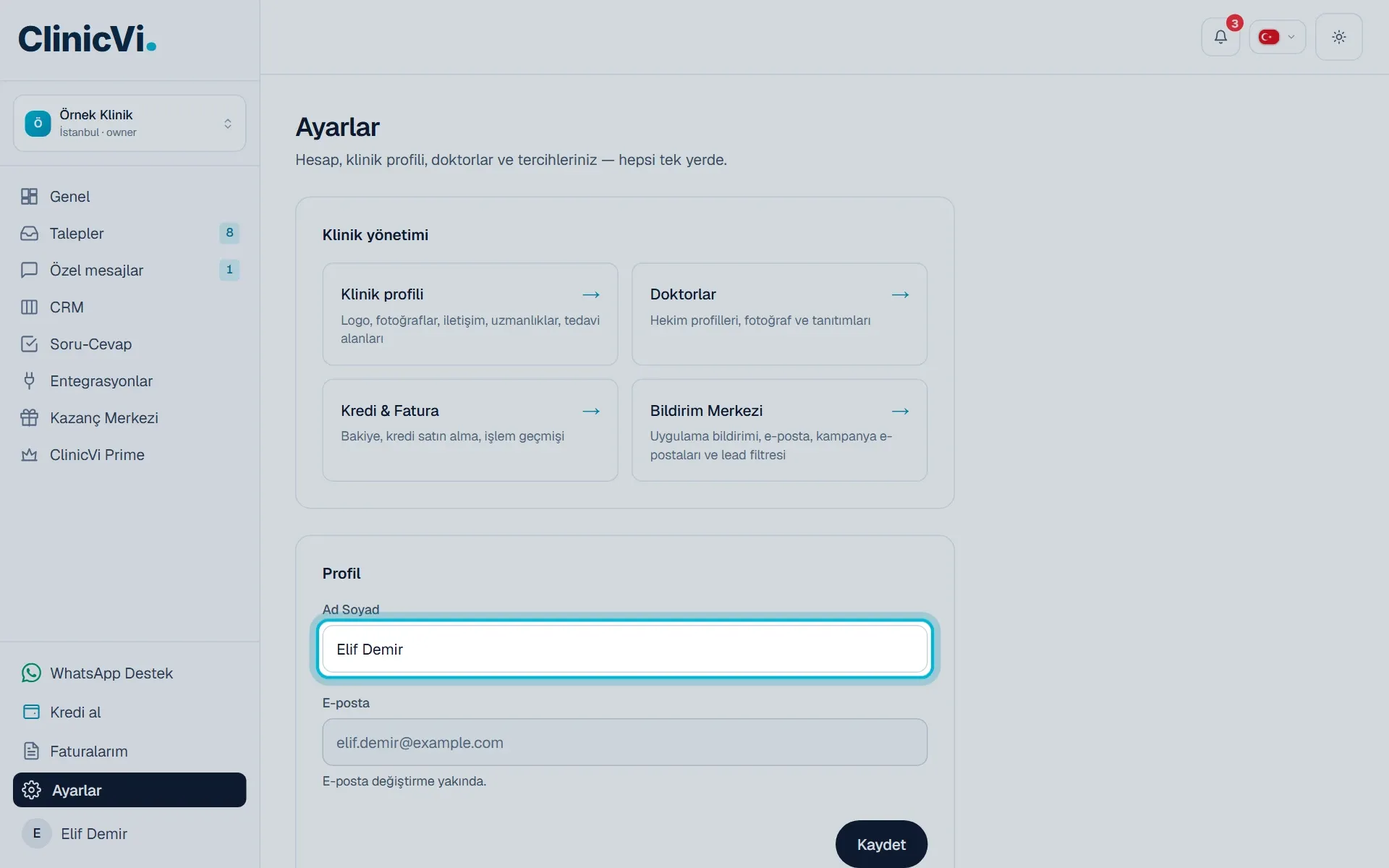
3. **Profil** bölümünde **Ad Soyad** alanını düzenleyin ve **Kaydet**’e tıklayın. “Kaydedildi.” mesajını görürsünüz.
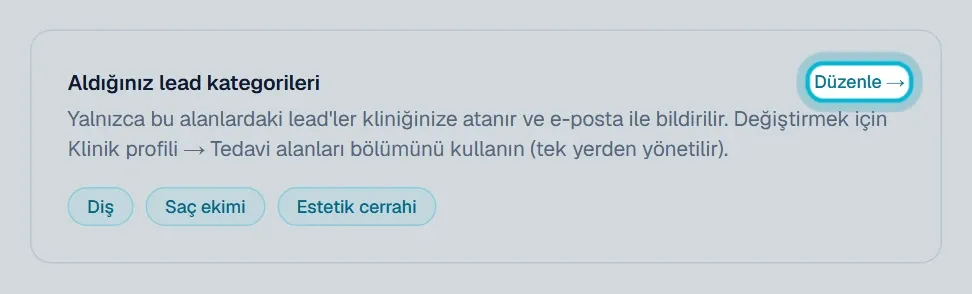
4. **Aldığınız lead kategorileri** bölümünde talep aldığınız alanları kontrol edin. Değiştirmek için **Düzenle →** bağlantısına tıklayın.
5. **Klinikleriniz** bölümünde bağlı olduğunuz klinikleri görün.
6. Panelden çıkmak için en alttaki **Oturum** bölümünde **Çıkış yap**’a tıklayın.
## Bilmeniz gerekenler
[Bölüm başlığı “Bilmeniz gerekenler”](#bilmeniz-gerekenler)
* **Ad Soyad** en fazla 200 karakter olabilir.
* E-posta adresi panelden değiştirilemez; alanın altında “E-posta değiştirme yakında.” yazar.
* Kaydetmeden sayfadan ayrılmak isterseniz “Kaydetmeden ayrılsın mı?” sorusu çıkar.
* Tedavi alanları tek yerden, **Klinik profili** sayfasındaki **Tedavi alanları** bölümünden yönetilir. Yalnız bu alanlardaki talepler kliniğinize gelir.
* Hiç tedavi alanı seçili değilse “Şu an hiç lead almıyorsunuz — henüz tedavi alanı seçilmemiş.” uyarısı görünür.
* **Klinikleriniz** listesinde her kliniğin yanında rolünüz yazar: owner (klinik sahibi), admin (yönetici) ya da member (üye).
## Sık sorulanlar
[Bölüm başlığı “Sık sorulanlar”](#sık-sorulanlar)
### E-posta adresimi nasıl değiştiririm?
[Bölüm başlığı “E-posta adresimi nasıl değiştiririm?”](#e-posta-adresimi-nasıl-değiştiririm)
Şu an panelden değiştirilemiyor. [WhatsApp destek hattımıza](https://wa.me/4917631641953) yazın, size yardımcı olalım.
### Ekibimden biri de panele girebilir mi?
[Bölüm başlığı “Ekibimden biri de panele girebilir mi?”](#ekibimden-biri-de-panele-girebilir-mi)
Panelde şu an ekip daveti bölümü yok. Ekip arkadaşınız için WhatsApp destek hattımıza yazın.
### Şifremi buradan değiştirebilir miyim?
[Bölüm başlığı “Şifremi buradan değiştirebilir miyim?”](#şifremi-buradan-değiştirebilir-miyim)
Hayır. Şifrenizi değiştirmek için önce çıkış yapın, sonra giriş sayfasındaki **Şifremi unuttum**’u kullanın.
### Bildirim ayarlarım nerede?
[Bölüm başlığı “Bildirim ayarlarım nerede?”](#bildirim-ayarlarım-nerede)
**Klinik yönetimi** bölümündeki **Bildirim Merkezi** kartından açabilirsiniz.
## İlgili makaleler
[Bölüm başlığı “İlgili makaleler”](#i̇lgili-makaleler)
* [Birden fazla kliniğim var, aralarında nasıl geçiş yaparım?](/baslarken/klinikler-arasinda-gecis/)
* [Şifremi nasıl değiştiririm?](/baslarken/sifremi-nasil-degistiririm/)
* [Panelden nasıl çıkış yaparım?](/baslarken/nasil-cikis-yaparim/)
* [Bildirim Merkezi nerede?](/bildirimler/bildirim-merkezi-nerede/)
* [Eşleşen talep sayıları ne anlama geliyor?](/baslarken/eslesen-talepler-sayilari/)
# ClinicVi nasıl çalışır?
> Üye olmaktan ilk hastanıza ulaşmaya kadar ClinicVi'nin nasıl çalıştığı; talepler, kredi ve hastayla iletişim adım adım.
Kısa cevap
ClinicVi, yurt dışından gelen hasta taleplerini seçtiğiniz tedavi alanlarına göre panelinize getirir. Talebin özetini ücretsiz okursunuz; hastanın iletişim bilgisini kredi ile açar, WhatsApp, telefon ya da e-postayla hastaya kendiniz ulaşırsınız. Üyelik ücretsizdir ve kart bilgisi istenmez.
## Adım adım
[Bölüm başlığı “Adım adım”](#adım-adım)
1. **Üye olun.** app.clinicvi.com/register sayfasında adınızı ve iş e-postanızı yazın, zorunlu onayları işaretleyip **Üye ol**’a tıklayın.
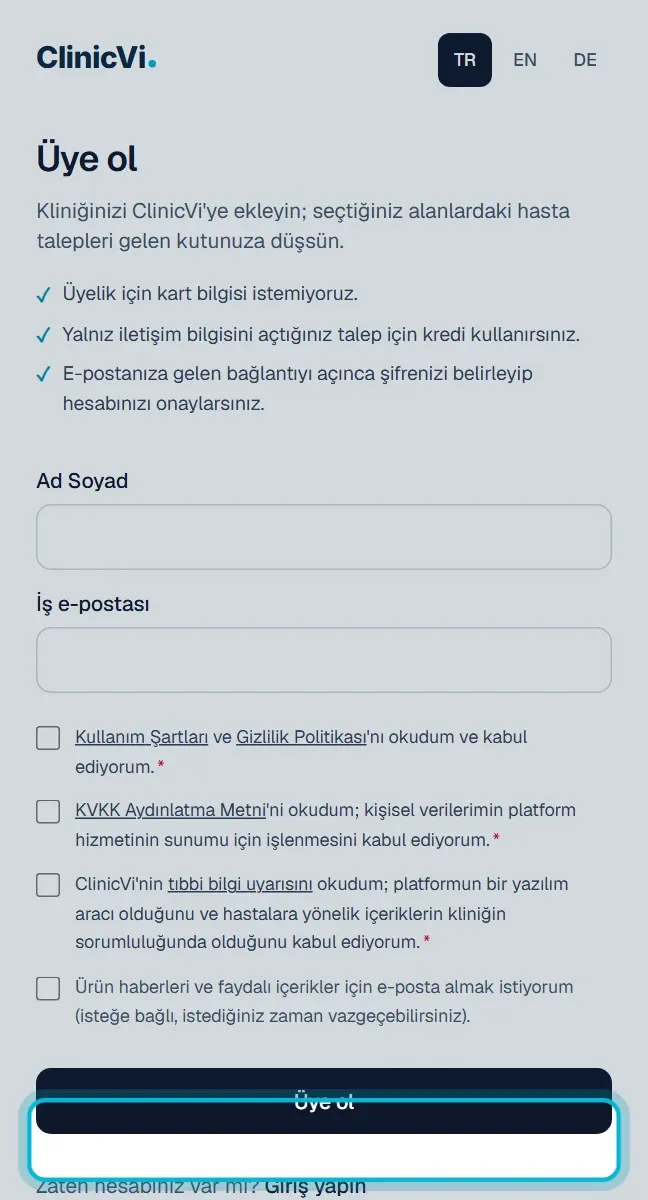
2. **E-postanızı onaylayın.** Gelen e-postadaki **Üyeliğimi onayla** butonuna tıklayın, açılan sayfada şifrenizi belirleyip **Onayla ve devam et**’e tıklayın.
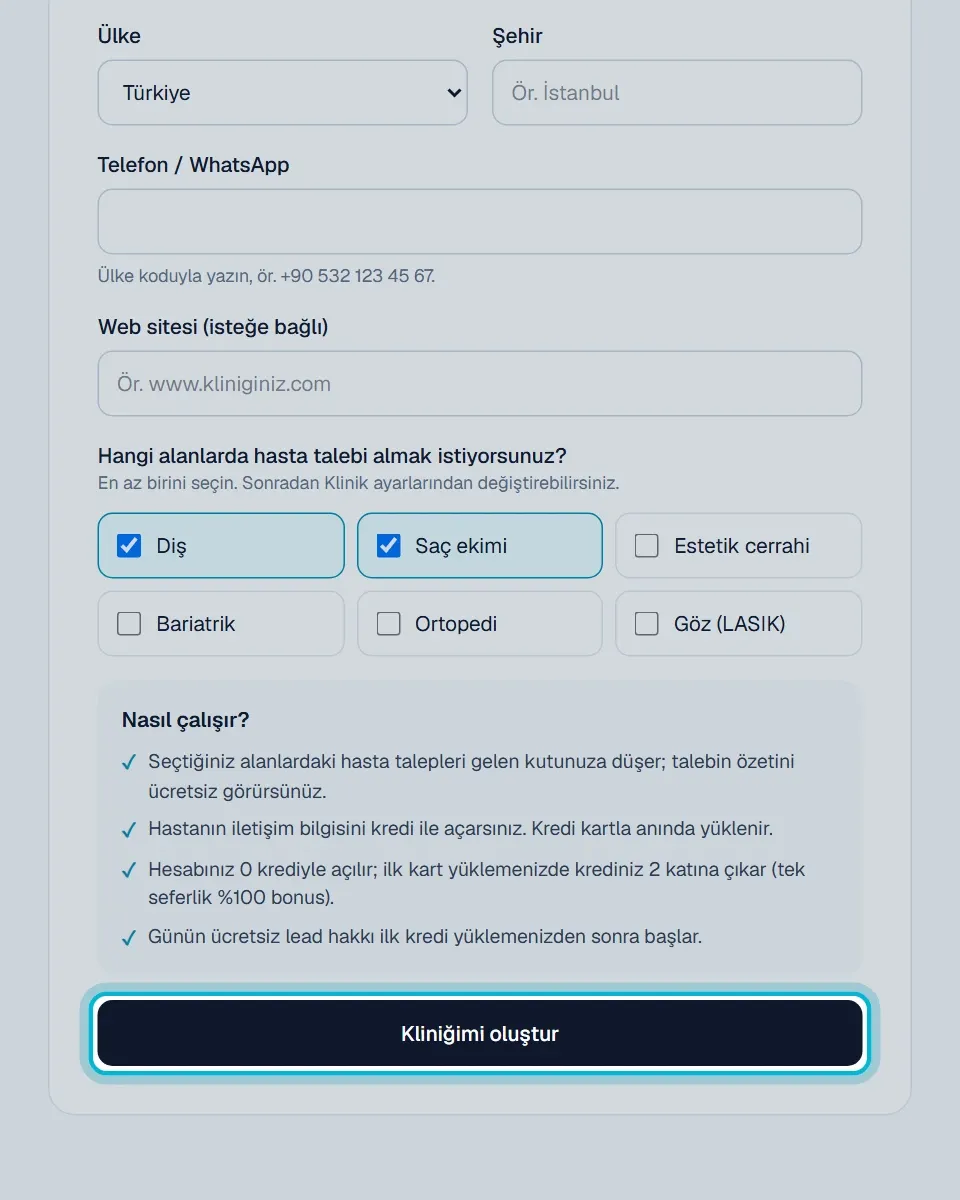
3. **Kliniğinizi oluşturun.** Klinik bilgilerinizi yazın, hasta talebi almak istediğiniz alanları seçin ve **Kliniğimi oluştur**’a tıklayın.
4. **Talepleri inceleyin.** **Talepler** sayfası açılır. Seçtiğiniz alanlardaki taleplerin özetini burada ücretsiz okursunuz; hastanın adı ve iletişim bilgisi gizli görünür.
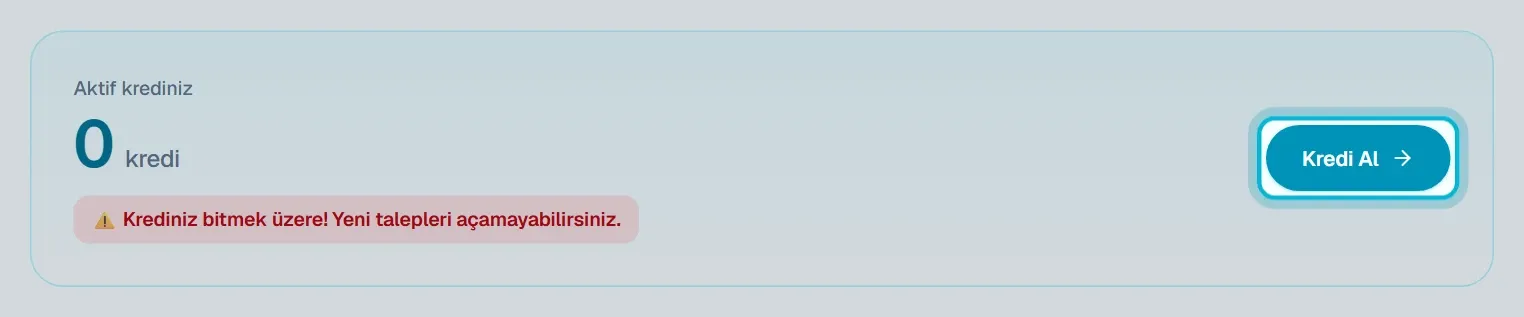
5. **Kredi yükleyin.** Hesabınız 0 krediyle açılır. **Genel** sayfasındaki **Kredi Al** butonuyla kredi sayfasına geçip ilk yüklemenizi yapın.
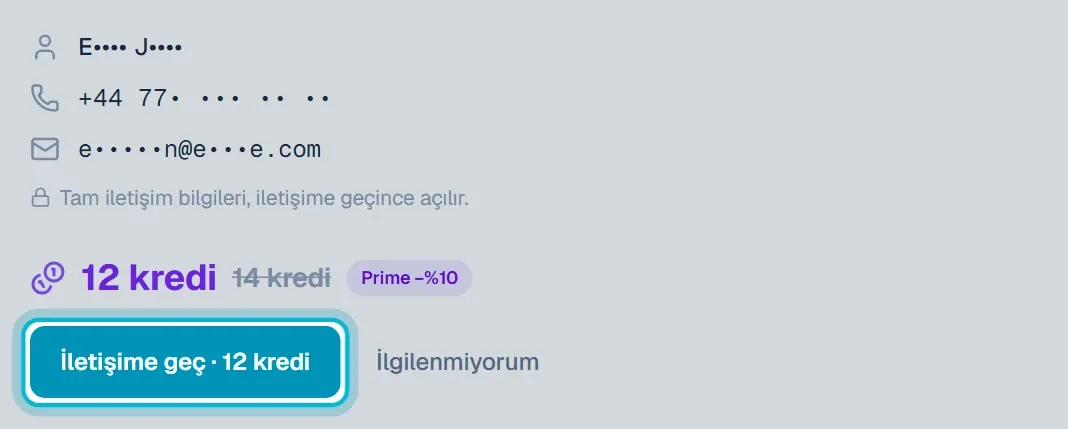
6. **Talebi açın.** Bir talep seçip **İletişime geç** butonuna tıklayın. Butonda bu talep için kaç kredi kullanılacağı yazar.
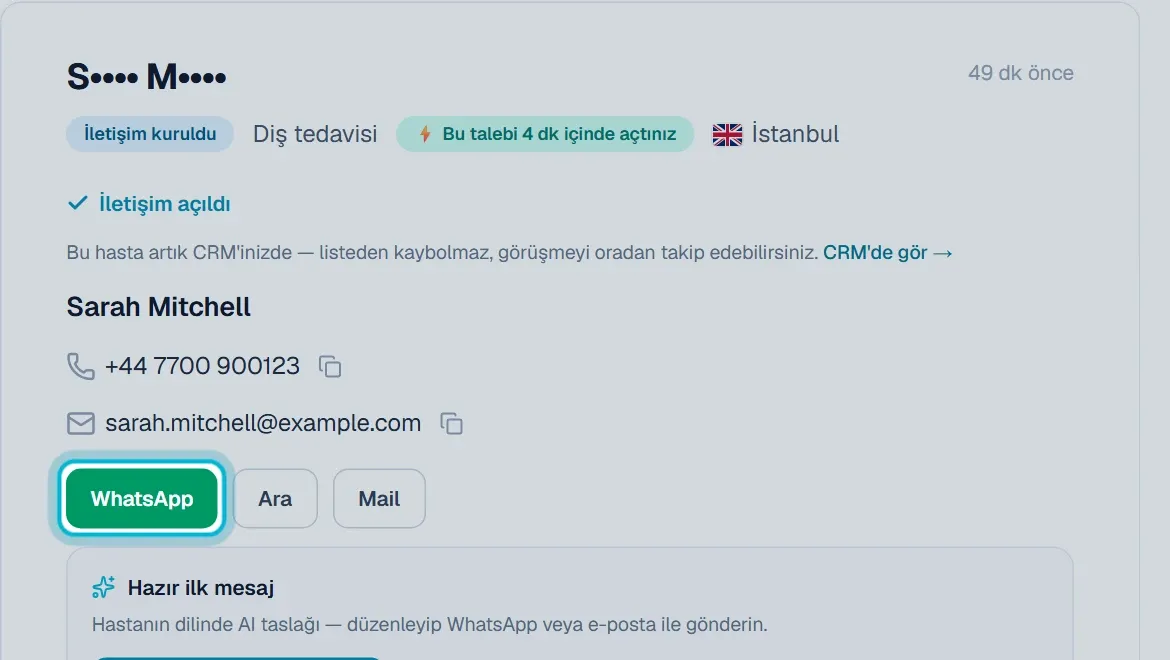
7. **Hastaya ulaşın.** **İletişim açıldı** yazısıyla birlikte hastanın adı, telefonu ve e-postası görünür. **WhatsApp**, **Ara** ya da **Mail** butonuyla hastaya yazın.
## Bilmeniz gerekenler
[Bölüm başlığı “Bilmeniz gerekenler”](#bilmeniz-gerekenler)
* Üyelik ücretsizdir. Kayıt sırasında kart bilgisi istenmez.
* Talepler seçtiğiniz tedavi alanlarına göre gelir: Diş, Saç ekimi, Estetik cerrahi, Bariatrik, Ortopedi ve Göz (LASIK). Alanlarınızı sonradan **Ayarlar** sayfasından değiştirebilirsiniz.
* Talebin özetini okumak ücretsizdir. Kredi, talep size geldiğinde değil, iletişim bilgisini açtığınızda kullanılır.
* Her talebin kredi tutarı farklı olabilir. Tutar, talebi açmadan önce **İletişime geç** butonunda yazar.
* Hesabınız 0 krediyle açılır. İlk kredi yüklemenizde aldığınız kredi kadar hediye kredi eklenir (tek seferlik, +%100).
* İlk kredi yüklemenizden sonra günde bir talebi ücretsiz açabilirsiniz (**Günün Ücretsiz Lead’i**).
* İletişimini açtığınız hasta **CRM** sayfanıza eklenir ve listeden kaybolmaz.
* Açtığınız talepte numara yanlışsa ya da hasta yanıt vermiyorsa iadeyi siz başlatırsınız: bir sebep seçer ve ekran görüntüsü yüklersiniz. İade kendiliğinden yapılmaz.
## Sık sorulanlar
[Bölüm başlığı “Sık sorulanlar”](#sık-sorulanlar)
### Üye olmak ücretli mi?
[Bölüm başlığı “Üye olmak ücretli mi?”](#üye-olmak-ücretli-mi)
Hayır. Üyelik için kart bilgisi istenmez. Yalnız iletişim bilgisini açtığınız talepler için kredi kullanırsınız.
### Kredim yetmezse ne görürüm?
[Bölüm başlığı “Kredim yetmezse ne görürüm?”](#kredim-yetmezse-ne-görürüm)
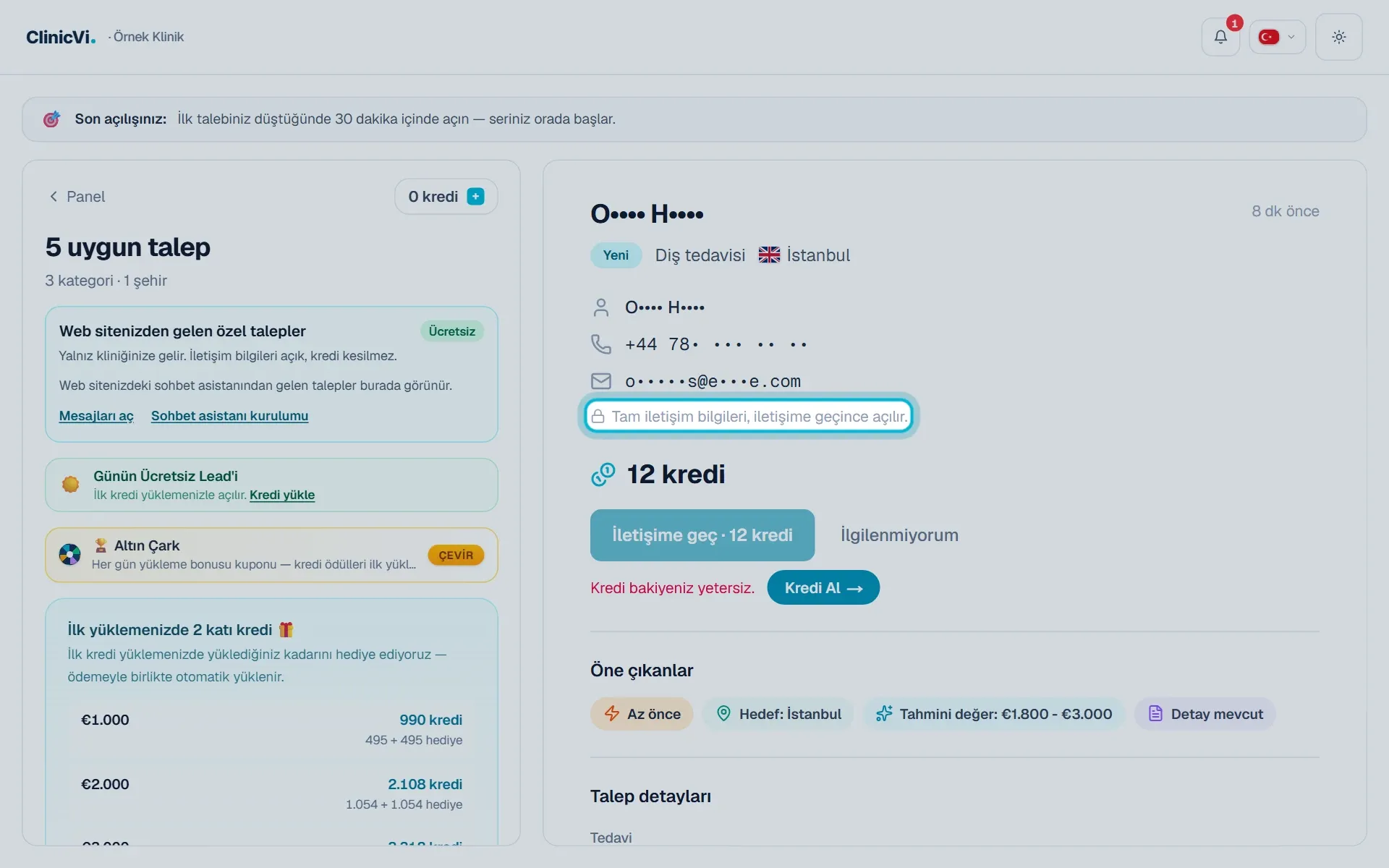
Talep detayında “Kredi bakiyeniz yetersiz.” yazar ve yanında **Kredi Al** butonu çıkar. Kredi yükledikten sonra talebi açabilirsiniz.
### Açtığım hastaları sonra nerede bulurum?
[Bölüm başlığı “Açtığım hastaları sonra nerede bulurum?”](#açtığım-hastaları-sonra-nerede-bulurum)
İletişimini açtığınız her hasta **CRM** sayfanıza eklenir. Görüşmenin hangi aşamada olduğunu oradan takip edebilirsiniz.
### Talepleri telefondan da görebilir miyim?
[Bölüm başlığı “Talepleri telefondan da görebilir miyim?”](#talepleri-telefondan-da-görebilir-miyim)
Evet. ClinicVi mobil uygulamasıyla talepleri telefondan görebilir ve açabilirsiniz. Paneli telefonun tarayıcısından da kullanabilirsiniz.
## İlgili makaleler
[Bölüm başlığı “İlgili makaleler”](#i̇lgili-makaleler)
* [ClinicVi’ye nasıl üye olurum?](/baslarken/nasil-uye-olurum/)
* [Kliniğimi nasıl oluştururum?](/baslarken/klinigimi-nasil-olustururum/)
* [Talep nasıl açılır?](/talepler/talep-nasil-acilir/)
* [Kredi nasıl yüklenir?](/kredi-ve-odeme/kredi-nasil-yuklenir/)
* [Hastaya nasıl ulaşırım?](/hasta-iletisimi/hastaya-nasil-ulasirim/)
* [Nasıl iade alırım?](/iade/nasil-iade-alirim/)
* [Mobil uygulamayı nasıl kurarım?](/mobil-uygulama/mobil-uygulamayi-kurma/)
# Destek ekibine nasıl ulaşırım?
> ClinicVi destek ekibine panelden, telefondan ya da e-postayla nasıl ulaşacağınız.
Kısa cevap
Bilgisayarda sol menünün altındaki **WhatsApp Destek** bağlantısına tıklayın; mesajı hazır bir WhatsApp sohbeti açılır. Telefondan doğrudan [+49 176 31641953](https://wa.me/4917631641953) numarasına WhatsApp’tan yazabilirsiniz.
## Adım adım
[Bölüm başlığı “Adım adım”](#adım-adım)
1. Sol menünün altındaki **WhatsApp Destek**’e tıklayın.
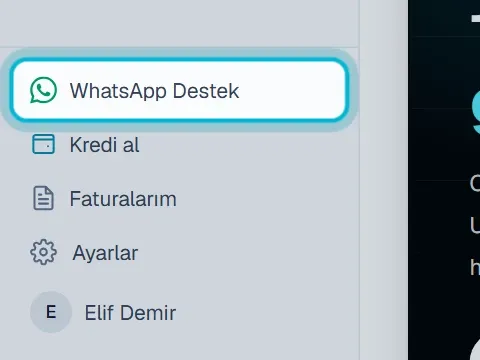
2. Açılan WhatsApp sohbetinde hazır mesajı kontrol edin, sorunuzu ekleyip gönderin.
## Bilmeniz gerekenler
[Bölüm başlığı “Bilmeniz gerekenler”](#bilmeniz-gerekenler)
* Destek hattımız WhatsApp’tadır: +49 176 31641953.
* Hazır mesaj “Merhaba, ClinicVi paneli hakkında destek almak istiyorum.” şeklindedir. Sorunuzu bu mesajın altına ekleyin.
* Telefon tarayıcısındaki panel menüsünde **WhatsApp Destek** bağlantısı yoktur; numaraya doğrudan yazın.
* Mobil uygulamada **Ayarlar** bölümündeki **WhatsApp destek** seçeneğini kullanabilirsiniz.
* Kliniğiniz açıldığında gelen “Kliniğiniz ClinicVi’de açıldı” e-postasını yanıtlayarak da bize yazabilirsiniz.
* E-postayla adresine de yazabilirsiniz.
## Sık sorulanlar
[Bölüm başlığı “Sık sorulanlar”](#sık-sorulanlar)
### Hata kodu görürsem ne paylaşayım?
[Bölüm başlığı “Hata kodu görürsem ne paylaşayım?”](#hata-kodu-görürsem-ne-paylaşayım)
Ekrandaki “Kod: CV-..” ya da “Hata kodu” bilgisini mesajınıza ekleyin. Hangi sayfada olduğunuzu ve ne yapmak istediğinizi de kısaca yazın.
## İlgili makaleler
[Bölüm başlığı “İlgili makaleler”](#i̇lgili-makaleler)
* [Giriş yapamıyorum, ne yapmalıyım?](/baslarken/giris-yapamiyorum/)
* [“Bu sayfa yüklenemedi” uyarısı görürsem ne yapmalıyım?](/baslarken/sayfa-yuklenemedi-hatasi/)
* [Paneldeki menüler ve butonlar nerede?](/baslarken/panel-menusu-ve-butonlar/)
* [Paneli telefondan nasıl kullanırım?](/baslarken/telefondan-panel-kullanimi/)
# Genel'deki “Hizmetlerinizle eşleşen talepler” sayıları ne anlama geliyor?
> Genel sayfasındaki son 24 saat, 7 gün ve 30 gün talep sayılarının neyi gösterdiği ve Talepler sayfasıyla farkı.
Kısa cevap
Bu kartlar, seçtiğiniz tedavi alanlarında son 24 saatte, 7 günde ve 30 günde ClinicVi’ye gelen hasta taleplerinin sayısını gösterir. Kliniğinize gelen talepleri **Talepler** sayfasında görürsünüz.
## Adım adım
[Bölüm başlığı “Adım adım”](#adım-adım)
1. **Genel** sayfasının en altına inin ve **Hizmetlerinizle eşleşen talepler** bölümünü bulun.
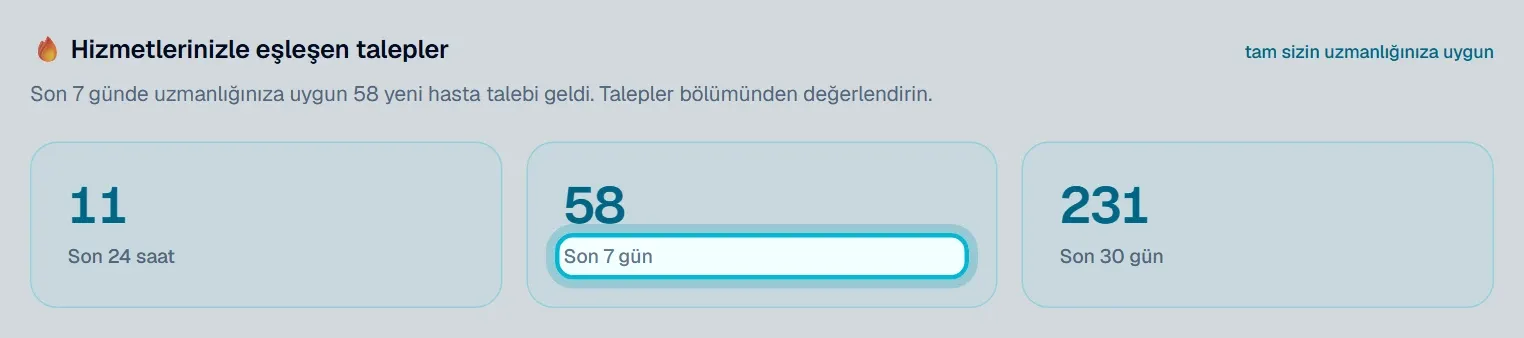
2. **Son 24 saat**, **Son 7 gün** ve **Son 30 gün** kartlarındaki sayılara bakın.
3. Kliniğinize gelen talepleri incelemek için sol menüden **Talepler**’e tıklayın.
## Bilmeniz gerekenler
[Bölüm başlığı “Bilmeniz gerekenler”](#bilmeniz-gerekenler)
* Sayılar, kliniğinizin seçtiği tedavi alanlarıyla eşleşen taleplerden hesaplanır.
* Bu kartlar alanınızdaki genel talep hareketini gösterir; **Talepler** sayfası ise kliniğinize gelen talepleri listeler. Bu yüzden iki sayı birebir aynı olmayabilir.
* Hangi taleplerin kliniğinize geldiği ayrıca klinik ayarlarınıza bağlıdır. Ayrıntılar [Hangi talepler gelir?](/talepler/hangi-talepler-gelir/) makalesinde.
* Son 7 günde eşleşen talep yoksa bölümde “Uzmanlığınıza uygun her yeni talep anında burada görünür.” yazar.
* Sayılar **Genel** sayfasını her açtığınızda güncellenir.
## Sık sorulanlar
[Bölüm başlığı “Sık sorulanlar”](#sık-sorulanlar)
### Daha fazla alanda talep almak istiyorum.
[Bölüm başlığı “Daha fazla alanda talep almak istiyorum.”](#daha-fazla-alanda-talep-almak-istiyorum)
**Ayarlar** sayfasındaki **Aldığınız lead kategorileri** bölümünde **Düzenle →** bağlantısına tıklayın ve **Klinik profili** sayfasının **Tedavi alanları** bölümünü güncelleyin.
### Bu sayıların hepsi bana gelecek mi?
[Bölüm başlığı “Bu sayıların hepsi bana gelecek mi?”](#bu-sayıların-hepsi-bana-gelecek-mi)
Bu sayılar alanınızdaki genel talep hareketini gösterir. Kliniğinize gelen talepleri **Talepler** sayfasında görürsünüz.
## İlgili makaleler
[Bölüm başlığı “İlgili makaleler”](#i̇lgili-makaleler)
* [Genel sayfasında neler var?](/baslarken/genel-sayfasinda-neler-var/)
* [Hangi talepler gelir?](/talepler/hangi-talepler-gelir/)
* [Talepler sayfasında neler var?](/talepler/talepler-sayfasinda-neler-var/)
* [Ayarlar sayfasında neler var?](/baslarken/ayarlar-sayfasinda-neler-var/)
# Genel sayfasında neler var?
> Genel sayfasındaki karşılama kartı, aktif krediniz, kampanya kartları, ClinicVi Prime ve eşleşen talep sayıları ne anlama gelir.
Kısa cevap
**Genel** sayfası kliniğinizin özetidir. Burada aktif kredinizi, size özel kampanya kartlarını, ClinicVi Prime seviyenizi ve tedavi alanlarınızdaki talep sayılarını görürsünüz. **Hasta taleplerini görüntüle** butonu sizi **Talepler** sayfasına götürür.
## Adım adım
[Bölüm başlığı “Adım adım”](#adım-adım)
1. Karşılama kartındaki **Hasta taleplerini görüntüle** butonuyla **Talepler** sayfasına geçin.
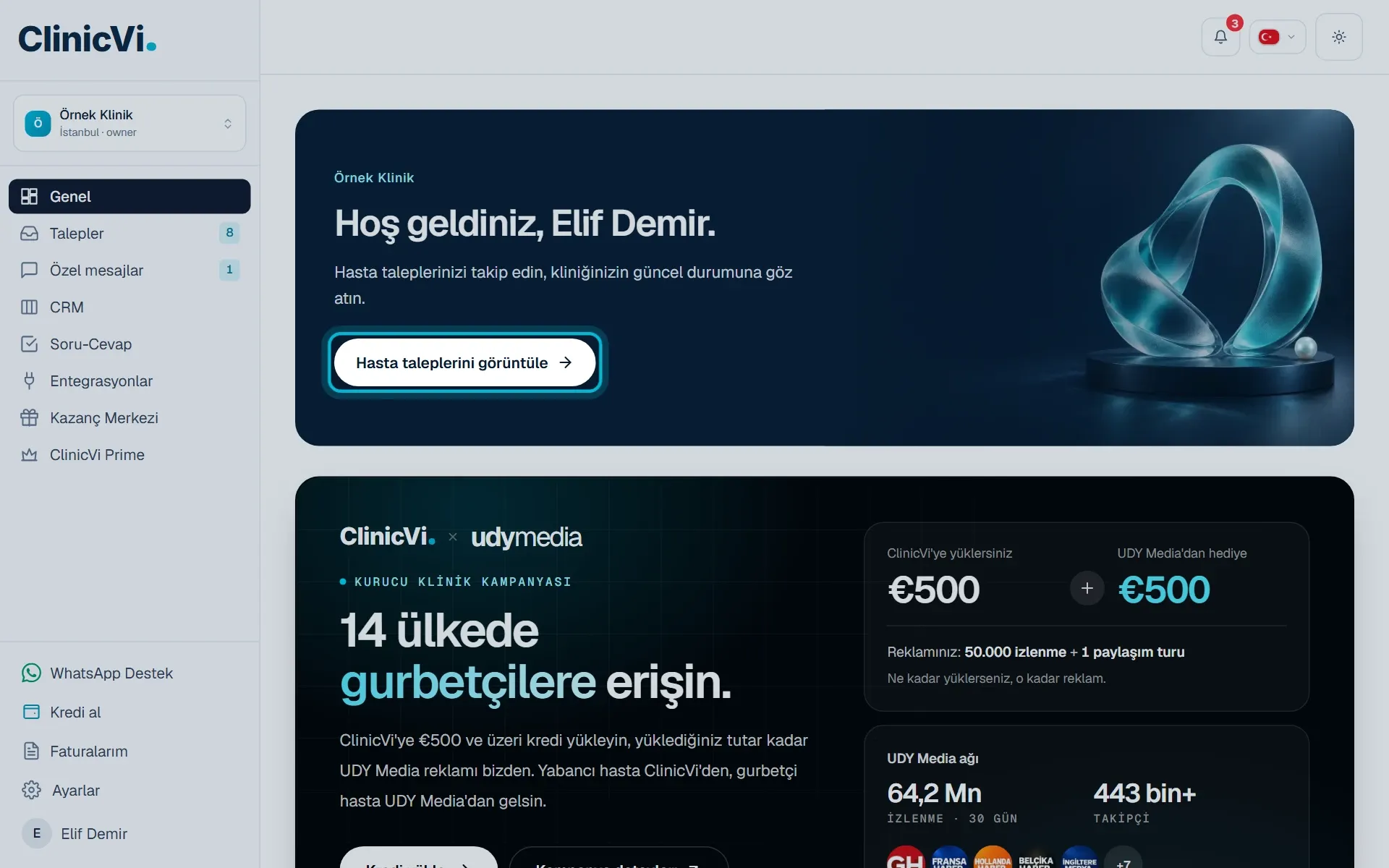
2. **Aktif krediniz** kartında bakiyenizi görün. Kredi yüklemek için **Kredi Al**’a tıklayın.

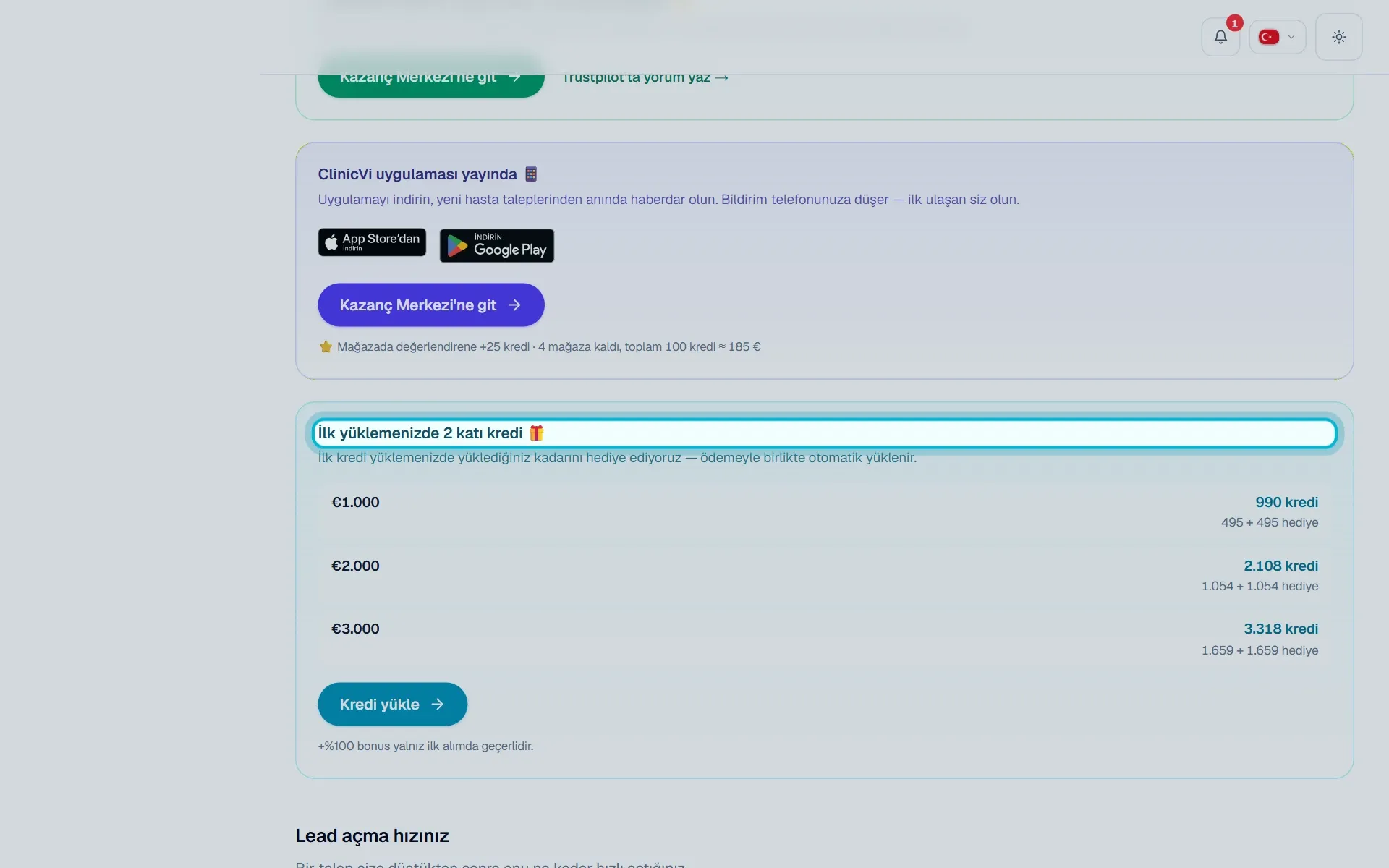
3. Altındaki kampanya ve ödül kartlarına göz atın. Örneğin henüz ilk yüklemenizi yapmadıysanız **İlk yüklemenizde 2 katı kredi** kartını görürsünüz. Bu kartlar yalnız size uygun olduğunda görünür.
4. **DoctorVi profiliniz (son 7 gün)** kartında profilinizin kaç kez görüntülendiğini ve arama butonuna kaç kez tıklandığını görün.
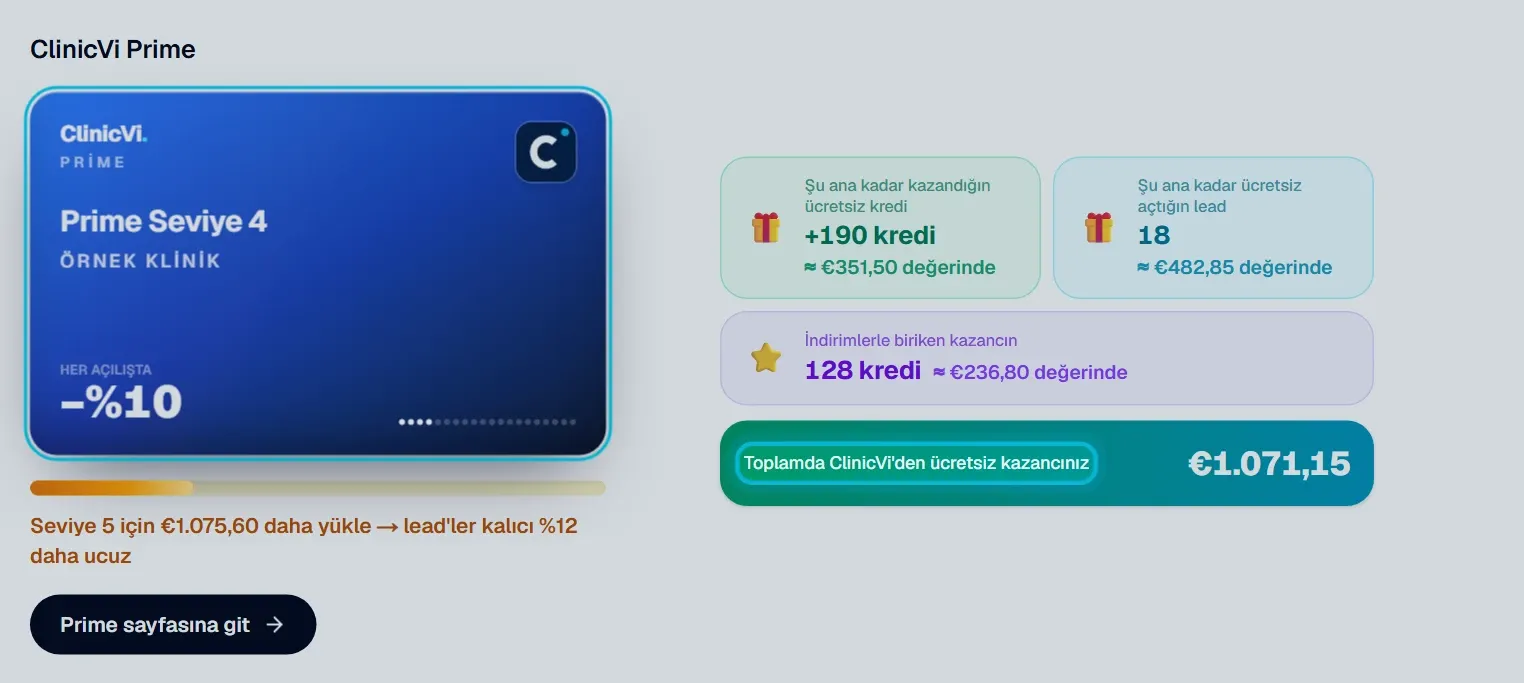
5. **ClinicVi Prime** bölümünde seviyenizi ve ClinicVi’den toplam ücretsiz kazancınızı görün. Ayrıntılar için **Prime sayfasına git** butonuna tıklayın.
6. En alttaki **Hizmetlerinizle eşleşen talepler** bölümünde son 24 saat, 7 gün ve 30 gündeki talep sayılarını görün.
## Bilmeniz gerekenler
[Bölüm başlığı “Bilmeniz gerekenler”](#bilmeniz-gerekenler)
* Bakiyeniz 100 kredinin altına düşünce sarı “Krediniz azalıyor” uyarısı, 50 kredinin altına düşünce kırmızı “Krediniz bitmek üzere!” uyarısı görünür.
* **İlk yüklemenizde 2 katı kredi** kartı, henüz ilk alım bonusunu almadıysanız ve bakiyeniz 100 kredinin altındaysa görünür. Kartta örnek paketler ve hediye kredi miktarı yazar.
* Trustpilot kartı Trustpilot ödülünü istediğinizde, uygulama kartı ise kalan bütün mağaza değerlendirme ödüllerini istediğinizde kaybolur. Bu ödülleri **Kazanç Merkezi** sayfasından istersiniz.
* **Ödeme bekleniyor** kartı yalnız havaleyle yüklenip henüz ödenmemiş krediler için görünür; ödeme alınınca kaybolur.
* **DoctorVi profiliniz (son 7 gün)** kartı, son 7 günde görüntülenme ya da arama tıklaması yoksa görünmez.
* ClinicVi × UDY Media kurucu klinik kampanyası kartı 31 Aralık 2026’ya kadar görünür.
* Web sitenize ücretsiz sohbet asistanı kurulumunu öneren bir kart da görebilirsiniz.
## Sık sorulanlar
[Bölüm başlığı “Sık sorulanlar”](#sık-sorulanlar)
### “Ödeme bekleniyor” kartında ne yapmalıyım?
[Bölüm başlığı ““Ödeme bekleniyor” kartında ne yapmalıyım?”](#ödeme-bekleniyor-kartında-ne-yapmalıyım)
Ödemenizi yaptıysanız karttaki **WhatsApp’tan iletişime geç** butonuyla bize bildirmeniz yeterli.
### Genel’deki talep sayıları neden Talepler sayfasındakinden farklı?
[Bölüm başlığı “Genel’deki talep sayıları neden Talepler sayfasındakinden farklı?”](#geneldeki-talep-sayıları-neden-talepler-sayfasındakinden-farklı)
Genel’deki sayılar, seçtiğiniz alanlarda ClinicVi’ye gelen talepleri gösterir. **Talepler** sayfası ise kliniğinize gelen talepleri listeler. Ayrıntılar [Eşleşen talep sayıları ne anlama geliyor?](/baslarken/eslesen-talepler-sayilari/) makalesinde.
### Toplam ücretsiz kazancım nasıl hesaplanıyor?
[Bölüm başlığı “Toplam ücretsiz kazancım nasıl hesaplanıyor?”](#toplam-ücretsiz-kazancım-nasıl-hesaplanıyor)
Hediye ve bonus kredileriniz, ücretsiz açtığınız taleplerin kredisi ve Prime indirimlerinizin toplamıdır. Ayrıntılar [Toplam ücretsiz kazanç nasıl hesaplanır?](/baslarken/toplam-ucretsiz-kazanc-nasil-hesaplanir/) makalesinde.
## İlgili makaleler
[Bölüm başlığı “İlgili makaleler”](#i̇lgili-makaleler)
* [Kredi bakiyemi nerede görürüm?](/kredi-ve-odeme/kredi-bakiyemi-nerede-gorurum/)
* [İlk alım bonusu nedir?](/kredi-ve-odeme/ilk-alim-bonusu/)
* [Ödeme bekleniyor kartı nedir?](/kredi-ve-odeme/odeme-bekleniyor-karti/)
* [ClinicVi Prime nedir?](/prime-ve-oduller/clinicvi-prime-nedir/)
* [Kazanç Merkezi nedir?](/prime-ve-oduller/kazanc-merkezi-nedir/)
* [UDY Media hediye reklam kampanyası](/prime-ve-oduller/udy-media-hediye-reklam-kampanyasi/)
# Giriş yapamıyorum, ne yapmalıyım?
> Giriş hatasının sonundaki CV koduna göre ne yapmanız gerektiği; yanlış şifre, onaylanmamış hesap ve çok fazla deneme.
Kısa cevap
Giriş hata mesajının sonunda “Kod: CV-..” yazar. **CV-01** ise e-posta adresinizi ve şifrenizi kontrol edin ya da **Şifremi unuttum** ile yeni şifre belirleyin. **CV-02** ise önce e-postanızdaki onay bağlantısını açın. Diğer kodlarda birkaç dakika bekleyip tekrar deneyin ya da kodu WhatsApp destek hattımıza yazın.
## Adım adım
[Bölüm başlığı “Adım adım”](#adım-adım)
1. Hata mesajının sonundaki kodu okuyun.
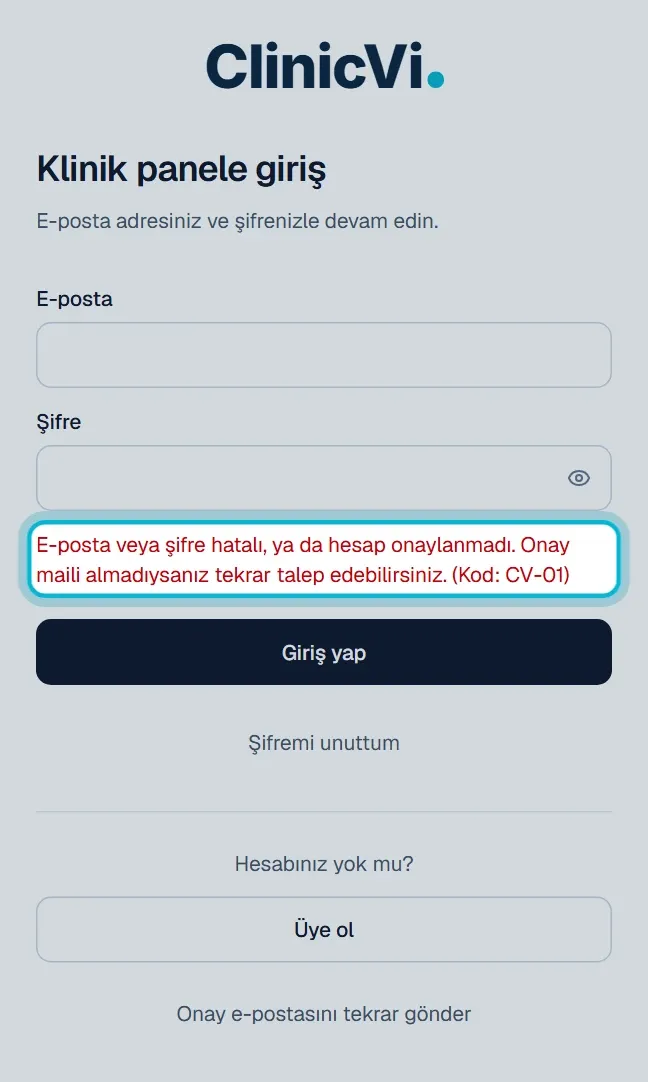
2. **CV-01** görürseniz e-posta adresini ve şifreyi kontrol edin. Göz simgesine tıklayarak yazdığınız şifreyi görebilirsiniz. Yine olmazsa **Şifremi unuttum**’a tıklayıp yeni şifre belirleyin.
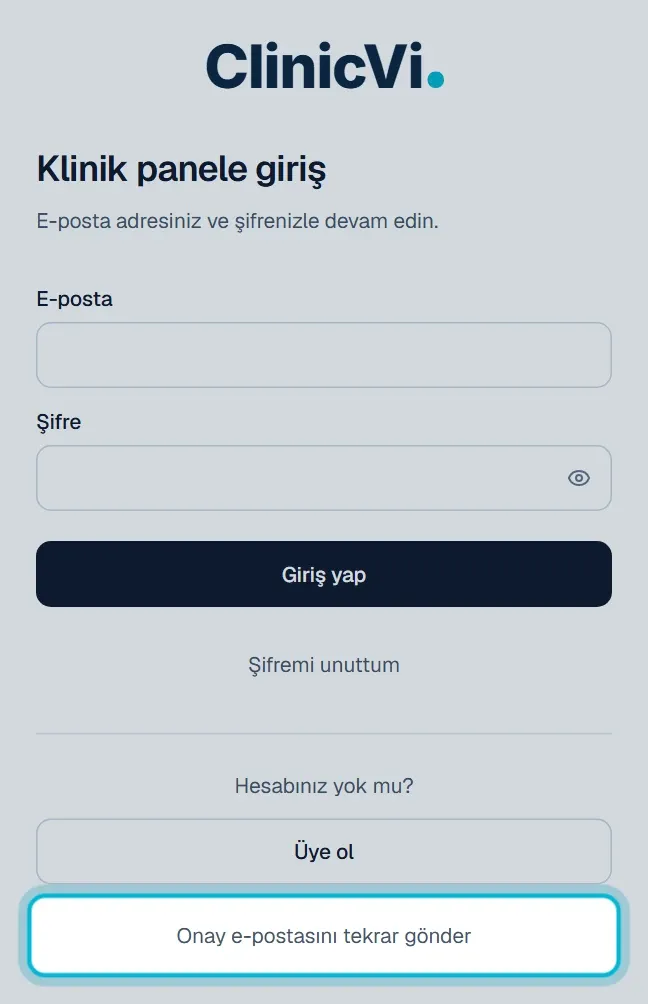
3. **CV-02** görürseniz hesabınız henüz onaylanmamıştır. Giriş sayfasındaki **Onay e-postasını tekrar gönder** bağlantısıyla yeni bir onay bağlantısı isteyin.
4. **CV-03** ya da **CV-04** görürseniz birkaç dakika bekleyip tekrar deneyin ya da **Şifremi unuttum** ile şifrenizi sıfırlayın.
5. **CV-05**, **CV-06** ya da **CV-99** görürseniz [WhatsApp destek hattımıza](https://wa.me/4917631641953) yazın ve kodu paylaşın.
## Bilmeniz gerekenler
[Bölüm başlığı “Bilmeniz gerekenler”](#bilmeniz-gerekenler)
* Güvenlik için hata metni her durumda aynıdır; sebebi sondaki kod gösterir.
* Üye olup onay e-postasındaki bağlantıyı henüz açmadıysanız şifreniz yoktur. Önce bağlantıyı açıp şifrenizi belirleyin.
* Onay ya da şifre sıfırlama bağlantısı geçersizse giriş sayfasında “Onay bağlantısı geçersiz veya süresi dolmuş.” yazar. Bu durumda yeni bir bağlantı isteyin.
* Yeni şifre belirledikten sonra panelde ve mobil uygulamada aynı yeni şifreyi kullanın.
## Sık sorulanlar
[Bölüm başlığı “Sık sorulanlar”](#sık-sorulanlar)
### Şifrem doğru ama yine CV-01 alıyorum.
[Bölüm başlığı “Şifrem doğru ama yine CV-01 alıyorum.”](#şifrem-doğru-ama-yine-cv-01-alıyorum)
E-posta adresinde boşluk ya da yazım hatası olmadığını kontrol edin. Emin değilseniz **Şifremi unuttum** ile yeni şifre belirleyin.
### Mobil uygulamada giriş yapamıyorum.
[Bölüm başlığı “Mobil uygulamada giriş yapamıyorum.”](#mobil-uygulamada-giriş-yapamıyorum)
Uygulamada panelle aynı e-posta adresini ve şifreyi kullanın. Uygulamadaki **Şifremi unuttum** sizi web’deki şifre sıfırlama sayfasına götürür.
## İlgili makaleler
[Bölüm başlığı “İlgili makaleler”](#i̇lgili-makaleler)
* [Şifremi unuttum, nasıl yenilerim?](/baslarken/sifremi-unuttum/)
* [Onay e-postası gelmedi, ne yapmalıyım?](/baslarken/onay-e-postasi-gelmedi/)
* [Panele nasıl giriş yaparım?](/baslarken/panele-nasil-giris-yaparim/)
* [Destek ekibine nasıl ulaşırım?](/baslarken/destek-ekibine-ulasma/)
# Karanlık modu nasıl açarım?
> ClinicVi panelinde aydınlık, karanlık ve sistem teması arasında nasıl geçeceğiniz.
Kısa cevap
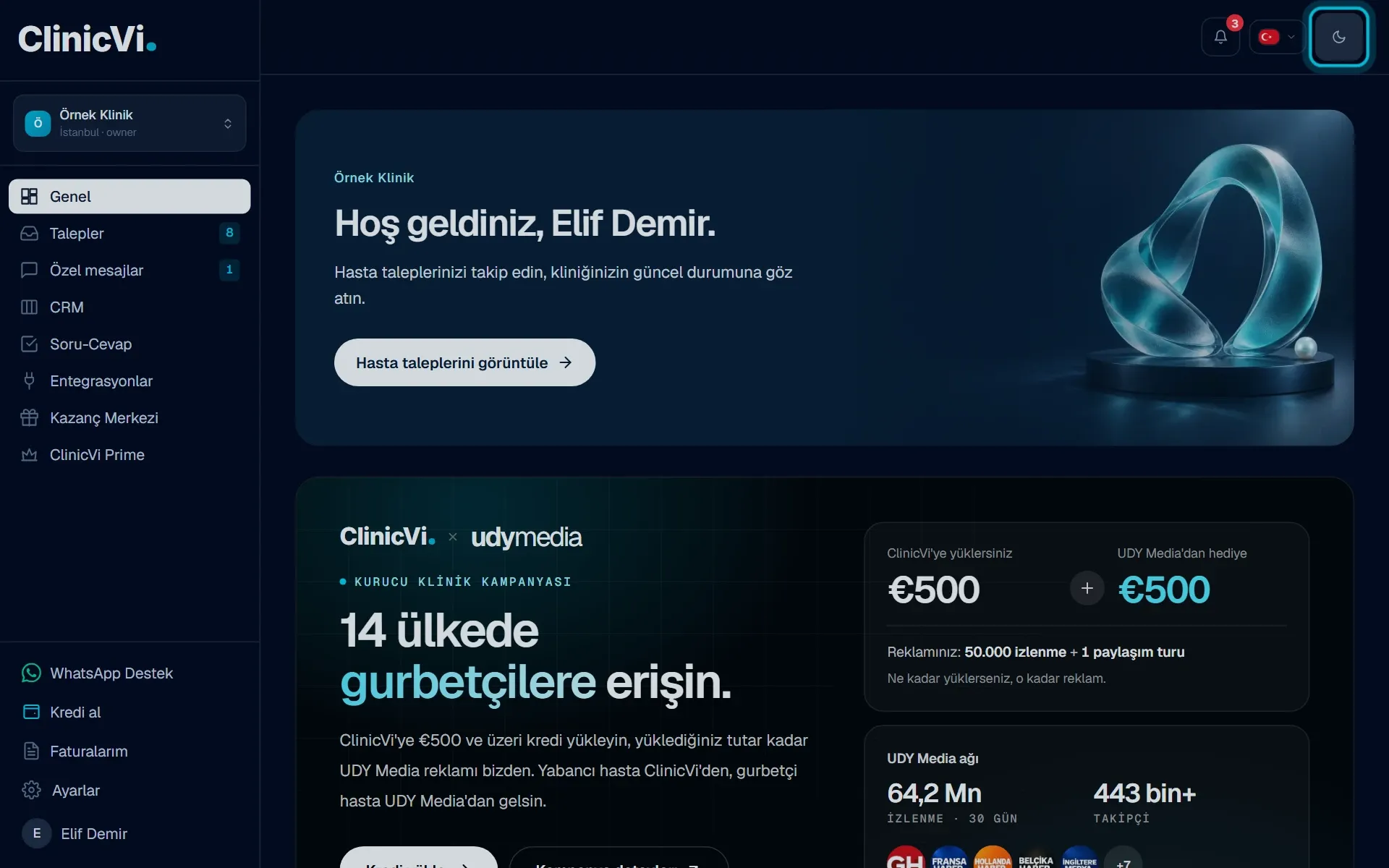
Üst çubuğun sağındaki kare tema butonuna tıklayın. Her tıklamada tema **Aydınlık**, **Karanlık** ve **Sistem** arasında değişir.
## Adım adım
[Bölüm başlığı “Adım adım”](#adım-adım)
1. Sağ üstte bayrağın yanındaki kare tema butonuna tıklayın. Fareyle üzerine gelince “Tema: …” yazar.
2. Panel karanlık görünene kadar tıklamaya devam edin.
## Bilmeniz gerekenler
[Bölüm başlığı “Bilmeniz gerekenler”](#bilmeniz-gerekenler)
* Sıra her tıklamada Aydınlık → Karanlık → Sistem → Aydınlık şeklindedir.
* **Sistem** seçeneği bilgisayarınızın ya da telefonunuzun açık veya koyu tema ayarını izler.
* Tema seçiminiz bu tarayıcıda saklanır. İlk açılışta **Sistem** seçilidir.
* Butondaki simge o anki temayı gösterir: güneş aydınlık, ay karanlık, ekran simgesi sistem temasıdır.
## İlgili makaleler
[Bölüm başlığı “İlgili makaleler”](#i̇lgili-makaleler)
* [Panelin dilini nasıl değiştiririm?](/baslarken/panel-dilini-degistirme/)
* [Paneldeki menüler ve butonlar nerede?](/baslarken/panel-menusu-ve-butonlar/)
* [Paneli telefondan nasıl kullanırım?](/baslarken/telefondan-panel-kullanimi/)
# Panelde klavye kısayolları var mı?
> ClinicVi panelinde bilgisayar klavyesiyle sayfalar arasında hızlı geçiş için kısayollar.
Kısa cevap
Evet. Bilgisayarda `?` tuşuna basınca kısayol listesi açılır. `G` tuşuna basıp ardından `D`, `I` ya da `S` tuşuna basarak **Genel**, **Talepler** ya da **Ayarlar** sayfasına geçersiniz.
## Adım adım
[Bölüm başlığı “Adım adım”](#adım-adım)
1. Bir yazı alanında değilken `?` tuşuna basın. **Klavye kısayolları** penceresi açılır.
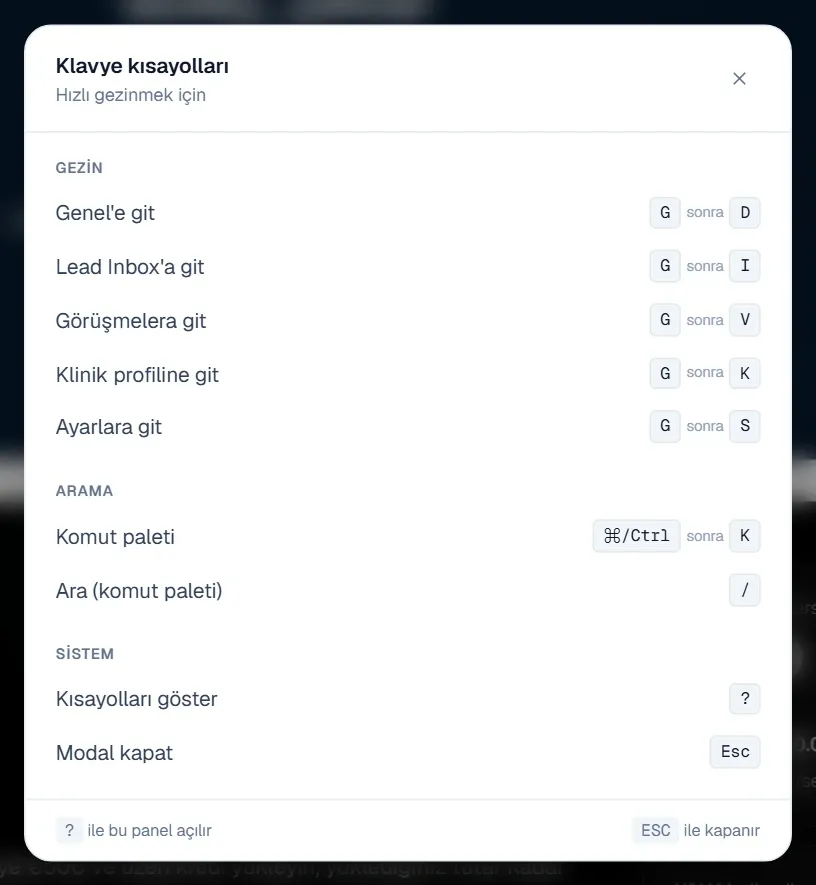
2. `G` tuşuna, ardından `D` tuşuna basarak **Genel** sayfasına gidin.
3. **Talepler** için `G` ardından `I`, **Ayarlar** için `G` ardından `S` tuşlarına basın.
4. Pencereyi `Esc` tuşuyla kapatın.
## Bilmeniz gerekenler
[Bölüm başlığı “Bilmeniz gerekenler”](#bilmeniz-gerekenler)
| Kısayol | Ne yapar |
| ------------- | -------------------------------------------------------------- |
| `G` sonra `D` | **Genel** sayfasını açar |
| `G` sonra `I` | **Talepler** sayfasını açar (listede “Lead Inbox’a git” yazar) |
| `G` sonra `S` | **Ayarlar** sayfasını açar |
| `G` sonra `K` | **Klinik profili** sayfasını açar |
| `?` | Kısayol listesini açar ya da kapatır |
| `Esc` | Kısayol penceresini kapatır |
* Bir yazı alanına yazarken kısayollar çalışmaz.
* `G` tuşundan sonra ikinci tuşa 1,5 saniye içinde basın.
* Türkçe klavyede **Talepler** kısayolu için noktalı “i” harfinin tuşuna basın.
* Kaydedilmemiş bir değişiklik varsa kısayol önce “Kaydetmeden ayrılsın mı?” diye sorar.
* Kısayollar bilgisayar klavyesi içindir; telefonda sol üstteki menüyü kullanın.
## Sık sorulanlar
[Bölüm başlığı “Sık sorulanlar”](#sık-sorulanlar)
### Listede “⌘/Ctrl K” ve “/” görüyorum ama çalışmıyor.
[Bölüm başlığı “Listede “⌘/Ctrl K” ve “/” görüyorum ama çalışmıyor.”](#listede-ctrl-k-ve--görüyorum-ama-çalışmıyor)
Arama paneli şu an kullanılmıyor. Sayfalara sol menüden ya da `G` kısayollarıyla geçebilirsiniz.
## İlgili makaleler
[Bölüm başlığı “İlgili makaleler”](#i̇lgili-makaleler)
* [Paneldeki menüler ve butonlar nerede?](/baslarken/panel-menusu-ve-butonlar/)
* [Paneli telefondan nasıl kullanırım?](/baslarken/telefondan-panel-kullanimi/)
# Kliniğimi nasıl oluştururum?
> Üyeliğinizi onayladıktan sonra klinik bilgilerinizi ve talep almak istediğiniz tedavi alanlarını girerek kliniğinizi açın.
Kısa cevap
Onaydan sonra açılan **Kliniğinizi oluşturun** sayfasında klinik adını, ülkenizi, şehrinizi ve telefon numaranızı yazın, hasta talebi almak istediğiniz alanları seçip **Kliniğimi oluştur**’a tıklayın. Kliniğiniz açılır ve **Talepler** sayfanız açılır.
## Adım adım
[Bölüm başlığı “Adım adım”](#adım-adım)
1. **Klinik adı** alanına hastaların göreceği adı yazın.
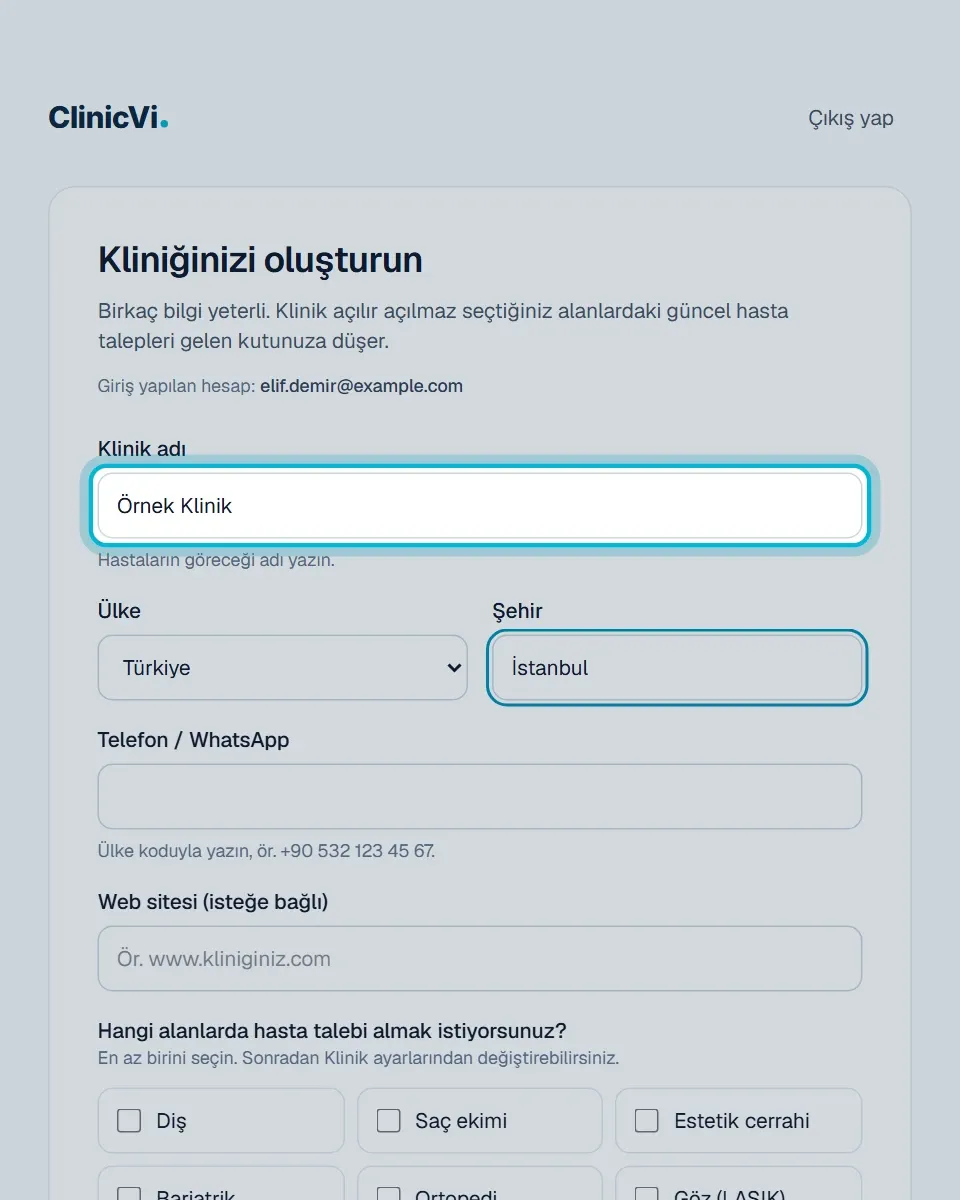
2. **Ülke** listesinden ülkenizi seçin ve **Şehir** alanına şehrinizi yazın.
3. **Telefon / WhatsApp** alanına numaranızı ülke koduyla yazın, örneğin +90 ile başlayarak. **Web sitesi** alanı isteğe bağlıdır.
4. **Hangi alanlarda hasta talebi almak istiyorsunuz?** bölümünden en az bir alan seçin.

5. **Nasıl çalışır?** kutusunu okuyun ve **Kliniğimi oluştur** butonuna tıklayın. Kliniğiniz açılır ve **Talepler** sayfası açılır.
## Bilmeniz gerekenler
[Bölüm başlığı “Bilmeniz gerekenler”](#bilmeniz-gerekenler)
* Seçebileceğiniz alanlar: Diş, Saç ekimi, Estetik cerrahi, Bariatrik, Ortopedi ve Göz (LASIK).
* Ülke listesinde Türkiye, Almanya, Avusturya, İsviçre, Hollanda, Belçika, Fransa, Birleşik Krallık ve Diğer seçenekleri vardır.
* Klinik adı 2 ile 120 karakter arasında olmalı; bağlantı, emoji ya da sembol içermemelidir.
* Şehri harflerle yazın; rakam ve sembol kabul edilmez.
* Telefon numarası 7 ile 15 rakam arasında olmalıdır.
* Kliniğiniz açılınca seçtiğiniz alanlardaki güncel talepler gelen kutunuza eklenir ve size “Kliniğiniz ClinicVi’de açıldı” e-postası gelir.
* Hesabınız 0 krediyle açılır. İlk kredi yüklemenizde aldığınız kredi kadar hediye kredi eklenir (tek seferlik, +%100). Günün ücretsiz talep hakkı da ilk yüklemenizden sonra başlar.
* Tedavi alanlarınızı sonradan değiştirebilirsiniz: **Ayarlar** sayfasındaki **Aldığınız lead kategorileri** bölümünde **Düzenle →** bağlantısına tıklayın ve **Klinik profili** sayfasının **Tedavi alanları** bölümünü güncelleyin.
## Sık sorulanlar
[Bölüm başlığı “Sık sorulanlar”](#sık-sorulanlar)
### “Önce e-posta adresinizi onaylayın.” uyarısı çıktı.
[Bölüm başlığı ““Önce e-posta adresinizi onaylayın.” uyarısı çıktı.”](#önce-e-posta-adresinizi-onaylayın-uyarısı-çıktı)
E-postanızdaki onay bağlantısını açıp şifrenizi belirleyin, ardından bu sayfaya dönün.
### “Bu hesaba bağlı bir kurum zaten var.” yazıyor.
[Bölüm başlığı ““Bu hesaba bağlı bir kurum zaten var.” yazıyor.”](#bu-hesaba-bağlı-bir-kurum-zaten-var-yazıyor)
Bu hesapla daha önce bir klinik açılmış olabilir. adresine ya da [WhatsApp destek hattımıza](https://wa.me/4917631641953) yazın; size yardımcı olalım.
### Formun üstünde kırmızı bir uyarı çıktı.
[Bölüm başlığı “Formun üstünde kırmızı bir uyarı çıktı.”](#formun-üstünde-kırmızı-bir-uyarı-çıktı)
Uyarı hangi bilginin düzeltilmesi gerektiğini yazar; örneğin telefonu ülke koduyla yazmanız ya da en az bir tedavi alanı seçmeniz istenir. Bilgiyi düzeltip **Kliniğimi oluştur**’a yeniden tıklayın.
### Yanlış hesapla girdim, nasıl çıkarım?
[Bölüm başlığı “Yanlış hesapla girdim, nasıl çıkarım?”](#yanlış-hesapla-girdim-nasıl-çıkarım)
Sayfanın sağ üstündeki **Çıkış yap**’a tıklayın.
## İlgili makaleler
[Bölüm başlığı “İlgili makaleler”](#i̇lgili-makaleler)
* [ClinicVi nasıl çalışır?](/baslarken/clinicvi-nasil-calisir/)
* [Kredi nasıl yüklenir?](/kredi-ve-odeme/kredi-nasil-yuklenir/)
* [İlk alım bonusu nedir?](/kredi-ve-odeme/ilk-alim-bonusu/)
* [Hangi talepler gelir?](/talepler/hangi-talepler-gelir/)
* [Ayarlar sayfasında neler var?](/baslarken/ayarlar-sayfasinda-neler-var/)
# Birden fazla kliniğim var, aralarında nasıl geçiş yaparım?
> Bağlı olduğunuz klinikler arasında bilgisayarda sol menüden, telefonda Ayarlar sayfasından nasıl geçeceğiniz.
Kısa cevap
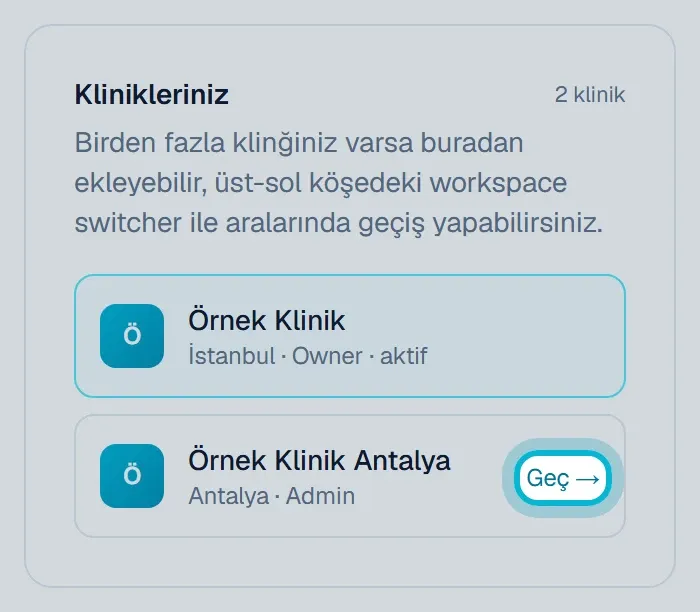
Bilgisayarda sol menünün üstündeki klinik kutusuna tıklayıp diğer kliniği seçin. Telefonda **Ayarlar** sayfasındaki **Klinikleriniz** bölümünde **Geç →** bağlantısını kullanın.
## Adım adım
[Bölüm başlığı “Adım adım”](#adım-adım)
1. Sol menünün üstünde klinik adınızın yazdığı kutuya tıklayın.
2. Açılan listeden geçmek istediğiniz kliniğe tıklayın. Şu an seçili kliniğin yanında tik işareti vardır.
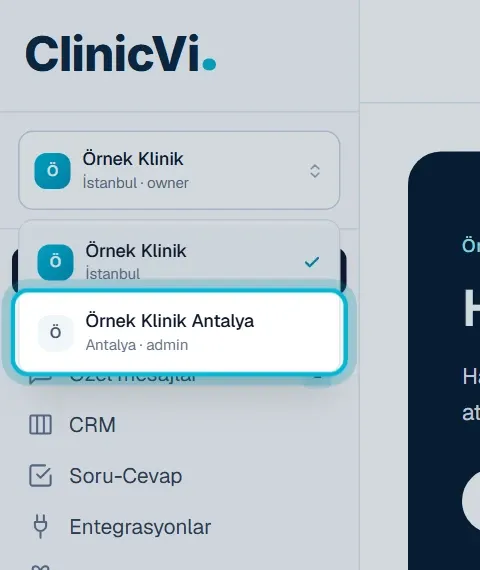
3. **Genel** sayfası seçtiğiniz klinikle yeniden açılır.
4. Telefondaysanız menüden **Ayarlar**’ı açın ve **Klinikleriniz** bölümünde istediğiniz kliniğin yanındaki **Geç →** bağlantısına dokunun.
## Bilmeniz gerekenler
[Bölüm başlığı “Bilmeniz gerekenler”](#bilmeniz-gerekenler)
* Seçtiğiniz klinik hesabınıza kaydedilir; bir sonraki girişinizde de o klinik açılır.
* Klinik kutusu bilgisayardaki sol menüdedir. Telefon menüsünde yalnız aktif kliniğin adı görünür.
* Kutuda kliniğin şehri ve rolünüz yazar, örneğin “İstanbul · owner”.
* Geçiş yapılamazsa **Genel** sayfasında “Çalışma alanı değiştirilemedi. Mevcut çalışma alanınız seçili kaldı. Lütfen tekrar deneyin.” yazar. Birkaç saniye sonra yeniden deneyin.
## Sık sorulanlar
[Bölüm başlığı “Sık sorulanlar”](#sık-sorulanlar)
### Yeni bir klinik ya da şube ekleyebilir miyim?
[Bölüm başlığı “Yeni bir klinik ya da şube ekleyebilir miyim?”](#yeni-bir-klinik-ya-da-şube-ekleyebilir-miyim)
Panelden yeni klinik ekleme şu an kapalı. Yeni şube için [WhatsApp destek hattımıza](https://wa.me/4917631641953) yazın.
### Şubelerin kredisi ortak mı?
[Bölüm başlığı “Şubelerin kredisi ortak mı?”](#şubelerin-kredisi-ortak-mı)
Kredinin şubeler arasında nasıl kullanıldığını [Şubelerde kredi ortak mı?](/kredi-ve-odeme/subelerde-ortak-kredi/) makalesinde bulabilirsiniz.
### Listede kliniğimi göremiyorum.
[Bölüm başlığı “Listede kliniğimi göremiyorum.”](#listede-kliniğimi-göremiyorum)
Hesabınız o kliniğe bağlı olmayabilir. WhatsApp destek hattımıza yazın, birlikte kontrol edelim.
## İlgili makaleler
[Bölüm başlığı “İlgili makaleler”](#i̇lgili-makaleler)
* [Ayarlar sayfasında neler var?](/baslarken/ayarlar-sayfasinda-neler-var/)
* [Şubelerde kredi ortak mı?](/kredi-ve-odeme/subelerde-ortak-kredi/)
* [Paneli telefondan nasıl kullanırım?](/baslarken/telefondan-panel-kullanimi/)
# Panelden nasıl çıkış yaparım?
> ClinicVi panelinden bilgisayarda ve telefonda nasıl çıkış yapacağınız.
Kısa cevap
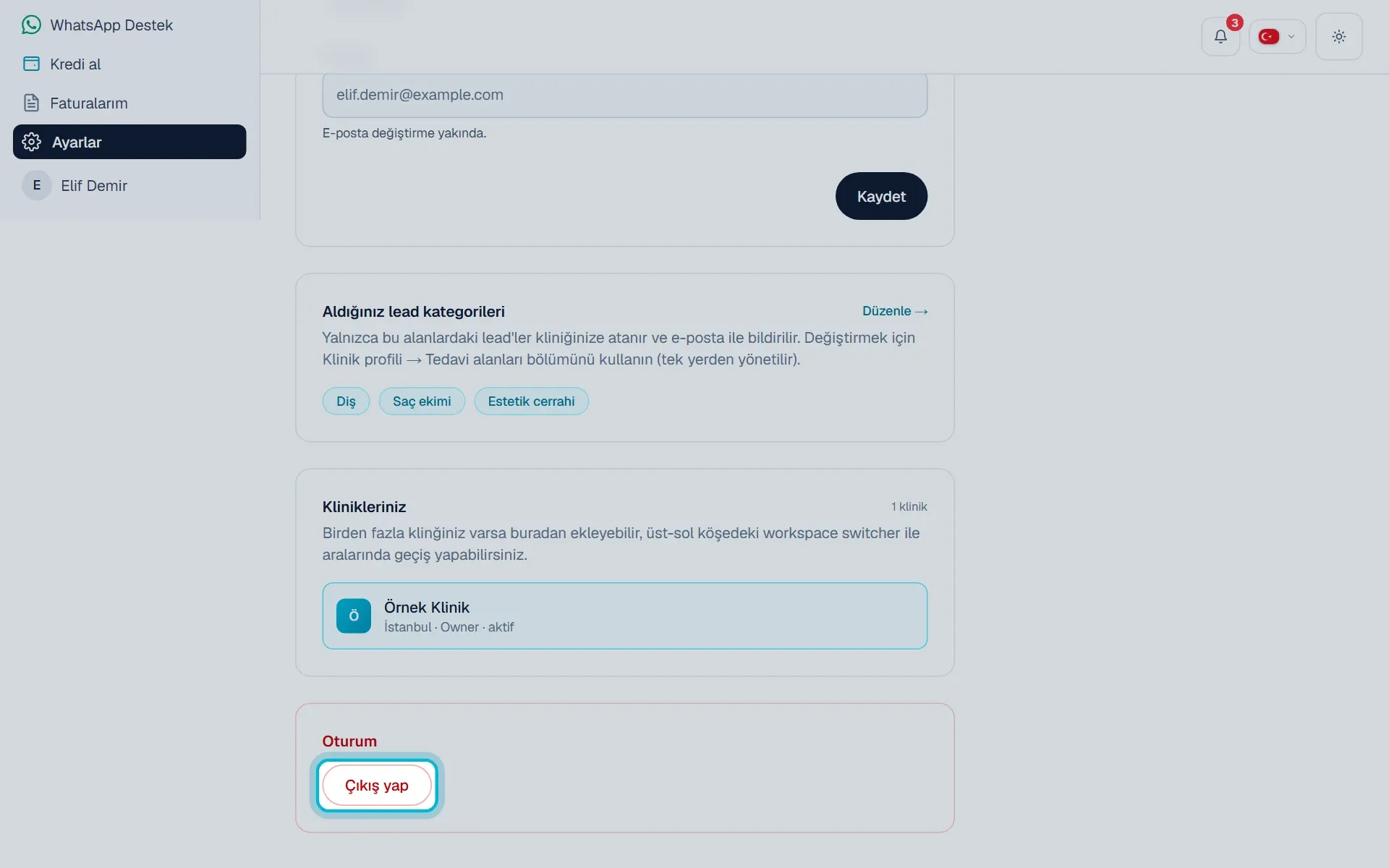
**Ayarlar** sayfasının en altındaki **Oturum** bölümünde **Çıkış yap**’a tıklayın. Giriş sayfasına dönersiniz.
## Adım adım
[Bölüm başlığı “Adım adım”](#adım-adım)
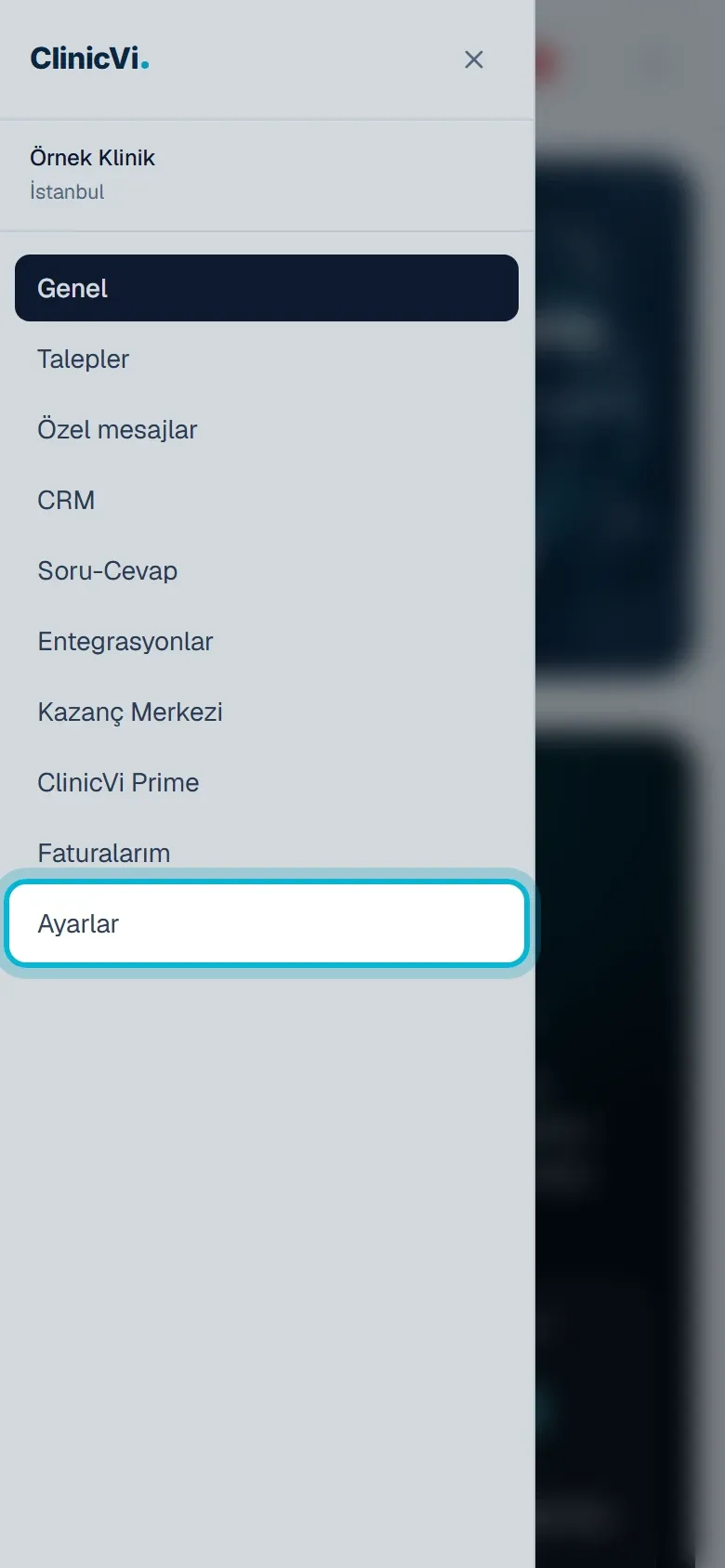
1. Sol menünün altındaki **Ayarlar**’a tıklayın. Telefondaysanız sol üstteki menü butonuna dokunup **Ayarlar**’ı seçin.
2. **Oturum** bölümündeki **Çıkış yap** butonuna tıklayın. Giriş sayfası açılır.
## Bilmeniz gerekenler
[Bölüm başlığı “Bilmeniz gerekenler”](#bilmeniz-gerekenler)
* Çıkış yapınca giriş sayfasına yönlendirilirsiniz.
* **Kliniğinizi oluşturun** sayfasında da sağ üstte **Çıkış yap** bağlantısı vardır.
* Mobil uygulamadan çıkmak için uygulamanın **Ayarlar** bölümündeki **Çıkış yap**’ı kullanın.
## Sık sorulanlar
[Bölüm başlığı “Sık sorulanlar”](#sık-sorulanlar)
### Çıkış yaparken “Bu sayfa yüklenemedi” uyarısı çıktı.
[Bölüm başlığı “Çıkış yaparken “Bu sayfa yüklenemedi” uyarısı çıktı.”](#çıkış-yaparken-bu-sayfa-yüklenemedi-uyarısı-çıktı)
**Tekrar dene**’ye tıklayın. Sorun sürerse sayfayı yenileyip yeniden çıkış yapmayı deneyin.
### Şifremi değiştirmek için çıkış yapmam gerekiyor mu?
[Bölüm başlığı “Şifremi değiştirmek için çıkış yapmam gerekiyor mu?”](#şifremi-değiştirmek-için-çıkış-yapmam-gerekiyor-mu)
Evet. Şifre, çıkış yaptıktan sonra giriş sayfasındaki **Şifremi unuttum** ile değiştirilir.
## İlgili makaleler
[Bölüm başlığı “İlgili makaleler”](#i̇lgili-makaleler)
* [Şifremi nasıl değiştiririm?](/baslarken/sifremi-nasil-degistiririm/)
* [Panele nasıl giriş yaparım?](/baslarken/panele-nasil-giris-yaparim/)
* [Paneli telefondan nasıl kullanırım?](/baslarken/telefondan-panel-kullanimi/)
* [Mobil uygulamadan nasıl çıkış yaparım?](/mobil-uygulama/mobil-uygulamadan-cikis/)
# ClinicVi'ye nasıl üye olurum?
> Kliniğiniz için ClinicVi hesabını ad, iş e-postası ve onaylarla nasıl açacağınız; üyelik ücretsizdir, kart bilgisi istenmez.
Kısa cevap
app.clinicvi.com/register sayfasında adınızı soyadınızı ve iş e-postanızı yazın, zorunlu üç onayı işaretleyip **Üye ol**’a tıklayın. Şifrenizi bu aşamada değil, e-postanıza gelen bağlantıyı açınca belirlersiniz. Üyelik için kart bilgisi istenmez.
[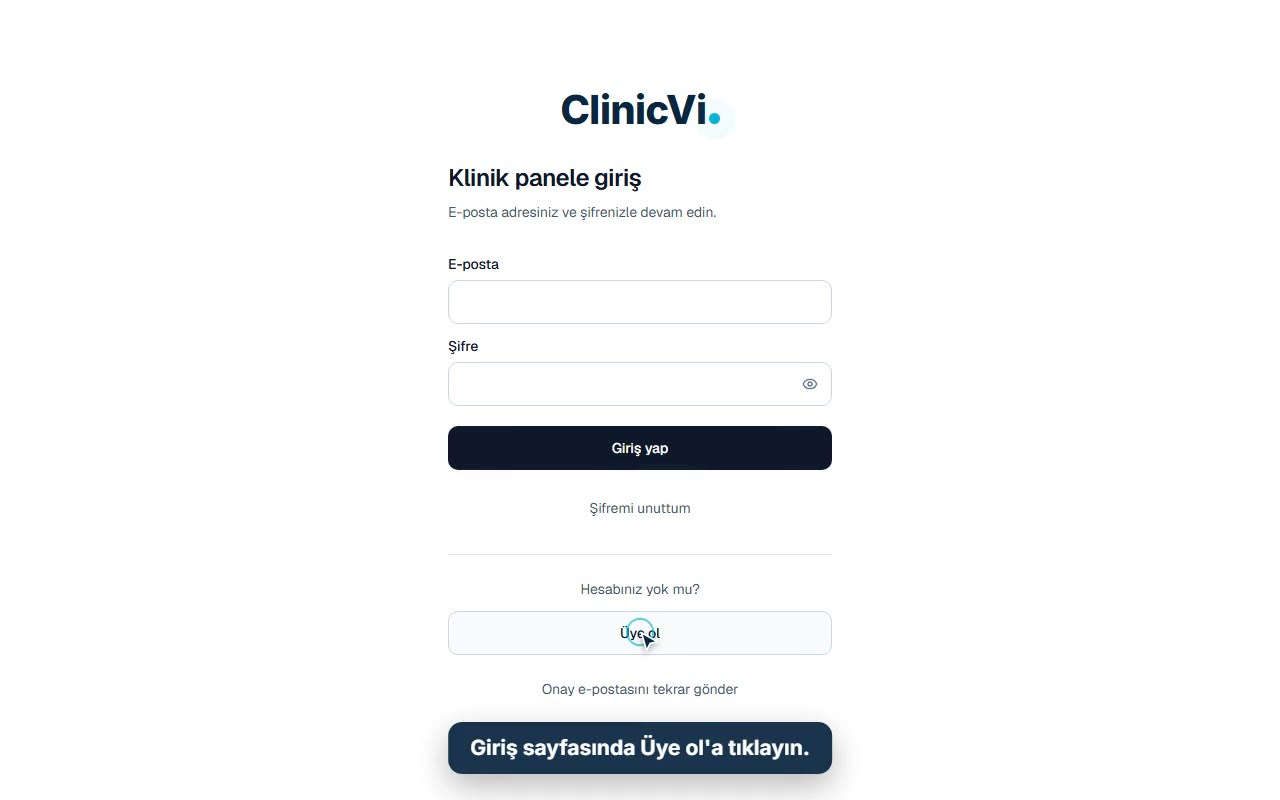](/videos/baslarken-nasil-uye-olurum.mp4)
VideoClinicVi'ye üye olmak
## Adım adım
[Bölüm başlığı “Adım adım”](#adım-adım)
1. Tarayıcınızda **app.clinicvi.com/register** adresini açın. Giriş sayfasındaysanız **Hesabınız yok mu?** yazısının altındaki **Üye ol** butonuna tıklayın.
2. İsterseniz sağ üstten sayfanın dilini seçin: **TR**, **EN** ya da **DE**.
3. **Ad Soyad** alanına adınızı ve soyadınızı yazın.
4. **İş e-postası** alanına kliniğinizin e-posta adresini yazın.
5. Yıldızlı üç onay kutusunu işaretleyin: Kullanım Şartları ve Gizlilik Politikası, KVKK Aydınlatma Metni ve tıbbi bilgi uyarısı. Ürün haberleri e-postası kutusu isteğe bağlıdır.

6. **Üye ol** butonuna tıklayın. **E-postanızı kontrol edin** sayfası açılır ve e-postanın gönderildiği adres yazar.
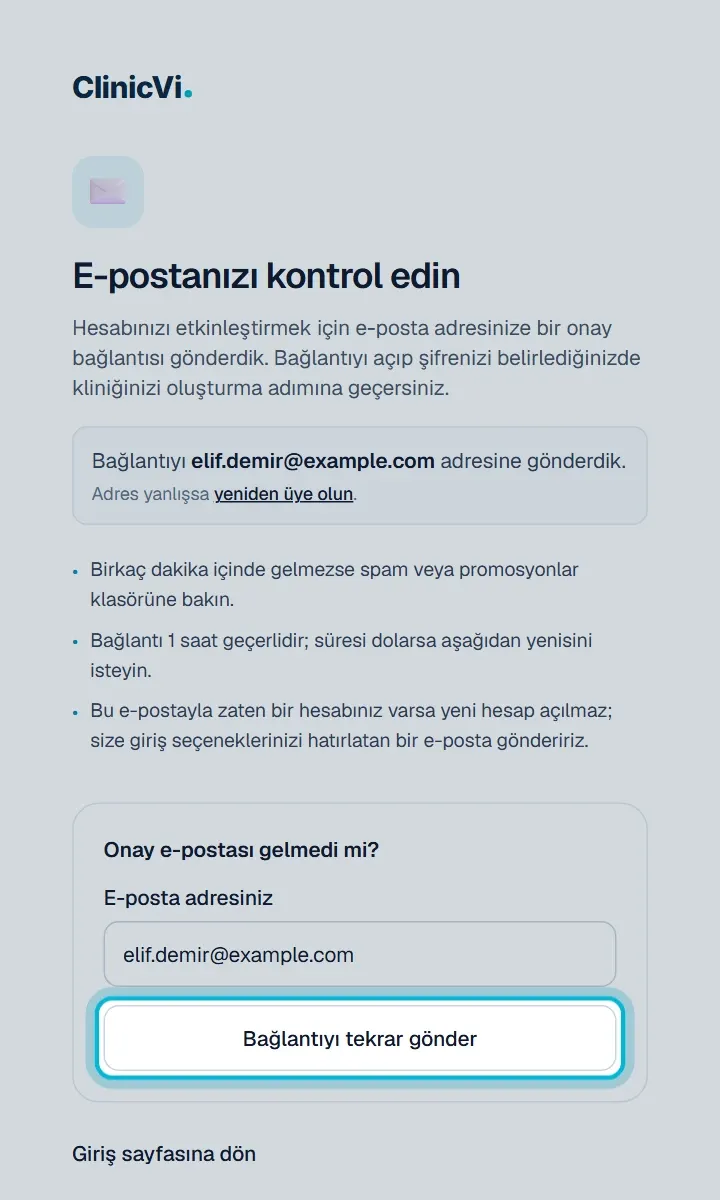
7. E-postanıza gelen “ClinicVi üyeliğinizi onaylayın” mesajını açın ve **Üyeliğimi onayla** butonuna tıklayın. Açılan sayfada şifrenizi belirlersiniz.
## Bilmeniz gerekenler
[Bölüm başlığı “Bilmeniz gerekenler”](#bilmeniz-gerekenler)
* Kayıt formunda şifre sorulmaz. Şifrenizi onay e-postasındaki bağlantıyı açınca belirlersiniz.
* **Ad Soyad** alanına yalnız harf yazın; rakam, sembol ya da bağlantı kabul edilmez.
* Geçici (tek kullanımlık) e-posta adresleriyle üye olunamaz. Kliniğinizin kalıcı adresini kullanın.
* Üç onay zorunludur. Ürün haberleri e-postası isteğe bağlıdır ve istediğiniz zaman vazgeçebilirsiniz.
* Onay bağlantısı 1 saat geçerlidir. Süresi dolarsa yeni bağlantı isteyebilirsiniz.
* Bu e-postayla zaten bir ClinicVi hesabınız varsa yeni hesap açılmaz. Size giriş seçeneklerinizi hatırlatan “ClinicVi hesabınız zaten var” e-postası gelir.
## Sık sorulanlar
[Bölüm başlığı “Sık sorulanlar”](#sık-sorulanlar)
### “Devam etmek için zorunlu onayları işaretleyin.” uyarısı çıktı.
[Bölüm başlığı ““Devam etmek için zorunlu onayları işaretleyin.” uyarısı çıktı.”](#devam-etmek-için-zorunlu-onayları-işaretleyin-uyarısı-çıktı)
Yıldızlı üç kutunun hepsini işaretleyip formu yeniden gönderin.
### “Formun süresi doldu” ya da “Lütfen birkaç saniye bekleyip formu tekrar gönderin.” yazıyor.
[Bölüm başlığı ““Formun süresi doldu” ya da “Lütfen birkaç saniye bekleyip formu tekrar gönderin.” yazıyor.”](#formun-süresi-doldu-ya-da-lütfen-birkaç-saniye-bekleyip-formu-tekrar-gönderin-yazıyor)
Sayfa uzun süre açık kalmış ya da form çok hızlı gönderilmiş olabilir. Bilgileri yeniden girin ve birkaç saniye sonra tekrar gönderin.
### “Geçici e-posta adresleri kabul edilmiyor.” uyarısı aldım.
[Bölüm başlığı ““Geçici e-posta adresleri kabul edilmiyor.” uyarısı aldım.”](#geçici-e-posta-adresleri-kabul-edilmiyor-uyarısı-aldım)
Kliniğinizin kalıcı bir e-posta adresini yazın.
### “Bu adrese bugün yeterince bağlantı gönderdik.” yazıyor.
[Bölüm başlığı ““Bu adrese bugün yeterince bağlantı gönderdik.” yazıyor.”](#bu-adrese-bugün-yeterince-bağlantı-gönderdik-yazıyor)
Son gelen e-postadaki bağlantıyı kullanın ya da 24 saat sonra tekrar deneyin.
### Mobil uygulamadan üye olabilir miyim?
[Bölüm başlığı “Mobil uygulamadan üye olabilir miyim?”](#mobil-uygulamadan-üye-olabilir-miyim)
Üyelik web sitesinden yapılır. Üye olduktan sonra uygulamaya aynı e-posta adresi ve şifreyle giriş yapabilirsiniz.
## İlgili makaleler
[Bölüm başlığı “İlgili makaleler”](#i̇lgili-makaleler)
* [Üyeliğimi nasıl onaylarım ve şifremi nasıl belirlerim?](/baslarken/uyeligimi-onaylama-ve-sifre-belirleme/)
* [Onay e-postası gelmedi, ne yapmalıyım?](/baslarken/onay-e-postasi-gelmedi/)
* [Kliniğimi nasıl oluştururum?](/baslarken/klinigimi-nasil-olustururum/)
* [ClinicVi nasıl çalışır?](/baslarken/clinicvi-nasil-calisir/)
* [Mobil uygulamaya nasıl giriş yaparım?](/mobil-uygulama/mobil-uygulamaya-giris/)
# Onay e-postası gelmedi, ne yapmalıyım?
> ClinicVi onay e-postası gelmediyse spam klasörünü kontrol edin ve yeni onay bağlantısını nasıl isteyeceğinizi öğrenin.
Kısa cevap
Önce spam ve promosyonlar klasörüne bakın. E-posta yoksa **E-postanızı kontrol edin** sayfasından ya da giriş sayfasındaki **Onay e-postasını tekrar gönder** bağlantısından yeni bir onay bağlantısı isteyin. Her zaman en son gelen e-postadaki bağlantıyı kullanın.
## Adım adım
[Bölüm başlığı “Adım adım”](#adım-adım)
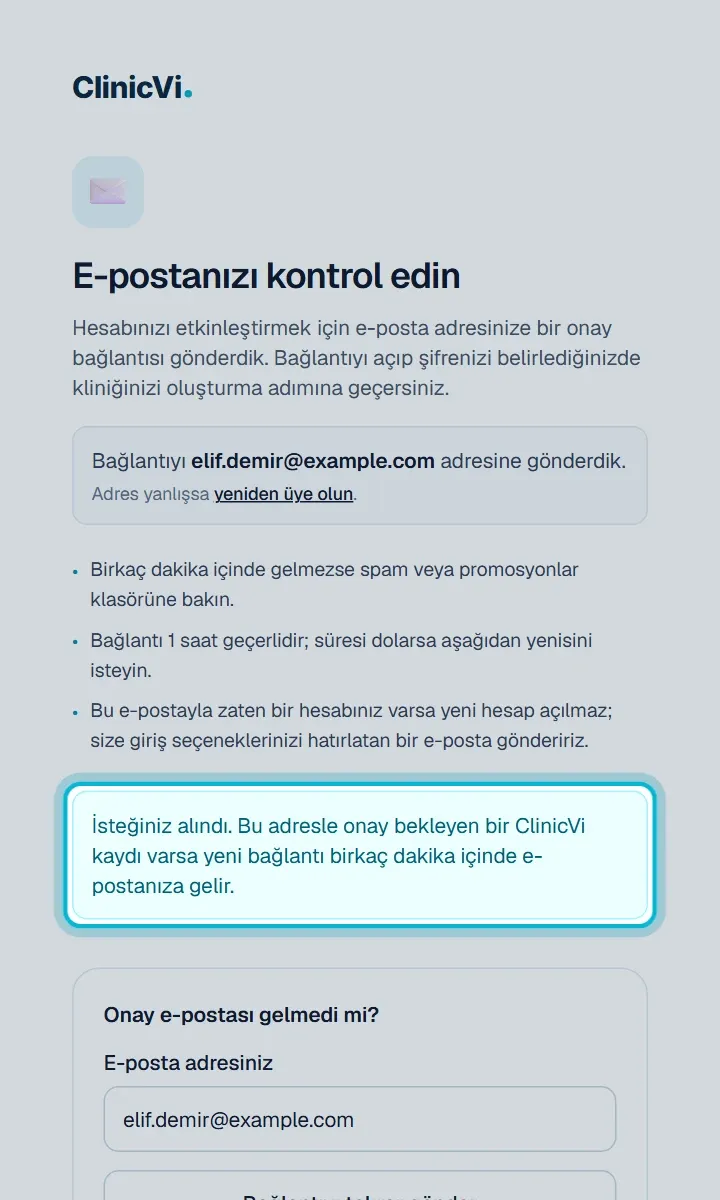
1. E-posta kutunuzda “ClinicVi üyeliğinizi onaylayın” konulu mesajı arayın. Spam ve promosyonlar klasörüne de bakın.
2. Kayıttan sonra açılan **E-postanızı kontrol edin** sayfasında e-postanın gönderildiği adresi kontrol edin. Adres yanlışsa **yeniden üye olun** bağlantısıyla doğru adresle tekrar üye olun.

3. Bu sayfayı kapattıysanız app.clinicvi.com/login adresindeki giriş sayfasında **Onay e-postasını tekrar gönder** bağlantısına tıklayın.

4. **Onay e-postası gelmedi mi?** bölümünde **E-posta adresiniz** alanına adresinizi yazın ve **Bağlantıyı tekrar gönder**’e tıklayın.
5. “İsteğiniz alındı.” mesajını görünce birkaç dakika bekleyin ve e-postanızı yeniden kontrol edin.
## Bilmeniz gerekenler
[Bölüm başlığı “Bilmeniz gerekenler”](#bilmeniz-gerekenler)
* Onay bağlantısı 1 saat geçerlidir ve tek kullanımlıktır.
* Yeni bağlantı istediğinizde önceki bağlantı geçersiz olur. Her zaman en son gelen e-postayı kullanın.
* Hesabınız zaten onaylıysa yeni bağlantı yerine giriş seçeneklerinizi hatırlatan bir e-posta gelir.
* Güvenlik nedeniyle ekrandaki mesaj her durumda aynıdır; sonucu e-postanızda görürsünüz.
* Geçici (tek kullanımlık) e-posta adresleriyle üyelik açılmaz. Kliniğinizin kalıcı adresini kullanın.
## Sık sorulanlar
[Bölüm başlığı “Sık sorulanlar”](#sık-sorulanlar)
### “Bağlantı geçersiz ya da süresi dolmuş” yazıyor.
[Bölüm başlığı ““Bağlantı geçersiz ya da süresi dolmuş” yazıyor.”](#bağlantı-geçersiz-ya-da-süresi-dolmuş-yazıyor)
Bağlantının süresi dolmuş ya da bağlantı daha önce kullanılmış. Hesabınızı onayladıysanız giriş yapın; onaylamadıysanız aynı sayfadan yeni bağlantı isteyin.
### “Çok fazla istek yapıldı.” ya da “Bu adrese bugün yeterince bağlantı gönderdik.” uyarısı aldım.
[Bölüm başlığı ““Çok fazla istek yapıldı.” ya da “Bu adrese bugün yeterince bağlantı gönderdik.” uyarısı aldım.”](#çok-fazla-istek-yapıldı-ya-da-bu-adrese-bugün-yeterince-bağlantı-gönderdik-uyarısı-aldım)
Önce son gelen e-postadaki bağlantıyı kullanmayı deneyin. Yeni bağlantı gerekiyorsa biraz bekleyip tekrar isteyin; ikinci uyarıyı gördüyseniz 24 saat sonra tekrar deneyin.
### Hâlâ e-posta gelmiyor.
[Bölüm başlığı “Hâlâ e-posta gelmiyor.”](#hâlâ-e-posta-gelmiyor)
Adresi doğru yazdığınızdan emin olun ve spam klasörünü yeniden kontrol edin. Sorun sürerse [WhatsApp destek hattımıza](https://wa.me/4917631641953) yazın.
## İlgili makaleler
[Bölüm başlığı “İlgili makaleler”](#i̇lgili-makaleler)
* [ClinicVi’ye nasıl üye olurum?](/baslarken/nasil-uye-olurum/)
* [Üyeliğimi nasıl onaylarım ve şifremi nasıl belirlerim?](/baslarken/uyeligimi-onaylama-ve-sifre-belirleme/)
* [Giriş yapamıyorum, ne yapmalıyım?](/baslarken/giris-yapamiyorum/)
* [Destek ekibine nasıl ulaşırım?](/baslarken/destek-ekibine-ulasma/)
# Panelin dilini nasıl değiştiririm?
> ClinicVi panelini Türkçe, İngilizce ya da Almanca kullanmak için dil seçimi.
Kısa cevap
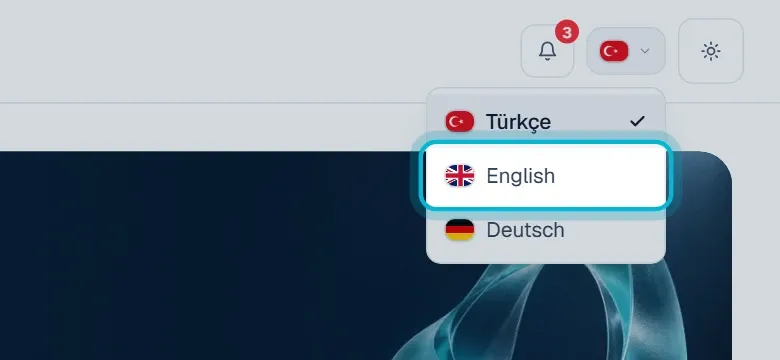
Üst çubuğun sağındaki bayrak butonuna tıklayın ve **Türkçe**, **English** ya da **Deutsch**’u seçin. Panel seçtiğiniz dilde yenilenir.
## Adım adım
[Bölüm başlığı “Adım adım”](#adım-adım)
1. Sağ üstte bildirim zilinin yanındaki bayrak butonuna tıklayın.
2. Listeden dili seçin. Seçili dilin yanında tik işareti görünür.
## Bilmeniz gerekenler
[Bölüm başlığı “Bilmeniz gerekenler”](#bilmeniz-gerekenler)
* Dil seçiminiz bu tarayıcıda 1 yıl saklanır. Başka bir cihazda ya da tarayıcıda dili yeniden seçin.
* Üye ol sayfasında dil, sağ üstteki **TR**, **EN** ve **DE** bağlantılarıyla seçilir.
* Giriş ve şifre sıfırlama sayfaları Türkçedir.
* Sağ alttaki bilgi kartları yalnız Türkçe panelde görünür.
* Mobil uygulamada dil, uygulamanın **Ayarlar** bölümündeki **Dil** seçeneğinden değiştirilir.
## İlgili makaleler
[Bölüm başlığı “İlgili makaleler”](#i̇lgili-makaleler)
* [Mobil uygulamada dili nasıl değiştiririm?](/mobil-uygulama/mobil-uygulamada-dil-degistirme/)
* [Paneldeki menüler ve butonlar nerede?](/baslarken/panel-menusu-ve-butonlar/)
* [Karanlık modu nasıl açarım?](/baslarken/karanlik-mod-tema/)
* [Sağ alttaki bilgi kartları nedir?](/bildirimler/sag-alttaki-bilgi-kartlari/)
# Paneldeki menüler ve butonlar nerede?
> ClinicVi panelinin sol menüsündeki sayfalar ve sağ üstteki bildirim, dil ve tema butonları ne işe yarar.
Kısa cevap
Sol menüde **Genel**, **Talepler**, **Özel mesajlar**, **CRM**, **Soru-Cevap**, **Entegrasyonlar**, **Kazanç Merkezi** ve **ClinicVi Prime** bulunur. Menünün altında **WhatsApp Destek**, **Kredi al**, **Faturalarım** ve **Ayarlar** yer alır. Sağ üstte bildirim zili, dil ve tema butonları vardır.
## Adım adım
[Bölüm başlığı “Adım adım”](#adım-adım)
1. Sol menünün üst bölümünden ana sayfalara geçin. **Talepler** ve **Özel mesajlar** yanındaki sayı yeni kayıtlarınızı gösterir.
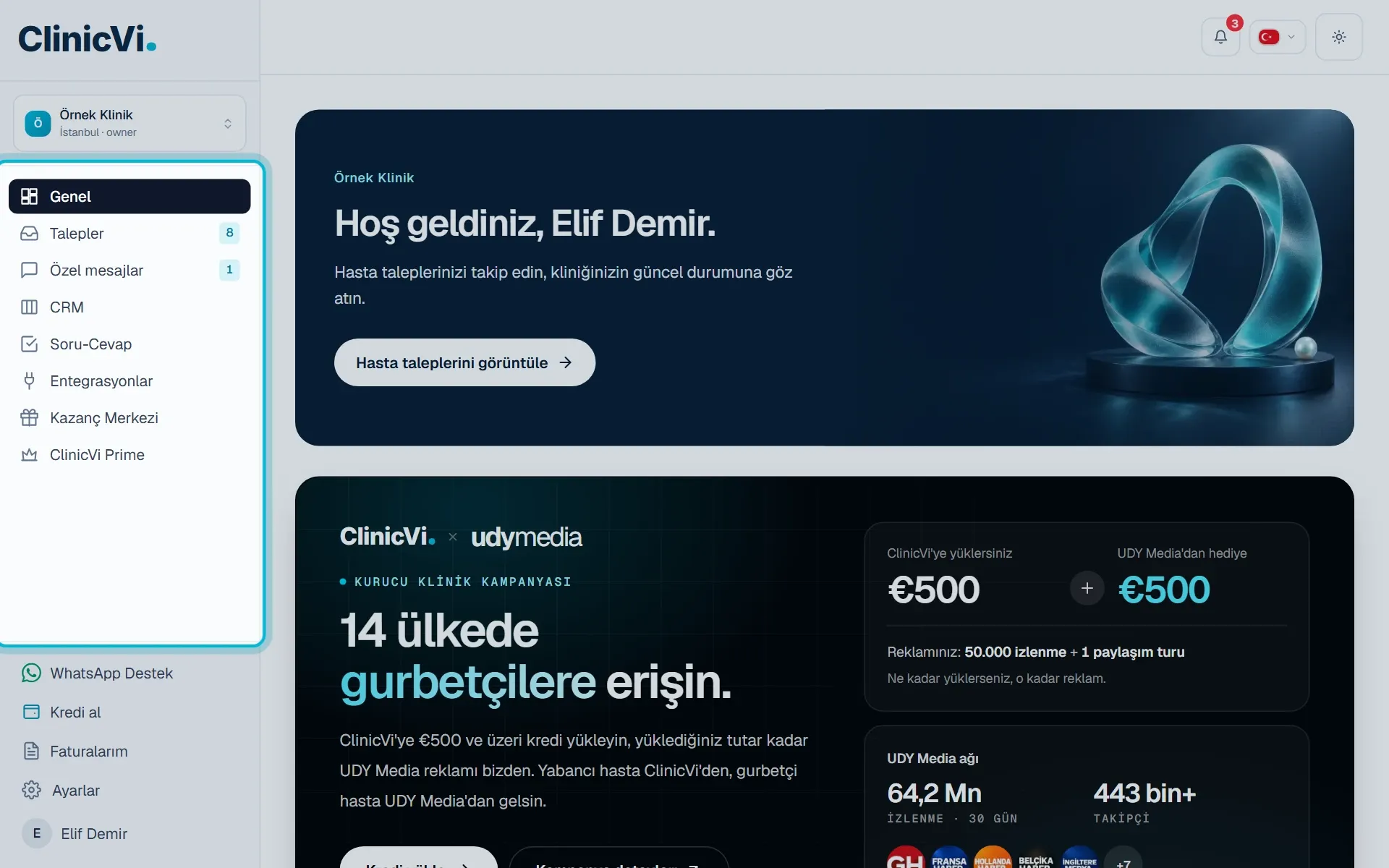
2. Sol menünün altından destek, kredi, fatura ve ayarlara ulaşın. En alttaki adınıza tıklamak da **Ayarlar**’ı açar.

3. Sağ üstteki butonları kullanın: zil bildirimlerinizi gösterir, bayrak panelin dilini, en sağdaki kare buton temayı değiştirir.

## Bilmeniz gerekenler
[Bölüm başlığı “Bilmeniz gerekenler”](#bilmeniz-gerekenler)
Sol menüdeki sayfalar:
* **Genel**: kliniğinizin özeti, aktif krediniz ve size özel kartlar.
* **Talepler**: size gelen hasta talepleri. Talebin iletişim bilgisini buradan açarsınız.
* **Özel mesajlar**: web sitenizden ve sohbet asistanınızdan doğrudan size gelen mesajlar. Bunlar için kredi kullanılmaz.
* **CRM**: iletişimini açtığınız hastaları aşama aşama takip ettiğiniz sayfa.
* **Soru-Cevap**: hastaların sorduğu soruları yanıtladığınız bölüm.
* **Entegrasyonlar**: Telegram bildirimi, webhook ve web sitesi sohbet asistanı bağlantıları.
* **Kazanç Merkezi**: yorum, takip ve tavsiye gibi görevlerle kredi kazandığınız sayfa.
* **ClinicVi Prime**: seviyeniz ve talep açarken uygulanan indiriminiz.
* **WhatsApp Destek**: destek ekibimize WhatsApp’tan yazarsınız.
* **Kredi al**: kredi yükleme sayfası.
* **Faturalarım**: ödemelerinizin faturaları.
* **Ayarlar**: profiliniz, tedavi alanlarınız, klinikleriniz ve çıkış.
Ayrıca:
* **Talepler** yanındaki sayı henüz açmadığınız yeni talepleri, **Özel mesajlar** yanındaki sayı yeni mesajları gösterir. Sayılar kendiliğinden güncellenir.
* Sol üstteki ClinicVi logosu **Genel** sayfasını açar.
* **Talepler** sayfasında sol menü gizlenir. Menüye dönmek için sol üstteki **Panel** bağlantısını kullanın.
## Sık sorulanlar
[Bölüm başlığı “Sık sorulanlar”](#sık-sorulanlar)
### Klinik profili ve Doktorlar menüde yok, nereden açarım?
[Bölüm başlığı “Klinik profili ve Doktorlar menüde yok, nereden açarım?”](#klinik-profili-ve-doktorlar-menüde-yok-nereden-açarım)
**Ayarlar** sayfasındaki **Klinik yönetimi** bölümünde **Klinik profili** ve **Doktorlar** kartlarından açabilirsiniz.
### Talepler sayfasında sol menü kayboluyor.
[Bölüm başlığı “Talepler sayfasında sol menü kayboluyor.”](#talepler-sayfasında-sol-menü-kayboluyor)
**Talepler** sayfası, talepleri geniş görmeniz için sol menüyü gizler. Sol üstteki **Panel** bağlantısıyla menünün olduğu sayfalara dönebilirsiniz.
### Telefonda menü nerede?
[Bölüm başlığı “Telefonda menü nerede?”](#telefonda-menü-nerede)
Sol üstteki üç çizgili menü butonuna dokunun. Ayrıntılar [Paneli telefondan nasıl kullanırım?](/baslarken/telefondan-panel-kullanimi/) makalesinde.
## İlgili makaleler
[Bölüm başlığı “İlgili makaleler”](#i̇lgili-makaleler)
* [Genel sayfasında neler var?](/baslarken/genel-sayfasinda-neler-var/)
* [Ayarlar sayfasında neler var?](/baslarken/ayarlar-sayfasinda-neler-var/)
* [Paneli telefondan nasıl kullanırım?](/baslarken/telefondan-panel-kullanimi/)
* [Bildirim zilindeki bildirimleri nasıl görürüm?](/bildirimler/bildirim-zili/)
* [Talepler sayfasında sol menü neden görünmüyor?](/talepler/talepler-sayfasinda-menu-gorunmuyor/)
# Panele nasıl giriş yaparım?
> ClinicVi paneline e-posta adresiniz ve şifrenizle nasıl gireceğiniz ve girişten sonra hangi sayfanın açıldığı.
Kısa cevap
Tarayıcınızda app.clinicvi.com adresini açın, e-posta adresinizi ve şifrenizi yazıp **Giriş yap**’a tıklayın. Giriş yapınca **Genel** sayfası açılır.
## Adım adım
[Bölüm başlığı “Adım adım”](#adım-adım)
1. Tarayıcınızda **app.clinicvi.com** adresini açın. Oturumunuz kapalıysa **Klinik panele giriş** sayfası açılır.
2. **E-posta** alanına e-posta adresinizi yazın.
3. **Şifre** alanına şifrenizi yazın. Yazdığınızı kontrol etmek için alanın sağındaki göz simgesine tıklayabilirsiniz.
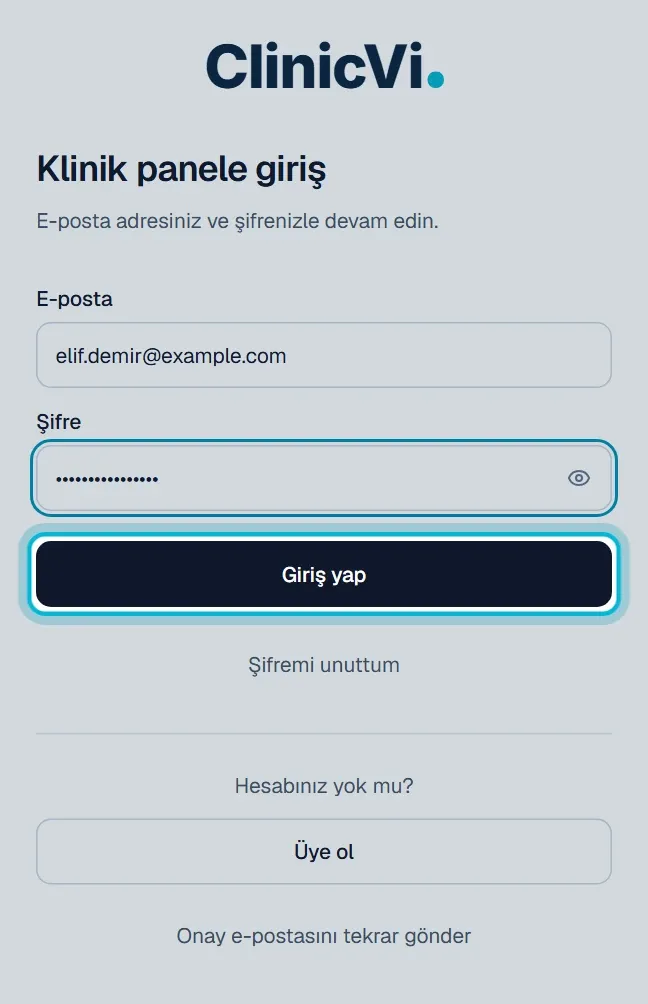
4. **Giriş yap** butonuna tıklayın. **Genel** sayfası açılır.
## Bilmeniz gerekenler
[Bölüm başlığı “Bilmeniz gerekenler”](#bilmeniz-gerekenler)
* Oturumunuz kapalıyken paneldeki bir sayfanın bağlantısını açarsanız önce giriş sayfası açılır. Giriş yapınca o sayfaya dönersiniz.
* Oturumunuz açıkken giriş sayfasını açarsanız doğrudan **Genel** sayfasına geçersiniz.
* clinicvi.com/login adresi de sizi app.clinicvi.com/login sayfasına götürür.
* Giriş sayfası Türkçedir. Girişten sonra paneli İngilizce ya da Almanca da kullanabilirsiniz.
* Hesabınız yoksa giriş sayfasındaki **Üye ol** butonuyla ücretsiz hesap açabilirsiniz.
## Sık sorulanlar
[Bölüm başlığı “Sık sorulanlar”](#sık-sorulanlar)
### Mobil uygulamaya nasıl girerim?
[Bölüm başlığı “Mobil uygulamaya nasıl girerim?”](#mobil-uygulamaya-nasıl-girerim)
ClinicVi uygulamasının **Klinik girişi** ekranına panelde kullandığınız e-posta adresini ve şifreyi yazıp **Giriş yap**’a dokunun.
### Giriş yapamıyorum.
[Bölüm başlığı “Giriş yapamıyorum.”](#giriş-yapamıyorum)
Hata mesajının sonunda bir kod yazar, örneğin “Kod: CV-01”. Koda göre ne yapacağınızı [Giriş yapamıyorum, ne yapmalıyım?](/baslarken/giris-yapamiyorum/) makalesinde bulabilirsiniz.
### Şifremi hatırlamıyorum.
[Bölüm başlığı “Şifremi hatırlamıyorum.”](#şifremi-hatırlamıyorum)
Giriş sayfasındaki **Şifremi unuttum** bağlantısıyla yeni şifre belirleyebilirsiniz.
## İlgili makaleler
[Bölüm başlığı “İlgili makaleler”](#i̇lgili-makaleler)
* [Giriş yapamıyorum, ne yapmalıyım?](/baslarken/giris-yapamiyorum/)
* [Şifremi unuttum, nasıl yenilerim?](/baslarken/sifremi-unuttum/)
* [Panelden nasıl çıkış yaparım?](/baslarken/nasil-cikis-yaparim/)
* [Paneldeki menüler ve butonlar nerede?](/baslarken/panel-menusu-ve-butonlar/)
* [Mobil uygulamaya nasıl giriş yaparım?](/mobil-uygulama/mobil-uygulamaya-giris/)
# “Bu sayfa yüklenemedi” ya da “Yeni sürüm yayınlandı” uyarısı görürsem ne yapmalıyım?
> Panelde bir sayfa yüklenemediğinde ya da yeni sürüm uyarısı çıktığında ne yapacağınız.
Kısa cevap
“Bu sayfa yüklenemedi” uyarısında **Tekrar dene**’ye tıklayın. “Yeni sürüm yayınlandı” uyarısında sayfa kendiliğinden yenilenir; yenilenmezse **Şimdi yenile**’ye tıklayın.
## Adım adım
[Bölüm başlığı “Adım adım”](#adım-adım)
1. “Bu sayfa yüklenemedi” uyarısında **Tekrar dene** butonuna tıklayın.
2. Sorun sürerse birkaç dakika bekleyip sayfayı yeniden açın.
3. “Yeni sürüm yayınlandı” uyarısında birkaç saniye bekleyin. Sayfa yenilenmezse **Şimdi yenile**’ye tıklayın.
4. Sorun yine sürerse uyarıdaki “Hata kodu” bilgisini [WhatsApp destek hattımıza](https://wa.me/4917631641953) gönderin.
## Bilmeniz gerekenler
[Bölüm başlığı “Bilmeniz gerekenler”](#bilmeniz-gerekenler)
* Uyarı yalnız sayfanın içerik bölümünde görünür. Sol menü ve üst çubuk çalışmaya devam eder, başka bir sayfaya geçebilirsiniz.
* “Yeni sürüm yayınlandı” uyarısı, panelin yeni sürümü yayınlandığında daha önce açık kalmış sekmede görünür. Sayfayı yenilemek yeterlidir.
* Bu uyarı bazen “Otomatik yenileme bu sekmede devre dışı.” notuyla gelir. O zaman **Şimdi yenile**’ye tıklayın.
* İnternet bağlantınız koparsa sayfanın üstünde “Çevrimdışı görünüyorsunuz.” uyarısı çıkar. Bağlantınızı kontrol edip tekrar deneyin.
## İlgili makaleler
[Bölüm başlığı “İlgili makaleler”](#i̇lgili-makaleler)
* [Destek ekibine nasıl ulaşırım?](/baslarken/destek-ekibine-ulasma/)
* [Paneli telefondan nasıl kullanırım?](/baslarken/telefondan-panel-kullanimi/)
* [Giriş yapamıyorum, ne yapmalıyım?](/baslarken/giris-yapamiyorum/)
# Şifremi nasıl değiştiririm?
> Panelde ayrı bir şifre değiştirme alanı yok; çıkış yapıp Şifremi unuttum ile yeni şifrenizi nasıl belirleyeceğiniz.
Kısa cevap
Panelde ayrı bir şifre değiştirme alanı yoktur. Önce **Ayarlar** sayfasından çıkış yapın, sonra giriş sayfasındaki **Şifremi unuttum** ile yeni şifrenizi belirleyin.
## Adım adım
[Bölüm başlığı “Adım adım”](#adım-adım)
1. Sol menünün altındaki **Ayarlar**’a tıklayın.
2. Sayfanın en altındaki **Oturum** bölümünde **Çıkış yap**’a tıklayın. Giriş sayfası açılır.

3. Giriş sayfasında **Şifremi unuttum**’a tıklayın.
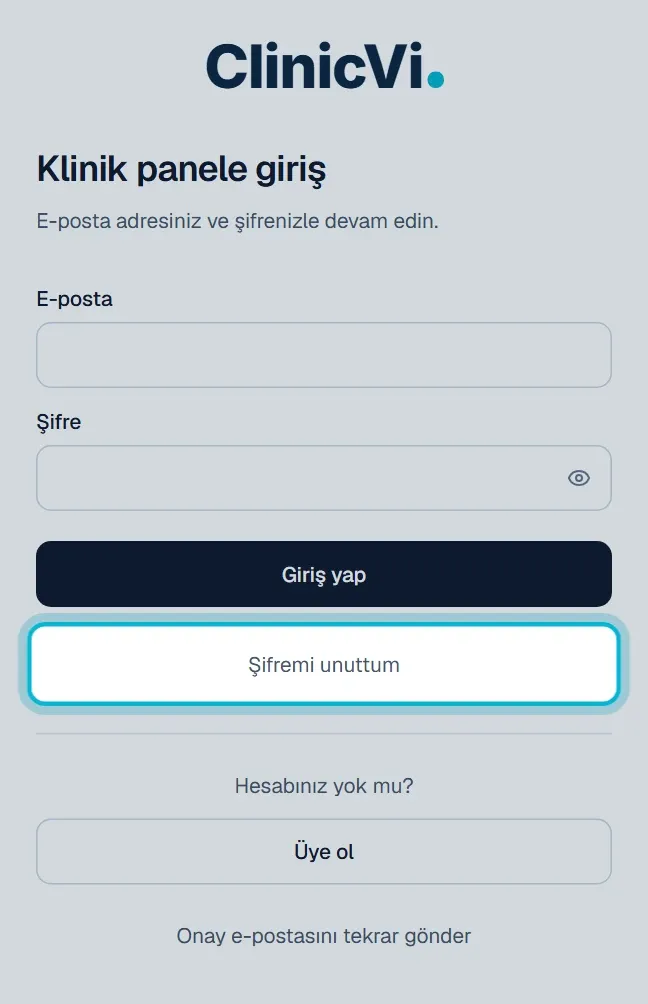
4. E-posta adresinizi yazıp **Sıfırlama linki gönder**’e tıklayın.
5. E-postanıza gelen “ClinicVi şifre sıfırlama” mesajındaki **Şifremi sıfırla** butonuna tıklayın.
6. Yeni şifrenizi yazıp **Şifreyi güncelle**’ye tıklayın. Ardından yeni şifrenizle giriş yapın.
## Bilmeniz gerekenler
[Bölüm başlığı “Bilmeniz gerekenler”](#bilmeniz-gerekenler)
* **Ayarlar** sayfasının **Profil** bölümünde yalnız **Ad Soyad** değiştirilebilir; şifre alanı yoktur.
* Oturumunuz açıkken şifre sıfırlama sayfası sizi **Genel** sayfasına yönlendirir. Bu yüzden önce çıkış yapın.
* Yeni şifre en az 8 karakter olmalıdır.
* Yeni şifreniz hem panelde hem mobil uygulamada geçerlidir.
## Sık sorulanlar
[Bölüm başlığı “Sık sorulanlar”](#sık-sorulanlar)
### Şifremi değiştirince diğer cihazlarda ne olur?
[Bölüm başlığı “Şifremi değiştirince diğer cihazlarda ne olur?”](#şifremi-değiştirince-diğer-cihazlarda-ne-olur)
Bundan sonra her cihazda yeni şifrenizle giriş yaparsınız.
### Telefon tarayıcısından nasıl çıkış yaparım?
[Bölüm başlığı “Telefon tarayıcısından nasıl çıkış yaparım?”](#telefon-tarayıcısından-nasıl-çıkış-yaparım)
Sol üstteki menü butonuna dokunun, **Ayarlar**’ı seçin ve sayfanın altındaki **Çıkış yap**’a dokunun.
## İlgili makaleler
[Bölüm başlığı “İlgili makaleler”](#i̇lgili-makaleler)
* [Şifremi unuttum, nasıl yenilerim?](/baslarken/sifremi-unuttum/)
* [Panelden nasıl çıkış yaparım?](/baslarken/nasil-cikis-yaparim/)
* [Ayarlar sayfasında neler var?](/baslarken/ayarlar-sayfasinda-neler-var/)
# Şifremi unuttum, nasıl yenilerim?
> Giriş sayfasındaki Şifremi unuttum bağlantısıyla e-postanıza gelen bağlantıdan yeni şifre belirleyip panele yeniden girin.
Kısa cevap
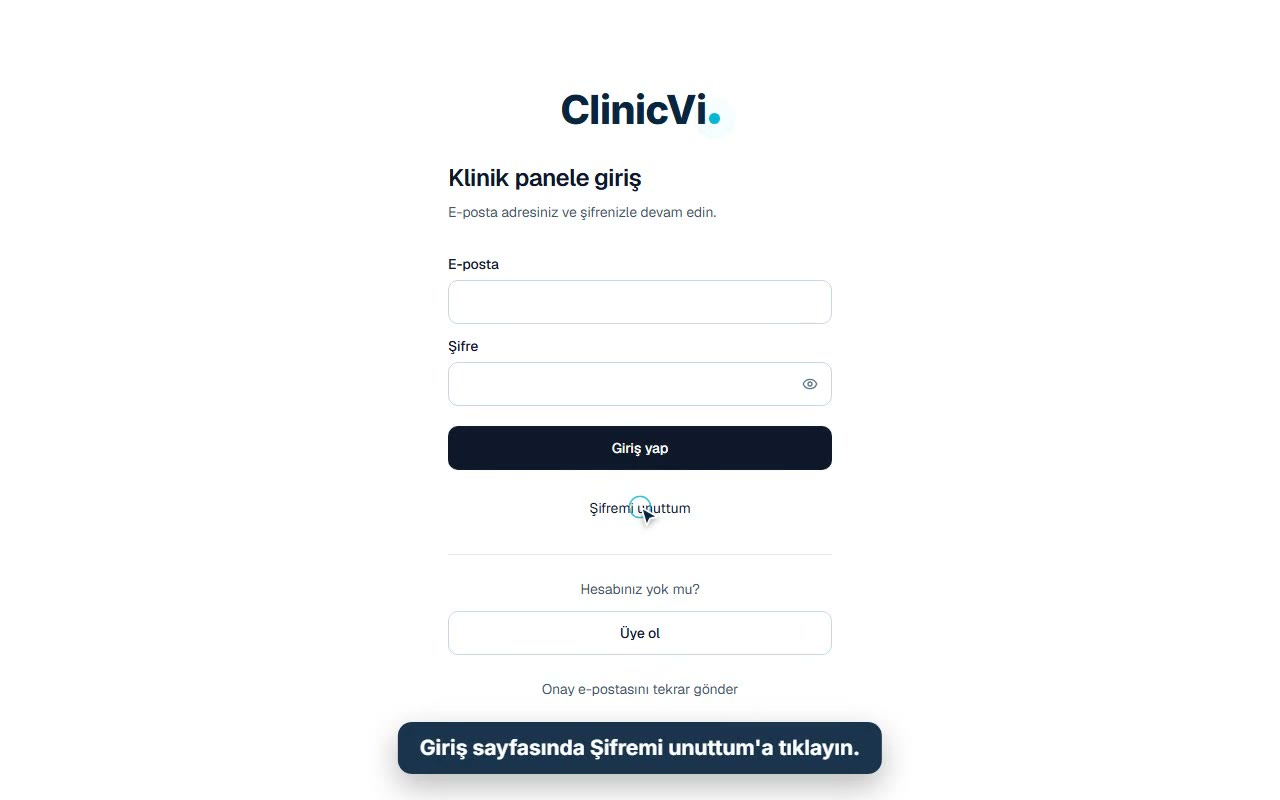
Giriş sayfasında **Şifremi unuttum**’a tıklayın, e-posta adresinizi yazın ve **Sıfırlama linki gönder**’e basın. E-postanıza gelen **Şifremi sıfırla** butonuyla yeni şifrenizi belirleyin, sonra yeni şifrenizle giriş yapın.
[](/videos/baslarken-sifremi-unuttum.mp4)
VideoŞifrenizi yenilemek
## Adım adım
[Bölüm başlığı “Adım adım”](#adım-adım)
1. app.clinicvi.com/login adresindeki giriş sayfasında **Şifremi unuttum** bağlantısına tıklayın.

2. **E-posta** alanına hesabınızın e-posta adresini yazın ve **Sıfırlama linki gönder**’e tıklayın.
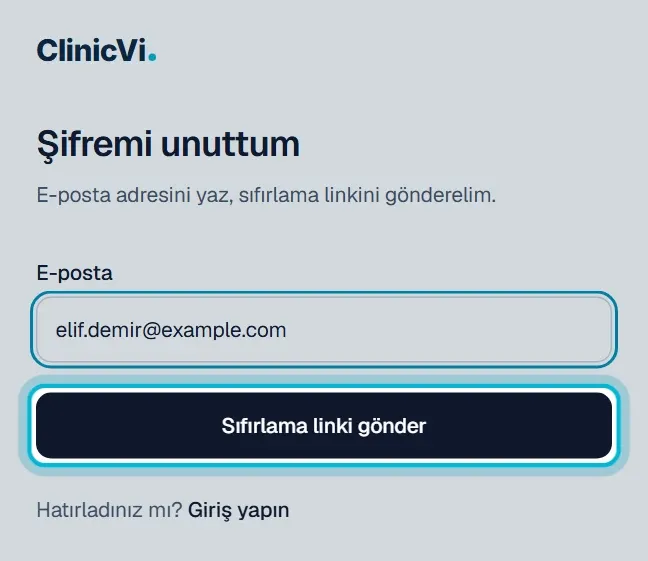
3. Ekranda “Bu adresle bir hesap varsa sıfırlama bağlantısı gönderilecektir.” mesajını görünce e-postanızı ve spam klasörünü kontrol edin.
4. “ClinicVi şifre sıfırlama” konulu e-postadaki **Şifremi sıfırla** butonuna tıklayın.
5. Açılan **Yeni şifre belirleyin** sayfasında **Yeni şifre** alanına şifrenizi yazın ve **Şifreyi güncelle**’ye tıklayın.
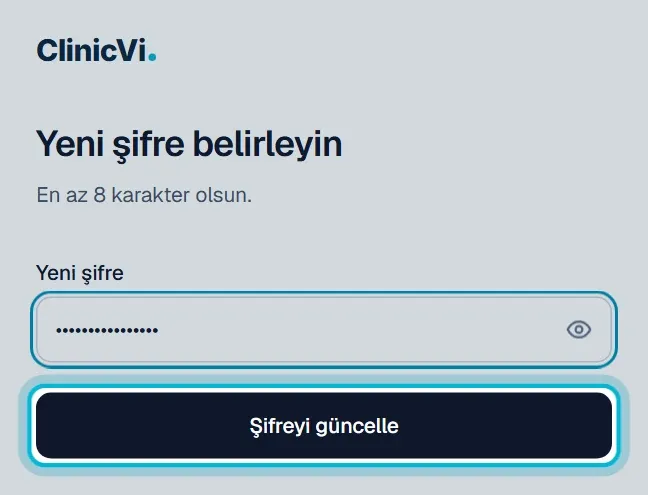
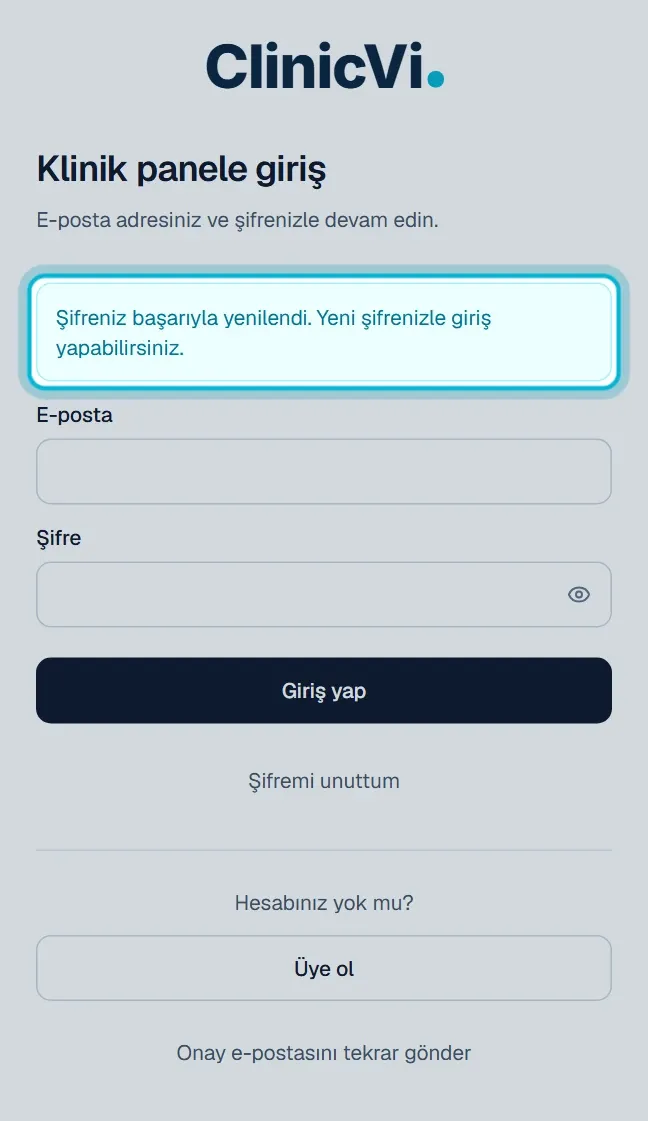
6. Giriş sayfasında “Şifreniz başarıyla yenilendi.” mesajını görünce yeni şifrenizle giriş yapın.
## Bilmeniz gerekenler
[Bölüm başlığı “Bilmeniz gerekenler”](#bilmeniz-gerekenler)
* Sıfırlama bağlantısı yaklaşık 1 saat geçerlidir. Birden çok kez istediyseniz en son gelen e-postayı kullanın.
* Yeni şifre en az 8 karakter olmalıdır.
* Şifreniz değişince size “ClinicVi şifreniz güncellendi” bilgilendirme e-postası gelir. Bu değişikliği siz yapmadıysanız hemen destek ekibimize yazın.
* Güvenlik için ekrandaki mesaj, adres kayıtlı olsun ya da olmasın aynıdır.
* Mobil uygulamadaki **Şifremi unuttum** de bu web sayfasını açar. Yeni şifreniz hem panelde hem uygulamada geçerlidir.
* Oturumunuz açıkken şifre sıfırlama sayfası sizi **Genel** sayfasına götürür. Panele girmişken şifrenizi değiştirmek istiyorsanız önce çıkış yapın.
## Sık sorulanlar
[Bölüm başlığı “Sık sorulanlar”](#sık-sorulanlar)
### “Şifre güncellenemedi. Linkin süresi dolmuş olabilir.” yazıyor.
[Bölüm başlığı ““Şifre güncellenemedi. Linkin süresi dolmuş olabilir.” yazıyor.”](#şifre-güncellenemedi-linkin-süresi-dolmuş-olabilir-yazıyor)
Giriş sayfasından **Şifremi unuttum** ile yeni bir bağlantı isteyin ve en son gelen e-postadaki bağlantıyı kullanın.
### Bağlantıya tıklayınca “Onay bağlantısı geçersiz veya süresi dolmuş.” yazıyor.
[Bölüm başlığı “Bağlantıya tıklayınca “Onay bağlantısı geçersiz veya süresi dolmuş.” yazıyor.”](#bağlantıya-tıklayınca-onay-bağlantısı-geçersiz-veya-süresi-dolmuş-yazıyor)
Bağlantının süresi dolmuş ya da bağlantı daha önce kullanılmış. **Şifremi unuttum** ile yeni bir bağlantı isteyin.
### E-posta gelmedi.
[Bölüm başlığı “E-posta gelmedi.”](#e-posta-gelmedi)
Spam klasörüne bakın ve adresi doğru yazdığınızı kontrol edin. Gelmezse biraz sonra tekrar deneyin ya da [WhatsApp destek hattımıza](https://wa.me/4917631641953) yazın.
## İlgili makaleler
[Bölüm başlığı “İlgili makaleler”](#i̇lgili-makaleler)
* [Giriş yapamıyorum, ne yapmalıyım?](/baslarken/giris-yapamiyorum/)
* [Şifremi nasıl değiştiririm?](/baslarken/sifremi-nasil-degistiririm/)
* [Panele nasıl giriş yaparım?](/baslarken/panele-nasil-giris-yaparim/)
* [Destek ekibine nasıl ulaşırım?](/baslarken/destek-ekibine-ulasma/)
# Paneli telefondan nasıl kullanırım?
> ClinicVi panelini telefon tarayıcısında kullanma; menü, sayfalar, kredi yükleme ve destek.
Kısa cevap
Telefonunuzun tarayıcısında app.clinicvi.com adresine giriş yapın. Sayfalar arasında sol üstteki menü butonuyla geçersiniz; bildirim, dil ve tema butonları üst çubukta kalır.
## Adım adım
[Bölüm başlığı “Adım adım”](#adım-adım)
1. Telefonunuzun tarayıcısında **app.clinicvi.com** adresini açıp e-posta adresiniz ve şifrenizle giriş yapın.
2. Sol üstteki üç çizgili menü butonuna dokunun.
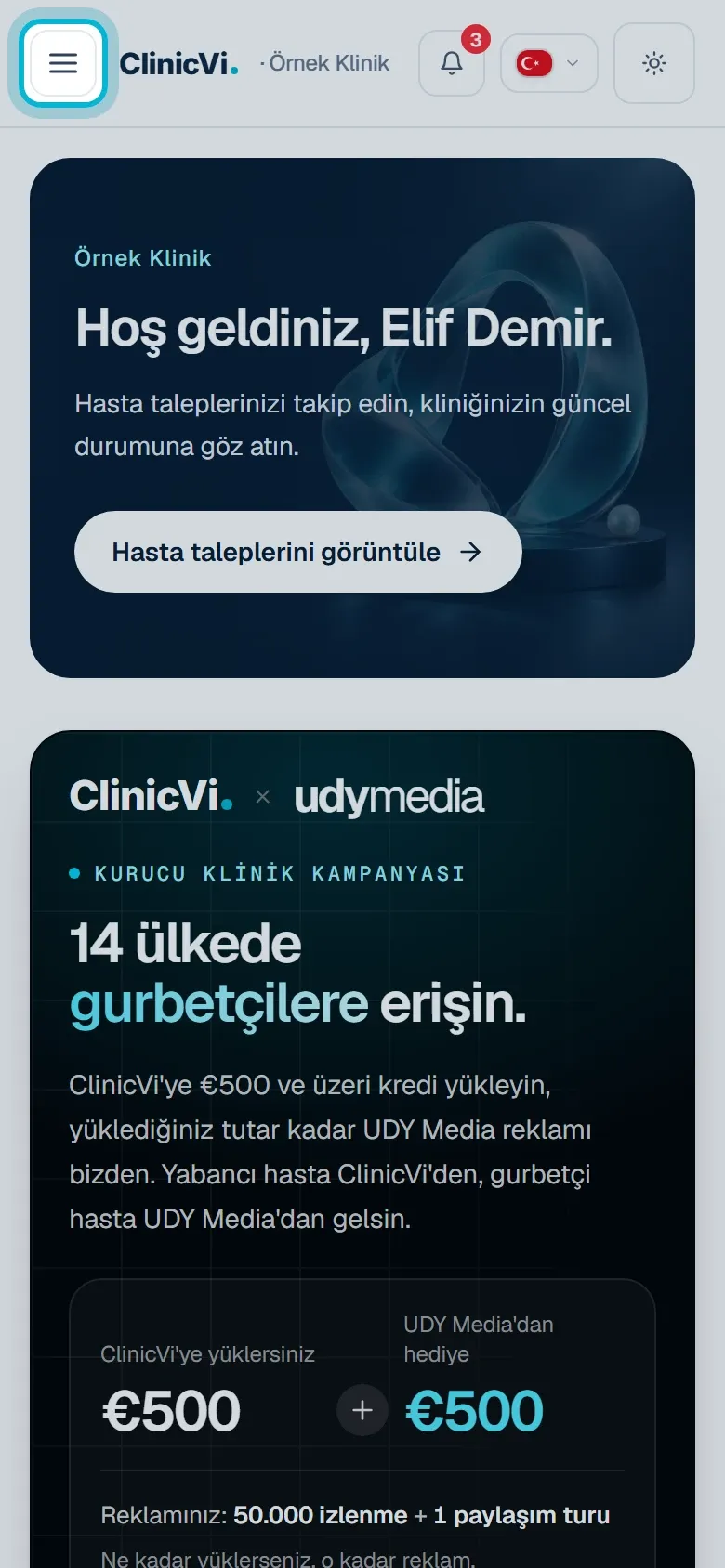
3. Açılan menüden gitmek istediğiniz sayfaya dokunun.

4. Menüyü kapatmak için sağ üstteki çarpıya ya da menünün dışına dokunun.
## Bilmeniz gerekenler
[Bölüm başlığı “Bilmeniz gerekenler”](#bilmeniz-gerekenler)
* Telefon menüsünde **Kredi al** ve **WhatsApp Destek** bağlantıları yoktur. Kredi yüklemek için **Genel** sayfasındaki **Kredi Al** butonunu kullanın.
* Destek için WhatsApp’tan [+49 176 31641953](https://wa.me/4917631641953) numarasına yazabilirsiniz.
* Telefonda klinik değiştirmek için **Ayarlar** sayfasındaki **Klinikleriniz** bölümünde **Geç →** bağlantısını kullanın.
* Üst çubuktaki ClinicVi logosu ve klinik adı sizi **Genel** sayfasına götürür.
* Bağlantınız koparsa sayfanın üstünde “Çevrimdışı görünüyorsunuz.” uyarısı çıkar. Bir şeyi kaydetmeden önce internet bağlantınızı kontrol edin.
## Sık sorulanlar
[Bölüm başlığı “Sık sorulanlar”](#sık-sorulanlar)
### Telefon için uygulama var mı?
[Bölüm başlığı “Telefon için uygulama var mı?”](#telefon-için-uygulama-var-mı)
Evet, ClinicVi uygulaması App Store ve Google Play’de. Uygulamayla talepleri telefondan görebilir, açabilir ve bildirim alabilirsiniz.
## İlgili makaleler
[Bölüm başlığı “İlgili makaleler”](#i̇lgili-makaleler)
* [Mobil uygulamayı nasıl kurarım?](/mobil-uygulama/mobil-uygulamayi-kurma/)
* [Paneldeki menüler ve butonlar nerede?](/baslarken/panel-menusu-ve-butonlar/)
* [Birden fazla kliniğim var, aralarında nasıl geçiş yaparım?](/baslarken/klinikler-arasinda-gecis/)
* [Destek ekibine nasıl ulaşırım?](/baslarken/destek-ekibine-ulasma/)
# Genel'deki “Toplamda ClinicVi'den ücretsiz kazancınız” nasıl hesaplanır?
> Genel sayfasındaki toplam ücretsiz kazanç tutarının hangi kalemlerden oluştuğu ve euroya nasıl çevrildiği.
Kısa cevap
Bu tutar üç kalemin toplamıdır: hesabınıza hediye ve bonus olarak eklenen krediler, ücretsiz açtığınız taleplerin kredisi ve ClinicVi Prime indirimleriyle ödemediğiniz krediler. Toplam kredi, 1 kredi yaklaşık €1,85 sayılarak euroya çevrilir.
## Adım adım
[Bölüm başlığı “Adım adım”](#adım-adım)
1. **Genel** sayfasında aşağı inip **ClinicVi Prime** bölümünü bulun.
2. Yeşil kutuda **Şu ana kadar kazandığın ücretsiz kredi** tutarını görün. Bu, hesabınıza hediye ve bonus olarak eklenen kredilerdir.
3. Mavi kutuda **Şu ana kadar ücretsiz açtığın lead** sayısını ve değerini görün.
4. Mor kutuda **İndirimlerle biriken kazancın** tutarını görün. Bu, Prime indirimiyle ödemediğiniz kredilerin toplamıdır.
5. Alttaki yeşil-mavi şeritte **Toplamda ClinicVi’den ücretsiz kazancınız** tutarını görün.

## Bilmeniz gerekenler
[Bölüm başlığı “Bilmeniz gerekenler”](#bilmeniz-gerekenler)
* Toplam, şu üç kalemin toplamıdır: hediye ve bonus krediler, ücretsiz açılan taleplerin kredisi ve Prime indirimiyle ödemediğiniz krediler.
* Euro karşılığı 1 kredi ≈ €1,85 üzerinden hesaplanır. Bu tutar değer göstermek içindir; kredi satın alma fiyatı paket büyüklüğüne göre değişir.
* Hediye ve bonus krediler; ilk alım bonusu, tavsiye bonusu ve hesabınıza hediye olarak eklenen diğer kredileri kapsar.
* Prime tasarrufu, indirimli her talep açılışında ödemediğiniz kredilerin toplamıdır.
* Mavi kutu yalnız en az bir talebi ücretsiz açtıysanız, mor kutu yalnız Prime indirimiyle tasarruf ettiyseniz görünür. Toplam şeridi, toplam 0’dan büyük olduğunda görünür.
## Sık sorulanlar
[Bölüm başlığı “Sık sorulanlar”](#sık-sorulanlar)
### Prime seviyem neye göre belirlenir?
[Bölüm başlığı “Prime seviyem neye göre belirlenir?”](#prime-seviyem-neye-göre-belirlenir)
Bugüne kadarki toplam kredi yüklemenize göre. Örneğin toplam €500 yüklemeyle Seviye 2’ye geçer ve talepleri en az %5 daha ucuza açarsınız. Ayrıntılar [ClinicVi Prime nedir?](/prime-ve-oduller/clinicvi-prime-nedir/) makalesinde.
### Ücretsiz açtığım talepler hangileri?
[Bölüm başlığı “Ücretsiz açtığım talepler hangileri?”](#ücretsiz-açtığım-talepler-hangileri)
**Günün Ücretsiz Lead’i** gibi ücretsiz açılış haklarıyla açtığınız taleplerdir. Bu taleplerin kredi değeri toplamınıza eklenir.
## İlgili makaleler
[Bölüm başlığı “İlgili makaleler”](#i̇lgili-makaleler)
* [Genel sayfasında neler var?](/baslarken/genel-sayfasinda-neler-var/)
* [ClinicVi Prime nedir?](/prime-ve-oduller/clinicvi-prime-nedir/)
* [Prime kazanç sayıları ne anlama gelir?](/prime-ve-oduller/prime-kazanc-sayilari/)
* [İlk alım bonusu nedir?](/kredi-ve-odeme/ilk-alim-bonusu/)
* [Günün ücretsiz talebi nedir?](/talepler/gunun-ucretsiz-leadi/)
# Üyeliğimi nasıl onaylarım ve şifremi nasıl belirlerim?
> Onay e-postasındaki bağlantıyla üyeliğinizi onaylayıp şifrenizi belirleyin, ardından kliniğinizi oluşturma adımına geçin.
Kısa cevap
“ClinicVi üyeliğinizi onaylayın” e-postasındaki **Üyeliğimi onayla** butonuna tıklayın. Açılan sayfada şifrenizi iki kez yazıp **Onayla ve devam et**’e tıklayın. Ardından kliniğinizi oluşturma sayfası açılır.
## Adım adım
[Bölüm başlığı “Adım adım”](#adım-adım)
1. E-postanızda “ClinicVi üyeliğinizi onaylayın” konulu mesajı açın ve **Üyeliğimi onayla** butonuna tıklayın.
2. Açılan **Üyeliğinizi onaylayın** sayfasında **Şifre** alanına yeni şifrenizi yazın.
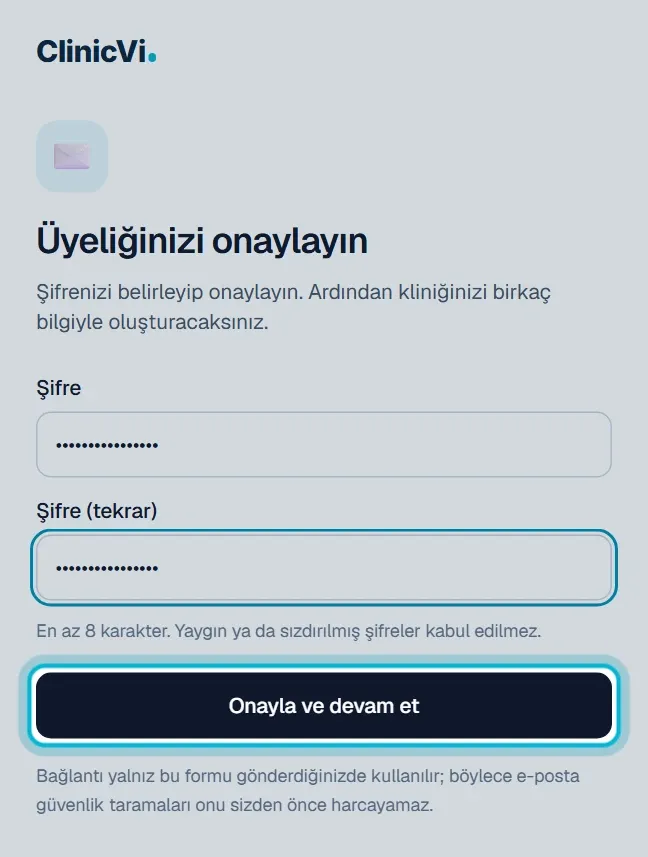
3. Aynı şifreyi **Şifre (tekrar)** alanına yazın.
4. **Onayla ve devam et** butonuna tıklayın. **Kliniğinizi oluşturun** sayfası açılır.
## Bilmeniz gerekenler
[Bölüm başlığı “Bilmeniz gerekenler”](#bilmeniz-gerekenler)
* Şifre en az 8 karakter olmalı ve iki alana aynı şifre yazılmalıdır.
* Yaygın ya da sızdırılmış şifre listelerinde geçen şifreler kabul edilmez. Size özel, tahmin edilmesi zor bir şifre seçin.
* Çok uzun şifreler kabul edilmez. “Şifre çok uzun” uyarısını görürseniz daha kısa bir şifre seçin.
* Onay bağlantısı 1 saat geçerlidir ve tek kullanımlıktır. Birden çok bağlantı istediyseniz en son gelen e-postayı kullanın.
* Bağlantı yalnız bu sayfadaki formu gönderdiğinizde kullanılır. Böylece e-posta güvenlik taramaları bağlantıyı sizden önce geçersiz yapamaz.
## Sık sorulanlar
[Bölüm başlığı “Sık sorulanlar”](#sık-sorulanlar)
### “Bu şifre güvenli değil ya da sızdırılmış şifre listelerinde geçiyor.” yazıyor.
[Bölüm başlığı ““Bu şifre güvenli değil ya da sızdırılmış şifre listelerinde geçiyor.” yazıyor.”](#bu-şifre-güvenli-değil-ya-da-sızdırılmış-şifre-listelerinde-geçiyor-yazıyor)
Daha uzun ve size özel bir şifre seçin. Hesabınız bu noktada onaylanmıştır: açılan **Şifrenizi belirleyin** sayfasında yeni şifreyi iki kez yazıp **Şifreyi kaydet ve devam et**’e tıklayın.
### “Bağlantı geçersiz ya da süresi dolmuş” sayfası açıldı.
[Bölüm başlığı ““Bağlantı geçersiz ya da süresi dolmuş” sayfası açıldı.”](#bağlantı-geçersiz-ya-da-süresi-dolmuş-sayfası-açıldı)
Bağlantının süresi dolmuş ya da bağlantı daha önce kullanılmış. Hesabınızı onayladıysanız giriş yapın; onaylamadıysanız **Yeni bağlantı iste** butonuyla yeni bir onay e-postası isteyin.
### “Onay bağlantısı bulunamadı” sayfası açıldı.
[Bölüm başlığı ““Onay bağlantısı bulunamadı” sayfası açıldı.”](#onay-bağlantısı-bulunamadı-sayfası-açıldı)
Bu sayfaya e-postadaki bağlantıyla gelmelisiniz. Bağlantıyı e-postanızdan yeniden açın; süresi dolduysa **Yeni bağlantı iste**’ye tıklayın.
### “Hesabınız onaylandı” yazıyor ama şifre alanı yok.
[Bölüm başlığı ““Hesabınız onaylandı” yazıyor ama şifre alanı yok.”](#hesabınız-onaylandı-yazıyor-ama-şifre-alanı-yok)
**Şifremi unuttum** butonuna tıklayın ve e-postanıza gelen bağlantıyla şifrenizi belirleyin. Ardından giriş yapıp kliniğinizi oluşturabilirsiniz.
## İlgili makaleler
[Bölüm başlığı “İlgili makaleler”](#i̇lgili-makaleler)
* [Onay e-postası gelmedi, ne yapmalıyım?](/baslarken/onay-e-postasi-gelmedi/)
* [Kliniğimi nasıl oluştururum?](/baslarken/klinigimi-nasil-olustururum/)
* [Şifremi unuttum, nasıl yenilerim?](/baslarken/sifremi-unuttum/)
* [ClinicVi’ye nasıl üye olurum?](/baslarken/nasil-uye-olurum/)
# E-postadaki Abonelikten çık bağlantısına bastım, ne oldu?
> E-postalardaki Abonelikten çık bağlantısının neyi kapattığı, neyi kapatmadığı ve e-postaları nasıl geri açacağınız.
Kısa cevap
Bağlantı önce bir onay sayfası açar, tek başına hiçbir şeyi değiştirmez. Onaylarsanız kampanya e-postaları ve yeni talep e-postaları durur. Uygulama, tarayıcı ve Telegram bildirimleri devam eder. E-postaları **Bildirim Merkezi**’nden istediğiniz an geri açabilirsiniz.
## Adım adım
[Bölüm başlığı “Adım adım”](#adım-adım)
1. E-postanın en altındaki **Abonelikten çık** bağlantısına tıklayın. “Abonelikten çıkmak istiyor musunuz?” sayfası açılır. Bu aşamada hiçbir ayar değişmez.
2. Sayfadaki açıklamayı okuyun. Çıkmak istiyorsanız **Evet, abonelikten çık** düğmesine basın.
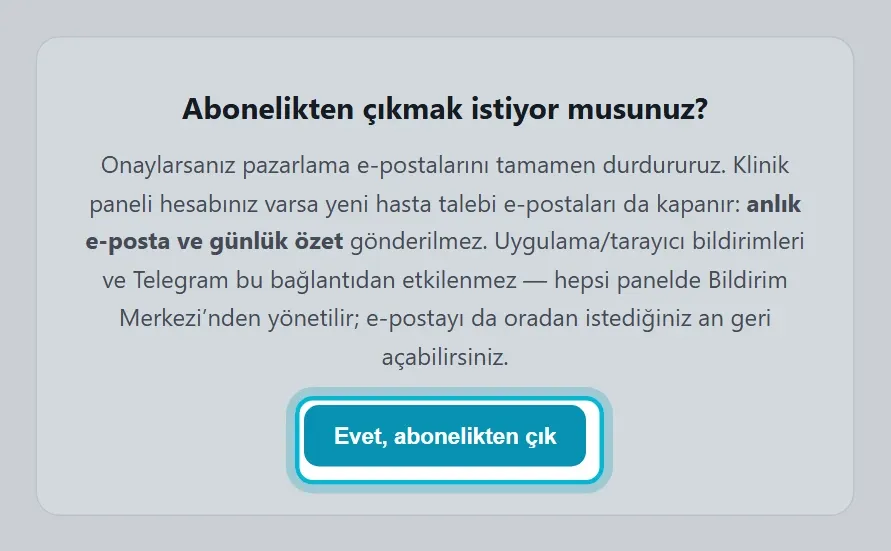
3. **Çıkış yapıldı** sayfası açılır. Kampanya e-postaları ve yeni talep e-postaları bu andan sonra gönderilmez.
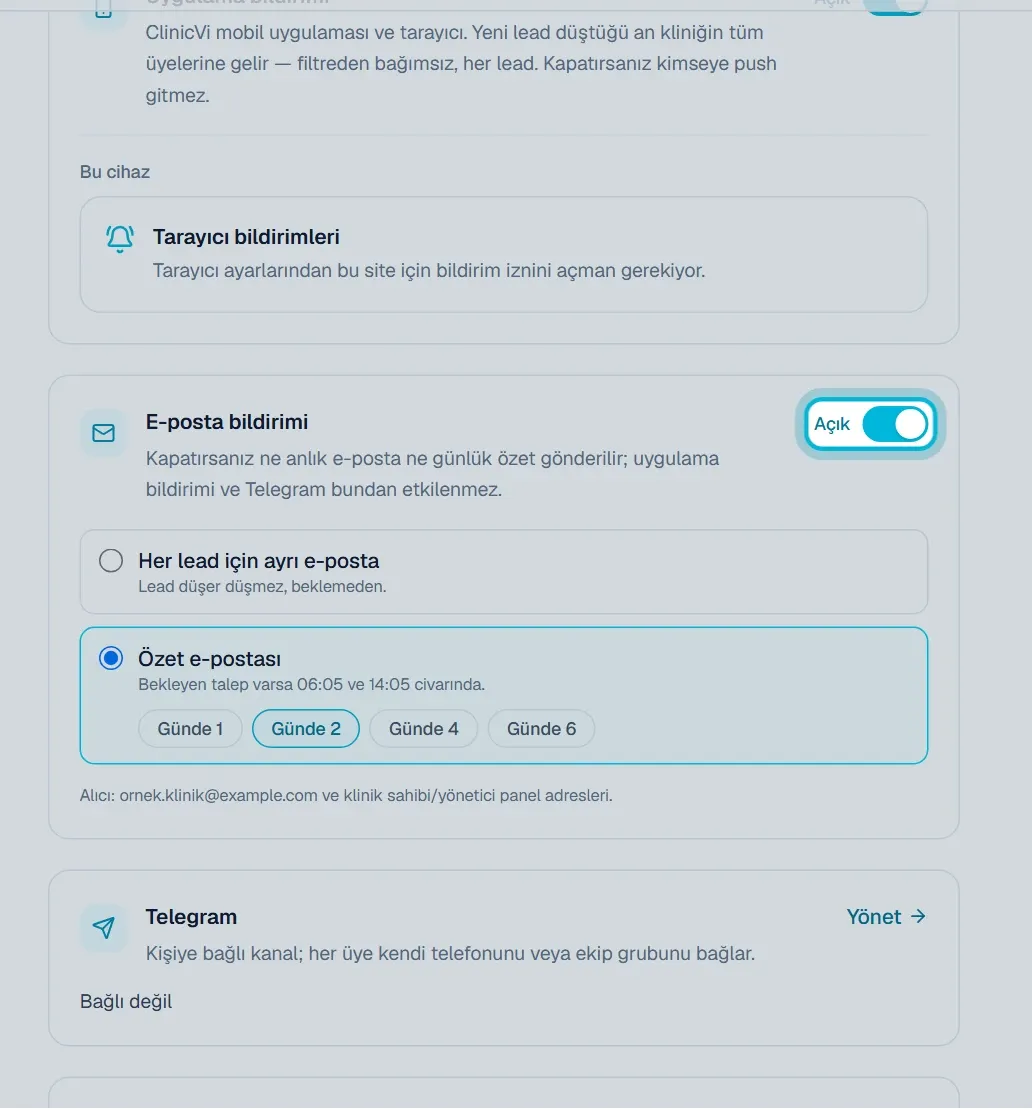
4. Yeni talep e-postalarını geri almak için **Bildirim Merkezi**’nde **E-posta bildirimi** anahtarını **Açık** yapın, e-posta türünü seçin ve **Kaydet**’e basın.
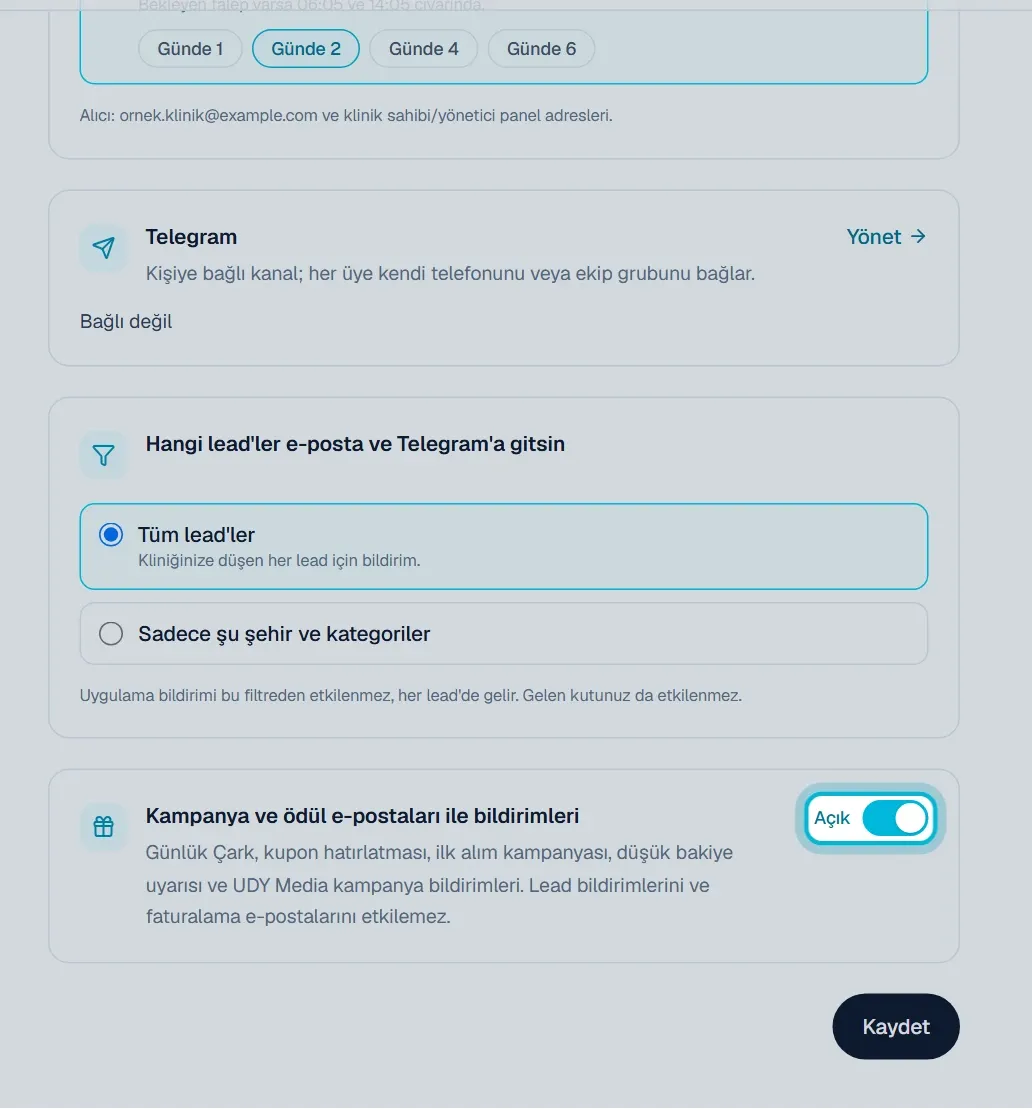
5. Kampanya e-postalarını da geri istiyorsanız **Kampanya ve ödül e-postaları ile bildirimleri** anahtarını **Açık** yapıp kaydedin.
## Bilmeniz gerekenler
[Bölüm başlığı “Bilmeniz gerekenler”](#bilmeniz-gerekenler)
* Bağlantıya tıklamak tek başına hiçbir şeyi değiştirmez. Değişiklik yalnızca **Evet, abonelikten çık** düğmesine basınca yapılır.
* Onaydan sonra kampanya e-postaları durur ve kurumunuzdaki bütün şubelerin yeni talep e-postaları (anlık e-posta ve özet) kapanır.
* Uygulama, tarayıcı ve Telegram bildirimleri bu işlemden etkilenmez.
* Gmail ya da Apple Mail gibi e-posta uygulamalarının e-postanın üstünde gösterdiği abonelikten çıkma düğmesi, onay sayfası açmadan aynı işlemi yapar.
* Bazı e-postaların altındaki “çıkmak için tıklayın” bağlantısı ekibimize e-posta yazmanızı sağlar. Ayarı hemen kendiniz değiştirmek için **Bildirim Merkezi**’ni kullanın.
## Sık sorulanlar
[Bölüm başlığı “Sık sorulanlar”](#sık-sorulanlar)
### Artık yeni talep e-postası gelmiyor.
[Bölüm başlığı “Artık yeni talep e-postası gelmiyor.”](#artık-yeni-talep-e-postası-gelmiyor)
Abonelikten çıkış, yeni talep e-postalarını da kapatır. **Bildirim Merkezi**’nde **E-posta bildirimi** anahtarını **Açık** yapıp kaydedin.
### Sayfada “Zaten çıkış yapılmış” yazıyor.
[Bölüm başlığı “Sayfada “Zaten çıkış yapılmış” yazıyor.”](#sayfada-zaten-çıkış-yapılmış-yazıyor)
Kampanya e-postalarından daha önce çıkmışsınız. Bu onayla yeni talep e-postaları da kapanmış olur. Geri açmak için **Bildirim Merkezi**’ni kullanın.
### Sayfada “Bağlantı geçersiz” yazıyor.
[Bölüm başlığı “Sayfada “Bağlantı geçersiz” yazıyor.”](#sayfada-bağlantı-geçersiz-yazıyor)
Bağlantı eksik kopyalanmış ya da eski olabilir. E-posta ayarlarınızı **Bildirim Merkezi**’nden kendiniz değiştirebilirsiniz.
## İlgili makaleler
[Bölüm başlığı “İlgili makaleler”](#i̇lgili-makaleler)
* [Yeni talep e-postalarını nasıl ayarlarım?](/bildirimler/e-posta-bildirim-ayari/)
* [Kampanya ve ödül e-postalarını nasıl kapatırım?](/bildirimler/kampanya-e-postalarini-kapatma/)
* [Bildirim ayarlarımı nereden değiştiririm?](/bildirimler/bildirim-merkezi-nerede/)
# Bildirim ayarlarımı nereden değiştiririm?
> Uygulama, e-posta ve Telegram bildirimlerinin ayarlarını Ayarlar sayfasındaki Bildirim Merkezi'nden nasıl açıp kaydedeceğiniz.
Kısa cevap
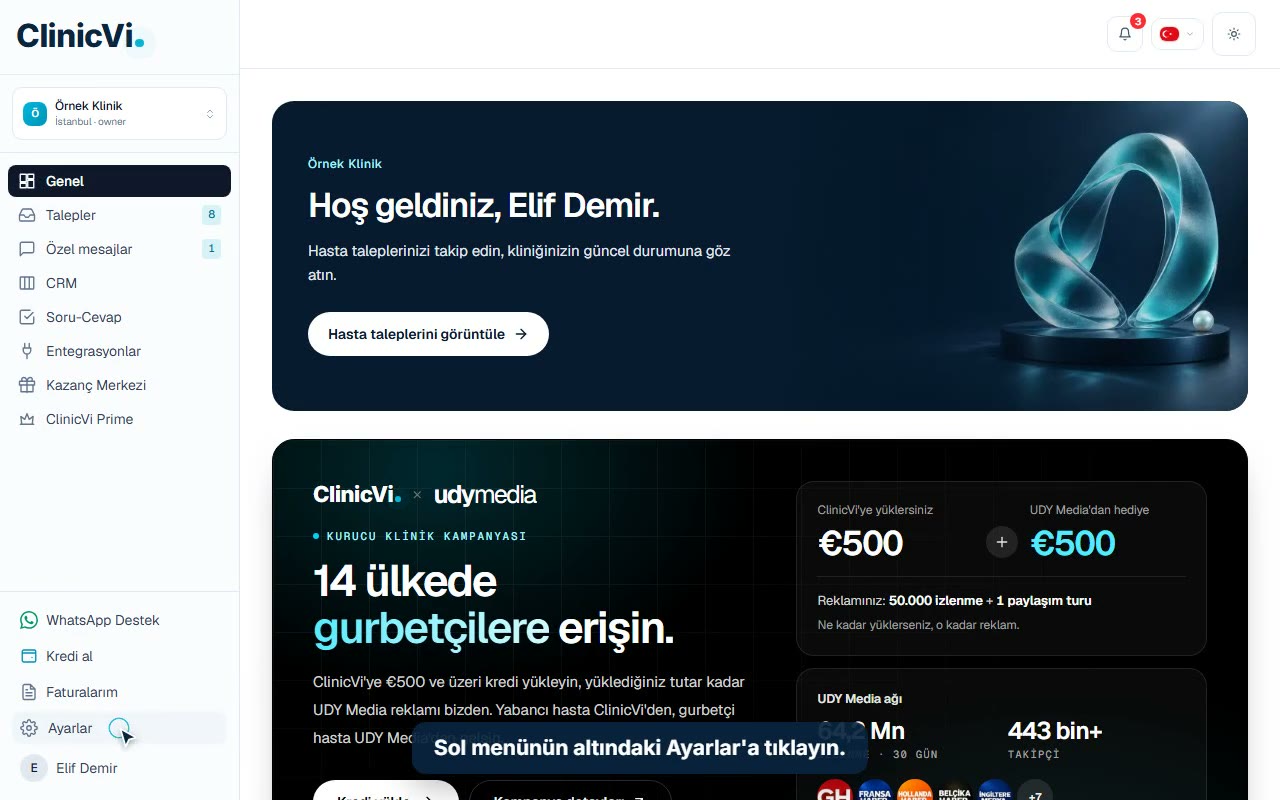
Bildirim ayarları **Ayarlar** > **Bildirim Merkezi** sayfasındadır. Ayarlarınızı seçip sayfanın altındaki **Kaydet** düğmesine basın. Hangi ayarı seçerseniz seçin, yeni talepler her zaman panelinize gelir.
[](/videos/bildirimler-bildirim-merkezi-nerede.mp4)
VideoBildirim Merkezi'ni açma ve ayarları kaydetme
## Adım adım
[Bölüm başlığı “Adım adım”](#adım-adım)
1. Sol menünün alt kısmındaki **Ayarlar**’a tıklayın.
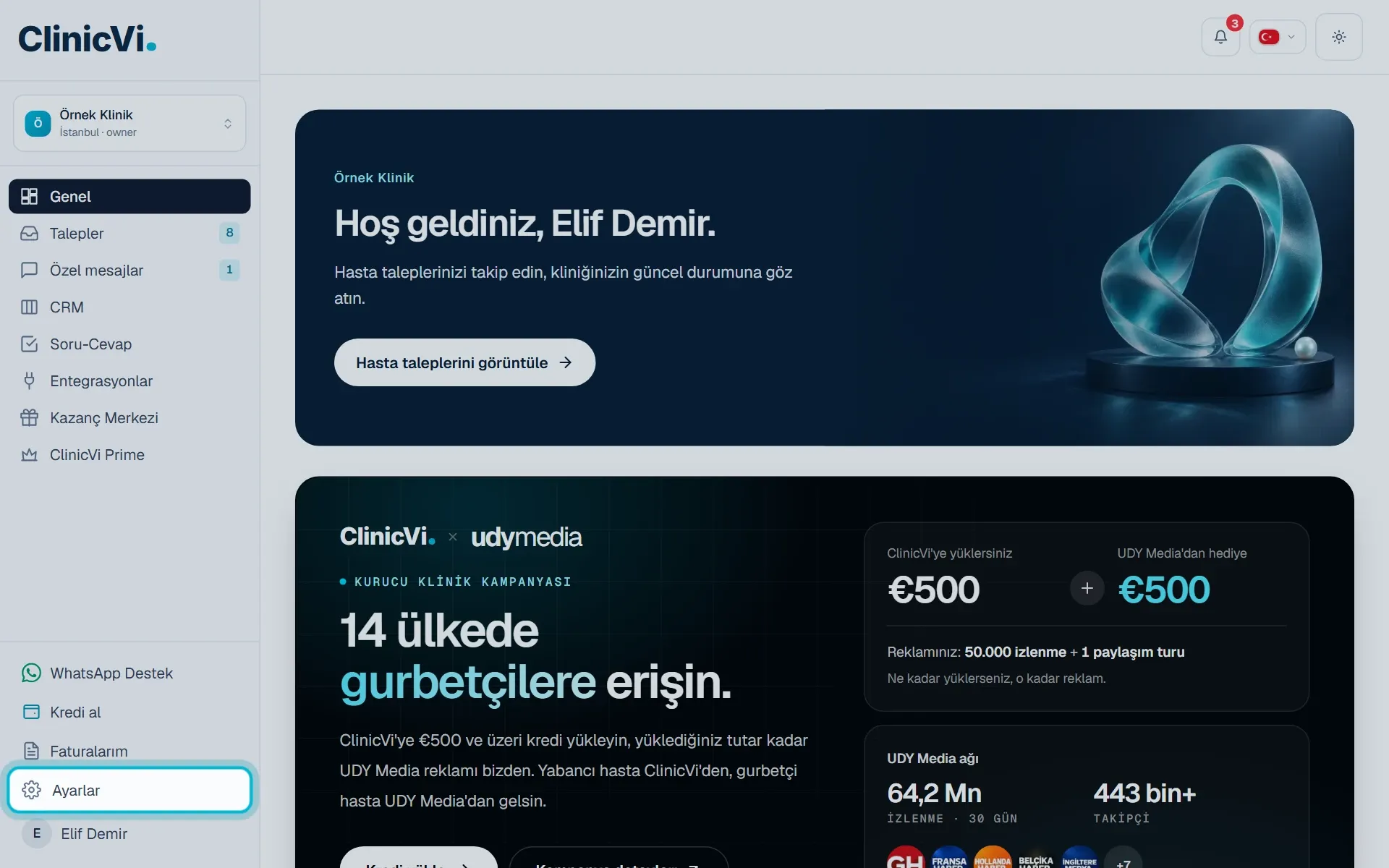
2. **Klinik yönetimi** bölümündeki **Bildirim Merkezi** kartına tıklayın.
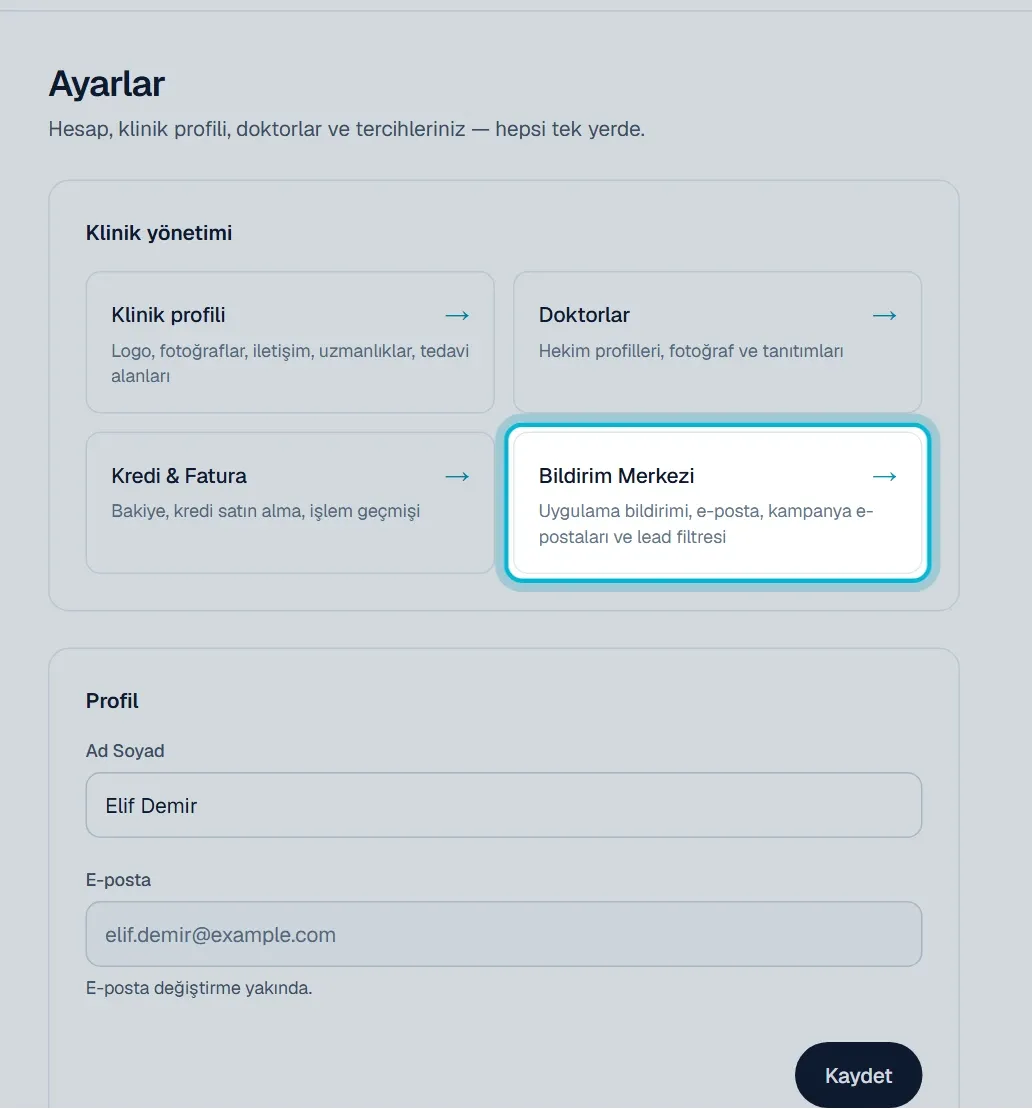
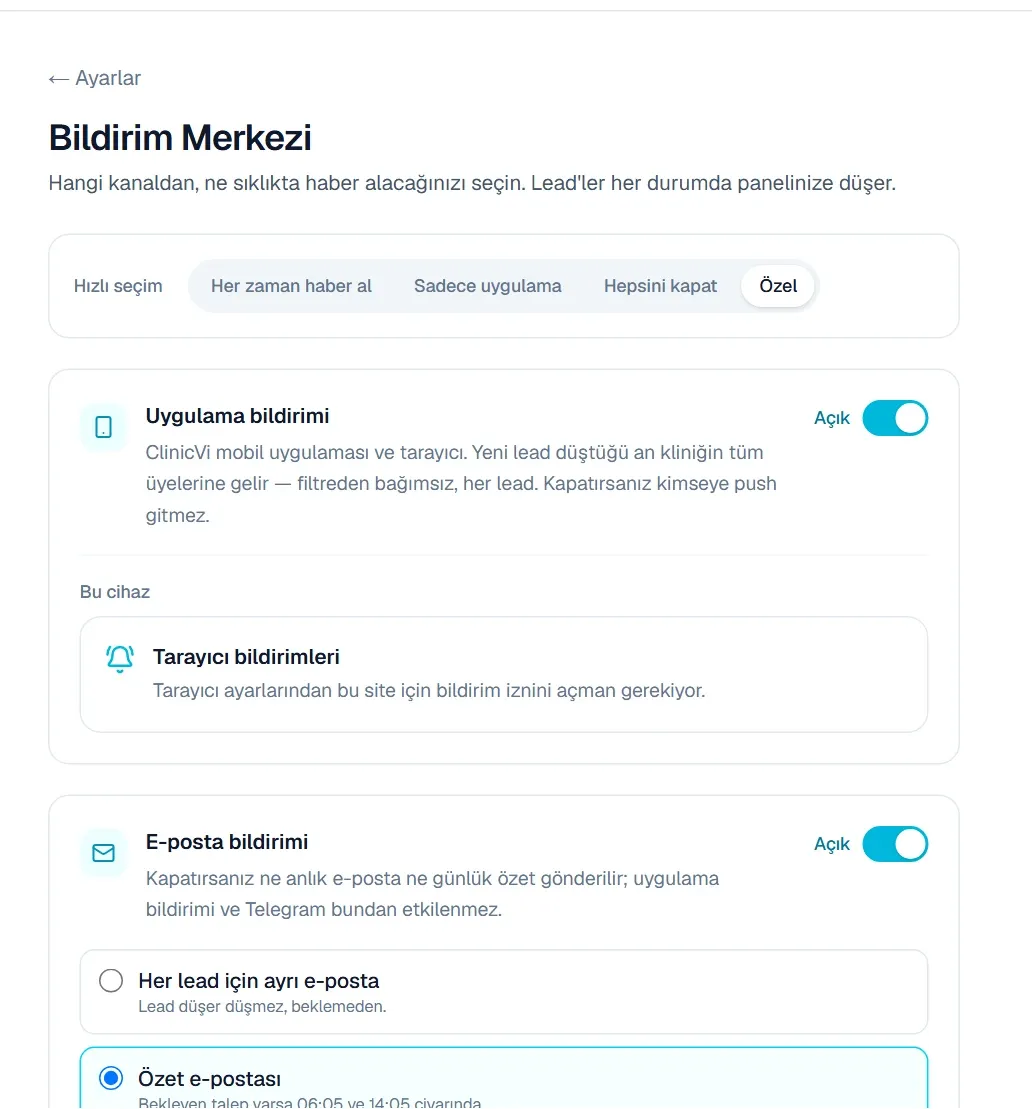
3. Kartlardan istediğiniz ayarları seçin. En üstteki **Hızlı seçim** satırı hazır düzenleri tek tıkla uygular.
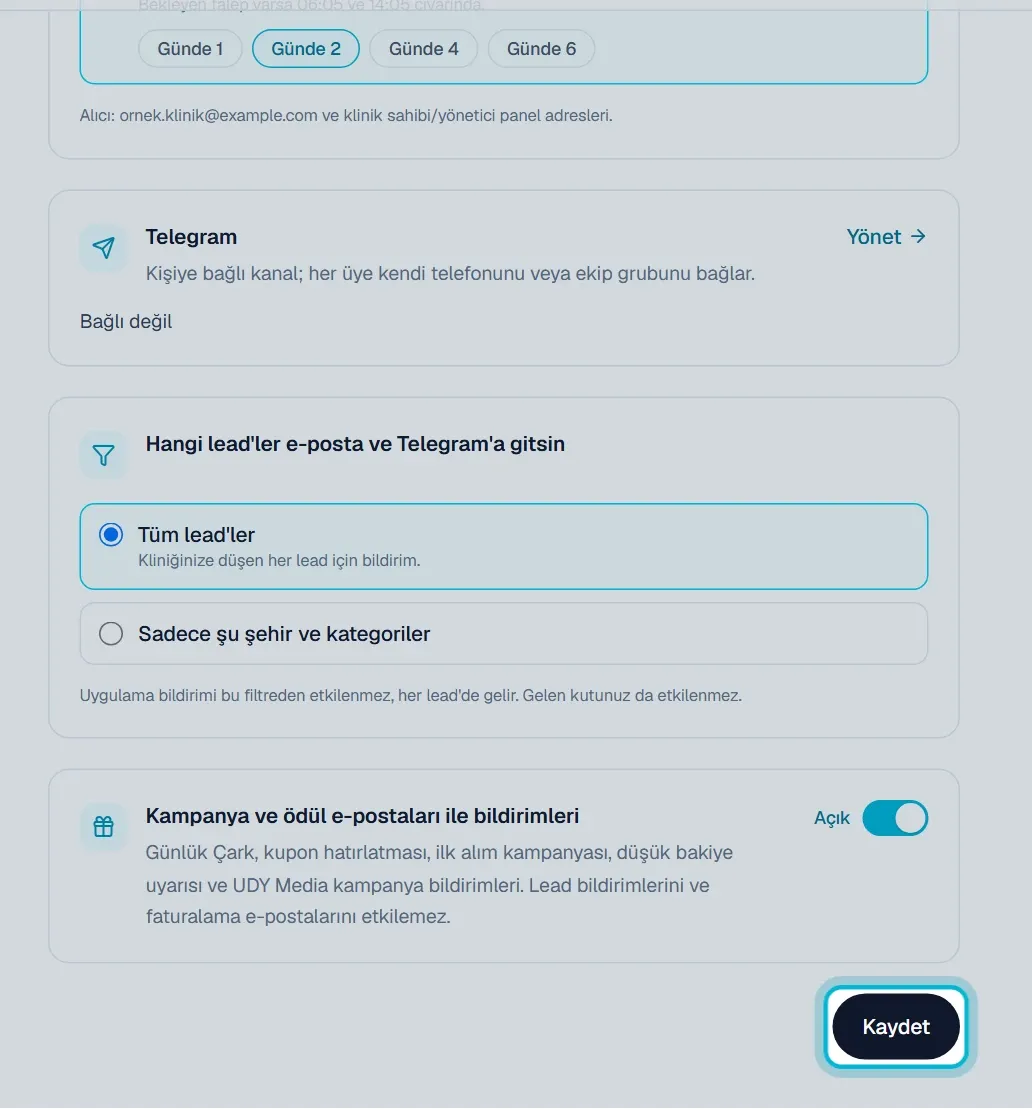
4. Sayfanın altındaki **Kaydet** düğmesine basın.
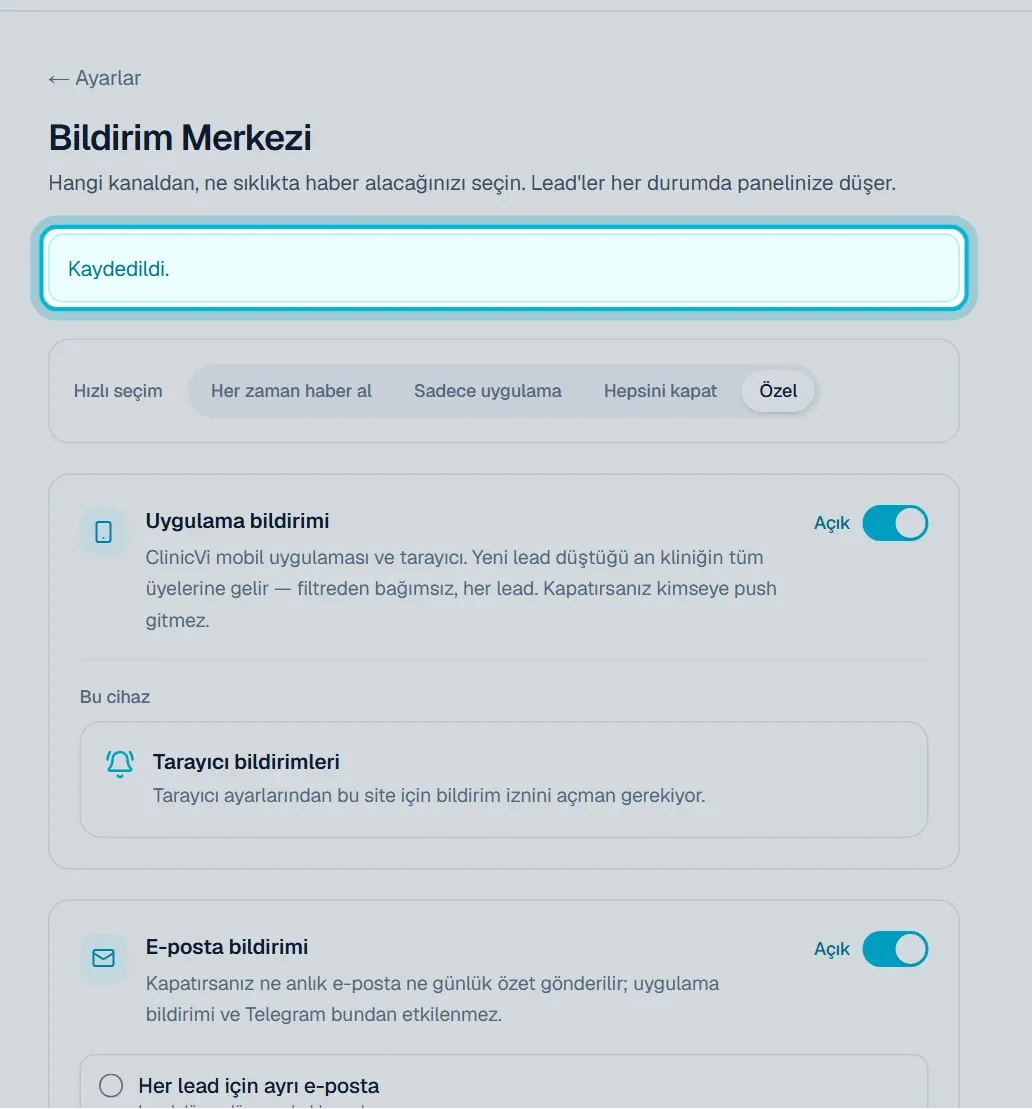
5. Sayfanın üstünde **Kaydedildi.** yazısını gördüğünüzde ayarlarınız saklanmıştır.
## Bilmeniz gerekenler
[Bölüm başlığı “Bilmeniz gerekenler”](#bilmeniz-gerekenler)
* Sayfada şu kartlar var: **Hızlı seçim**, **Uygulama bildirimi** (içinde bilgisayarınız için **Tarayıcı bildirimleri** kutusu), **E-posta bildirimi**, **Telegram**, e-posta ve Telegram için şehir ve kategori filtresi, en altta da **Kampanya ve ödül e-postaları ile bildirimleri**.
* Bildirim ayarları yalnızca size hangi yoldan haber verileceğini belirler. Yeni talepler her durumda **Talepler** sayfanıza gelir.
* Ayarları klinik sahibi veya yöneticisi değiştirebilir. Diğer ekip üyeleri sayfayı görür ama değiştiremez.
* **Tarayıcı bildirimleri** kutusu ve Telegram bağlantısı kişiseldir. Her ekip üyesi bunları kendi hesabı için açabilir.
* **Tarayıcı bildirimleri** kutusundaki düğme **Kaydet** beklemez, bastığınız anda uygulanır.
* Yeni kliniklerde başlangıç düzeni şöyledir: uygulama bildirimi açık, e-postalar günde 2 kez özet olarak gelir.
## Sık sorulanlar
[Bölüm başlığı “Sık sorulanlar”](#sık-sorulanlar)
### Telefon tarayıcısında menüyü bulamıyorum.
[Bölüm başlığı “Telefon tarayıcısında menüyü bulamıyorum.”](#telefon-tarayıcısında-menüyü-bulamıyorum)
Sol üstteki menü düğmesine dokunun ve listeden **Ayarlar**’ı seçin. Sonra **Bildirim Merkezi** kartına dokunun.
### Sayfada sarı bir uyarı var, ayarları değiştiremiyorum.
[Bölüm başlığı “Sayfada sarı bir uyarı var, ayarları değiştiremiyorum.”](#sayfada-sarı-bir-uyarı-var-ayarları-değiştiremiyorum)
“Bu ayarları yalnızca klinik sahibi veya yöneticisi değiştirebilir.” yazıyorsa hesabınızın bu ayarlar için yetkisi yok. Değişikliği klinik sahibinden isteyebilirsiniz. Kendi tarayıcı bildiriminizi ve kendi Telegram bağlantınızı yine de açabilirsiniz.
### Kaydet’e bastım, kırmızı bir uyarı çıktı.
[Bölüm başlığı “Kaydet’e bastım, kırmızı bir uyarı çıktı.”](#kaydete-bastım-kırmızı-bir-uyarı-çıktı)
“Kaydedilemedi. Lütfen tekrar deneyin.” yazıyorsa sayfayı yenileyin, ayarı tekrar yapıp kaydedin. Birden fazla kliniğiniz varsa ve başka bir sekmede klinik değiştirdiyseniz “Bu klinik aktif workspace dışında.” uyarısı çıkabilir. Sayfayı yenileyip doğru klinikte tekrar kaydedin.
### Bu ayarlar yalnızca benim için mi geçerli?
[Bölüm başlığı “Bu ayarlar yalnızca benim için mi geçerli?”](#bu-ayarlar-yalnızca-benim-için-mi-geçerli)
Uygulama bildirimi, e-posta ve filtre ayarları kliniğin tamamı için geçerlidir. Kampanya e-postaları anahtarı kurumunuzdaki bütün şubeleri kapsar. **Tarayıcı bildirimleri** ve Telegram ise kişiye özeldir.
## İlgili makaleler
[Bölüm başlığı “İlgili makaleler”](#i̇lgili-makaleler)
* [Bildirimleri hızlıca nasıl ayarlarım?](/bildirimler/hizli-secim-ile-bildirim-ayari/)
* [Uygulama bildirimi anahtarı ne işe yarar?](/bildirimler/uygulama-bildirimi-anahtari/)
* [Yeni talep e-postalarını nasıl ayarlarım?](/bildirimler/e-posta-bildirim-ayari/)
* [Telegram bildirimlerini nasıl bağlarım?](/bildirimler/telegram-bildirimlerini-baglama/)
* [Ayarlar sayfasında neler var ve adımı nasıl değiştiririm?](/baslarken/ayarlar-sayfasinda-neler-var/)
# Sağ üstteki zil ne gösterir?
> Paneldeki zil simgesinde hangi bildirimlerin göründüğü ve bildirimlerin nasıl okundu olarak işaretlendiği.
Kısa cevap
Zil, hesabınıza gelen duyuru ve bilgilendirmeleri gösterir, örneğin UDY Media kampanya ve sonuç bildirimlerini. Yeni talepler zilde değil, **Talepler** sayfasında görünür. Yeni talepten anında haberdar olmak için uygulama, tarayıcı, e-posta veya Telegram bildirimlerini kullanın.
## Adım adım
[Bölüm başlığı “Adım adım”](#adım-adım)
1. Sayfanın sağ üstündeki zil simgesine tıklayın. Okunmamış bildirim varsa zilin üstünde kırmızı bir sayı görünür.
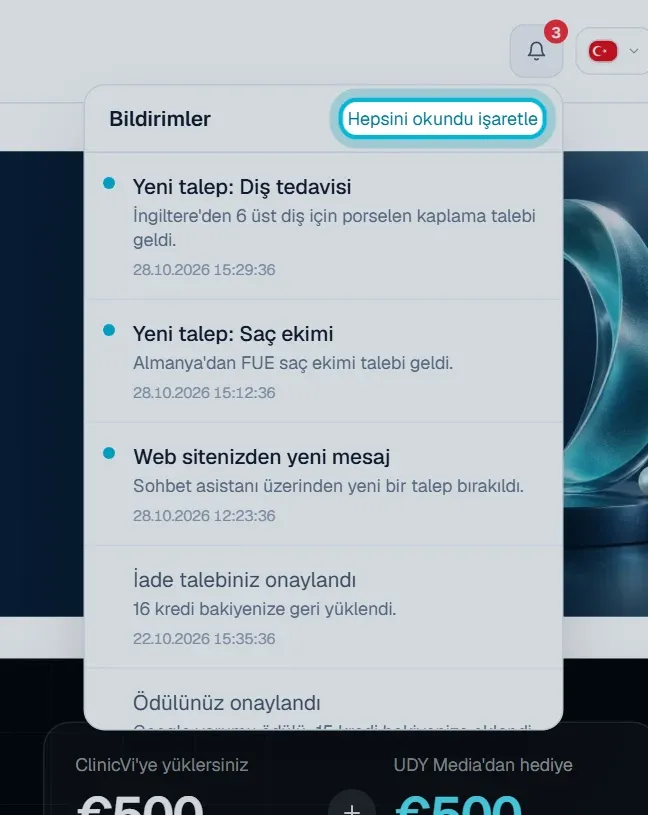
2. Bir bildirime tıklayarak ilgili sayfaya gidin.
3. Hepsini birden okundu yapmak için listenin üstündeki **Hepsini okundu işaretle**’ye tıklayın.
## Bilmeniz gerekenler
[Bölüm başlığı “Bilmeniz gerekenler”](#bilmeniz-gerekenler)
* Listede son 15 bildirim görünür.
* Okunmamış bildirim sayısı 9’dan fazlaysa zilde **9+** yazar.
* Listeyi açtığınızda ekranda yaklaşık 1 saniye görünen bildirim kendiliğinden okundu sayılır.
* Yeni bildirimler sayfayı yenilemeden listeye eklenir.
* Listeyi kapatmak için zile tekrar tıklayın, listenin dışında bir yere tıklayın ya da Esc tuşuna basın.
* UDY Media sonuç bildirimine tıkladığınızda UDY Media sonuç paneliniz açılır.
* **Kampanya ve ödül e-postaları ile bildirimleri** anahtarı kapalıysa UDY Media kampanya bildirimleri zile de gelmez.
## Sık sorulanlar
[Bölüm başlığı “Sık sorulanlar”](#sık-sorulanlar)
### “Her şey sakin” yazıyor.
[Bölüm başlığı ““Her şey sakin” yazıyor.”](#her-şey-sakin-yazıyor)
Şu an bildiriminiz yok. Yeni bir bildirim geldiğinde burada görünür.
### “Bildirimler yüklenemedi. Yeniden açarak deneyin.” yazıyor.
[Bölüm başlığı ““Bildirimler yüklenemedi. Yeniden açarak deneyin.” yazıyor.”](#bildirimler-yüklenemedi-yeniden-açarak-deneyin-yazıyor)
Zili kapatıp tekrar açın. Sorun sürerse sayfayı yenileyin.
### Yeni talepler neden zilde görünmüyor?
[Bölüm başlığı “Yeni talepler neden zilde görünmüyor?”](#yeni-talepler-neden-zilde-görünmüyor)
Yeni talepler **Talepler** sayfasına gelir. Panel kapalıyken de haberdar olmak için uygulama, tarayıcı, e-posta veya Telegram bildirimlerini açın.
### Sağ altta çıkan küçük kartlar zile mi ait?
[Bölüm başlığı “Sağ altta çıkan küçük kartlar zile mi ait?”](#sağ-altta-çıkan-küçük-kartlar-zile-mi-ait)
Hayır. Sağ alttaki kartlar paket örnekleri ve size özel davetlerdir, zilden ayrıdır.
## İlgili makaleler
[Bölüm başlığı “İlgili makaleler”](#i̇lgili-makaleler)
* [Panelde sağ altta çıkan küçük kartlar nedir?](/bildirimler/sag-alttaki-bilgi-kartlari/)
* [Bildirim ayarlarımı nereden değiştiririm?](/bildirimler/bildirim-merkezi-nerede/)
* [Talepler sayfasını nasıl açarım?](/talepler/talepler-sayfasini-acma/)
* [UDY Media hediye reklam kampanyası nedir, nasıl katılırım?](/prime-ve-oduller/udy-media-hediye-reklam-kampanyasi/)
# Yeni talep e-postalarını nasıl ayarlarım?
> Her talep için ayrı e-posta, özet e-postası ya da hiç e-posta almamayı Bildirim Merkezi'nden seçmek.
Kısa cevap
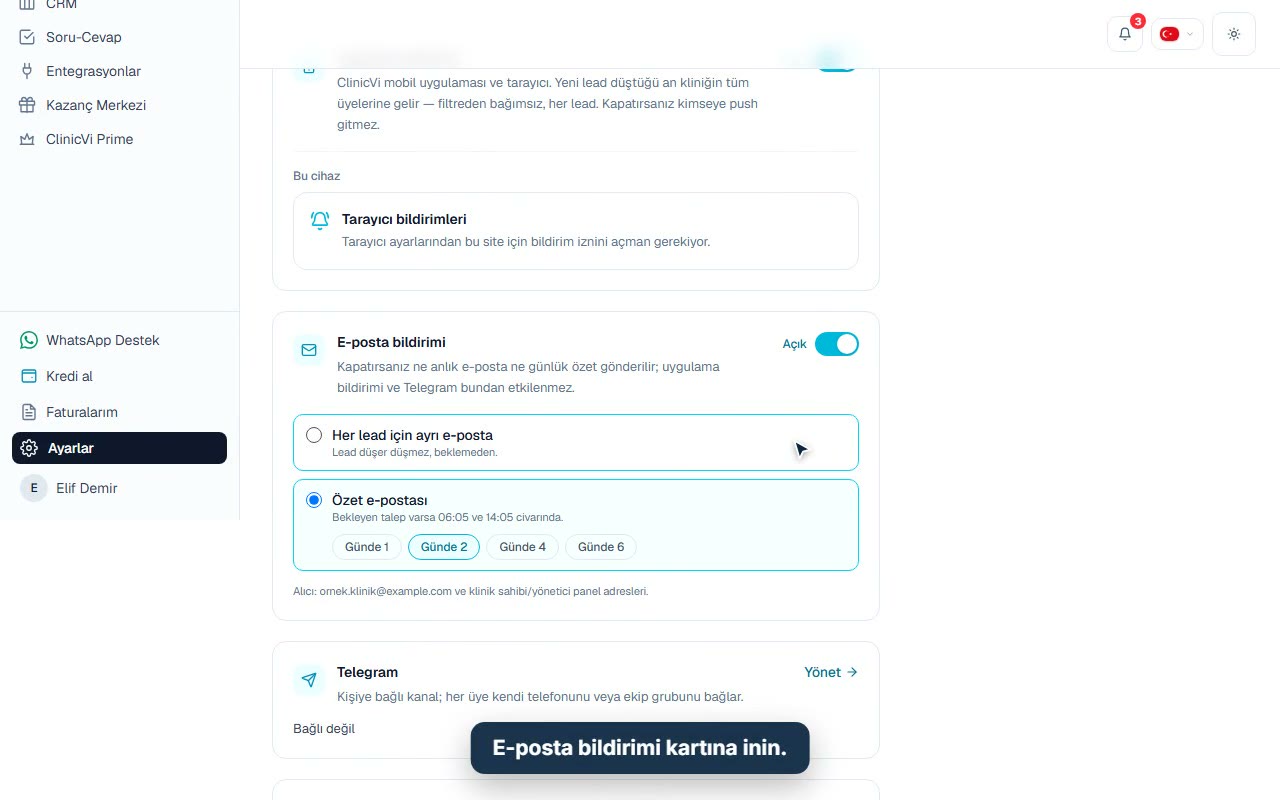
**Bildirim Merkezi**’ndeki **E-posta bildirimi** kartından her talep için ayrı e-posta, toplu **Özet e-postası** ya da hiç e-posta almamayı seçebilirsiniz. Seçiminizi **Kaydet** ile saklayın.
[](/videos/bildirimler-e-posta-bildirim-ayari.mp4)
VideoYeni talep e-postalarını ayarlama
## Adım adım
[Bölüm başlığı “Adım adım”](#adım-adım)
1. **Ayarlar** > **Bildirim Merkezi** sayfasını açın.

2. **E-posta bildirimi** kartındaki anahtarı **Açık** yapın.

3. **Her lead için ayrı e-posta** ya da **Özet e-postası** seçeneğini işaretleyin. Özeti seçtiyseniz günde kaç özet istediğinizi de seçin.
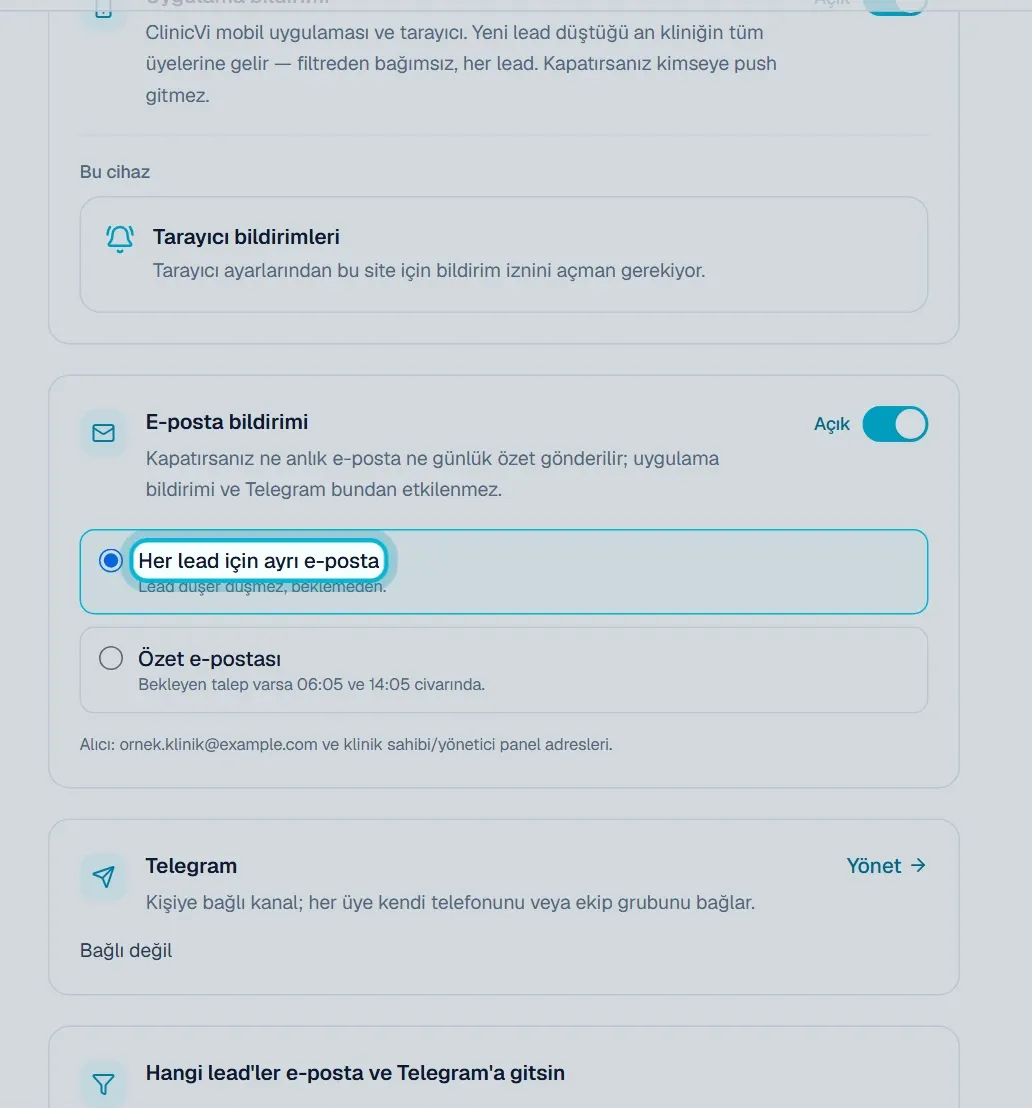
4. Sayfanın altındaki **Kaydet**’e basın.

## Bilmeniz gerekenler
[Bölüm başlığı “Bilmeniz gerekenler”](#bilmeniz-gerekenler)
* **Her lead için ayrı e-posta** seçiliyse e-posta, talep geldiği anda gönderilir.
* **Özet e-postası** seçiliyse talepler, seçtiğiniz sıklıkta tek bir e-postada toplanır.
* Özet seçiliyken bile, hasta kliniğinizi doğrudan seçtiyse o talep için ayrı e-posta hemen gelir.
* Anahtar **Kapalı** ise ne anlık e-posta ne özet gönderilir. Uygulama bildirimi ve Telegram bundan etkilenmez.
* E-postalar kartın altındaki **Alıcı:** satırında yazan klinik adresine ve klinik sahibi ile yöneticilerin panel adreslerine gider.
* Şehir ve kategori filtresi kullanıyorsanız e-postalar yalnızca filtreye uyan talepler için gelir.
* E-postalarda hastanın telefonu ve e-postası açık yazmaz. Bu bilgiler talebi panelde açtığınızda görünür.
* Ayar kliniğin tamamı için geçerlidir.
## Sık sorulanlar
[Bölüm başlığı “Sık sorulanlar”](#sık-sorulanlar)
### Hiç e-posta gelmiyor.
[Bölüm başlığı “Hiç e-posta gelmiyor.”](#hiç-e-posta-gelmiyor)
Önce bu karttaki anahtarın **Açık** olduğunu kontrol edin. Filtre kullanıyorsanız talepler filtreye uymuyor olabilir. Gereksiz (spam) klasörüne de bakın. E-postadaki **Abonelikten çık** bağlantısıyla çıkış yaptıysanız anahtarı yeniden **Açık** yapıp kaydedin.
### Mobil uygulamadan da değiştirebilir miyim?
[Bölüm başlığı “Mobil uygulamadan da değiştirebilir miyim?”](#mobil-uygulamadan-da-değiştirebilir-miyim)
Evet. Uygulamada **Ayarlar** > **Bildirimler** sayfasındaki **E-posta bildirimleri** bölümünden **Anında**, **Günlük özet** veya **Kapalı** seçebilirsiniz. Bu ayar da kliniğin tamamı için geçerlidir.
### Çok fazla e-posta geliyor.
[Bölüm başlığı “Çok fazla e-posta geliyor.”](#çok-fazla-e-posta-geliyor)
**Özet e-postası**’nı seçip **Günde 1** veya **Günde 2** yapın. Yeni talepleri anında görmek için e-posta yerine uygulama bildirimini ya da Telegram’ı kullanabilirsiniz.
## İlgili makaleler
[Bölüm başlığı “İlgili makaleler”](#i̇lgili-makaleler)
* [Özet e-postası ne zaman ve günde kaç kez gelir?](/bildirimler/ozet-e-postasi-ne-zaman-gelir/)
* [Sadece belirli şehir ve kategoriler için bildirim alabilir miyim?](/bildirimler/sehir-ve-kategori-bildirim-filtresi/)
* [E-postadaki Abonelikten çık bağlantısına bastım, ne oldu?](/bildirimler/abonelikten-cik-baglantisi/)
* [Uygulama bildirimi anahtarı ne işe yarar?](/bildirimler/uygulama-bildirimi-anahtari/)
# Bildirimleri hızlıca nasıl ayarlarım?
> Bildirim Merkezi'ndeki Hızlı seçim satırıyla tek tıkla hazır bir bildirim düzeni seçip kaydetmek.
Kısa cevap
**Bildirim Merkezi**’nin en üstündeki **Hızlı seçim** satırından **Her zaman haber al**, **Sadece uygulama** veya **Hepsini kapat** seçeneğine tıklayın, sonra **Kaydet**’e basın. Seçiminiz siz kaydedene kadar uygulanmaz.
## Adım adım
[Bölüm başlığı “Adım adım”](#adım-adım)
1. **Ayarlar** > **Bildirim Merkezi** sayfasını açın. **Hızlı seçim** satırı sayfanın en üstündedir.

2. Size uyan seçeneğe tıklayın. Aşağıdaki kartlar seçiminize göre değişir.
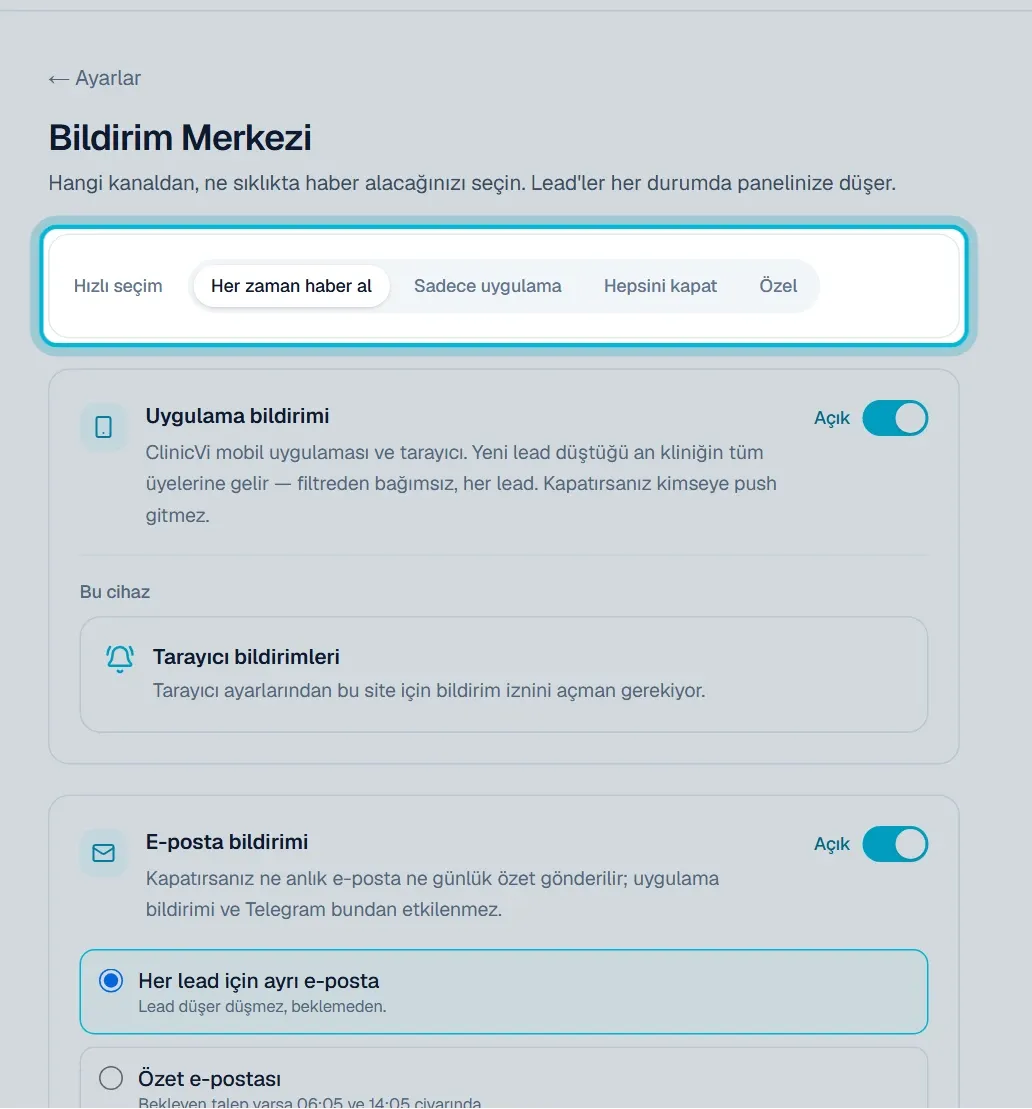
3. Kartları kontrol edin ve sayfanın altındaki **Kaydet**’e basın.

## Bilmeniz gerekenler
[Bölüm başlığı “Bilmeniz gerekenler”](#bilmeniz-gerekenler)
| Seçenek | Uygulama bildirimi | E-posta | Şehir ve kategori filtresi |
| ---------------------- | ------------------ | --------------------------- | -------------------------- |
| **Her zaman haber al** | Açık | Her talep için ayrı e-posta | **Tüm lead’ler** |
| **Sadece uygulama** | Açık | Kapalı | Değişmez |
| **Hepsini kapat** | Kapalı | Kapalı | Değişmez |
* **Özel** seçeneği, ayarları kartlardan kendiniz değiştirdiğinizde kendiliğinden seçilir. Üzerine tıklanmaz.
* Hızlı seçim Telegram bağlantılarınızı ve **Kampanya ve ödül e-postaları ile bildirimleri** anahtarını değiştirmez.
* **Hepsini kapat** seçseniz de yeni talepler panelinize gelmeye devam eder. Telegram bağlıysa Telegram mesajları da sürer.
* Seçim **Kaydet**’e basana kadar saklanmaz. Kaydetmeden sayfadan çıkarsanız önceki ayarlar geçerli kalır.
## Sık sorulanlar
[Bölüm başlığı “Sık sorulanlar”](#sık-sorulanlar)
### Hiçbir şeyi değiştirmedim ama Özel seçili görünüyor.
[Bölüm başlığı “Hiçbir şeyi değiştirmedim ama Özel seçili görünüyor.”](#hiçbir-şeyi-değiştirmedim-ama-özel-seçili-görünüyor)
Bu normaldir. Başlangıç düzeni (uygulama bildirimi açık, günde 2 özet e-postası) hazır seçeneklerden biriyle birebir aynı olmadığı için **Özel** görünür.
### Özel seçeneğine tıklayamıyorum.
[Bölüm başlığı “Özel seçeneğine tıklayamıyorum.”](#özel-seçeneğine-tıklayamıyorum)
**Özel** bir düğme gibi çalışmaz. Kartlardan istediğiniz ayarı yaptığınızda kendiliğinden seçilir. Ardından **Kaydet**’e basın.
### Hiçbir seçenek tıklanmıyor.
[Bölüm başlığı “Hiçbir seçenek tıklanmıyor.”](#hiçbir-seçenek-tıklanmıyor)
Sayfanın üstünde “Bu ayarları yalnızca klinik sahibi veya yöneticisi değiştirebilir.” uyarısı varsa hesabınızın bu ayarlar için yetkisi yok. Değişikliği klinik sahibinden isteyebilirsiniz.
## İlgili makaleler
[Bölüm başlığı “İlgili makaleler”](#i̇lgili-makaleler)
* [Bildirim ayarlarımı nereden değiştiririm?](/bildirimler/bildirim-merkezi-nerede/)
* [Uygulama bildirimi anahtarı ne işe yarar?](/bildirimler/uygulama-bildirimi-anahtari/)
* [Yeni talep e-postalarını nasıl ayarlarım?](/bildirimler/e-posta-bildirim-ayari/)
* [Telegram bildirimlerini nasıl durdururum?](/bildirimler/telegram-bildirimlerini-durdurma/)
# Kampanya ve ödül e-postalarını nasıl kapatırım?
> Günlük Çark, kupon, kampanya ve düşük bakiye e-postalarını, talep bildirimlerine dokunmadan tek anahtarla kapatmak.
Kısa cevap
**Bildirim Merkezi**’nin en altındaki **Kampanya ve ödül e-postaları ile bildirimleri** anahtarını **Kapalı** yapıp **Kaydet**’e basın. Yeni talep bildirimleriniz ve fatura e-postalarınız bundan etkilenmez.
## Adım adım
[Bölüm başlığı “Adım adım”](#adım-adım)
1. **Ayarlar** > **Bildirim Merkezi** sayfasını açın.

2. Sayfanın en altındaki **Kampanya ve ödül e-postaları ile bildirimleri** kartında anahtarı **Kapalı** yapın.

3. **Kaydet**’e basın.

## Bilmeniz gerekenler
[Bölüm başlığı “Bilmeniz gerekenler”](#bilmeniz-gerekenler)
* Bu anahtar şunları kapsar: Günlük Çark e-postaları ve kupon hatırlatmaları, ilk alım kampanyası, ücretsiz talep hatırlatması, düşük bakiye hatırlatması ve UDY Media kampanya bildirimleri.
* Anahtar kapalıyken UDY Media kampanya bildirimleri zile ve telefona da gelmez.
* Yeni talep bildirimleri (uygulama, tarayıcı, e-posta ve Telegram) ve faturalama e-postaları bu anahtardan etkilenmez.
* UDY Media kampanyanızın sonuç bildirimleri hizmet bildirimidir, anahtar kapalı olsa da gelir.
* Çarkta kupon kazandığınızda kupon kodunu içeren e-posta yine gelir, çünkü kod yalnızca o e-postadadır.
* Ayar kurumunuzdaki bütün şubeler için geçerlidir.
* Ayarı klinik sahibi veya yöneticisi değiştirebilir.
## Sık sorulanlar
[Bölüm başlığı “Sık sorulanlar”](#sık-sorulanlar)
### Bu kartı göremiyorum.
[Bölüm başlığı “Bu kartı göremiyorum.”](#bu-kartı-göremiyorum)
Kart, kliniğiniz bir kuruma bağlıysa görünür. Göremiyorsanız sol menüdeki **WhatsApp Destek** bağlantısından bize yazın.
### Anahtarı kapattım ama Çark e-postası geldi.
[Bölüm başlığı “Anahtarı kapattım ama Çark e-postası geldi.”](#anahtarı-kapattım-ama-çark-e-postası-geldi)
Kazandığınız kuponun kodunu içeren e-posta bu ayardan bağımsız gelir. Diğer kampanya e-postaları kaydettiğiniz andan sonra gönderilmez.
### Düşük bakiye e-postasındaki bağlantı nereye gider?
[Bölüm başlığı “Düşük bakiye e-postasındaki bağlantı nereye gider?”](#düşük-bakiye-e-postasındaki-bağlantı-nereye-gider)
**Kredi yükleyin** bağlantısı **Kredi & Fatura** sayfasını açar.
## İlgili makaleler
[Bölüm başlığı “İlgili makaleler”](#i̇lgili-makaleler)
* [E-postadaki Abonelikten çık bağlantısına bastım, ne oldu?](/bildirimler/abonelikten-cik-baglantisi/)
* [Çark e-postaları neden geliyor, nasıl durdururum?](/prime-ve-oduller/cark-e-postalari/)
* [UDY Media hediye reklam kampanyası nedir, nasıl katılırım?](/prime-ve-oduller/udy-media-hediye-reklam-kampanyasi/)
* [Kredi nasıl yüklenir (satın alınır)?](/kredi-ve-odeme/kredi-nasil-yuklenir/)
# Özet e-postası ne zaman ve günde kaç kez gelir?
> Özet e-postasını günde 1, 2, 4 veya 6 kez almak ve e-postaların yaklaşık hangi saatlerde geldiğini öğrenmek.
Kısa cevap
**Özet e-postası** için günde 1, 2, 4 veya 6 seçebilirsiniz. Özet, bekleyen yeni talep varsa Türkiye saatiyle sabah 06:05’ten itibaren gelir. **Günde 2** seçiliyse yaklaşık 06:05 ve 14:05’te gelir.
## Adım adım
[Bölüm başlığı “Adım adım”](#adım-adım)
1. **Bildirim Merkezi**’nde **E-posta bildirimi** anahtarını **Açık** yapın.

2. **Özet e-postası** seçeneğini işaretleyin ve **Günde 1**, **Günde 2**, **Günde 4** veya **Günde 6** seçin. Seçeneğin altında yaklaşık gönderim saatleri yazar.
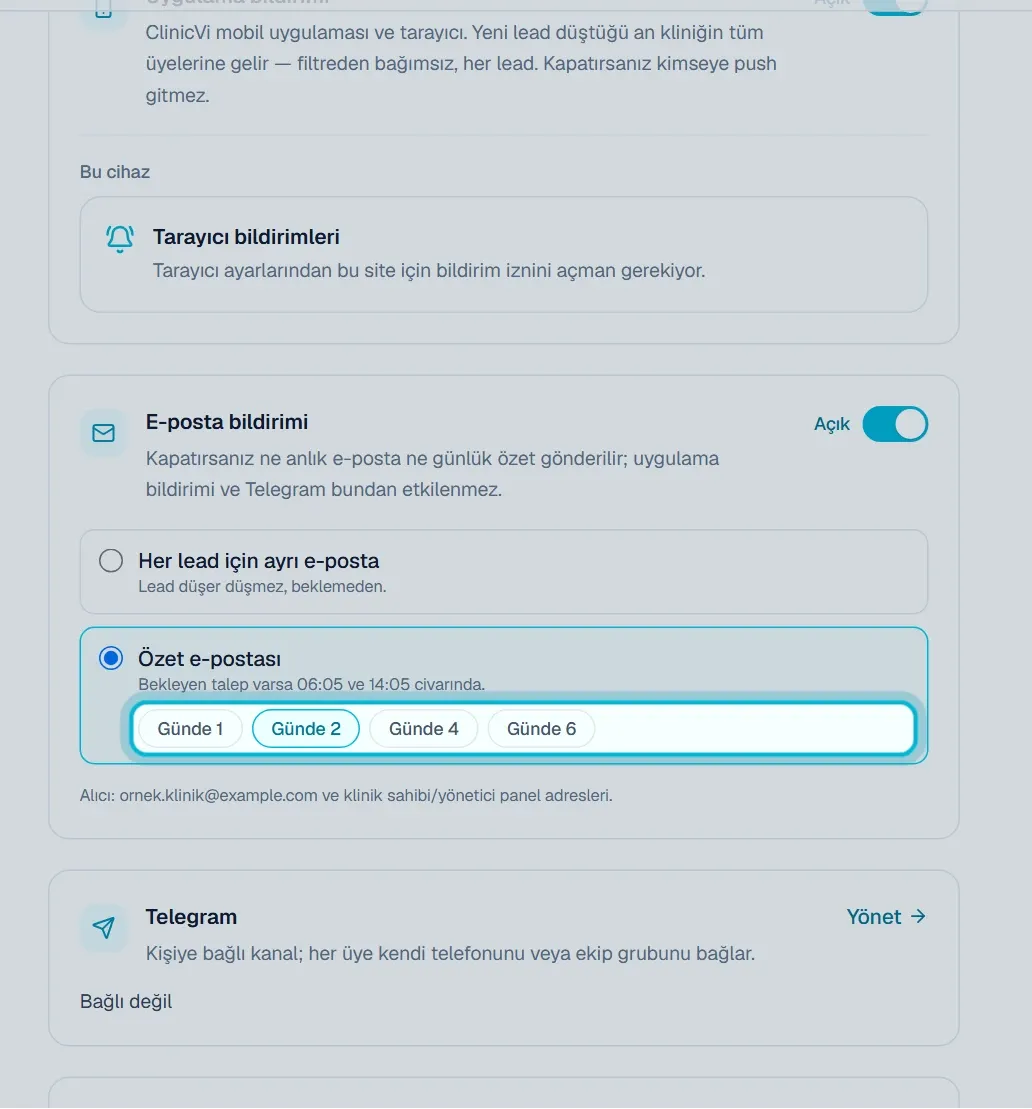
3. Sayfanın altındaki **Kaydet**’e basın.

## Bilmeniz gerekenler
[Bölüm başlığı “Bilmeniz gerekenler”](#bilmeniz-gerekenler)
| Seçim | Yaklaşık gönderim saati (Türkiye saati) |
| ----------- | ---------------------------------------------- |
| **Günde 1** | 06:05 civarı |
| **Günde 2** | 06:05 ve 14:05 civarı |
| **Günde 4** | 06:05 ile 18:05 arasında yaklaşık 4 saatte bir |
| **Günde 6** | 06:05 ile 21:05 arasında yaklaşık 3 saatte bir |
* Seçtiğiniz sayı bir üst sınırdır. Bekleyen talep yoksa o saatte özet gönderilmez.
* Sabah bekleyen talep yoksa özet gün içinde, yeni talep geldikten sonra gelebilir.
* Özet, son 24 saatte gelen ve henüz açmadığınız talepleri listeler.
* Son özetten sonra yeni talep gelmediyse aynı liste tekrar gönderilmez.
* E-postada en çok 8 talep listelenir. Daha fazlası varsa panelinizde kaç talebin daha beklediği yazar.
* E-postadaki **Talepleri aç** düğmesi **Talepler** sayfasını açar.
* Kendi şehrinizdeki talepler “Sizin şehrinizde” etiketiyle gösterilir.
* Sabahki özetin konusunda bugün gelen yeni talep sayısı, öğleden sonraki özetlerin konusunda hâlâ açılmamış talep sayısı yazar.
* Şehir ve kategori filtresi özete de uygulanır.
* Hasta kliniğinizi doğrudan seçtiyse o talep için özeti beklemeden ayrı bir e-posta gelir.
## Sık sorulanlar
[Bölüm başlığı “Sık sorulanlar”](#sık-sorulanlar)
### Hiç özet gelmedi.
[Bölüm başlığı “Hiç özet gelmedi.”](#hiç-özet-gelmedi)
Özet yalnızca bekleyen yeni talep varken gelir. **E-posta bildirimi** anahtarının **Açık**, **Özet e-postası** seçeneğinin de işaretli olduğundan emin olun. Filtre kullanıyorsanız bekleyen talepler filtreye uymuyor olabilir.
### Özet e-postasında “Klinik profili” ayarından söz ediliyor, bu ayarı bulamıyorum.
[Bölüm başlığı “Özet e-postasında “Klinik profili” ayarından söz ediliyor, bu ayarı bulamıyorum.”](#özet-e-postasında-klinik-profili-ayarından-söz-ediliyor-bu-ayarı-bulamıyorum)
Özet ve e-posta ayarları **Ayarlar** > **Bildirim Merkezi** sayfasındadır. Her talep için ayrı e-posta istiyorsanız **E-posta bildirimi** kartında **Her lead için ayrı e-posta**’yı seçip kaydedin. Özetin günde kaç kez geleceği de aynı karttaki seçiminize göre belirlenir.
### Özet çok sık geliyor.
[Bölüm başlığı “Özet çok sık geliyor.”](#özet-çok-sık-geliyor)
**Günde 1** veya **Günde 2** seçip kaydedin. E-posta hiç istemiyorsanız anahtarı **Kapalı** yapabilirsiniz. Uygulama bildirimi ve Telegram bundan etkilenmez.
## İlgili makaleler
[Bölüm başlığı “İlgili makaleler”](#i̇lgili-makaleler)
* [Yeni talep e-postalarını nasıl ayarlarım?](/bildirimler/e-posta-bildirim-ayari/)
* [Sadece belirli şehir ve kategoriler için bildirim alabilir miyim?](/bildirimler/sehir-ve-kategori-bildirim-filtresi/)
* [Uygulama bildirimi anahtarı ne işe yarar?](/bildirimler/uygulama-bildirimi-anahtari/)
* [Talepler sayfasını nasıl açarım?](/talepler/talepler-sayfasini-acma/)
# Panelde sağ altta çıkan küçük kartlar nedir?
> Panelin sağ alt köşesinde kısa süreliğine beliren paket örneği, Prime ve Kazanç Merkezi kartlarının ne olduğu ve nasıl kapatıldığı.
Kısa cevap
Bunlar paket örnekleri, Prime ilerlemeniz ve Kazanç Merkezi davetleri gibi kısa bilgi kartlarıdır. İsterseniz karttaki bağlantıya tıklayabilir ya da sağ üstündeki çarpı ile kapatabilirsiniz. Kartlar hiçbir ayarınızı değiştirmez.
## Adım adım
[Bölüm başlığı “Adım adım”](#adım-adım)
1. Kartı okuyun. Ayrıntı için kartın altındaki bağlantıya tıklayın.
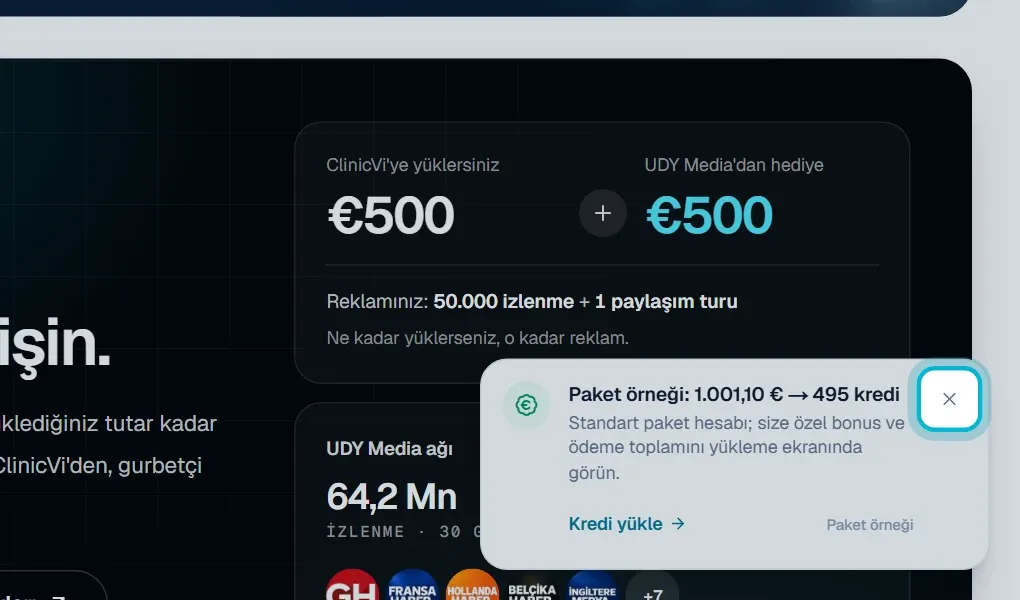
2. Kapatmak için kartın sağ üstündeki çarpıya basın.
## Bilmeniz gerekenler
[Bölüm başlığı “Bilmeniz gerekenler”](#bilmeniz-gerekenler)
Kartın sağ altındaki küçük etiket, kartın türünü gösterir:
| Etiket | Kartta ne var | Bağlantı nereye gider |
| ------------------ | --------------------------------------------------- | --------------------- |
| **Paket örneği** | Kredi paketlerinin standart hesap örneği | **Kredi & Fatura** |
| **Size özel** | Bir sonraki Prime seviyesine kalan tutar | **ClinicVi Prime** |
| **Katılım daveti** | Kazanç Merkezi’nde kredi kazanabileceğiniz görevler | **Kazanç Merkezi** |
* Etiket yerine “2 sa önce” gibi bir zaman yazan kartlar, başka bir kliniğin bir hastayı kazandığını bildirdiği talep örnekleridir. Bu kartlarda klinik adı yazmaz. Kartta yazan değer tahmini vaka değeridir, tahsilat bilgisi değildir. Bağlantı **Talepler** sayfasını açar.
* Kartlar Türkçe panelde görünür.
* Kart, sayfayı açtıktan birkaç saniye sonra çıkar ve yaklaşık 9 saniye ekranda kalır. Fareyle üzerine geldiğinizde süre durur.
* Talep detay sayfalarında, **Kredi & Fatura**, **Faturalarım** ve **Kazanç Merkezi** sayfalarında kart gösterilmez.
* Kartlar seyrek çıkar: yarım saatte en çok 3 kart görürsünüz, aynı kart da bir gün içinde tekrar çıkmaz.
* Kartlar sağ üstteki zildeki bildirimlerden ayrıdır.
## Sık sorulanlar
[Bölüm başlığı “Sık sorulanlar”](#sık-sorulanlar)
### Kartları tamamen kapatabilir miyim?
[Bölüm başlığı “Kartları tamamen kapatabilir miyim?”](#kartları-tamamen-kapatabilir-miyim)
Şu an kartları kapatan bir ayar yok. Gördüğünüz ya da çarpıyla kapattığınız kart bir gün boyunca tekrar çıkmaz.
### Paket örneğindeki tutarlar bana özel mi?
[Bölüm başlığı “Paket örneğindeki tutarlar bana özel mi?”](#paket-örneğindeki-tutarlar-bana-özel-mi)
**Paket örneği** kartları standart paket hesabını gösterir. Size özel bonusu ve ödeyeceğiniz toplamı kredi yükleme ekranında görürsünüz.
## İlgili makaleler
[Bölüm başlığı “İlgili makaleler”](#i̇lgili-makaleler)
* [Sağ üstteki zil ne gösterir?](/bildirimler/bildirim-zili/)
* [ClinicVi Prime nedir, bana ne kazandırır?](/prime-ve-oduller/clinicvi-prime-nedir/)
* [Kazanç Merkezi nedir, nasıl ücretsiz kredi kazanırım?](/prime-ve-oduller/kazanc-merkezi-nedir/)
* [Kredi fiyatları nedir, hangi paketler var?](/kredi-ve-odeme/kredi-fiyatlari-ve-paketler/)
# Sadece belirli şehir ve kategoriler için bildirim alabilir miyim?
> E-posta ve Telegram bildirimlerini seçtiğiniz şehir ve tedavi kategorileriyle sınırlamak.
Kısa cevap
Evet. **Bildirim Merkezi**’ndeki filtre kartında **Sadece şu şehir ve kategoriler** seçeneğiyle e-posta ve Telegram bildirimlerini seçtiğiniz şehir ve kategorilere sınırlayabilirsiniz. Uygulama bildirimi ve **Talepler** listeniz bu filtreden etkilenmez.
## Adım adım
[Bölüm başlığı “Adım adım”](#adım-adım)
1. **Bildirim Merkezi**’nde **Hangi lead’ler e-posta ve Telegram’a gitsin** kartını bulun.
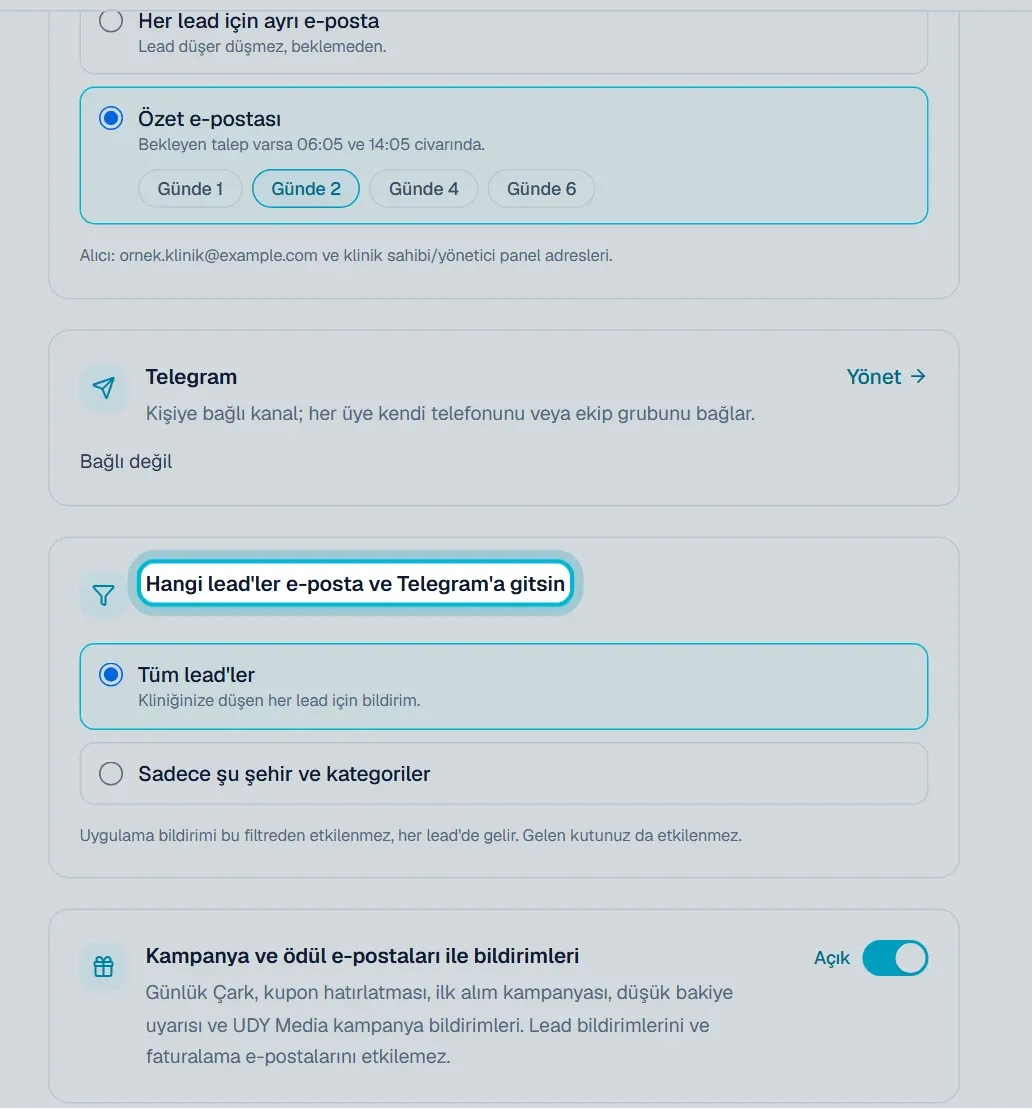
2. **Sadece şu şehir ve kategoriler** seçeneğini işaretleyin.
3. **Şehirler** alanına şehirleri virgülle ayırarak yazın, örneğin Antalya, İstanbul.
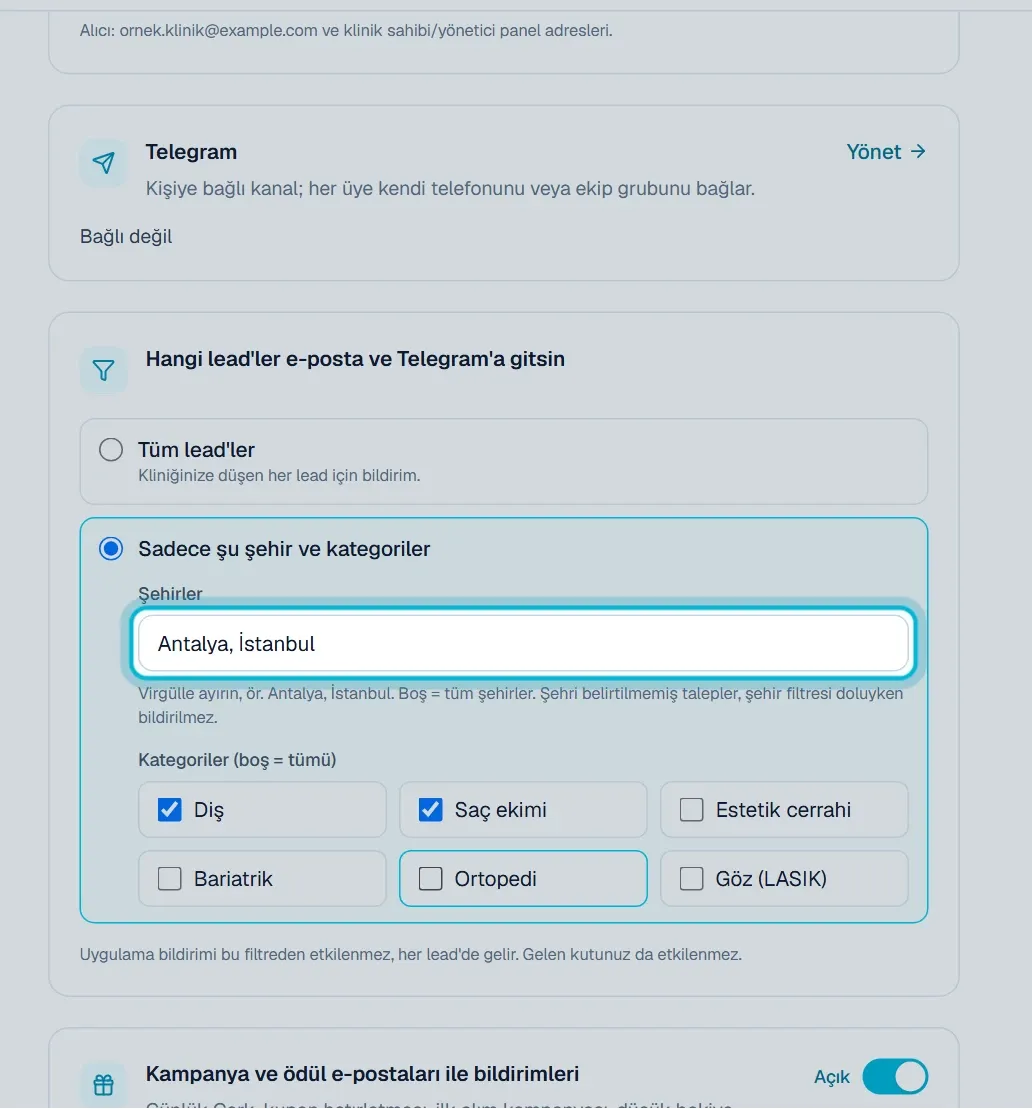
4. **Kategoriler (boş = tümü)** bölümünde istediğiniz kategorileri işaretleyin.
5. Sayfanın altındaki **Kaydet**’e basın.

## Bilmeniz gerekenler
[Bölüm başlığı “Bilmeniz gerekenler”](#bilmeniz-gerekenler)
* Filtre, e-postalara (anlık ve özet) ve Telegram mesajlarına uygulanır.
* Uygulama bildirimi her talepte gelir. **Talepler** listeniz ve size gelen talepler de değişmez.
* Şehir alanı boşsa bütün şehirler, kategori seçilmemişse bütün kategoriler bildirilir.
* Şehir eşleşmesi büyük-küçük harfe bakmaz. “Antalya” yazarsanız şehir bilgisinde “Antalya Lara” yazan talepler de eşleşir.
* Şehir filtresi doluyken, şehri belirtilmemiş talepler e-posta ve Telegram ile bildirilmez.
* Kategoriler: **Diş**, **Saç ekimi**, **Estetik cerrahi**, **Bariatrik**, **Ortopedi**, **Göz (LASIK)**.
* Filtre kliniğin tamamı için geçerlidir.
## Sık sorulanlar
[Bölüm başlığı “Sık sorulanlar”](#sık-sorulanlar)
### Filtreyi kaldırmak istiyorum.
[Bölüm başlığı “Filtreyi kaldırmak istiyorum.”](#filtreyi-kaldırmak-istiyorum)
**Tüm lead’ler** seçeneğini işaretleyip **Kaydet**’e basın.
### Filtre, kliniğime gelen talepleri de azaltır mı?
[Bölüm başlığı “Filtre, kliniğime gelen talepleri de azaltır mı?”](#filtre-kliniğime-gelen-talepleri-de-azaltır-mı)
Hayır. Filtre yalnızca bildirimleri sınırlar. Hangi kategorilerde talep alacağınızı klinik profilinizdeki tedavi alanları belirler.
### Şehir olarak neyi yazmalıyım?
[Bölüm başlığı “Şehir olarak neyi yazmalıyım?”](#şehir-olarak-neyi-yazmalıyım)
Talepte hastanın tedavi için belirttiği şehir aranır. Türkiye’deki şehir adlarını yazın, örneğin İstanbul, Antalya, İzmir.
## İlgili makaleler
[Bölüm başlığı “İlgili makaleler”](#i̇lgili-makaleler)
* [Yeni talep e-postalarını nasıl ayarlarım?](/bildirimler/e-posta-bildirim-ayari/)
* [Telegram mesajında neler yazar?](/bildirimler/telegram-mesajinda-neler-yazar/)
* [Uygulama bildirimi anahtarı ne işe yarar?](/bildirimler/uygulama-bildirimi-anahtari/)
* [Hangi talepler kliniğime gelir?](/talepler/hangi-talepler-gelir/)
# Bilgisayarımda tarayıcı bildirimlerini nasıl açarım?
> Bilgisayarınızın tarayıcısında yeni talep bildirimlerini açmak, kapatmak ve izin sorunlarını çözmek.
Kısa cevap
**Bildirim Merkezi**’ndeki **Tarayıcı bildirimleri** kutusunda **Bildirimleri aç** düğmesine basın ve tarayıcının sorusuna **İzin ver** deyin. Bu ayar yalnızca o anda kullandığınız bilgisayar ve tarayıcı için geçerlidir.
## Adım adım
[Bölüm başlığı “Adım adım”](#adım-adım)
1. **Ayarlar** > **Bildirim Merkezi** sayfasını açın.

2. **Uygulama bildirimi** kartında, **Bu cihaz** başlığının altındaki **Tarayıcı bildirimleri** kutusunda **Bildirimleri aç** düğmesine basın.
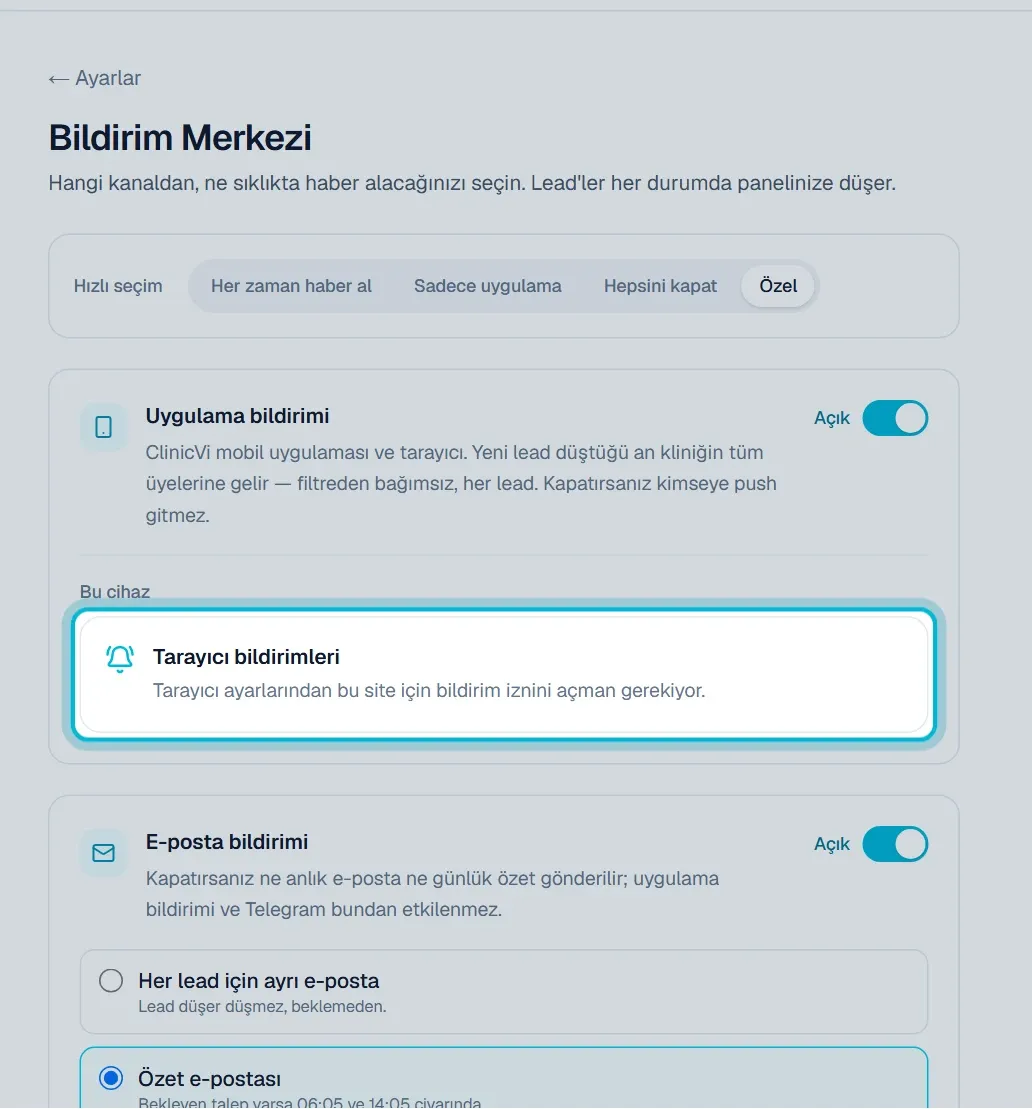
3. Tarayıcı bildirim izni sorduğunda **İzin ver**’i seçin. Bu sırada düğmede **Açılıyor…** yazar.
4. Kutuda **Bildirimler açık** yazısını gördüğünüzde işlem tamamdır.
## Bilmeniz gerekenler
[Bölüm başlığı “Bilmeniz gerekenler”](#bilmeniz-gerekenler)
* Tarayıcı bildirimi kişiye ve cihaza özeldir. Her bilgisayar ve her tarayıcı için ayrıca açılır.
* Ekip üyeleri de kendi tarayıcılarında bu düğmeyi kullanabilir. Bunun için ayarları değiştirme yetkisi gerekmez.
* Bildirimlerin gelmesi için aynı karttaki **Uygulama bildirimi** anahtarının **Açık** olması gerekir.
* Bildirimin başlığında talebin kategorisi, altında şehir ve varsa tahmini değer yazar. Hastanın adı, telefonu ve e-postası bildirimde yer almaz.
* Bildirime tıkladığınızda panel o talebin sayfasında açılır.
* Bu düğme **Kaydet** beklemez, bastığınız anda uygulanır.
## Sık sorulanlar
[Bölüm başlığı “Sık sorulanlar”](#sık-sorulanlar)
### Yanlışlıkla Engelle dedim, ne yapmalıyım?
[Bölüm başlığı “Yanlışlıkla Engelle dedim, ne yapmalıyım?”](#yanlışlıkla-engelle-dedim-ne-yapmalıyım)
Kutuda “Tarayıcı ayarlarından bu site için bildirim iznini açman gerekiyor.” yazar. Adres çubuğunun solundaki site ayarları simgesine tıklayın, **Bildirimler** iznini **İzin ver** yapın ve sayfayı yenileyin. Ardından **Bildirimleri aç** düğmesine tekrar basın.
### Tarayıcı bildirimlerini nasıl kapatırım?
[Bölüm başlığı “Tarayıcı bildirimlerini nasıl kapatırım?”](#tarayıcı-bildirimlerini-nasıl-kapatırım)
Aynı kutudaki **Kapat** düğmesine basın. Yalnızca bu tarayıcının bildirimi kapanır, diğer cihazlarınız etkilenmez.
### Ortak bir bilgisayar kullanıyorum, çıkış yapınca bildirimler durur mu?
[Bölüm başlığı “Ortak bir bilgisayar kullanıyorum, çıkış yapınca bildirimler durur mu?”](#ortak-bir-bilgisayar-kullanıyorum-çıkış-yapınca-bildirimler-durur-mu)
Hayır. Panelden çıkış yapmak bu tarayıcının bildirimini kapatmaz. Ortak bir bilgisayarda çıkış yapmadan önce kutudaki **Kapat** düğmesine basın.
### Kutuda “Tarayıcın canlı bildirim desteklemiyor.” yazıyor.
[Bölüm başlığı “Kutuda “Tarayıcın canlı bildirim desteklemiyor.” yazıyor.”](#kutuda-tarayıcın-canlı-bildirim-desteklemiyor-yazıyor)
Bu tarayıcı anlık bildirimleri desteklemiyor. Bilgisayarda Chrome, Edge veya Firefox’un güncel bir sürümünü deneyin. Telefonda yeni talepleri ClinicVi mobil uygulamasıyla takip edebilirsiniz.
### “Bir sorun oldu, tekrar dene.” yazıyor.
[Bölüm başlığı ““Bir sorun oldu, tekrar dene.” yazıyor.”](#bir-sorun-oldu-tekrar-dene-yazıyor)
Sayfayı yenileyip düğmeye tekrar basın. Sorun sürerse başka bir tarayıcı deneyin ya da mobil uygulamayı kullanın.
## İlgili makaleler
[Bölüm başlığı “İlgili makaleler”](#i̇lgili-makaleler)
* [Uygulama bildirimi anahtarı ne işe yarar?](/bildirimler/uygulama-bildirimi-anahtari/)
* [Bildirim ayarlarımı nereden değiştiririm?](/bildirimler/bildirim-merkezi-nerede/)
* [ClinicVi mobil uygulamasını nereden indiririm?](/mobil-uygulama/mobil-uygulamayi-kurma/)
* [Telefonuma yeni talep bildirimi gelmiyor, ne yapmalıyım?](/mobil-uygulama/telefona-bildirim-gelmiyor/)
# Telegram bildirimlerini nasıl bağlarım?
> Kliniğinize gelen yeni talepleri Telegram'dan anında almak için telefonunuzu ClinicVi'ye bağlamak.
Kısa cevap
**Entegrasyonlar** > **Telegram** sayfasında **Telegram bağla** düğmesine basın ve açılan Telegram sohbetinde **Başlat**’a dokunun. Bundan sonra kliniğinize gelen her yeni talep için Telegram’dan mesaj alırsınız.
[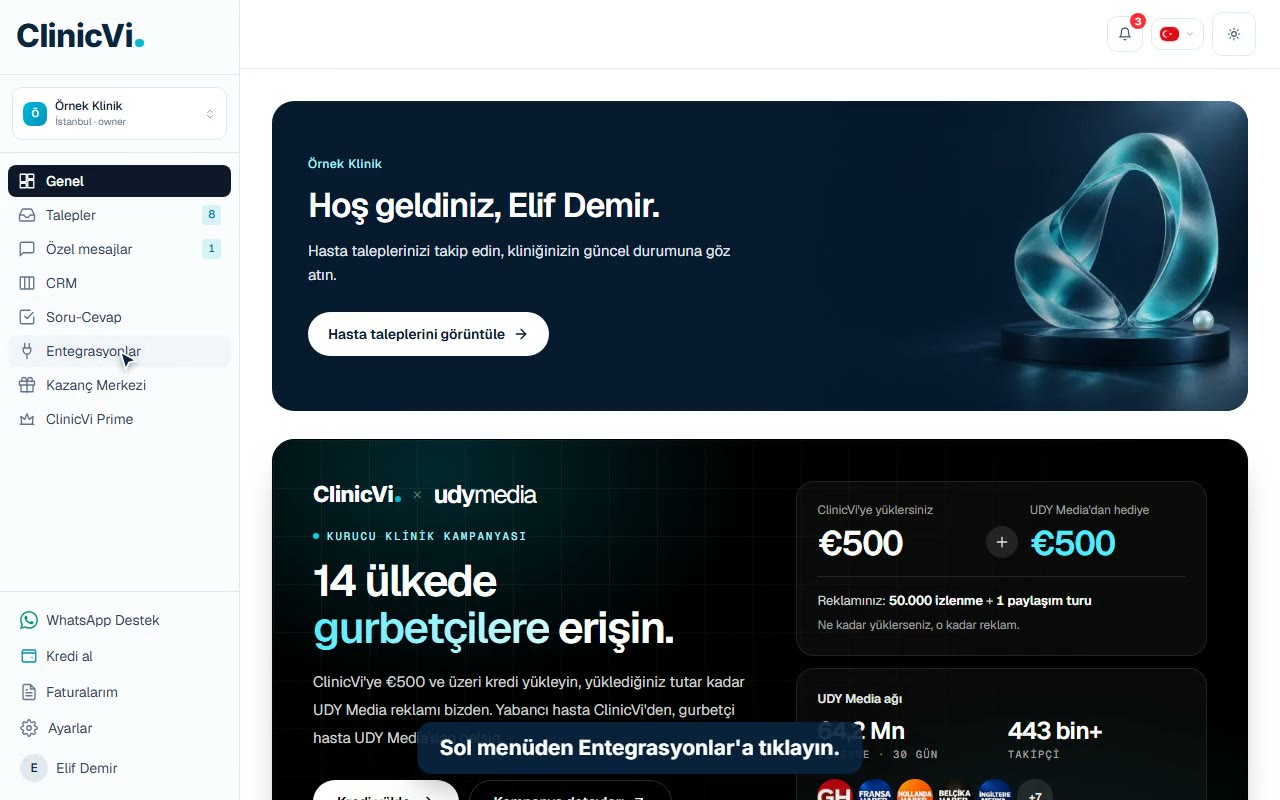](/videos/bildirimler-telegram-bildirimlerini-baglama.mp4)
VideoTelegram bildirimlerini bağlama
## Adım adım
[Bölüm başlığı “Adım adım”](#adım-adım)
1. Sol menüden **Entegrasyonlar**’a tıklayın ve **Telegram** kartını açın.
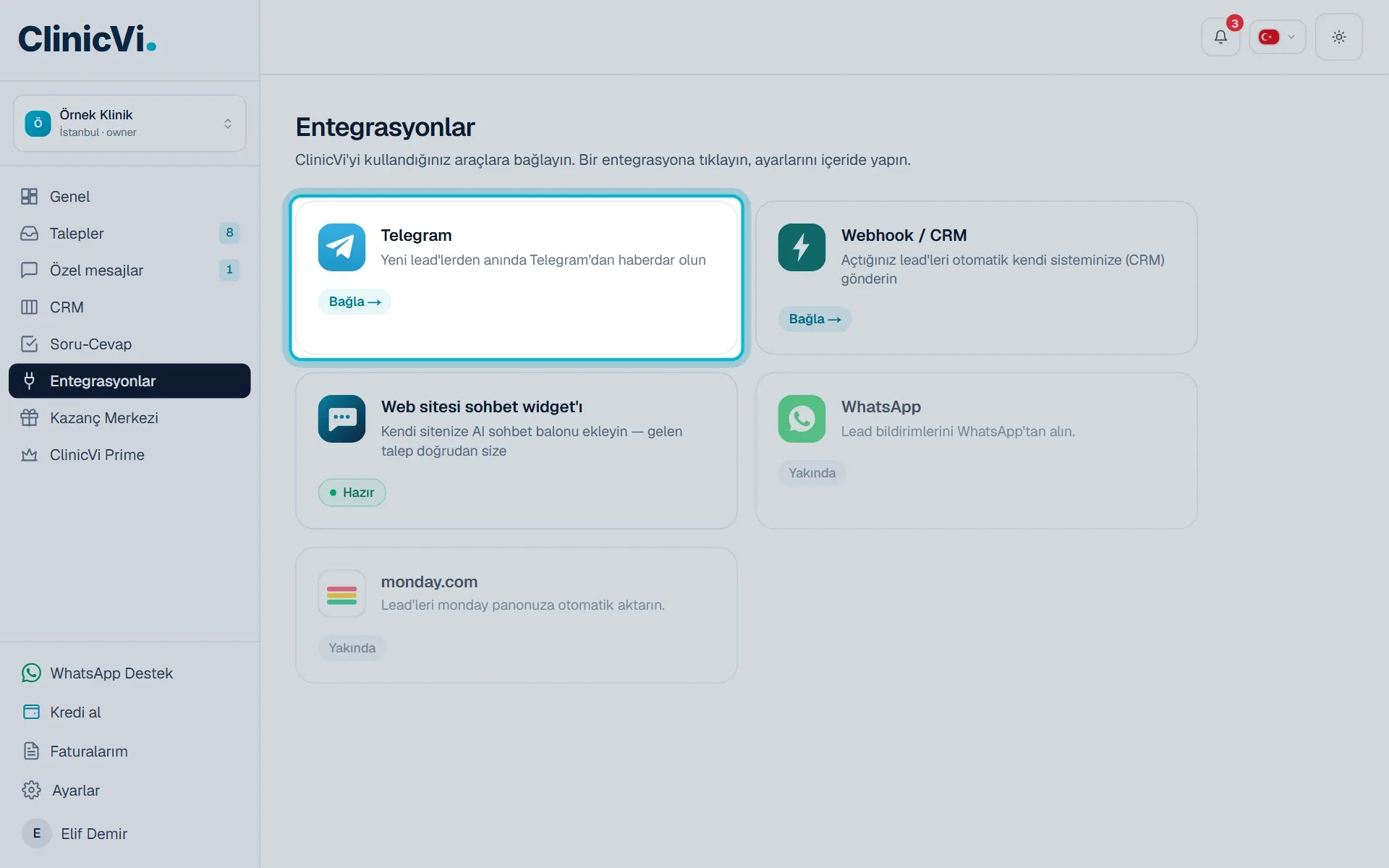
2. **Telegram bağla** düğmesine basın.
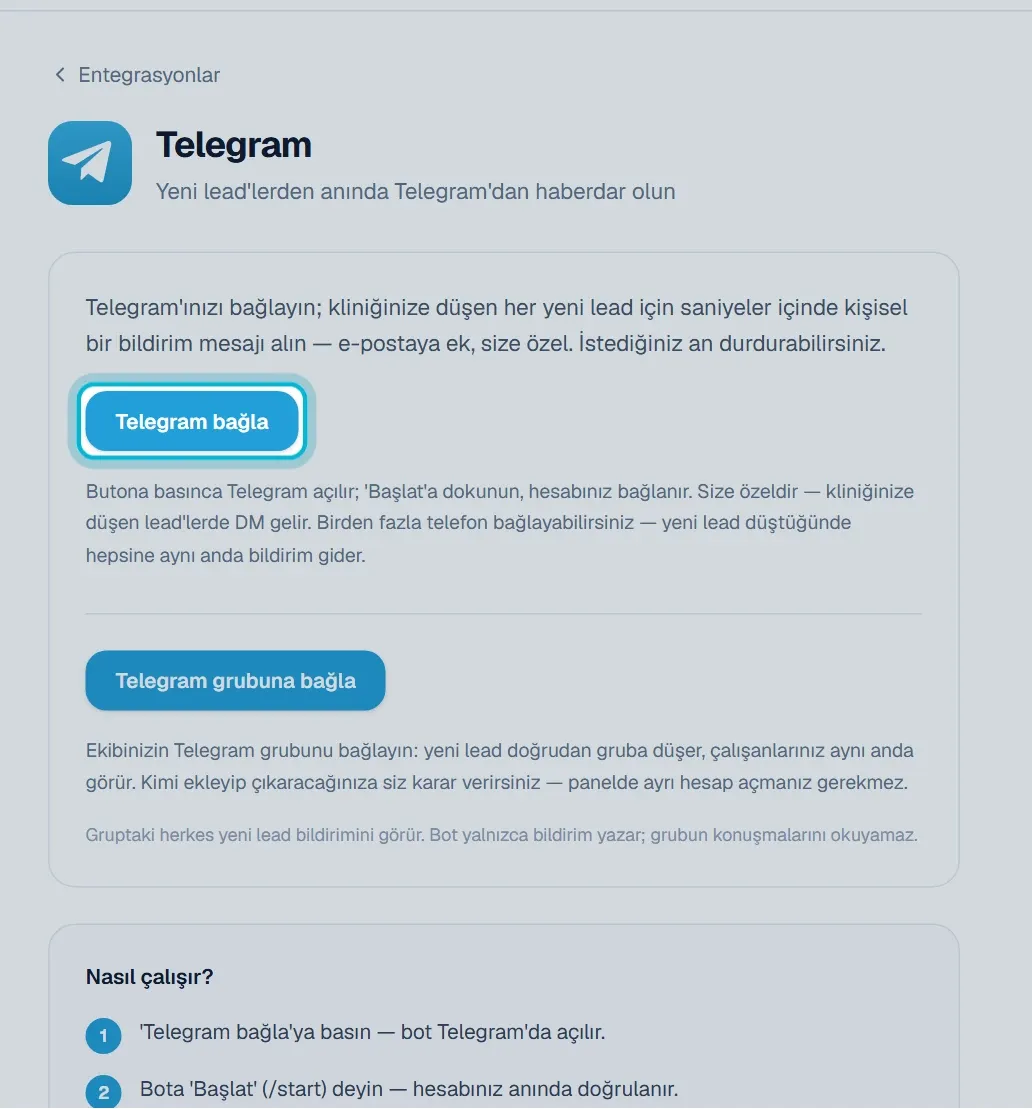
3. Telegram açılır ve ClinicVi botunun (@clinicvi_bot) sohbeti görünür. **Başlat**’a dokunun.
4. Bot “Bağlandı!” mesajını gönderir. Bu mesaj bağlantının tamamlandığını gösterir.
5. Panele dönüp sayfayı yenileyin. Telefonunuz **Bağlı telefonlar** listesinde görünür.
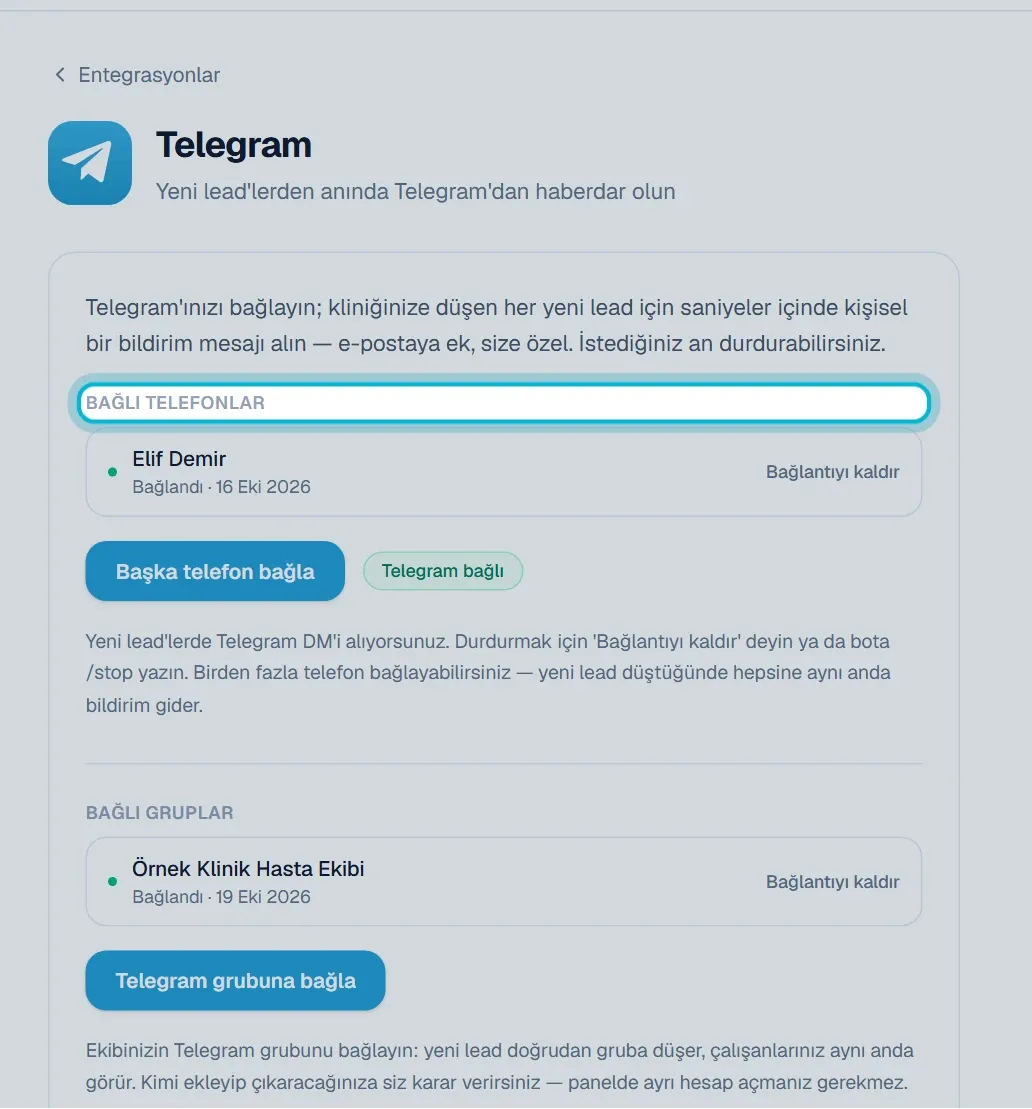
## Bilmeniz gerekenler
[Bölüm başlığı “Bilmeniz gerekenler”](#bilmeniz-gerekenler)
* Telefonunuzda ya da bilgisayarınızda Telegram kurulu olmalıdır.
* Telegram kişiye özeldir. Her ekip üyesi kendi telefonunu kendi panel hesabından bağlar.
* Bir hesaba en fazla 5 telefon bağlanabilir. Yeni talepte hepsine aynı anda mesaj gider. Başka bir telefon eklemek için **Başka telefon bağla** düğmesini kullanın.
* Bağlantı 15 dakika geçerlidir. Süre geçerse panelde düğmeye tekrar basın.
* Listede Telegram’daki profil adınız ve bağlandığı tarih görünür.
* Telegram mesajı e-postanın yerine geçmez, ona ek olarak gelir.
* Birden fazla kliniğin üyesiyseniz, üyesi olduğunuz kliniklerin talepleri için mesaj alırsınız.
* **Bildirim Merkezi**’ndeki şehir ve kategori filtresi Telegram mesajlarına da uygulanır.
* Telegram’ı telefonunuzda kullanıyorsanız, paneli telefonunuzun tarayıcısında açıp düğmeye oradan basmak en kolay yoldur.
## Sık sorulanlar
[Bölüm başlığı “Sık sorulanlar”](#sık-sorulanlar)
### Bildirim Merkezi’nden de ulaşabilir miyim?
[Bölüm başlığı “Bildirim Merkezi’nden de ulaşabilir miyim?”](#bildirim-merkezinden-de-ulaşabilir-miyim)
Evet. **Bildirim Merkezi**’ndeki **Telegram** kartında **Yönet**’e tıklayın. Kartta bağlı cihaz ve grup sayınız da yazar.
### Başlat’a bastım ama panelde görünmüyor.
[Bölüm başlığı “Başlat’a bastım ama panelde görünmüyor.”](#başlata-bastım-ama-panelde-görünmüyor)
Panel sayfası kendiliğinden yenilenmez, sayfayı yenileyin. Telegram’da “Bağlandı!” mesajı gelmediyse ve 15 dakika geçtiyse **Telegram bağla**’ya tekrar basın.
### Telegram “Bağlantı kodu geçersiz veya süresi dolmuş” diyor.
[Bölüm başlığı “Telegram “Bağlantı kodu geçersiz veya süresi dolmuş” diyor.”](#telegram-bağlantı-kodu-geçersiz-veya-süresi-dolmuş-diyor)
Bağlantı 15 dakika geçerlidir. Panelde **Telegram bağla** düğmesine tekrar basın ve açılan sohbette hemen **Başlat**’a dokunun.
### Bot “Bağlantı kodu eksik” diyor.
[Bölüm başlığı “Bot “Bağlantı kodu eksik” diyor.”](#bot-bağlantı-kodu-eksik-diyor)
Botu Telegram’da arayıp açmak yerine paneldeki **Telegram bağla** düğmesini kullanın. Düğme, bağlantı kodunu sohbete kendisi ekler.
### “En fazla 5 telefon bağlayabilirsiniz” uyarısı alıyorum.
[Bölüm başlığı ““En fazla 5 telefon bağlayabilirsiniz” uyarısı alıyorum.”](#en-fazla-5-telefon-bağlayabilirsiniz-uyarısı-alıyorum)
Listeden kullanmadığınız bir telefonun yanındaki **Bağlantıyı kaldır**’a basın, ardından yeni telefonu bağlayın.
## İlgili makaleler
[Bölüm başlığı “İlgili makaleler”](#i̇lgili-makaleler)
* [Ekibimin Telegram grubunu nasıl bağlarım?](/bildirimler/telegram-grubu-baglama/)
* [Telegram mesajında neler yazar?](/bildirimler/telegram-mesajinda-neler-yazar/)
* [Telegram bildirimlerini nasıl durdururum?](/bildirimler/telegram-bildirimlerini-durdurma/)
* [Entegrasyonlar sayfası nerede, hangi entegrasyonlar var?](/entegrasyonlar/entegrasyonlar-sayfasi/)
# Telegram bildirimlerini nasıl durdururum?
> Telegram bildirimlerini panelden ya da bota komut yazarak durdurmak ve gerektiğinde yeniden açmak.
Kısa cevap
**Entegrasyonlar** > **Telegram** sayfasında ilgili telefonun ya da grubun yanındaki **Bağlantıyı kaldır**’a basın ya da Telegram’da bota `/stop` yazın. E-posta ve uygulama bildirimleriniz devam eder.
## Adım adım
[Bölüm başlığı “Adım adım”](#adım-adım)
1. Sol menüden **Entegrasyonlar**’a tıklayın ve **Telegram** kartını açın.

2. Durdurmak istediğiniz telefonun ya da grubun yanındaki **Bağlantıyı kaldır**’a basın. Satır listeden kalkar.
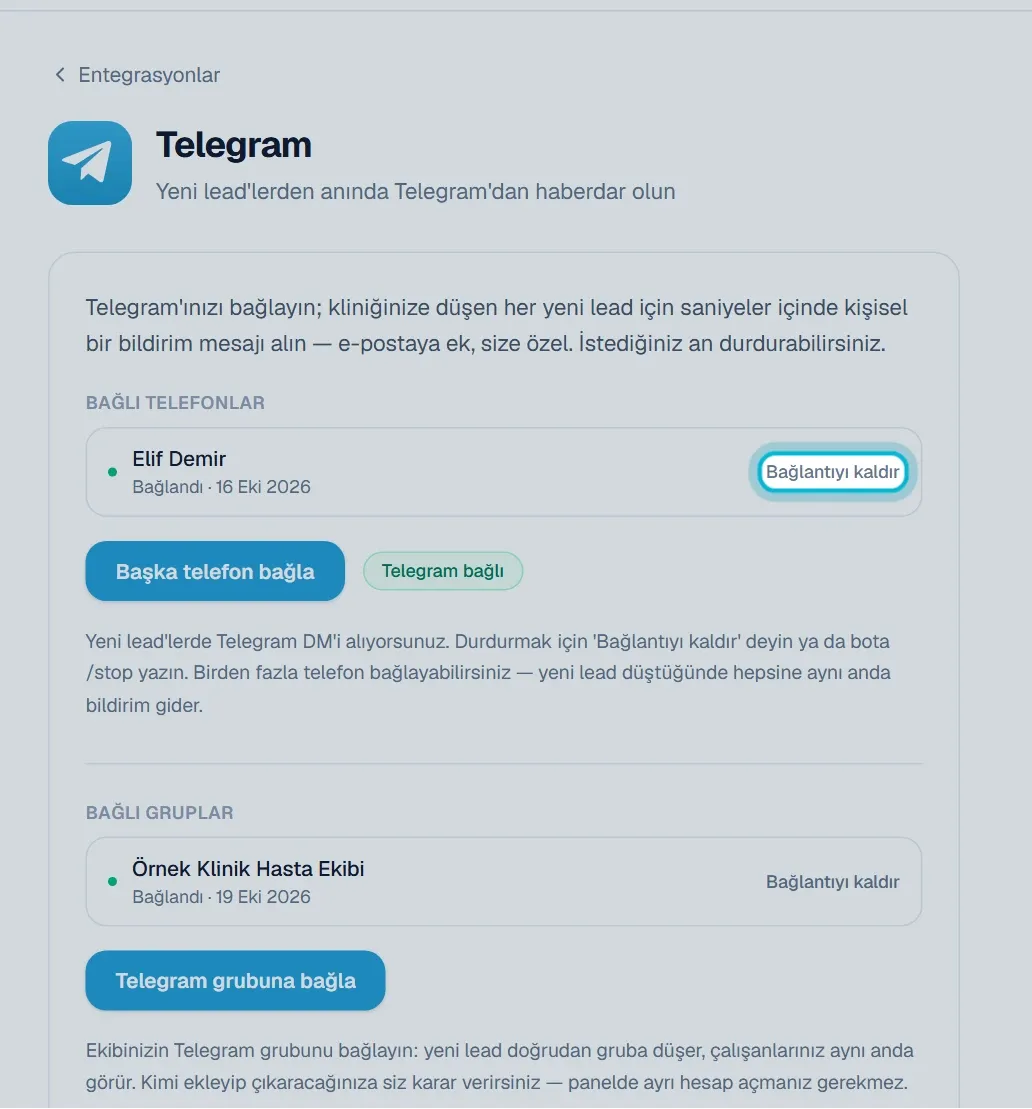
3. Paneli açmadan durdurmak isterseniz Telegram’da bot sohbetine `/stop` yazın. Bot “Telegram bildirimleri durduruldu.” diye yanıt verir.
## Bilmeniz gerekenler
[Bölüm başlığı “Bilmeniz gerekenler”](#bilmeniz-gerekenler)
* Bir telefonu ya da grubu kaldırmak diğer telefonlarınızın ve gruplarınızın bildirimini etkilemez.
* Telegram’ı durdurmak e-posta ve uygulama bildirimlerinizi etkilemez.
* `/stop` yalnızca yazdığınız sohbetin bildirimini durdurur.
* Bir grupta `/stop` komutunu yalnızca grup yöneticileri kullanabilir. Diğer üyeler “Bu grubun lead bildirimlerini yalnız grup yöneticileri durdurabilir.” yanıtını görür.
* Botu engellerseniz ya da gruptan çıkarırsanız bildirimler de durur.
* Bildirimleri yeniden almak için panelde **Telegram bağla** (grup için **Telegram grubuna bağla**) düğmesine tekrar basın.
## Sık sorulanlar
[Bölüm başlığı “Sık sorulanlar”](#sık-sorulanlar)
### “İşlem tamamlanamadı, lütfen tekrar deneyin.” yazıyor.
[Bölüm başlığı ““İşlem tamamlanamadı, lütfen tekrar deneyin.” yazıyor.”](#i̇şlem-tamamlanamadı-lütfen-tekrar-deneyin-yazıyor)
Sayfayı yenileyip **Bağlantıyı kaldır**’a tekrar basın.
### Bütün bildirimleri kapatmak istiyorum.
[Bölüm başlığı “Bütün bildirimleri kapatmak istiyorum.”](#bütün-bildirimleri-kapatmak-istiyorum)
Telegram’ı bu sayfadan durdurun. Uygulama ve e-posta bildirimleri için **Bildirim Merkezi**’nde **Hızlı seçim** satırından **Hepsini kapat**’ı seçip kaydedin. Yeni talepler panelinize gelmeye devam eder.
## İlgili makaleler
[Bölüm başlığı “İlgili makaleler”](#i̇lgili-makaleler)
* [Telegram bildirimlerini nasıl bağlarım?](/bildirimler/telegram-bildirimlerini-baglama/)
* [Ekibimin Telegram grubunu nasıl bağlarım?](/bildirimler/telegram-grubu-baglama/)
* [Bildirimleri hızlıca nasıl ayarlarım?](/bildirimler/hizli-secim-ile-bildirim-ayari/)
# Ekibimin Telegram grubunu nasıl bağlarım?
> Yeni talepleri ekibinizin Telegram grubuna düşürmek için grubu ClinicVi'ye bağlamak.
Kısa cevap
**Entegrasyonlar** > **Telegram** sayfasında **Telegram grubuna bağla** düğmesine basın ve açılan Telegram ekranında ekibinizin grubunu seçin. Yeni talepler gruba yazılır, ekipteki herkes aynı anda görür.
## Adım adım
[Bölüm başlığı “Adım adım”](#adım-adım)
1. Sol menüden **Entegrasyonlar**’a tıklayın ve **Telegram** kartını açın.

2. **Telegram grubuna bağla** düğmesine basın.
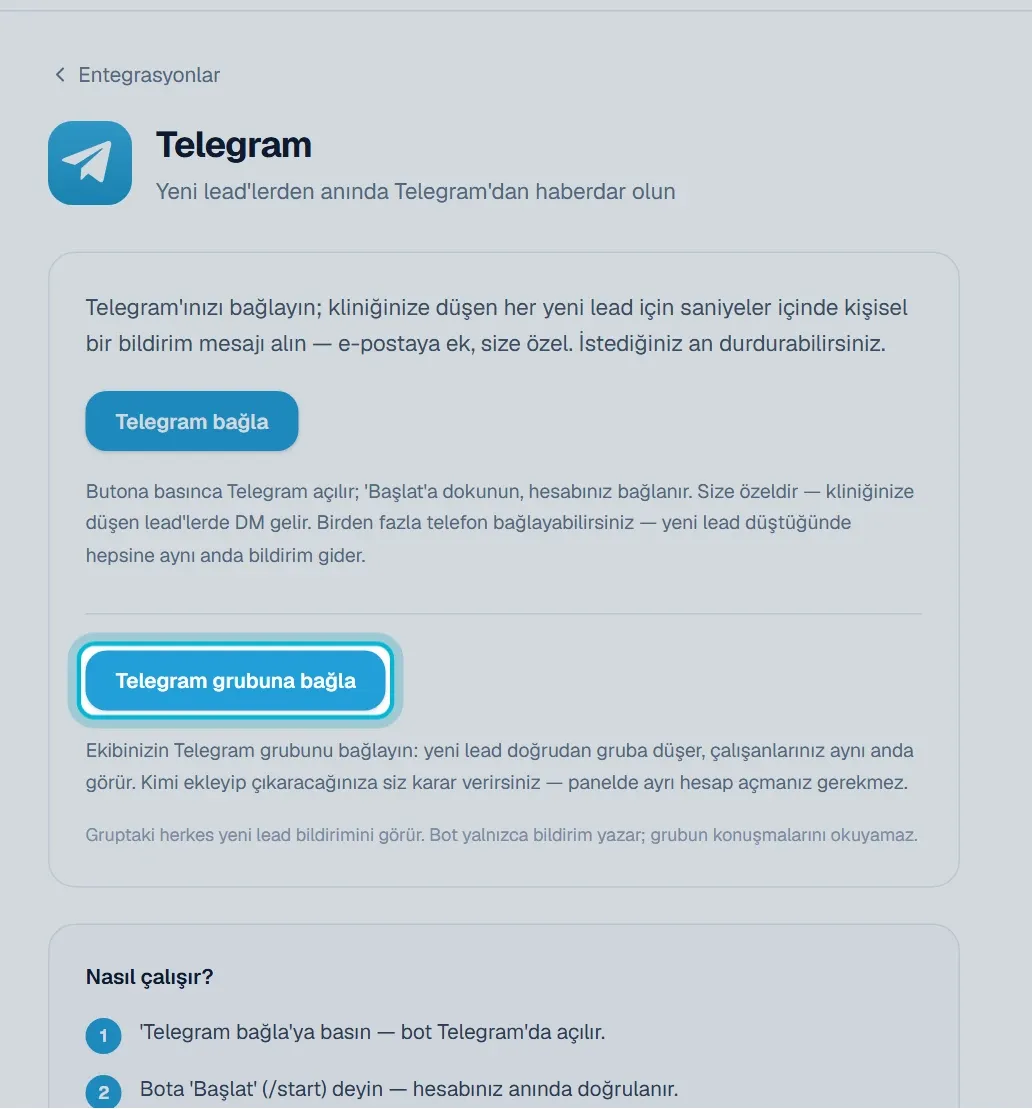
3. Telegram açılır ve bir grup seçmenizi ister. Ekibinizin grubunu seçin ve botun gruba eklenmesini onaylayın.
4. Bot gruba “Grup bağlandı!” mesajını yazar.
5. Panele dönüp sayfayı yenileyin. Grup **Bağlı gruplar** listesinde görünür.
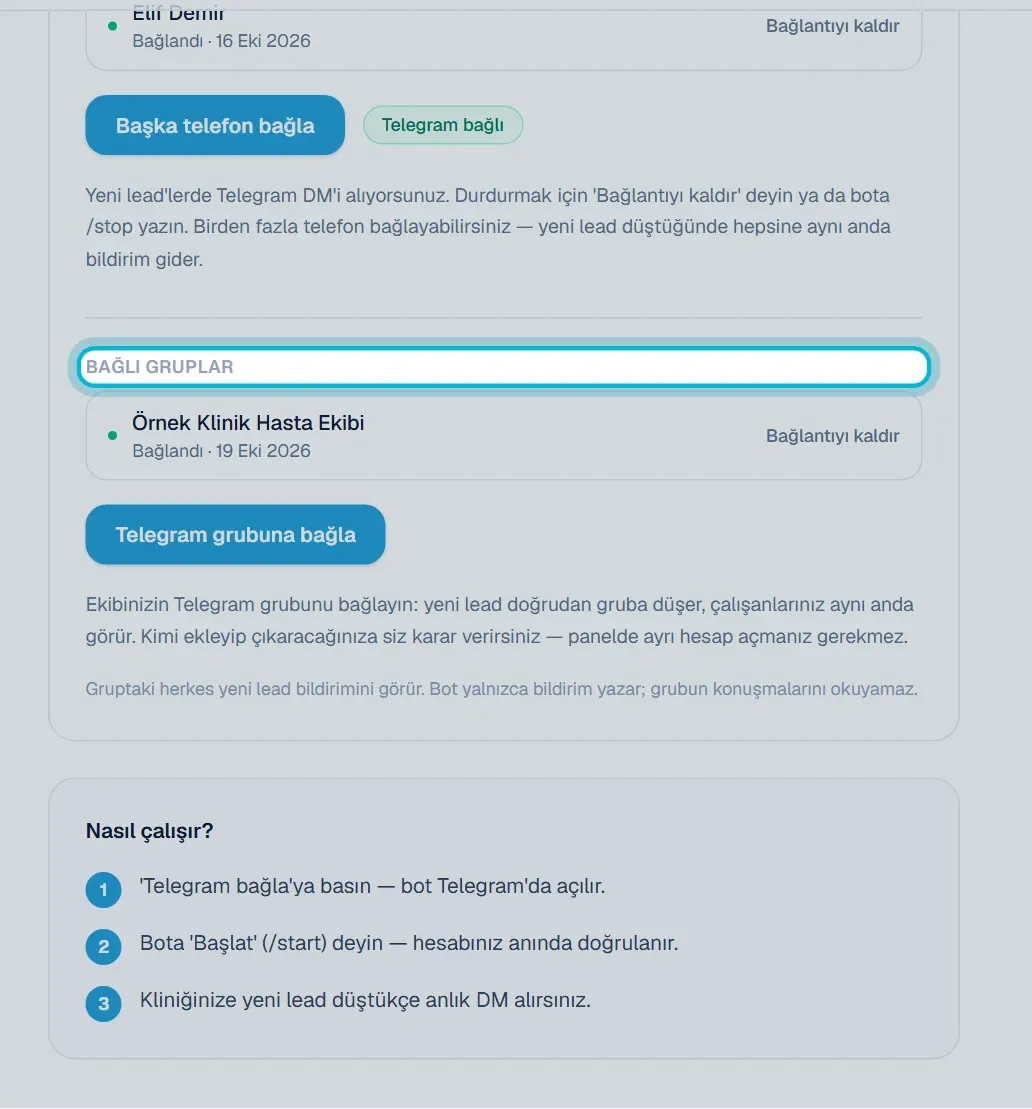
## Bilmeniz gerekenler
[Bölüm başlığı “Bilmeniz gerekenler”](#bilmeniz-gerekenler)
* Gruptaki herkes yeni talep bildirimini görür. Bot yalnızca bildirim yazar, grubun konuşmalarını okuyamaz.
* Ekip üyeleri için panelde ayrı hesap açmanız gerekmez. Gruba kimi ekleyeceğinize siz karar verirsiniz.
* Bir hesaba en fazla 2 grup bağlanabilir. Grup ve telefon sınırları ayrı sayılır.
* Grup, onu bağlayan kişinin panel hesabına bağlıdır. Gruba, bu kişinin üyesi olduğu kliniklerin talepleri yazılır.
* Bağlantı 15 dakika geçerlidir. Süre geçerse düğmeye tekrar basın.
* Gruptaki bildirimleri yalnızca grup yöneticileri `/stop` yazarak durdurabilir.
* **Bildirim Merkezi**’ndeki şehir ve kategori filtresi gruba giden mesajlara da uygulanır.
## Sık sorulanlar
[Bölüm başlığı “Sık sorulanlar”](#sık-sorulanlar)
### Grubun adı değişti ya da grup büyüdü, bildirimler sürer mi?
[Bölüm başlığı “Grubun adı değişti ya da grup büyüdü, bildirimler sürer mi?”](#grubun-adı-değişti-ya-da-grup-büyüdü-bildirimler-sürer-mi)
Evet. Grubun adı değişse ya da Telegram grubu süper gruba yükseltilse de bağlantı kendiliğinden korunur.
### Grubum seçim listesinde görünmüyor.
[Bölüm başlığı “Grubum seçim listesinde görünmüyor.”](#grubum-seçim-listesinde-görünmüyor)
Grubu listede göremiyorsanız o grupta üye ekleme izniniz olmayabilir. Grup yöneticisinden yardım isteyin ya da grubu yönetici bağlasın.
### “En fazla 2 grup bağlayabilirsiniz” uyarısı alıyorum.
[Bölüm başlığı ““En fazla 2 grup bağlayabilirsiniz” uyarısı alıyorum.”](#en-fazla-2-grup-bağlayabilirsiniz-uyarısı-alıyorum)
Listeden bir grubun yanındaki **Bağlantıyı kaldır**’a basın, ardından yeni grubu bağlayın.
## İlgili makaleler
[Bölüm başlığı “İlgili makaleler”](#i̇lgili-makaleler)
* [Telegram bildirimlerini nasıl bağlarım?](/bildirimler/telegram-bildirimlerini-baglama/)
* [Telegram bildirimlerini nasıl durdururum?](/bildirimler/telegram-bildirimlerini-durdurma/)
* [Telegram mesajında neler yazar?](/bildirimler/telegram-mesajinda-neler-yazar/)
* [Sadece belirli şehir ve kategoriler için bildirim alabilir miyim?](/bildirimler/sehir-ve-kategori-bildirim-filtresi/)
# Telegram mesajında neler yazar?
> Yeni talep için gelen Telegram mesajındaki satırların anlamı ve talebi panelde açmak.
Kısa cevap
Mesajda talebin kategorisi, şehri, bütçesi, zamanlaması, hastanın notu ve talebi açmak için gereken kredi yazar. Hastanın iletişim bilgileri gizlidir, talebi panelde açtığınızda görünür.
## Adım adım
[Bölüm başlığı “Adım adım”](#adım-adım)
1. Telegram’da “Yeni lead!” ile başlayan mesajı okuyun.
2. Mesajın en altındaki **Panelde aç** bağlantısına dokunun.
3. İstenirse panel hesabınızla giriş yapın. Talebin sayfası açılır, talebi buradan açabilirsiniz.
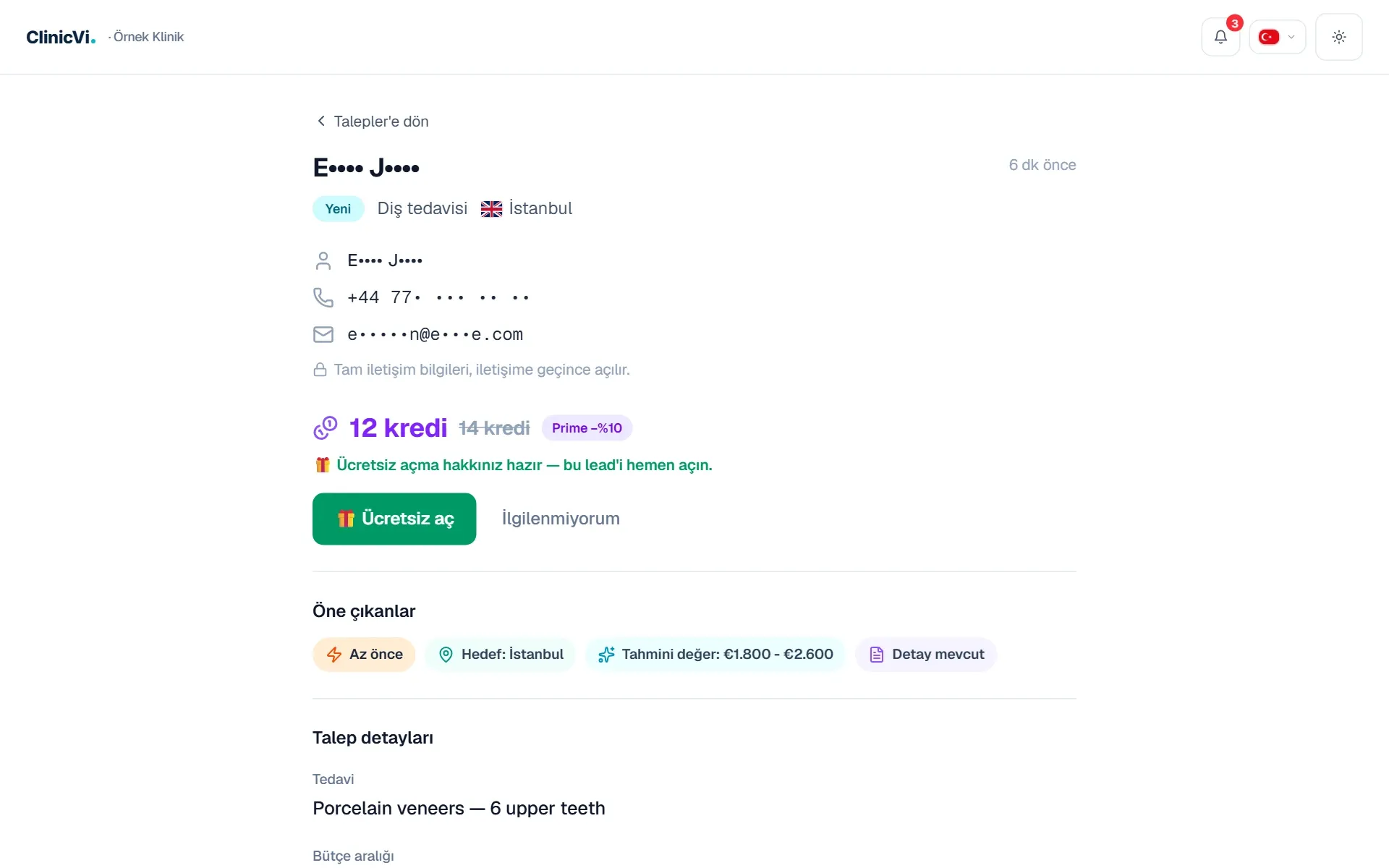
## Bilmeniz gerekenler
[Bölüm başlığı “Bilmeniz gerekenler”](#bilmeniz-gerekenler)
Mesajın satırları yukarıdan aşağıya şöyledir. Her satırın başında küçük bir simge bulunur.
| Satır | Ne yazar |
| ---------- | ----------------------------------------------------------------------- |
| Yeni lead! | Talebin kategorisi, örneğin saç ekimi |
| Şehir | Hastanın tedavi için düşündüğü şehir |
| Bütçe | Hastanın belirttiği bütçe |
| Zamanlama | Hastanın tedaviyi ne zaman düşündüğü |
| Not | Hastanın kısa notu. İçindeki telefon ve e-posta gibi bilgiler gizlenir. |
| İletişim | Hastanın gizlenmiş iletişim bilgisi |
| Kredi | Talebi açmak için gereken kredi |
| Panelde aç | Talebin paneldeki sayfasına giden bağlantı |
* Hasta bir bilgiyi vermediyse o satır mesajda yer almaz.
* Telefon ve e-posta yalnızca talebi panelde açtığınızda görünür.
* Kesin kredi tutarını talebi panelde açarken görürsünüz. Prime indiriminiz ya da ücretsiz açma hakkınız varsa orada uygulanır.
* Mesaj, kliniğinize yeni bir talep geldiğinde gönderilir. **Bildirim Merkezi**’ndeki şehir ve kategori filtresi uygulanır.
## Sık sorulanlar
[Bölüm başlığı “Sık sorulanlar”](#sık-sorulanlar)
### Panelde aç bağlantısı giriş sayfasını açıyor.
[Bölüm başlığı “Panelde aç bağlantısı giriş sayfasını açıyor.”](#panelde-aç-bağlantısı-giriş-sayfasını-açıyor)
Telegram bağlantıları tarayıcıda açılır. Bu tarayıcıda panele giriş yapmadıysanız önce giriş sayfası gelir. Giriş yaptıktan sonra talebin sayfası açılır.
### İletişim satırındaki bilgiler neden gizli?
[Bölüm başlığı “İletişim satırındaki bilgiler neden gizli?”](#i̇letişim-satırındaki-bilgiler-neden-gizli)
Hastanın iletişim bilgileri talebi açmadan önce gizlidir. Talebi panelde açtığınızda telefon ve e-posta görünür.
## İlgili makaleler
[Bölüm başlığı “İlgili makaleler”](#i̇lgili-makaleler)
* [Bir talebi nasıl açarım, hastanın iletişim bilgilerini nasıl görürüm?](/talepler/talep-nasil-acilir/)
* [Telegram bildirimlerini nasıl bağlarım?](/bildirimler/telegram-bildirimlerini-baglama/)
* [Sadece belirli şehir ve kategoriler için bildirim alabilir miyim?](/bildirimler/sehir-ve-kategori-bildirim-filtresi/)
# Uygulama bildirimi anahtarı ne işe yarar?
> Yeni talep geldiğinde mobil uygulamaya ve tarayıcıya giden anlık bildirimleri kliniğiniz için açıp kapatan anahtarın nasıl çalıştığı.
Kısa cevap
Bu anahtar, yeni talep geldiğinde ClinicVi mobil uygulamasına ve tarayıcıya giden anlık bildirimleri kliniğiniz için açar veya kapatır. **Açık** olduğunda, bildirime izin vermiş her ekip üyesine her yeni talepte bildirim gider.
## Adım adım
[Bölüm başlığı “Adım adım”](#adım-adım)
1. **Ayarlar** > **Bildirim Merkezi** sayfasını açın.

2. **Uygulama bildirimi** kartındaki anahtarı **Açık** veya **Kapalı** yapın.
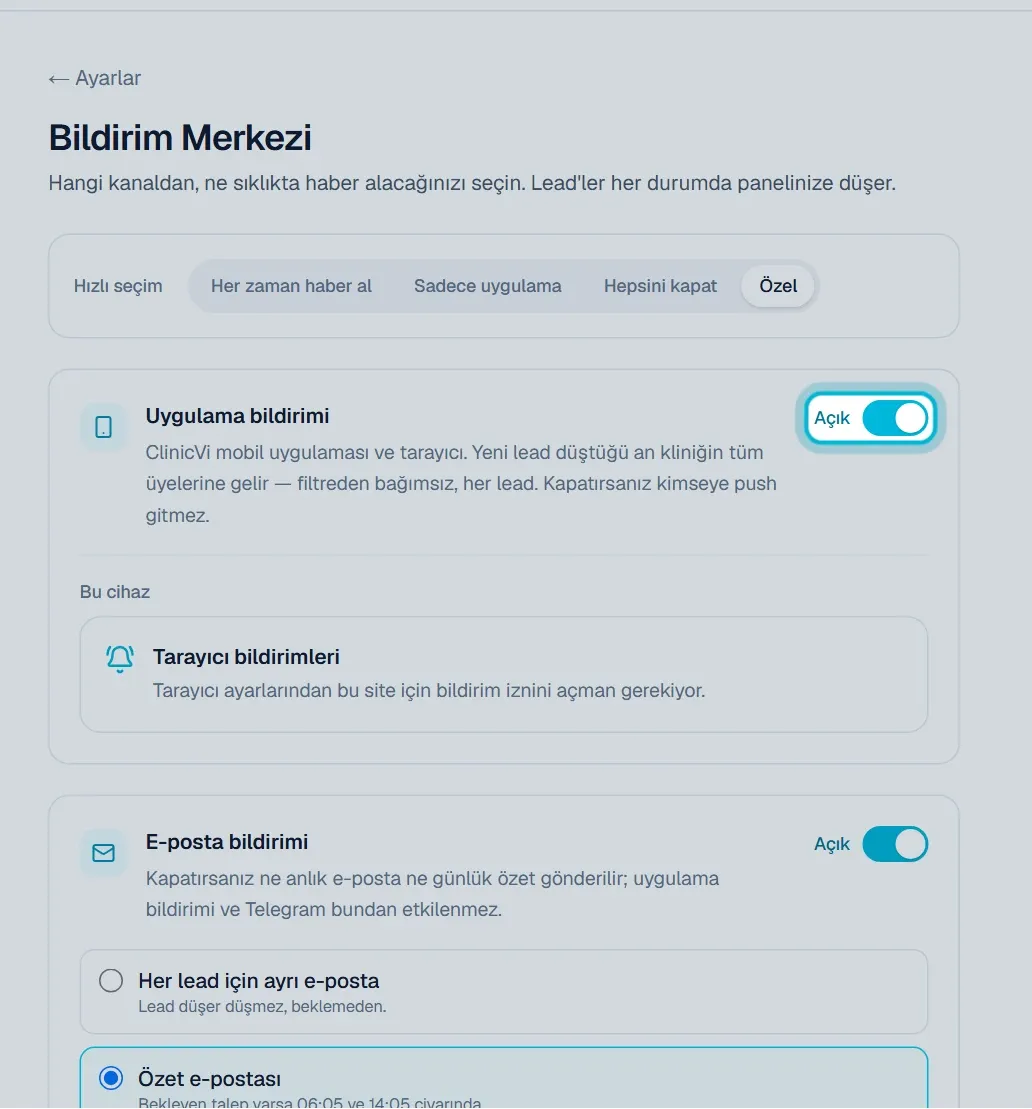
3. Sayfanın altındaki **Kaydet**’e basın.

## Bilmeniz gerekenler
[Bölüm başlığı “Bilmeniz gerekenler”](#bilmeniz-gerekenler)
* Anahtar kliniğin tamamı için geçerlidir ve mobil uygulama ile tarayıcı bildirimlerini birlikte kapsar.
* **Açık** olduğunda, telefonunda ya da tarayıcısında bildirime izin vermiş her klinik üyesine her yeni talepte bildirim gider.
* Şehir ve kategori filtresi bu bildirimi etkilemez. Uygulama bildirimi her talepte gelir.
* **Kapalı** olduğunda telefona ve tarayıcıya yeni talep bildirimi gitmez. E-posta ve Telegram bundan etkilenmez.
* Bildirimin başlığında “Yeni lead” ve talebin kategorisi yazar. Altında şehir ve varsa tahmini değer görünür.
* Hasta kliniğinizi doğrudan seçtiyse mobil uygulamadaki bildirimin başlığı “Bir hasta kliniğinizi seçti” diye başlar.
* Bildirimde hastanın adı, telefonu veya e-postası yer almaz. Bu bilgiler talebi panelde açtığınızda görünür.
## Sık sorulanlar
[Bölüm başlığı “Sık sorulanlar”](#sık-sorulanlar)
### Anahtar açık ama telefonuma bildirim gelmiyor.
[Bölüm başlığı “Anahtar açık ama telefonuma bildirim gelmiyor.”](#anahtar-açık-ama-telefonuma-bildirim-gelmiyor)
Telefonunuzun ayarlarında ClinicVi uygulamasının bildirim iznini, uygulamada da **Ayarlar** > **Bildirimler** sayfasındaki **Yeni lead push** anahtarını kontrol edin. Ayrıntılar için [Telefonuma yeni talep bildirimi gelmiyor](/mobil-uygulama/telefona-bildirim-gelmiyor/) makalesine bakın.
### Bilgisayarıma bildirim gelmiyor.
[Bölüm başlığı “Bilgisayarıma bildirim gelmiyor.”](#bilgisayarıma-bildirim-gelmiyor)
Bilgisayarda bildirimleri her tarayıcı için ayrıca açmanız gerekir. **Uygulama bildirimi** kartındaki **Tarayıcı bildirimleri** kutusunda **Bildirimleri aç** düğmesine basın.
### Bildirimleri yalnızca kendi cihazımda kapatmak istiyorum.
[Bölüm başlığı “Bildirimleri yalnızca kendi cihazımda kapatmak istiyorum.”](#bildirimleri-yalnızca-kendi-cihazımda-kapatmak-istiyorum)
Bu anahtar bildirimi bütün ekip için kapatır. Yalnızca kendi bilgisayarınızda kapatmak için **Tarayıcı bildirimleri** kutusundaki **Kapat** düğmesini, telefonunuzda kapatmak için uygulamadaki **Yeni lead push** anahtarını kullanın.
## İlgili makaleler
[Bölüm başlığı “İlgili makaleler”](#i̇lgili-makaleler)
* [Bilgisayarımda tarayıcı bildirimlerini nasıl açarım?](/bildirimler/tarayici-bildirimlerini-acma/)
* [Uygulamada hangi bildirimleri açıp kapatabilirim?](/mobil-uygulama/mobil-uygulamada-bildirim-ayarlari/)
* [Telefonuma yeni talep bildirimi gelmiyor, ne yapmalıyım?](/mobil-uygulama/telefona-bildirim-gelmiyor/)
* [Bildirim ayarlarımı nereden değiştiririm?](/bildirimler/bildirim-merkezi-nerede/)
# Entegrasyon ayarlarını neden değiştiremiyorum?
> Webhook ve sohbet asistanı ayarlarını yalnız klinik sahibi ya da yöneticisi değiştirebilir; ekip üyelerinin neler yapabildiği bu sayfada.
Kısa cevap
Webhook / CRM ve web sitesi sohbet asistanı ayarlarını yalnız klinik sahibi (owner) ya da yönetici (admin) değiştirebilir. Ekip üyesi rolündeyseniz bu sayfaları görürsünüz ama kaydedemezsiniz. Gömme kodunu kopyalamak ve kendi Telegram’ınızı bağlamak ise herkese açıktır.
## Adım adım
[Bölüm başlığı “Adım adım”](#adım-adım)
1. **Entegrasyonlar** > **Webhook / CRM** sayfasında ayar alanları yerine sarı bir uyarı görüyorsanız ekip üyesi rolündesiniz. Uyarıda “Webhook ayarını yalnızca klinik sahibi (owner) veya yönetici (admin) değiştirebilir.” yazar.
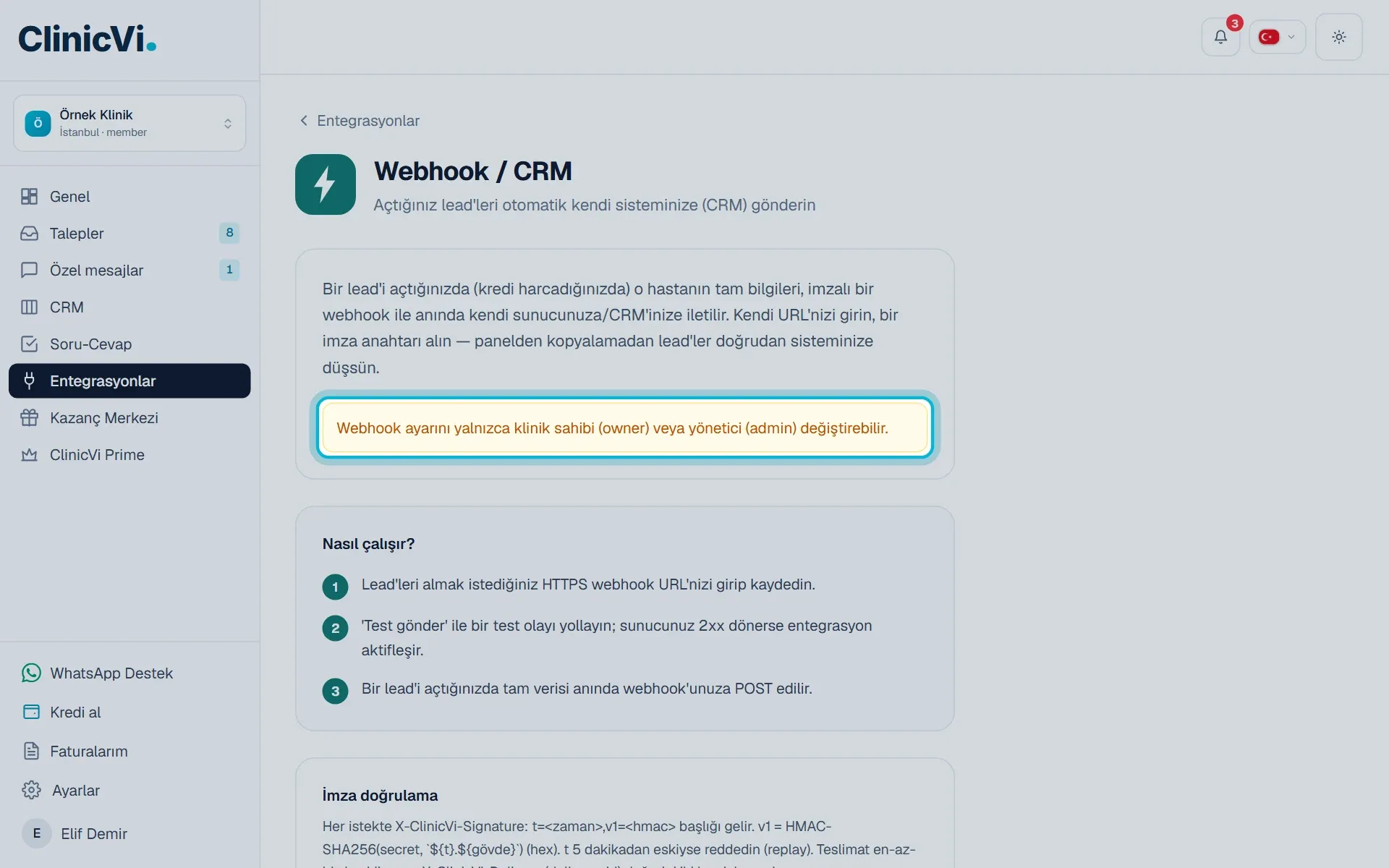
2. **Web sitesi sohbet widget’ı** sayfasında ayarlar soluk görünür ve **Kaydet** yerine aynı cümle yazar. **Web sitesi bilgisi** bölümünde de “Site bilgilerini yalnızca klinik sahibi veya yöneticisi yenileyebilir.” uyarısı çıkar.
3. Bir ayarın değişmesi gerekiyorsa klinik sahibinizden ya da yöneticinizden yardım isteyin.
## Bilmeniz gerekenler
[Bölüm başlığı “Bilmeniz gerekenler”](#bilmeniz-gerekenler)
* Webhook’u kurmak, test etmek, imza anahtarını yenilemek, duraklatmak ve kaldırmak yalnız klinik sahibine ve yöneticiye açıktır.
* Sohbet asistanını açıp kapatmak, rengini ve karşılama mesajını kaydetmek ve site bilgilerini yenilemek de yalnız klinik sahibine ve yöneticiye açıktır.
* Gömme kodunu her ekip üyesi görüp kopyalayabilir.
* Telegram bağlantısı kişiseldir. Her ekip üyesi kendi telefonunu ya da ekip grubunu kendisi bağlar.
* Soru-Cevap’ta yanıt yazmak ve yapay zekâ taslağı oluşturmak için ayrı bir rol gerekmez.
## Sık sorulanlar
[Bölüm başlığı “Sık sorulanlar”](#sık-sorulanlar)
### Ekip üyesi olarak neler yapabilirim?
[Bölüm başlığı “Ekip üyesi olarak neler yapabilirim?”](#ekip-üyesi-olarak-neler-yapabilirim)
Entegrasyon sayfalarını görebilir, gömme kodunu kopyalayıp sitenizle ilgilenen kişiye iletebilir ve kendi Telegram’ınızı bağlayabilirsiniz. Ayar değişikliklerini klinik sahibiniz ya da yöneticiniz yapar.
### Rolümün değişmesi gerekiyor, ne yapmalıyım?
[Bölüm başlığı “Rolümün değişmesi gerekiyor, ne yapmalıyım?”](#rolümün-değişmesi-gerekiyor-ne-yapmalıyım)
Önce klinik sahibinizle konuşun. Sorunuz olursa **WhatsApp Destek** üzerinden bize yazabilirsiniz.
## İlgili makaleler
[Bölüm başlığı “İlgili makaleler”](#i̇lgili-makaleler)
* [Talepleri kendi CRM’ime nasıl gönderirim? (Webhook kurulumu)](/entegrasyonlar/webhook-kurulumu/)
* [Sohbet asistanının rengini ve karşılama mesajını nasıl değiştiririm?](/yapay-zeka/sohbet-asistani-renk-ve-karsilama-mesaji/)
* [Telegram bildirimlerini nasıl bağlarım?](/bildirimler/telegram-bildirimlerini-baglama/)
* [Klinik ekibimin Telegram grubunu nasıl bağlarım?](/bildirimler/telegram-grubu-baglama/)
* [Destek ekibine nasıl ulaşırım?](/baslarken/destek-ekibine-ulasma/)
# Entegrasyonlar sayfası nerede, hangi entegrasyonlar var?
> Entegrasyonlar sayfasını nasıl açacağınız ve bugün kullanabileceğiniz Telegram, Webhook / CRM ve web sitesi sohbet asistanı bağlantıları.
Kısa cevap
Sol menüdeki **Entegrasyonlar** sayfasında ClinicVi’yi kullandığınız araçlara bağlarsınız. Bugün **Telegram**, **Webhook / CRM** ve **Web sitesi sohbet widget’ı** kullanılabilir. **WhatsApp** ve **monday.com** kartlarında **Yakında** yazar.
[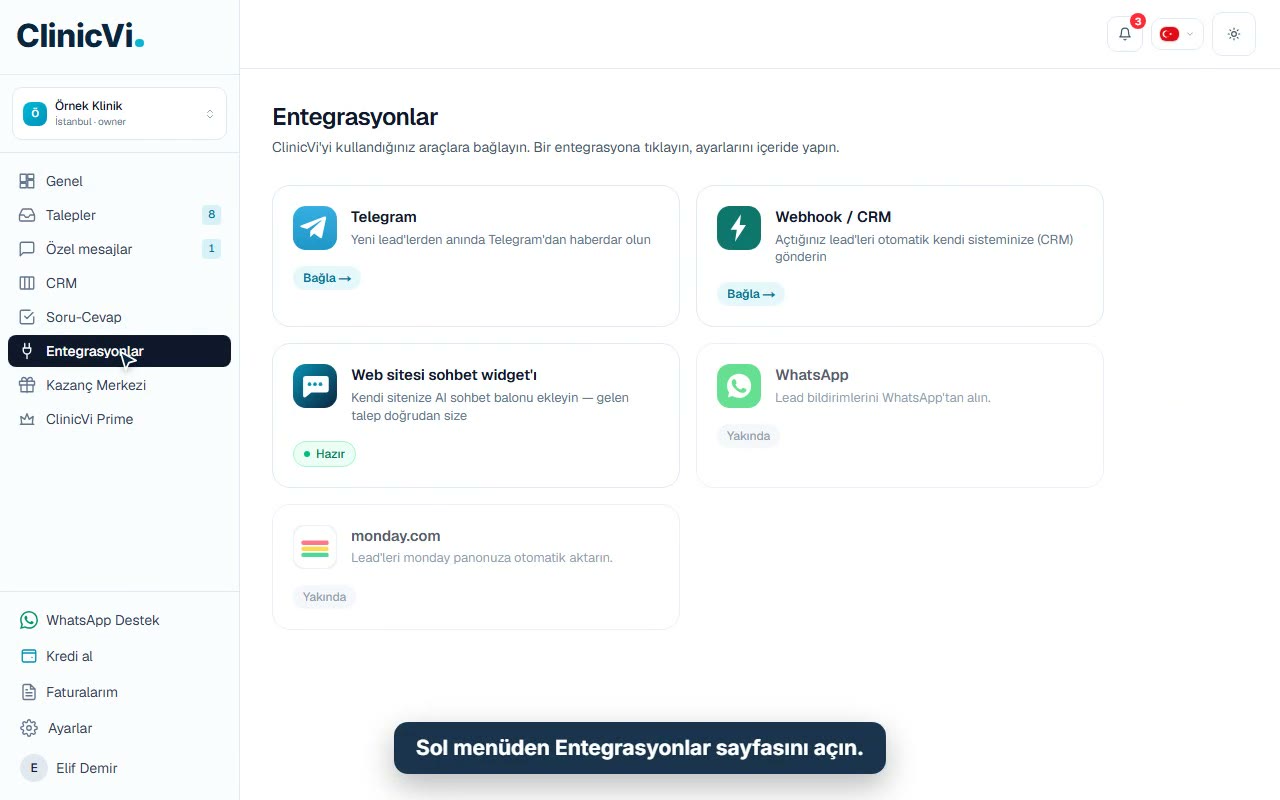](/videos/entegrasyonlar-entegrasyonlar-sayfasi.mp4)
VideoEntegrasyonlar sayfasında kısa bir tur
## Adım adım
[Bölüm başlığı “Adım adım”](#adım-adım)
1. Sol menüden **Entegrasyonlar**’a tıklayın.
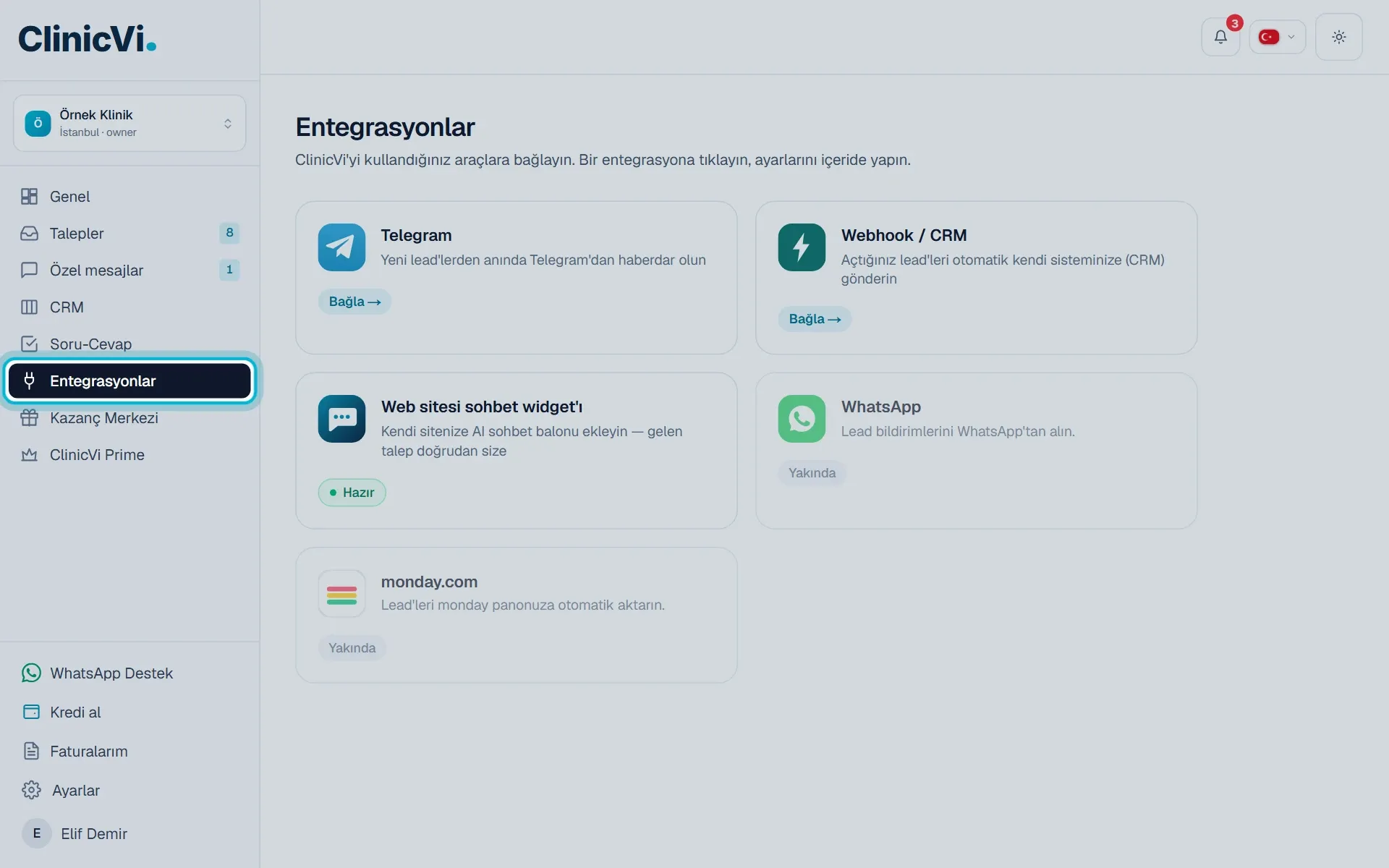
2. Kartların altındaki etikete bakın. Etiket, o entegrasyonun sizin için açık olup olmadığını gösterir. Etiketlerin anlamı aşağıda yazıyor.
3. Ayarlarını yapmak istediğiniz karta tıklayın. Ayarlar kartın kendi sayfasında açılır.
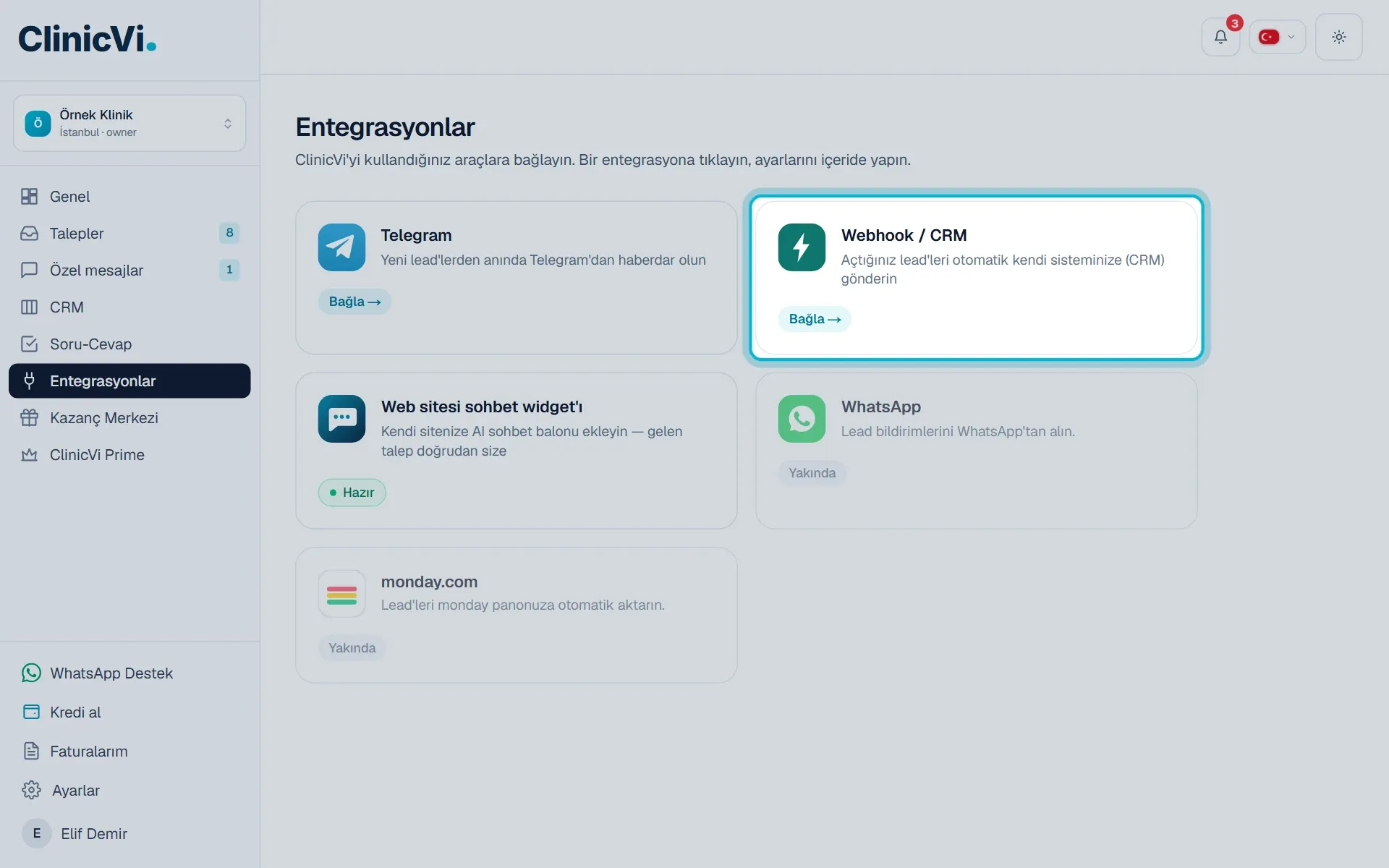
4. Telefondan giriyorsanız önce menü düğmesine dokunun, sonra **Entegrasyonlar**’ı seçin.
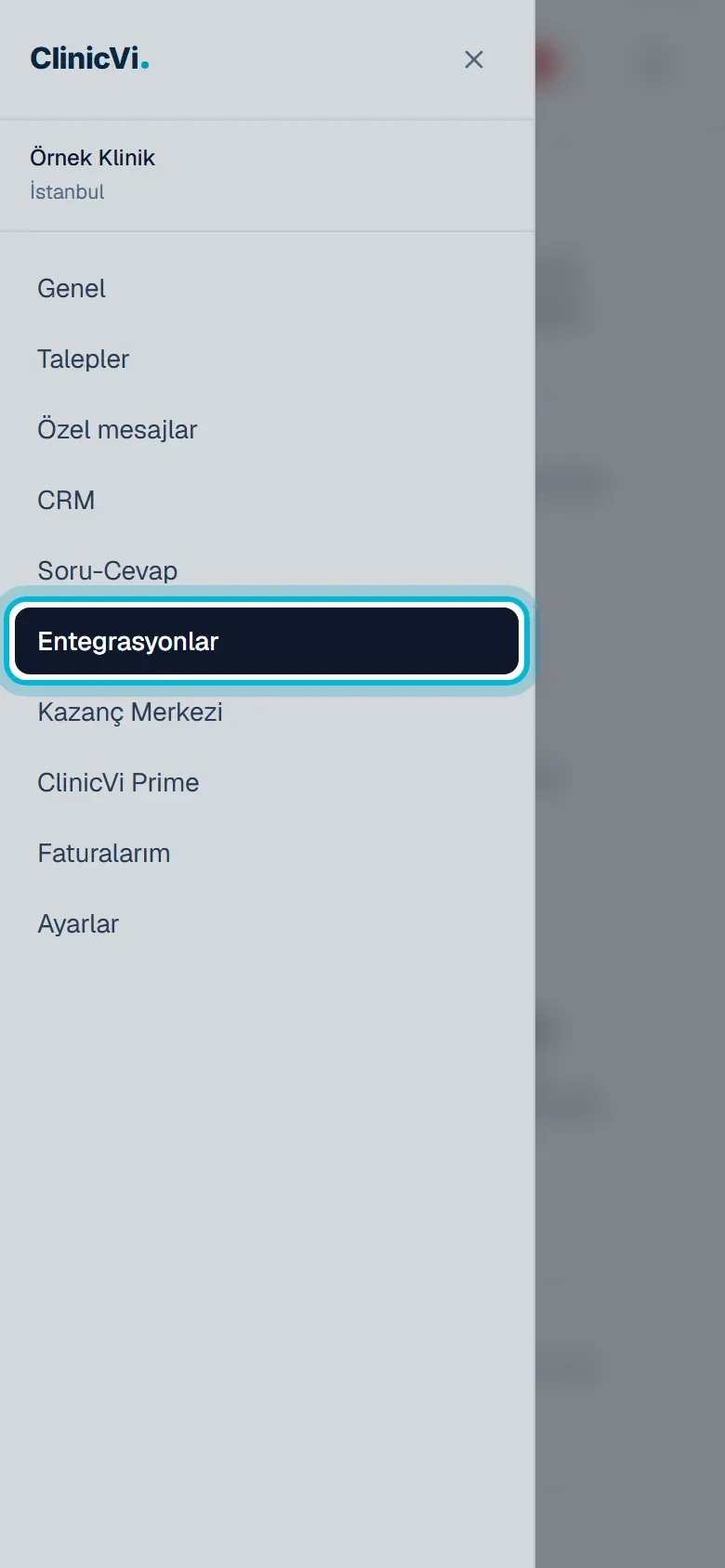
## Bilmeniz gerekenler
[Bölüm başlığı “Bilmeniz gerekenler”](#bilmeniz-gerekenler)
* **Telegram**: Kliniğinize düşen yeni talepleri Telegram’dan bildirir. **Bağlı** etiketi sizin kullanıcı hesabınıza göredir; ekip arkadaşlarınız kendi Telegram’larını ayrıca bağlar. **Bağla →** yazıyorsa henüz bağlamadınız.
* **Webhook / CRM**: Açtığınız talepleri kendi sisteminize gönderir. **Bağla →** henüz kurulmadığını, **Doğrulama bekliyor →** adresin kaydedildiğini ama testin beklendiğini, **Bağlı** gönderimin açık olduğunu, **Duraklatıldı** gönderimin durduğunu gösterir.
* **Web sitesi sohbet widget’ı**: Web sitenize yapay zekâ sohbet asistanı ekler. Kartta her zaman **Hazır** yazar; gömme kodunu sitenize eklediğinizde çalışmaya başlar.
* **WhatsApp** ve **monday.com** kartlarında **Yakında** yazar ve bu kartlar henüz tıklanamaz.
* Webhook / CRM ve sohbet asistanı ayarlarını yalnız klinik sahibi ya da yöneticisi değiştirebilir.
## Sık sorulanlar
[Bölüm başlığı “Sık sorulanlar”](#sık-sorulanlar)
### WhatsApp bildirimi ne zaman gelecek?
[Bölüm başlığı “WhatsApp bildirimi ne zaman gelecek?”](#whatsapp-bildirimi-ne-zaman-gelecek)
WhatsApp entegrasyonu hazırlanıyor, kartında **Yakında** yazıyor. Bu sürede yeni talepleri anında öğrenmek için Telegram’ı bağlayabilirsiniz.
### Telegram kartında “Yakında” yazıyor, ne yapmalıyım?
[Bölüm başlığı “Telegram kartında “Yakında” yazıyor, ne yapmalıyım?”](#telegram-kartında-yakında-yazıyor-ne-yapmalıyım)
Telegram bağlantısı o an kullanıma açık değilse kart **Yakında** görünür ve tıklanamaz. Biraz sonra tekrar bakın. Durum değişmezse **WhatsApp Destek** üzerinden bize yazın.
### Talepleri kendi CRM’ime aktarabilir miyim?
[Bölüm başlığı “Talepleri kendi CRM’ime aktarabilir miyim?”](#talepleri-kendi-crmime-aktarabilir-miyim)
Evet. **Webhook / CRM** entegrasyonuyla açtığınız talepler kendi sisteminize otomatik gönderilir. Kurulum adımları aşağıdaki makalede.
## İlgili makaleler
[Bölüm başlığı “İlgili makaleler”](#i̇lgili-makaleler)
* [Webhook / CRM entegrasyonu nedir?](/entegrasyonlar/webhook-crm-entegrasyonu-nedir/)
* [Talepleri kendi CRM’ime nasıl gönderirim? (Webhook kurulumu)](/entegrasyonlar/webhook-kurulumu/)
* [Web sitesi sohbet asistanı (widget) nedir?](/yapay-zeka/web-sitesi-sohbet-asistani-nedir/)
* [Telegram bildirimlerini nasıl bağlarım?](/bildirimler/telegram-bildirimlerini-baglama/)
* [Entegrasyon ayarlarını neden değiştiremiyorum?](/entegrasyonlar/entegrasyon-ayarlarini-kimler-degistirebilir/)
* [Paneli telefondan nasıl kullanırım?](/baslarken/telefondan-panel-kullanimi/)
# Webhook / CRM entegrasyonu nedir?
> Açtığınız taleplerin hasta bilgilerini kendi CRM'inize ya da sunucunuza otomatik gönderen Webhook / CRM entegrasyonu nasıl çalışır?
Kısa cevap
Bir talebi açtığınızda hastanın bilgileri imzalı bir istekle (webhook) kendi sunucunuza ya da CRM’inize gönderilir. Böylece bilgileri panelden kopyalamanız gerekmez; açtığınız talepler kendi sisteminize düşer.
## Adım adım
[Bölüm başlığı “Adım adım”](#adım-adım)
1. **Entegrasyonlar** sayfasında **Webhook / CRM** kartına tıklayın.

2. Sayfadaki açıklamayı ve **Nasıl çalışır?** bölümünü okuyun.
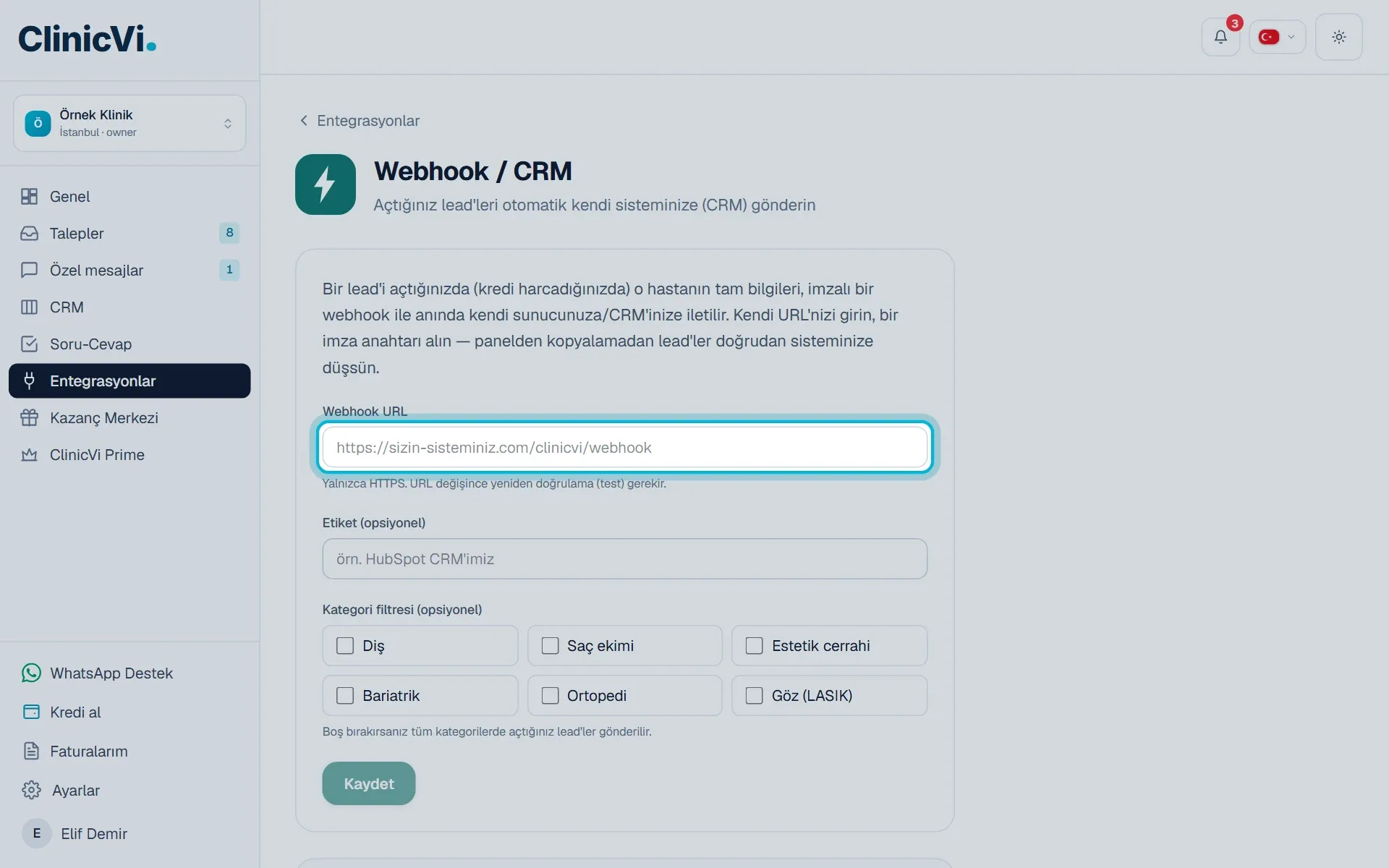
3. Kurmaya hazırsanız [Webhook kurulumu](/entegrasyonlar/webhook-kurulumu/) makalesindeki adımları izleyin.
## Bilmeniz gerekenler
[Bölüm başlığı “Bilmeniz gerekenler”](#bilmeniz-gerekenler)
* Gönderim, bir talebi ilk kez açtığınız anda yapılır. Kredi harcayarak ya da günün ücretsiz hakkıyla açtığınız talepler gönderilir.
* Açmadığınız talepler gönderilmez.
* Daha önce açtığınız bir hasta yeni bir taleple gelir ve ücretsiz açılırsa bu tekrar talep gönderilmez.
* Entegrasyonu kurmadan önce açtığınız talepler sonradan gönderilmez.
* Entegrasyon **Aktif** değilken (doğrulama beklerken ya da duraklatılmışken) açtığınız talepler de sonradan gönderilmez.
* Kredisi iade edilen bir talep, o sırada henüz gönderilmemişse gönderilmez.
* Her kliniğin tek bir webhook adresi olur. Gönderim tek yönlüdür: ClinicVi’den sizin sisteminize.
* Talep, açtığınız an bir kez gönderilir. Panelde sonradan yaptığınız aşama değişiklikleri (ör. **Kazanıldı**) gönderilmez.
* Kurulumu ve ayarları yalnız klinik sahibi ya da yöneticisi yapabilir.
* Mobil uygulamada **Ayarlar** > **Webhook (CRM’e aktar)** ekranında durumu görürsünüz. Kurulum ve test web panelinden yapılır; **Web’de yönet** düğmesi sizi panele götürür.
## Sık sorulanlar
[Bölüm başlığı “Sık sorulanlar”](#sık-sorulanlar)
### Hangi CRM’lerle çalışır?
[Bölüm başlığı “Hangi CRM’lerle çalışır?”](#hangi-crmlerle-çalışır)
Herkese açık bir HTTPS adresinden istek kabul eden her sistemle çalışır. Hazır bağlantısı olmayan bir CRM kullanıyorsanız Zapier, Make ya da n8n gibi araçlarda webhook ile başlayan bir akış kurup verileri CRM’inize aktarabilirsiniz.
### Telegram bildiriminden farkı ne?
[Bölüm başlığı “Telegram bildiriminden farkı ne?”](#telegram-bildiriminden-farkı-ne)
Telegram, kliniğinize yeni talep düştüğünde haber verir; mesajda hastanın iletişim bilgileri gizlidir. Webhook ise yalnız açtığınız taleplerin tam bilgilerini kendi sisteminize aktarır.
### Web sitemdeki sohbet asistanından gelen talepler de gönderilir mi?
[Bölüm başlığı “Web sitemdeki sohbet asistanından gelen talepler de gönderilir mi?”](#web-sitemdeki-sohbet-asistanından-gelen-talepler-de-gönderilir-mi)
Hayır. Webhook yalnız açtığınız talepler için çalışır. Sohbet asistanından gelen talepler **Özel mesajlar** sayfanıza düşer.
## İlgili makaleler
[Bölüm başlığı “İlgili makaleler”](#i̇lgili-makaleler)
* [Talepleri kendi CRM’ime nasıl gönderirim? (Webhook kurulumu)](/entegrasyonlar/webhook-kurulumu/)
* [Webhook ile hangi bilgiler gönderiliyor?](/entegrasyonlar/webhook-gonderilen-bilgiler/)
* [Sadece belirli tedavi kategorilerini CRM’ime nasıl gönderirim?](/entegrasyonlar/webhook-kategori-filtresi/)
* [Talep nasıl açılır?](/talepler/talep-nasil-acilir/)
* [Aynı hastayı tekrar açarsam ne olur?](/talepler/ayni-hasta-tekrar-acma/)
* [Web sitemdeki sohbetten gelen talepleri nerede görürüm?](/yapay-zeka/sohbet-asistani-talepleri-nerede/)
# Webhook'um “Duraklatıldı” görünüyor, ne yapmalıyım?
> Webhook'unuzun neden duraklatılmış olabileceği ve sorunu giderip gönderimi nasıl yeniden başlatacağınız.
Kısa cevap
Webhook’u siz ya da ekibinizden biri duraklatmış olabilir ya da sunucunuza üst üste teslim yapılamadığı için güvenlik amacıyla otomatik duraklatılmıştır. Sunucunuzdaki sorunu giderin, sonra **Test gönder** ile doğrulayın ya da **Yeniden etkinleştir**’e basın.
## Adım adım
[Bölüm başlığı “Adım adım”](#adım-adım)
1. **Entegrasyonlar** sayfasında **Duraklatıldı** etiketli **Webhook / CRM** kartına tıklayın.
2. **Durum** satırındaki **Son hata** bilgisini okuyun. Kodların anlamı [webhook testi başarısız](/entegrasyonlar/webhook-test-basarisiz/) makalesinde.
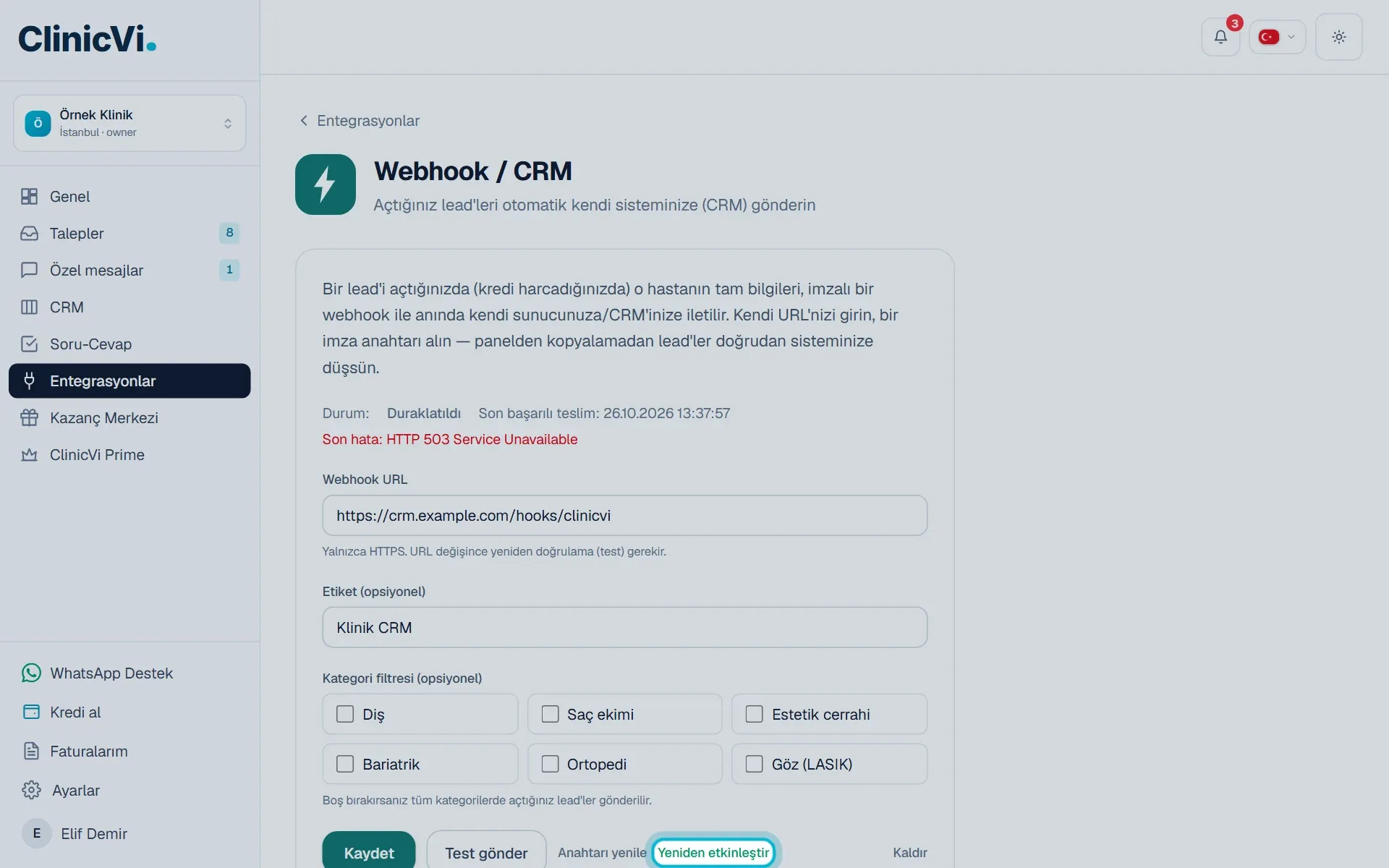
3. Sunucunuzdaki sorunu giderdikten sonra **Test gönder**’e tıklayın. Test başarılı olursa entegrasyon yeniden **Aktif** olur.
4. Sorunun geçtiğinden eminseniz doğrudan **Yeniden etkinleştir**’e de tıklayabilirsiniz.
## Bilmeniz gerekenler
[Bölüm başlığı “Bilmeniz gerekenler”](#bilmeniz-gerekenler)
* Teslimatlar üst üste başarısız olursa webhook otomatik duraklatılır ve klinik sahibine “ClinicVi: Webhook entegrasyonu duraklatıldı” konulu bir e-posta gönderilir.
* Gönderilemeyen bir talep, birkaç saat boyunca otomatik olarak birkaç kez yeniden denenir.
* Duraklatılmışken yeni talepler sisteminize gönderilmez, ama panelinizde ve bildirimlerinizde görünmeye devam eder.
* Duraklatma döneminde açılan talepler, webhook yeniden açıldığında geriye dönük gönderilmez.
* **Yeniden etkinleştir** yalnız daha önce testle doğrulanmış bir webhook’ta çalışır. Doğrulanmamışsa “Etkinleştirmeden önce ‘Test gönder’ ile doğrulayın.” uyarısı çıkar.
* Bu işlemleri yalnız klinik sahibi ya da yöneticisi yapabilir.
## Sık sorulanlar
[Bölüm başlığı “Sık sorulanlar”](#sık-sorulanlar)
### Duraklatma dönemindeki talepleri nasıl alırım?
[Bölüm başlığı “Duraklatma dönemindeki talepleri nasıl alırım?”](#duraklatma-dönemindeki-talepleri-nasıl-alırım)
Bu talepler panelinizde durur. Açtığınız talepleri panelde bulup bilgileri kendi sisteminize elle ekleyebilirsiniz.
### Webhook’u ben duraklatmadım.
[Bölüm başlığı “Webhook’u ben duraklatmadım.”](#webhooku-ben-duraklatmadım)
Sunucunuz isteklere üst üste başarılı yanıt vermediyse webhook kendiliğinden duraklatılır. Klinik sahibinin e-posta kutusunda “ClinicVi: Webhook entegrasyonu duraklatıldı” konulu e-postayı ve sayfadaki **Son hata** bilgisini kontrol edin.
### Yeniden etkinleştirdim ama gönderim gelmiyor.
[Bölüm başlığı “Yeniden etkinleştirdim ama gönderim gelmiyor.”](#yeniden-etkinleştirdim-ama-gönderim-gelmiyor)
Yeniden etkinleştirdikten sonra açtığınız talepler gönderilir. Sunucunuz hâlâ hata veriyorsa teslimatlar yine başarısız olur ve webhook tekrar duraklatılabilir. Önce **Test gönder** ile sunucunuzun yanıt verdiğinden emin olun.
## İlgili makaleler
[Bölüm başlığı “İlgili makaleler”](#i̇lgili-makaleler)
* [Webhook testi başarısız oldu, ne yapmalıyım?](/entegrasyonlar/webhook-test-basarisiz/)
* [Webhook’u nasıl duraklatırım veya tamamen kaldırırım?](/entegrasyonlar/webhook-duraklatma-ve-kaldirma/)
* [Açtığım talebi nerede bulurum?](/talepler/acilan-talep-nerede/)
# Webhook'u nasıl duraklatırım veya tamamen kaldırırım?
> Webhook gönderimini geçici olarak durdurma, yeniden açma ve entegrasyonu tamamen kaldırma adımları.
Kısa cevap
Webhook aktifken **Duraklat** ile gönderimi durdurabilir, **Yeniden etkinleştir** ile tekrar açabilirsiniz. Tamamen silmek için **Kaldır**’a basıp onay sorusunu kabul edin.
## Adım adım
[Bölüm başlığı “Adım adım”](#adım-adım)
1. **Entegrasyonlar** > **Webhook / CRM** sayfasını açın.
2. Gönderimi geçici olarak durdurmak için **Duraklat**’a tıklayın. Durum **Duraklatıldı** olur.
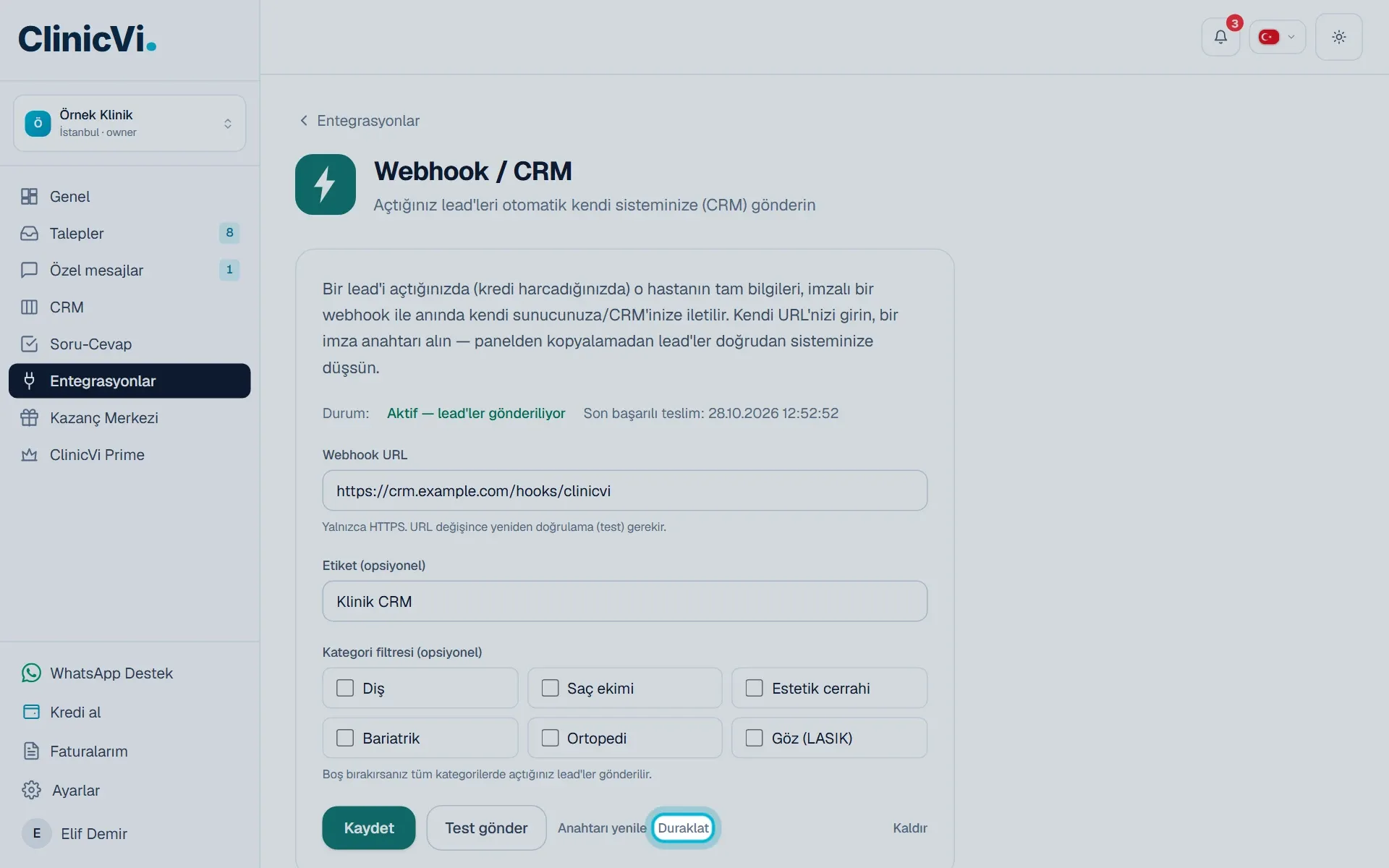
3. Tekrar açmak için **Yeniden etkinleştir**’e tıklayın.

4. Tamamen silmek için sağdaki **Kaldır**’a tıklayın ve “Webhook entegrasyonunu kaldırmak istediğinize emin misiniz?” sorusunu onaylayın.
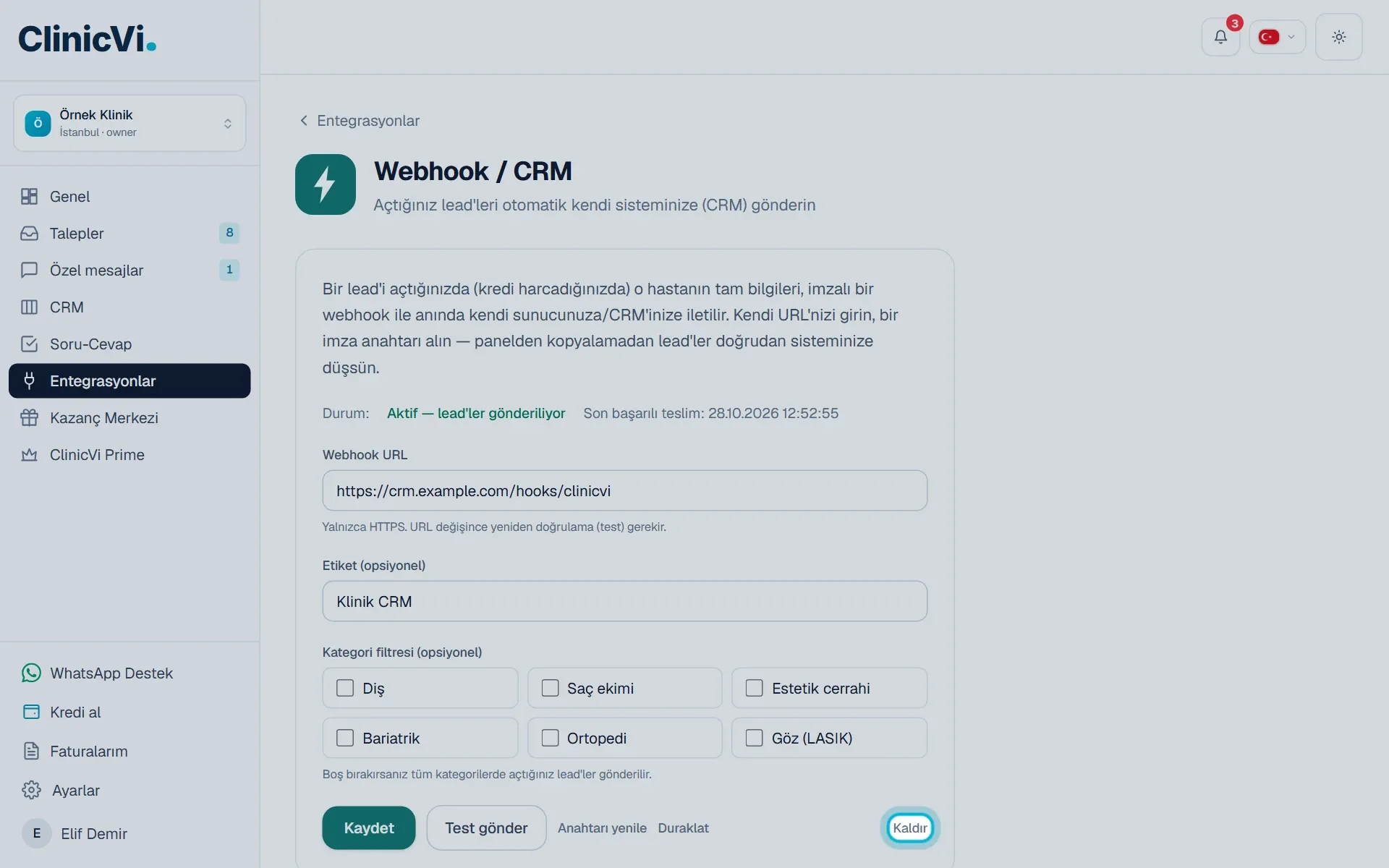
## Bilmeniz gerekenler
[Bölüm başlığı “Bilmeniz gerekenler”](#bilmeniz-gerekenler)
* **Duraklat** düğmesi yalnız entegrasyon aktifken görünür.
* Duraklatılmışken açtığınız talepler gönderilmez, webhook’u yeniden açtığınızda da sonradan gönderilmez.
* Kaldırdığınızda adres, imza anahtarı ve gönderim kayıtları ClinicVi’den silinir. Yeniden kurarsanız yeni bir imza anahtarı alırsınız ve **Test gönder** ile yeniden doğrularsınız.
* Duraklatma ve kaldırmayı yalnız klinik sahibi ya da yöneticisi yapabilir.
## Sık sorulanlar
[Bölüm başlığı “Sık sorulanlar”](#sık-sorulanlar)
### Kaldırınca CRM’ime daha önce gelen kayıtlar silinir mi?
[Bölüm başlığı “Kaldırınca CRM’ime daha önce gelen kayıtlar silinir mi?”](#kaldırınca-crmime-daha-önce-gelen-kayıtlar-silinir-mi)
Hayır. Kaldırma yalnız ClinicVi’deki ayarı siler; sisteminize ulaşan kayıtlar sizde kalır.
### Adresi değiştirmek için webhook’u kaldırmam gerekir mi?
[Bölüm başlığı “Adresi değiştirmek için webhook’u kaldırmam gerekir mi?”](#adresi-değiştirmek-için-webhooku-kaldırmam-gerekir-mi)
Hayır. **Webhook URL** alanındaki adresi değiştirip **Kaydet**’e basın, sonra **Test gönder** ile doğrulayın. İmza anahtarınız değişmez.
## İlgili makaleler
[Bölüm başlığı “İlgili makaleler”](#i̇lgili-makaleler)
* [Webhook’um “Duraklatıldı” görünüyor, ne yapmalıyım?](/entegrasyonlar/webhook-duraklatildi/)
* [Talepleri kendi CRM’ime nasıl gönderirim? (Webhook kurulumu)](/entegrasyonlar/webhook-kurulumu/)
* [Entegrasyon ayarlarını neden değiştiremiyorum?](/entegrasyonlar/entegrasyon-ayarlarini-kimler-degistirebilir/)
# Webhook ile hangi bilgiler gönderiliyor?
> Açtığınız her talep için webhook isteğinde gelen alanlar, başlıklar ve örnek bir JSON gövdesi.
Kısa cevap
Açtığınız her talep için `lead.unlocked` olayı gönderilir. İstekte tedavi kategorisi, başlık, hastanın notu, şehir, ülke, dil, bütçe, tarih aralığı ile hastanın adı, telefonu ve e-postası bulunur. İstek JSON biçimindedir ve imzalıdır.
## Adım adım
[Bölüm başlığı “Adım adım”](#adım-adım)
1. Alan eşlemesini kurmak için önce **Test gönder** ile örnek bir istek alın. Örnek istek gerçek taleple aynı alanları taşır.
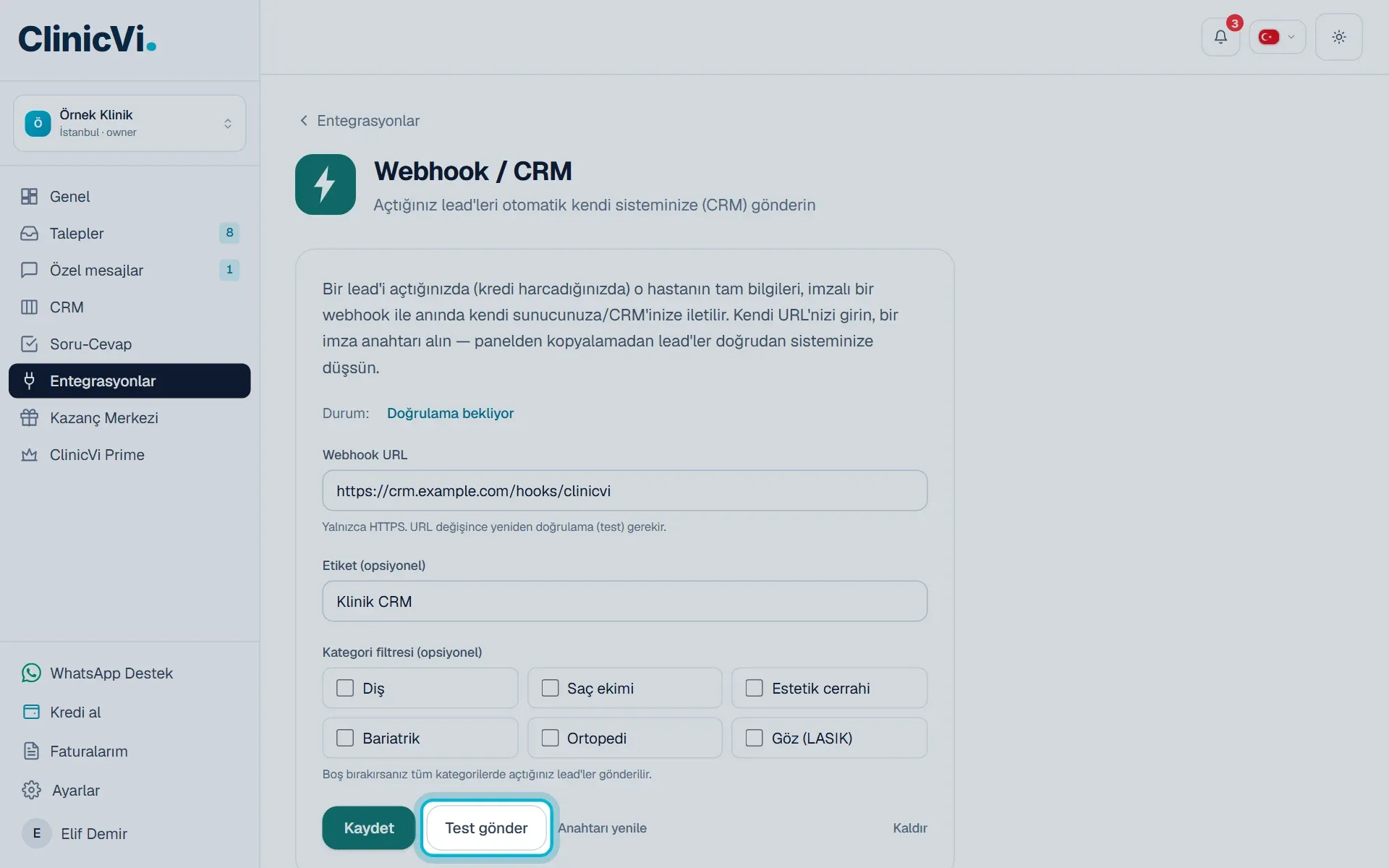
2. Sisteminize gelen JSON’daki alanları CRM’inizdeki alanlarla eşleştirin. Alanların listesi aşağıda.
## Örnek istek
[Bölüm başlığı “Örnek istek”](#örnek-istek)
```json
{
"event": "lead.unlocked",
"delivery_id": "3b7e9d2a-5c41-4f8e-9a16-2d0c7e4b8f13",
"occurred_at": "2026-10-28T09:41:12.000Z",
"clinic_id": "c1a2b3c4-d5e6-4f70-8a9b-0c1d2e3f4a5b",
"lead": {
"assignment_id": "8d4f1e2b-7a3c-4b5d-9e6f-1a2b3c4d5e6f",
"request_id": "2e5a7c9b-1d3f-4a6b-8c0d-3e5f7a9b1c2d",
"category": "dental",
"title": "Porselen kaplama (6 üst diş)",
"description": "Ön dişlerim için kaplama yaptırmak istiyorum. Ocak ayında gelebilirim.",
"city": "İstanbul",
"country_code": "GB",
"country": "Birleşik Krallık",
"locale": "en",
"budget_min_eur": 2000,
"budget_max_eur": 3500,
"timing": { "start": "2027-01-10", "end": "2027-01-31" },
"contact": {
"name": "Grace Thompson",
"phone": "+44 7700 900321",
"email": "grace.thompson@example.com"
},
"credit_cost": 12,
"source": "auto_match",
"unlocked_at": "2026-10-28T09:41:12.000Z"
}
}
```
Örnekteki bilgiler hayalidir.
## Alanlar
[Bölüm başlığı “Alanlar”](#alanlar)
| Alan | Açıklama |
| --------------------------------------------------------------- | ------------------------------------------------------------------------------------------------------------------------- |
| `event` | Olay türü. Açılan talepte `lead.unlocked`, testte `webhook.test`. |
| `delivery_id` | Bu gönderimin kimliği. `X-ClinicVi-Delivery` başlığıyla aynıdır. |
| `occurred_at` | Olayın zamanı (UTC). |
| `clinic_id` | Kliniğinizin ClinicVi kimliği. |
| `lead.assignment_id` | Talebin kliniğinize atanma kaydının kimliği. |
| `lead.request_id` | Hasta talebinin kimliği. |
| `lead.category` | Tedavi kategorisinin kodu (aşağıdaki tabloya bakın). |
| `lead.title` | Talebin başlığı. |
| `lead.description` | Hastanın notu. |
| `lead.city` | Talepte belirtilen şehir. |
| `lead.country_code` | Hastanın telefon ülke kodundan bulunan iki harfli ülke kodu (ör. `GB`, `DE`). |
| `lead.country` | Aynı ülkenin Türkçe adı (ör. Birleşik Krallık). |
| `lead.locale` | Hastanın dil kodu (ör. `en`, `de`). |
| `lead.budget_min_eur`, `lead.budget_max_eur` | Bütçe aralığı, euro cinsinden. |
| `lead.timing.start`, `lead.timing.end` | Hastanın tercih ettiği tarih aralığı. |
| `lead.contact.name`, `lead.contact.phone`, `lead.contact.email` | Hastanın adı, telefonu ve e-postası. |
| `lead.credit_cost` | Talebin kredi bedeli. Günün ücretsiz hakkı ya da indirim kullandıysanız hesabınızdan düşen miktar bundan farklı olabilir. |
| `lead.source` | Talebin size hangi yoldan ulaştığını gösteren kısa bir kod. |
| `lead.unlocked_at` | Talebi açtığınız zaman (UTC). |
## Başlıklar
[Bölüm başlığı “Başlıklar”](#başlıklar)
| Başlık | Değer |
| ---------------------- | ------------------------------------------- |
| `Content-Type` | `application/json` |
| `User-Agent` | `ClinicVi-Webhook/1` |
| `X-ClinicVi-Event` | `lead.unlocked` ya da `webhook.test` |
| `X-ClinicVi-Delivery` | Gönderimin kimliği (`delivery_id` ile aynı) |
| `X-ClinicVi-Signature` | `t=,v1=` biçiminde imza |
## Kategori kodları
[Bölüm başlığı “Kategori kodları”](#kategori-kodları)
| `category` | Paneldeki adı |
| ------------ | --------------- |
| `dental` | Diş |
| `hair` | Saç ekimi |
| `aesthetic` | Estetik cerrahi |
| `bariatric` | Bariatrik |
| `orthopedic` | Ortopedi |
| `eye` | Göz (LASIK) |
## Bilmeniz gerekenler
[Bölüm başlığı “Bilmeniz gerekenler”](#bilmeniz-gerekenler)
* Hastanın paylaşmadığı alanlar `null` gelir.
* `country_code` ve `country`, hastanın telefon numarasından bulunur. Telefon yoksa ya da ülke bulunamazsa ikisi de `null` gelir.
* Bütçe alanları euro cinsindendir.
* Test isteğinde `event` değeri `webhook.test` olur ve gövdede ayrıca `"test": true` bulunur. Test isteğindeki hasta bilgileri örnektir.
* İstek imzalıdır. Doğrulama için [imza anahtarı](/entegrasyonlar/webhook-imza-anahtari/) makalesine bakın.
## Sık sorulanlar
[Bölüm başlığı “Sık sorulanlar”](#sık-sorulanlar)
### Bazı alanlar boş gelebilir mi?
[Bölüm başlığı “Bazı alanlar boş gelebilir mi?”](#bazı-alanlar-boş-gelebilir-mi)
Evet. Hastanın paylaşmadığı alanlar `null` gelir. Telefon yoksa ülke alanları da boş olur.
### Talebin CRM aşaması da gönderiliyor mu?
[Bölüm başlığı “Talebin CRM aşaması da gönderiliyor mu?”](#talebin-crm-aşaması-da-gönderiliyor-mu)
Hayır. Webhook, talebi açtığınız an bir kez gönderilir. Panelde sonradan yaptığınız aşama değişiklikleri (ör. **Görüşme**, **Kazanıldı**) gönderilmez.
## İlgili makaleler
[Bölüm başlığı “İlgili makaleler”](#i̇lgili-makaleler)
* [Talepleri kendi CRM’ime nasıl gönderirim? (Webhook kurulumu)](/entegrasyonlar/webhook-kurulumu/)
* [Webhook imza anahtarını nasıl kullanırım, kaybedersem ne olur?](/entegrasyonlar/webhook-imza-anahtari/)
* [Sadece belirli tedavi kategorilerini CRM’ime nasıl gönderirim?](/entegrasyonlar/webhook-kategori-filtresi/)
* [Webhook / CRM entegrasyonu nedir?](/entegrasyonlar/webhook-crm-entegrasyonu-nedir/)
# Webhook imza anahtarını nasıl kullanırım, kaybedersem ne olur?
> İsteklerin ClinicVi'den geldiğini imza anahtarıyla doğrulama ve anahtarı kaybettiğinizde yenisini oluşturma adımları.
Kısa cevap
Her istekte gelen `X-ClinicVi-Signature` başlığını imza anahtarınızla doğrulayarak isteğin ClinicVi’den geldiğinden emin olursunuz. Anahtarı kaybettiyseniz **Anahtarı yenile**’ye basın, yeni anahtarı kaydedin ve **Test gönder** ile entegrasyonu yeniden doğrulayın.
## Adım adım
[Bölüm başlığı “Adım adım”](#adım-adım)
1. **Entegrasyonlar** > **Webhook / CRM** sayfasında **Anahtarı yenile**’ye tıklayın.
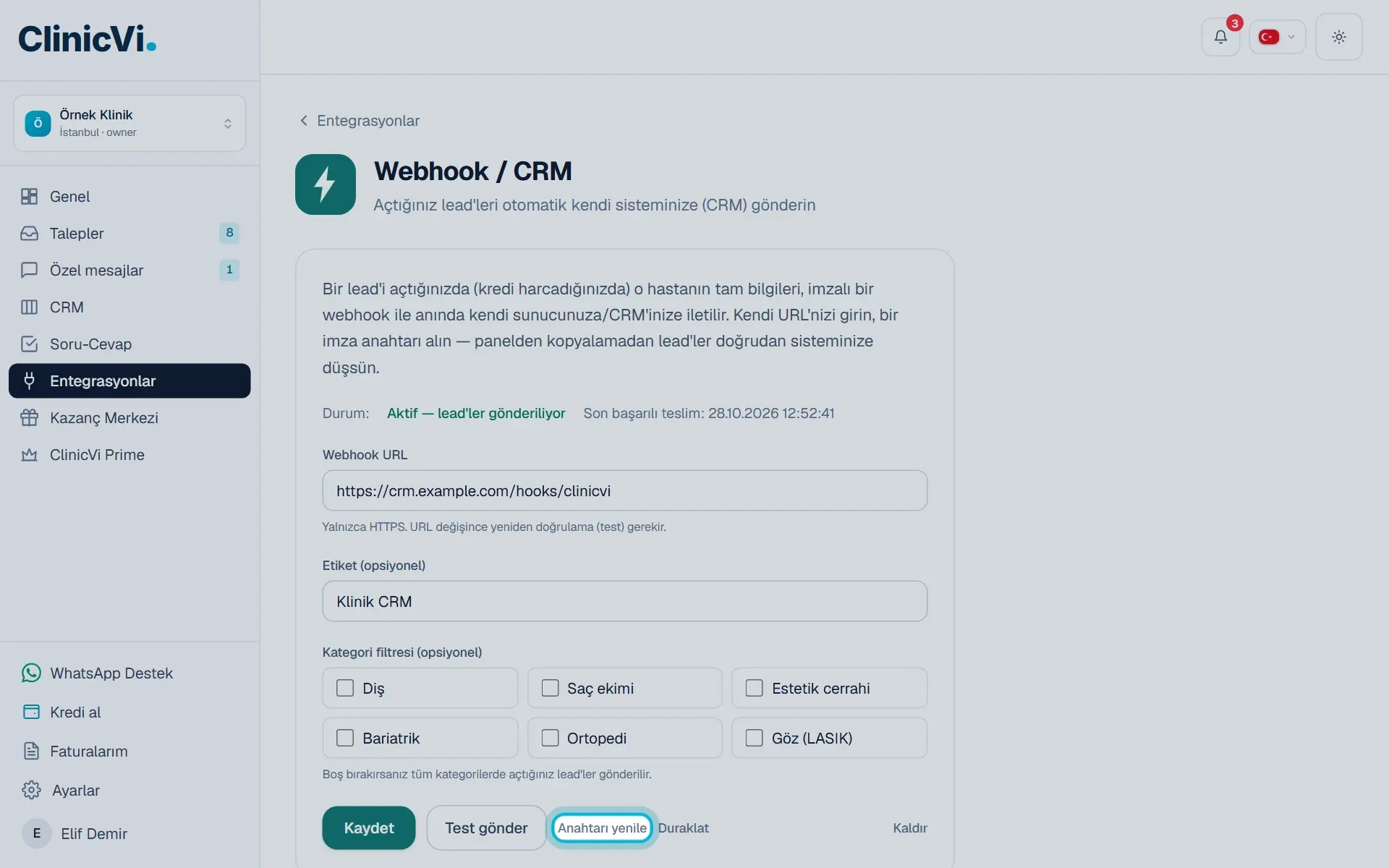
2. Görünen yeni anahtarı **Kopyala** ile kopyalayıp sisteminize kaydedin. Ekranda “Yeni anahtar üretir; eski imzalar geçersiz olur ve yeniden doğrulama gerekir.” yazar.
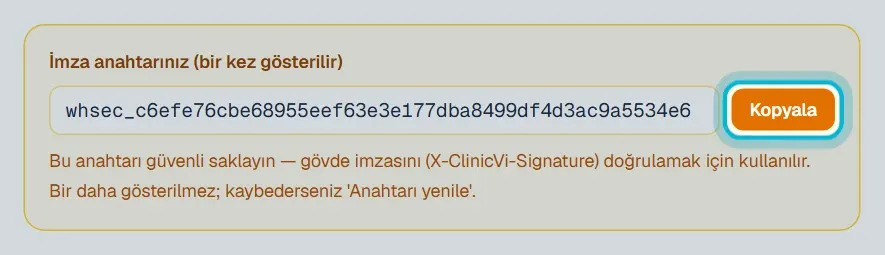
3. Yeni anahtarı sisteminize girdikten sonra **Test gönder**’e tıklayın. Test başarılı olunca entegrasyon yeniden **Aktif** olur.

4. Geliştiricinize sayfanın altındaki **İmza doğrulama** bölümünü ya da bu makaleyi iletin.
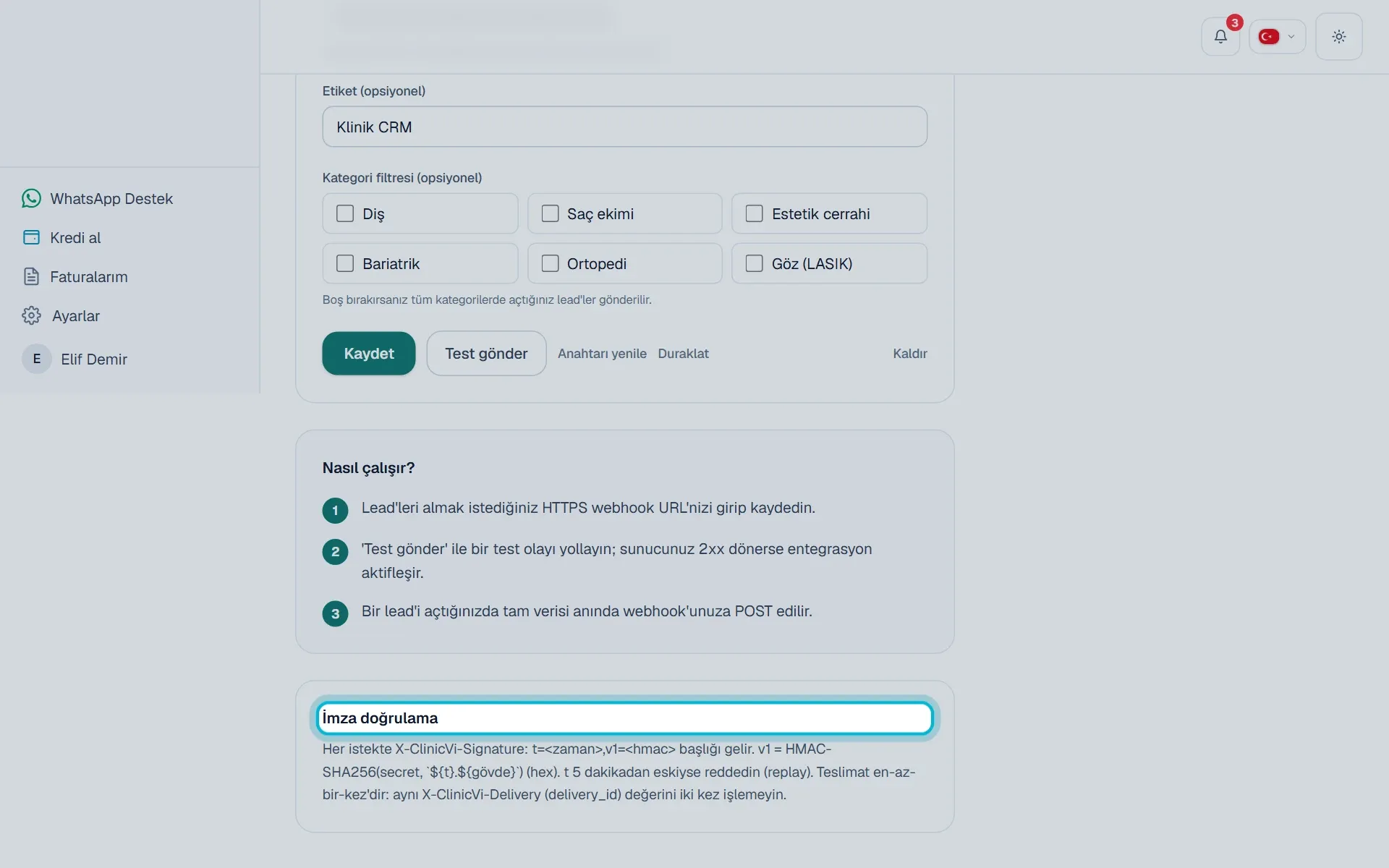
## İmza nasıl doğrulanır?
[Bölüm başlığı “İmza nasıl doğrulanır?”](#i̇mza-nasıl-doğrulanır)
Her istekte şu biçimde bir başlık gelir:
```text
X-ClinicVi-Signature: t=1767000000,v1=3f9a8c...
```
* `t`: İsteğin imzalandığı an, Unix zaman damgası (saniye).
* `v1`: İmza anahtarınızla hesaplanan HMAC-SHA256 özeti (küçük harf hex). İmzalanan metin `t` değeri, bir nokta ve isteğin ham gövdesidir.
* Anahtarın tamamını, `whsec_` ile başlayan hâliyle kullanın.
* Gövdeyi ayrıştırıp yeniden JSON’a çevirmeyin; gelen ham metni kullanın.
* `t` 5 dakikadan eskiyse isteği reddetmenizi öneririz.
* Aynı `X-ClinicVi-Delivery` değeriyle gelen isteği bir kez işleyin. Aynı gönderim nadiren birden fazla gelebilir.
### Node.js örneği
[Bölüm başlığı “Node.js örneği”](#nodejs-örneği)
```js
import crypto from 'node:crypto';
// rawBody: isteğin ham gövdesi (metin)
// header: X-ClinicVi-Signature başlığının değeri
// secret: whsec_ ile başlayan imza anahtarınız
export function isFromClinicVi(rawBody, header, secret) {
const parts = {};
for (const item of String(header || '').split(',')) {
const [key, value] = item.trim().split('=');
parts[key] = value;
}
if (!parts.t || !parts.v1) return false;
// 5 dakikadan eski istekleri reddedin
if (Math.abs(Date.now() / 1000 - Number(parts.t)) > 300) return false;
const expected = crypto
.createHmac('sha256', secret)
.update(`${parts.t}.${rawBody}`)
.digest('hex');
const a = Buffer.from(expected);
const b = Buffer.from(parts.v1);
return a.length === b.length && crypto.timingSafeEqual(a, b);
}
```
Express kullanıyorsanız bu adres için gövdeyi `express.raw({ type: 'application/json' })` ile ham olarak alın ve doğrulamadan önce metne çevirin.
### PHP örneği
[Bölüm başlığı “PHP örneği”](#php-örneği)
```php
300) {
return false;
}
$expected = hash_hmac('sha256', $parts['t'] . '.' . $rawBody, $secret);
return hash_equals($expected, $parts['v1']);
}
```
## Bilmeniz gerekenler
[Bölüm başlığı “Bilmeniz gerekenler”](#bilmeniz-gerekenler)
* Anahtarı yenilediğinizde eski anahtarla yapılan imzalar geçersiz olur ve durum **Doğrulama bekliyor**’a döner.
* Yeni anahtarla **Test gönder** başarılı olana kadar talep gönderilmez. Bu sürede açtığınız talepler sonradan da gönderilmez.
* Adresi değiştirmek anahtarı değiştirmez.
* `X-ClinicVi-Event` başlığı olay türünü taşır: açılan talepte `lead.unlocked`, testte `webhook.test`.
* Anahtarı yalnız klinik sahibi ya da yöneticisi yenileyebilir.
## Sık sorulanlar
[Bölüm başlığı “Sık sorulanlar”](#sık-sorulanlar)
### Anahtarımı tekrar görebilir miyim?
[Bölüm başlığı “Anahtarımı tekrar görebilir miyim?”](#anahtarımı-tekrar-görebilir-miyim)
Hayır. Anahtar güvenlik için yalnız oluşturulduğu anda bir kez gösterilir. Kaydetmediyseniz **Anahtarı yenile** ile yenisini oluşturun.
### İmzayı doğrulamak zorunlu mu?
[Bölüm başlığı “İmzayı doğrulamak zorunlu mu?”](#i̇mzayı-doğrulamak-zorunlu-mu)
ClinicVi istekleri her zaman imzalı gönderir; doğrulama sizin tarafınızda yapılır. Adresinizi öğrenen başka birinin sahte istek göndermesini engellemek için doğrulamanızı öneririz.
### Aynı talep iki kez geldi.
[Bölüm başlığı “Aynı talep iki kez geldi.”](#aynı-talep-iki-kez-geldi)
Gönderim nadiren tekrar edebilir. `X-ClinicVi-Delivery` değeri aynı olan ikinci isteği yok sayın.
## İlgili makaleler
[Bölüm başlığı “İlgili makaleler”](#i̇lgili-makaleler)
* [Talepleri kendi CRM’ime nasıl gönderirim? (Webhook kurulumu)](/entegrasyonlar/webhook-kurulumu/)
* [Webhook ile hangi bilgiler gönderiliyor?](/entegrasyonlar/webhook-gonderilen-bilgiler/)
* [Webhook testi başarısız oldu, ne yapmalıyım?](/entegrasyonlar/webhook-test-basarisiz/)
# Sadece belirli tedavi kategorilerini CRM'ime nasıl gönderirim?
> Webhook / CRM sayfasındaki kategori filtresiyle yalnız seçtiğiniz tedavi kategorilerindeki talepleri kendi sisteminize gönderme.
Kısa cevap
**Webhook / CRM** sayfasındaki **Kategori filtresi (opsiyonel)** bölümünden kategorileri işaretleyip **Kaydet**’e basın. Hiçbirini seçmezseniz tüm kategorilerde açtığınız talepler gönderilir.
## Adım adım
[Bölüm başlığı “Adım adım”](#adım-adım)
1. **Entegrasyonlar** > **Webhook / CRM** sayfasını açın.

2. **Kategori filtresi (opsiyonel)** bölümünde göndermek istediğiniz kategorileri işaretleyin: **Diş**, **Saç ekimi**, **Estetik cerrahi**, **Bariatrik**, **Ortopedi**, **Göz (LASIK)**.
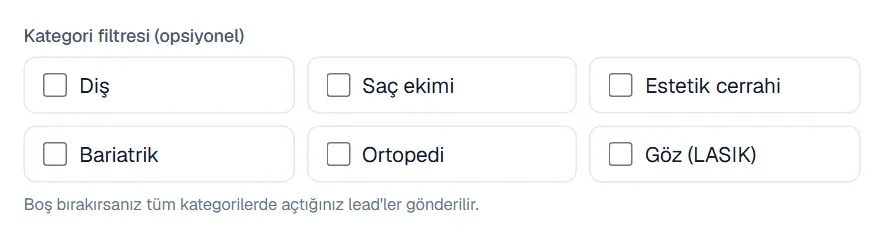
3. **Kaydet**’e tıklayın.
## Bilmeniz gerekenler
[Bölüm başlığı “Bilmeniz gerekenler”](#bilmeniz-gerekenler)
* Hiçbir kategori seçmezseniz tüm kategorilerde açtığınız talepler gönderilir.
* Kategori değişikliği yeniden test gerektirmez; entegrasyon aktifse aktif kalır.
* Kategorisi belirtilmemiş talepler, filtre seçili olsa da gönderilir.
* Filtre yalnız webhook gönderimini etkiler. **Talepler** sayfasında gördüğünüz talepler ve bildirimleriniz değişmez.
* Filtreyi yalnız klinik sahibi ya da yöneticisi değiştirebilir.
## Sık sorulanlar
[Bölüm başlığı “Sık sorulanlar”](#sık-sorulanlar)
### Bildirimleri de kategoriye göre sınırlayabilir miyim?
[Bölüm başlığı “Bildirimleri de kategoriye göre sınırlayabilir miyim?”](#bildirimleri-de-kategoriye-göre-sınırlayabilir-miyim)
Bu filtre yalnız kendi sisteminize gönderimi etkiler. E-posta ve Telegram bildirimlerini hangi şehir ve kategoriler için alacağınızı **Bildirim Merkezi**’nden seçebilirsiniz.
### Filtreyi değiştirince önceki talepler de gönderilir mi?
[Bölüm başlığı “Filtreyi değiştirince önceki talepler de gönderilir mi?”](#filtreyi-değiştirince-önceki-talepler-de-gönderilir-mi)
Hayır. Webhook, talebi açtığınız an çalışır. Filtreyi değiştirmek daha önce açtığınız talepleri yeniden göndermez.
## İlgili makaleler
[Bölüm başlığı “İlgili makaleler”](#i̇lgili-makaleler)
* [Talepleri kendi CRM’ime nasıl gönderirim? (Webhook kurulumu)](/entegrasyonlar/webhook-kurulumu/)
* [Webhook ile hangi bilgiler gönderiliyor?](/entegrasyonlar/webhook-gonderilen-bilgiler/)
* [Bildirimleri şehir ve kategoriye göre nasıl filtrelerim?](/bildirimler/sehir-ve-kategori-bildirim-filtresi/)
# Talepleri kendi CRM'ime nasıl gönderirim? (Webhook kurulumu)
> Webhook / CRM sayfasında adresinizi kaydedip imza anahtarını alma ve testle entegrasyonu aktif etme adımları.
Kısa cevap
**Entegrasyonlar** > **Webhook / CRM** sayfasında HTTPS adresinizi yazıp **Kaydet**’e basın, bir kez gösterilen imza anahtarını kopyalayın ve **Test gönder**’e tıklayın. Sunucunuz başarılı (2xx) yanıt verince entegrasyon **Aktif** olur ve açtığınız talepler gönderilmeye başlar.
[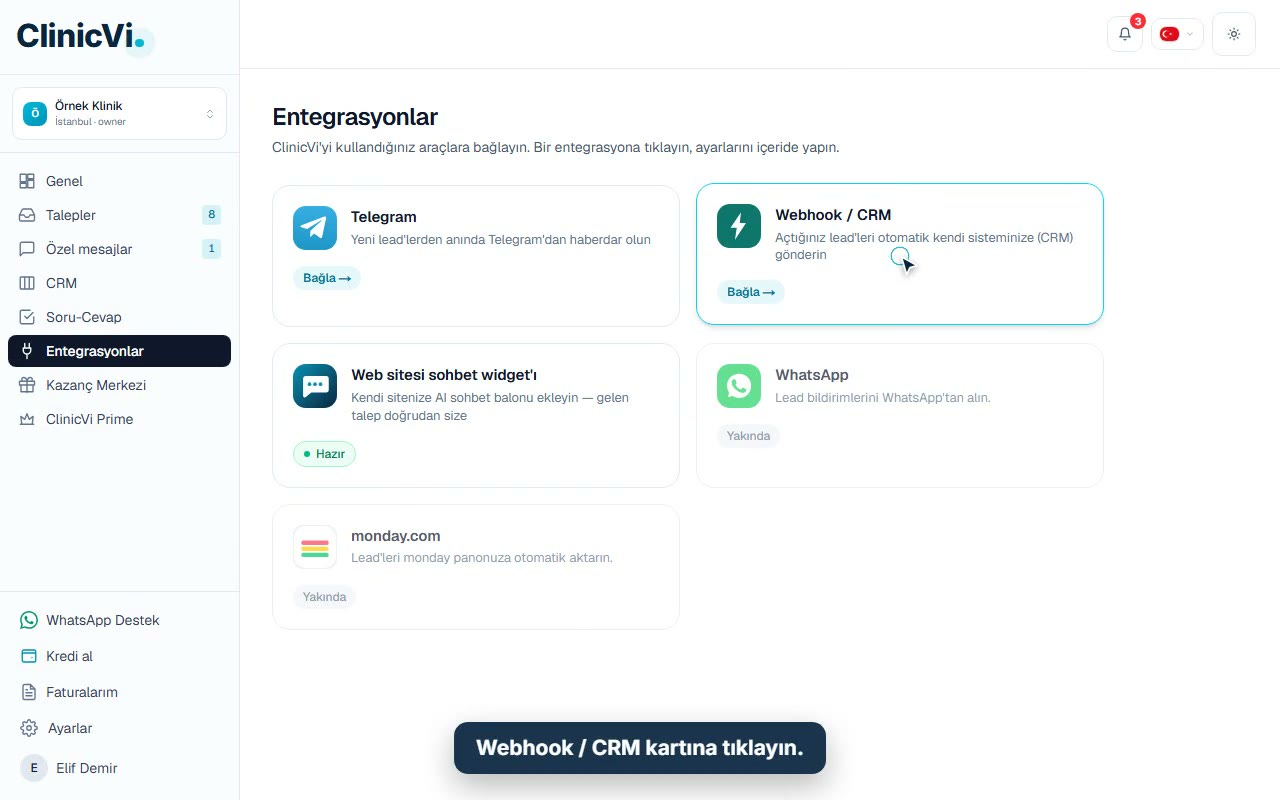](/videos/entegrasyonlar-webhook-kurulumu.mp4)
VideoWebhook / CRM formunu doldurma
Başlamadan önce
Klinik sahibi ya da yöneticisi olmanız gerekir. Ayrıca istek kabul eden, herkese açık bir HTTPS adresine ihtiyacınız var. Bu adresi CRM’iniz ya da Zapier, Make, n8n gibi bir otomasyon aracı verir.
## Adım adım
[Bölüm başlığı “Adım adım”](#adım-adım)
1. **Entegrasyonlar** sayfasında **Webhook / CRM** kartına tıklayın.

2. **Webhook URL** alanına talepleri almak istediğiniz adresi yazın. Adres `https://` ile başlamalıdır.

3. İsterseniz **Etiket (opsiyonel)** alanına bir ad yazın (ör. Klinik CRM). Yalnız bazı tedavileri göndermek istiyorsanız **Kategori filtresi (opsiyonel)** bölümünden kategorileri işaretleyin.
4. **Kaydet**’e tıklayın. “Kaydedildi. Aktifleştirmek için ’Test gönder’e basın.” mesajı görünür.
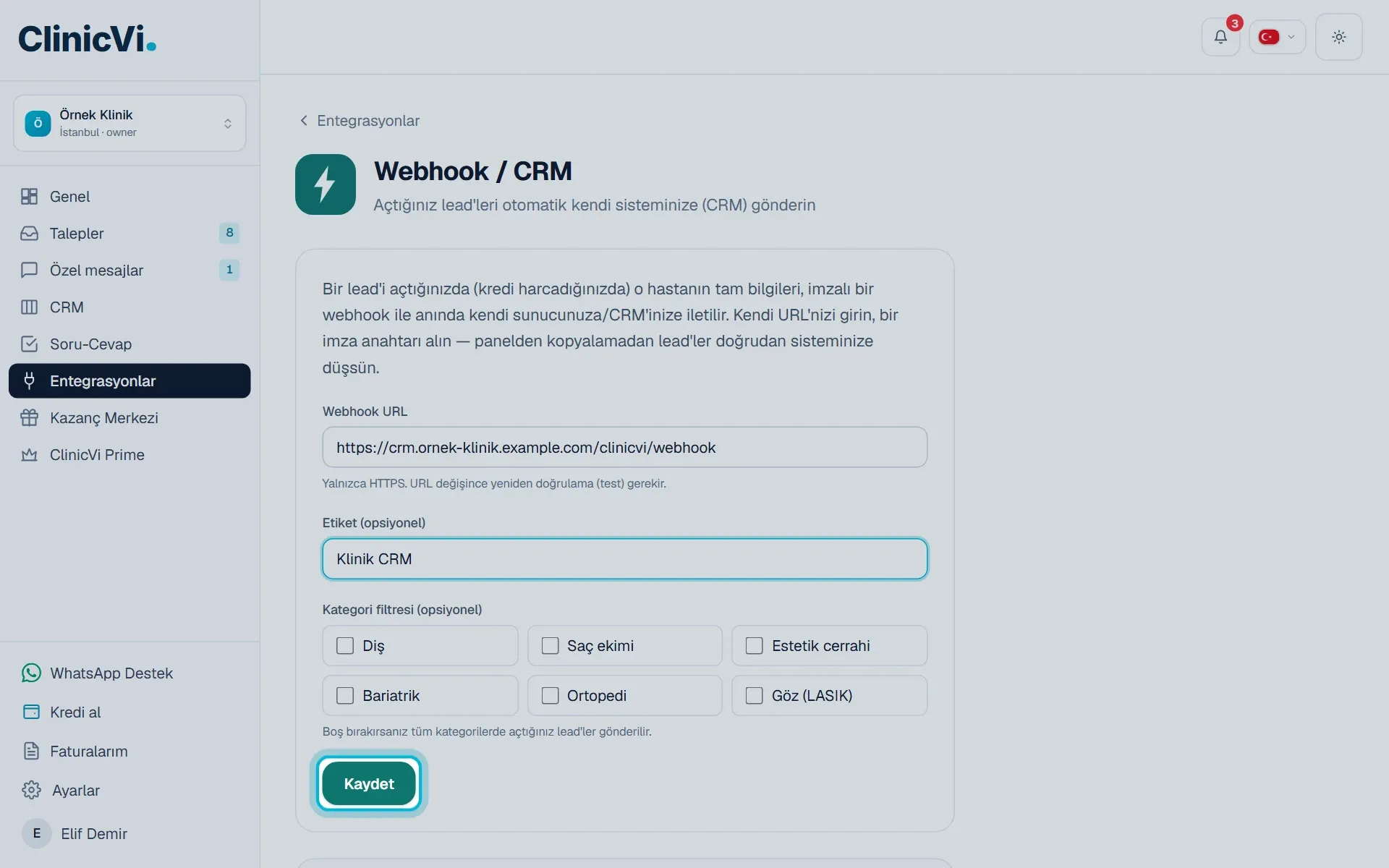
5. **İmza anahtarınız (bir kez gösterilir)** kutusundaki anahtarı **Kopyala** ile kopyalayın ve güvenli bir yere kaydedin. Bu anahtar bir daha gösterilmez.

6. **Test gönder**’e tıklayın ve “Test başarılı — entegrasyon aktif.” mesajını bekleyin.

7. **Durum** satırında “Aktif — lead’ler gönderiliyor” yazdığını kontrol edin. Bundan sonra açtığınız talepler sisteminize gönderilir.
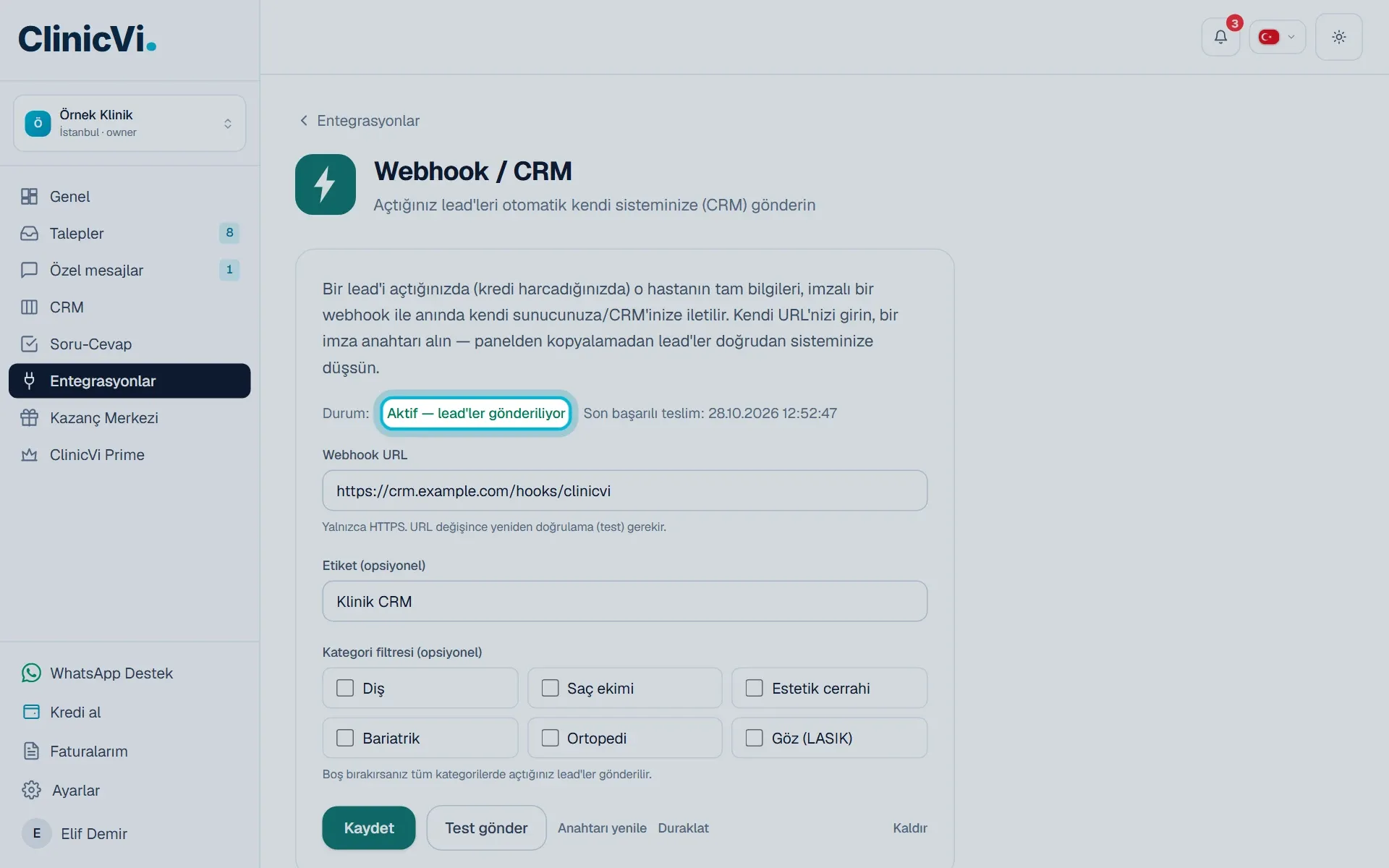
## Bilmeniz gerekenler
[Bölüm başlığı “Bilmeniz gerekenler”](#bilmeniz-gerekenler)
* Yalnız herkese açık HTTPS adresleri kabul edilir. Adreste farklı bir port (ör. `:8443`), kullanıcı adı ya da şifre olamaz; iç ağ ve özel IP adresleri engellenir.
* Test başarılı olana kadar durum **Doğrulama bekliyor** kalır ve talep gönderilmez. Bu sürede açtığınız talepler sonradan da gönderilmez.
* Sunucunuz isteğe 8 saniye içinde 2xx (200–299) yanıtı vermelidir. Yönlendirmeler (301, 302) izlenmez.
* Test isteği gerçek bir talep değildir. Gerçek taleple aynı alanları örnek verilerle taşır; `event` değeri `webhook.test` olur.
* Adresi değiştirirseniz yeniden **Test gönder** gerekir. Etiketi ya da kategorileri değiştirmek yeniden test gerektirmez.
* İmza anahtarı yalnız ilk kayıtta bir kez gösterilir. Adresi sonradan değiştirseniz de anahtar aynı kalır.
* Etiket en fazla 120 karakter olabilir.
## Sık sorulanlar
[Bölüm başlığı “Sık sorulanlar”](#sık-sorulanlar)
### Kaydet düğmesine basamıyorum.
[Bölüm başlığı “Kaydet düğmesine basamıyorum.”](#kaydet-düğmesine-basamıyorum)
Önce **Webhook URL** alanına bir adres yazın; düğme adres girilince etkinleşir. Form yerine sarı bir uyarı görüyorsanız ayarları yalnız klinik sahibi ya da yöneticisi değiştirebilir.
### “Geçersiz URL” uyarısı aldım.
[Bölüm başlığı ““Geçersiz URL” uyarısı aldım.”](#geçersiz-url-uyarısı-aldım)
Adres herkese açık bir HTTPS adresi olmalıdır. `http://` ile başlayan, farklı bir port kullanan ya da iç ağdaki bir adrese çıkan adresler kaydedilmez. Ayrıntılar için [webhook testi başarısız](/entegrasyonlar/webhook-test-basarisiz/) makalesine bakın.
### Zapier, Make ya da n8n ile nasıl bağlarım?
[Bölüm başlığı “Zapier, Make ya da n8n ile nasıl bağlarım?”](#zapier-make-ya-da-n8n-ile-nasıl-bağlarım)
Bu araçlardan birinde webhook ile başlayan yeni bir akış oluşturun. Aracın verdiği adresi **Webhook URL** alanına yapıştırıp kaydedin, sonra **Test gönder**’e basın. Örnek veri araca düşer; alanları CRM’inizle bu örnek üzerinden eşleştirin.
### Test isteğinde hangi veri gelir?
[Bölüm başlığı “Test isteğinde hangi veri gelir?”](#test-isteğinde-hangi-veri-gelir)
Gerçek talep yapısı örnek verilerle gelir: `event` değeri `webhook.test`, `test` alanı `true` olur. Hasta adı “Örnek Hasta”, telefon “+44 7700 900000” gibi bilgiler örnektir.
## İlgili makaleler
[Bölüm başlığı “İlgili makaleler”](#i̇lgili-makaleler)
* [Webhook testi başarısız oldu, ne yapmalıyım?](/entegrasyonlar/webhook-test-basarisiz/)
* [Webhook imza anahtarını nasıl kullanırım, kaybedersem ne olur?](/entegrasyonlar/webhook-imza-anahtari/)
* [Webhook ile hangi bilgiler gönderiliyor?](/entegrasyonlar/webhook-gonderilen-bilgiler/)
* [Sadece belirli tedavi kategorilerini CRM’ime nasıl gönderirim?](/entegrasyonlar/webhook-kategori-filtresi/)
* [Entegrasyon ayarlarını neden değiştiremiyorum?](/entegrasyonlar/entegrasyon-ayarlarini-kimler-degistirebilir/)
# Webhook testi başarısız oldu, ne yapmalıyım?
> Test başarısız mesajındaki yanıt kodunun anlamı ve webhook testini başarılı yapmak için kontrol edilecekler.
Kısa cevap
“Test başarısız. Sunucunuz 2xx dönmeli. Yanıt:” mesajının sonundaki kod sorunun nedenini gösterir. Adresinizin herkese açık bir HTTPS adresi olduğunu ve sunucunuzun 8 saniye içinde 2xx yanıt verdiğini kontrol edip **Test gönder**’e tekrar basın.
## Adım adım
[Bölüm başlığı “Adım adım”](#adım-adım)
1. Hata mesajının sonuna bakın. “Yanıt:” ifadesinden sonra sunucunuzun yanıt kodu ya da bir hata adı yazar. Aynı bilgi **Durum** satırında **Son hata** olarak da görünür (ör. `http_404`).
2. Aşağıdaki tablodan kodun anlamını bulun ve sorunu sunucunuzda ya da adreste düzeltin.
3. Düzeltmeden sonra **Test gönder**’e tekrar tıklayın. Test başarılı olunca “Test başarılı — entegrasyon aktif.” yazar.

## Kodların anlamı
[Bölüm başlığı “Kodların anlamı”](#kodların-anlamı)
| Ne yazıyor? | Anlamı | Ne yapmalı? |
| --------------------------------- | --------------------------------------------------- | ----------------------------------------------------------------------------------- |
| (404), (401), (500) gibi bir sayı | Sunucunuz isteği aldı ama başarı yanıtı vermedi. | Adresin yolunu, yetki ayarlarını ve sunucu kayıtlarını kontrol edin. |
| `delivery_timeout` | Sunucunuz 8 saniye içinde yanıt vermedi. | İsteği hemen 2xx ile yanıtlayın, işlemi arka planda yapın. |
| `network_error` | Adrese bağlanılamadı. | Sunucunun açık olduğunu ve SSL sertifikasının geçerli olduğunu kontrol edin. |
| `ssrf_blocked` | Alan adı bulunamadı ya da adres herkese açık değil. | Alan adının doğru yazıldığını ve adresin internetten erişilebildiğini kontrol edin. |
## Bilmeniz gerekenler
[Bölüm başlığı “Bilmeniz gerekenler”](#bilmeniz-gerekenler)
* İstek `POST` yöntemiyle, JSON gövdeyle ve `Content-Type: application/json` başlığıyla gönderilir.
* Yönlendirmeler (301, 302) izlenmez. Adres doğrudan 2xx dönmelidir.
* 8 saniyelik süreye bağlantının kurulması da dahildir.
* Kaydederken “Geçersiz URL. Yalnızca herkese açık bir HTTPS adresi olabilir (iç/özel adresler engellidir).” uyarısı çıkarsa adres kaydedilmemiştir. Adres HTTPS değildir, farklı bir port kullanıyordur ya da iç ağdaki bir adrese çıkıyordur.
* Test başarılı olana kadar durum **Doğrulama bekliyor** kalır ve talep gönderilmez.
* **Son hata** bilgisi yalnız entegrasyon aktif değilken görünür.
## Sık sorulanlar
[Bölüm başlığı “Sık sorulanlar”](#sık-sorulanlar)
### Sunucum 200 döndürüyor ama test yine başarısız.
[Bölüm başlığı “Sunucum 200 döndürüyor ama test yine başarısız.”](#sunucum-200-döndürüyor-ama-test-yine-başarısız)
Adresin yönlendirme yapmadığından emin olun (ör. sonuna `/` ekleyen ya da başka bir alan adına geçen bir yönlendirme). Yanıtın 8 saniyeden kısa sürdüğünü ve yolun doğru olduğunu da kontrol edin.
### Testi kendi bilgisayarımdaki bir adresle deneyebilir miyim?
[Bölüm başlığı “Testi kendi bilgisayarımdaki bir adresle deneyebilir miyim?”](#testi-kendi-bilgisayarımdaki-bir-adresle-deneyebilir-miyim)
Hayır. `localhost` ve iç ağ adresleri engellenir. İnternetten erişilebilen bir HTTPS adresi kullanın.
### “Kaydedilemedi. Lütfen tekrar deneyin.” yazıyor.
[Bölüm başlığı ““Kaydedilemedi. Lütfen tekrar deneyin.” yazıyor.”](#kaydedilemedi-lütfen-tekrar-deneyin-yazıyor)
Bu mesaj bağlantı kesildiğinde ya da sayfa başka bir sekmede güncellendiğinde görünebilir. Sayfayı yenileyip tekrar deneyin. Sorun sürerse **WhatsApp Destek** üzerinden bize yazın.
## İlgili makaleler
[Bölüm başlığı “İlgili makaleler”](#i̇lgili-makaleler)
* [Talepleri kendi CRM’ime nasıl gönderirim? (Webhook kurulumu)](/entegrasyonlar/webhook-kurulumu/)
* [Webhook’um “Duraklatıldı” görünüyor, ne yapmalıyım?](/entegrasyonlar/webhook-duraklatildi/)
* [Webhook imza anahtarını nasıl kullanırım, kaybedersem ne olur?](/entegrasyonlar/webhook-imza-anahtari/)
* [Destek ekibine nasıl ulaşırım?](/baslarken/destek-ekibine-ulasma/)
# Hastayı CRM'de bir aşamadan diğerine nasıl taşırım?
> CRM kartlarındaki Görüşmeye al, Kazanıldı, Kayıp ve geri düğmeleriyle hastanın aşamasını değiştirme.
Kısa cevap
CRM’de hastanın kartının altındaki düğmelerden birine tıklayın, örneğin **Görüşmeye al**. Değişiklik kaydedilince kart yeni aşamanın sütununa geçer. Yanlış bir aşama seçtiyseniz karttaki geri düğmesiyle düzeltebilirsiniz.
## Adım adım
[Bölüm başlığı “Adım adım”](#adım-adım)
1. Soldaki menüden **CRM**’e tıklayın.
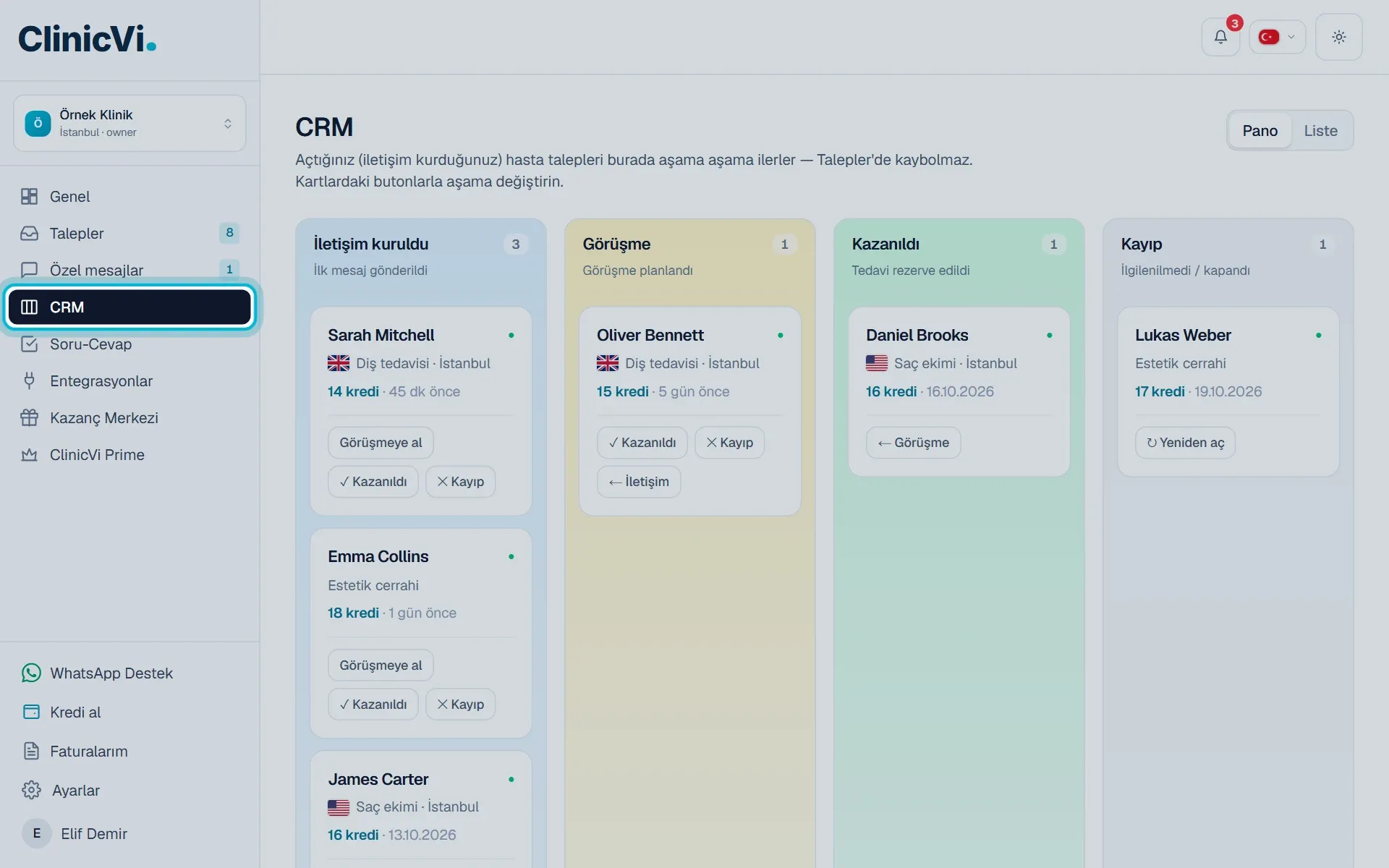
2. Hastanın kartında uygun düğmeye tıklayın. **İletişim kuruldu** sütunundaki kartlarda **Görüşmeye al**, **✓ Kazanıldı** ve **✕ Kayıp** düğmeleri vardır.
3. Kaydedilirken düğmede kısa bir yükleniyor simgesi döner. Ardından kart yeni sütunda görünür.
4. Yanlış aşamaya taşıdıysanız karttaki geri düğmesine tıklayın: **Görüşme** sütununda **← İletişim**, **Kazanıldı** sütununda **← Görüşme**.
## Bilmeniz gerekenler
[Bölüm başlığı “Bilmeniz gerekenler”](#bilmeniz-gerekenler)
Her sütundaki kartta şu düğmeler çıkar:
| Kart hangi sütunda | Kartta çıkan düğmeler |
| ------------------ | ---------------------------------------------- |
| İletişim kuruldu | **Görüşmeye al**, **✓ Kazanıldı**, **✕ Kayıp** |
| Görüşme | **✓ Kazanıldı**, **✕ Kayıp**, **← İletişim** |
| Kazanıldı | **← Görüşme** |
| Kayıp | **↻ Yeniden aç** |
* Aynı düğmeler **Liste** görünümündeki **İşlem** sütununda da vardır.
* Aşama değiştirmek kredi bakiyenizi etkilemez.
* Kliniğinizin panelini kullanan ekip üyeleri aşama değiştirebilir.
* Hastaya mesaj atmak ya da onu aramak aşamayı kendiliğinden değiştirmez; aşamayı siz seçersiniz.
## Sık sorulanlar
[Bölüm başlığı “Sık sorulanlar”](#sık-sorulanlar)
### Düğmeye bastım ama kart yerinden oynamadı.
[Bölüm başlığı “Düğmeye bastım ama kart yerinden oynamadı.”](#düğmeye-bastım-ama-kart-yerinden-oynamadı)
Sayfayı yenileyip tekrar deneyin. Kart yine taşınmıyorsa sol menüdeki **WhatsApp Destek** üzerinden bize yazın.
### Kazanıldı işaretlediğim hastayı Kayıp yapabilir miyim?
[Bölüm başlığı “Kazanıldı işaretlediğim hastayı Kayıp yapabilir miyim?”](#kazanıldı-işaretlediğim-hastayı-kayıp-yapabilir-miyim)
Evet. Önce kartta **← Görüşme**’ye, ardından **✕ Kayıp**’a tıklayın.
### Mobil uygulamada aşama nasıl değişir?
[Bölüm başlığı “Mobil uygulamada aşama nasıl değişir?”](#mobil-uygulamada-aşama-nasıl-değişir)
Uygulamada hasta detayındaki **Durum** düğmesini kullanın.
## İlgili makaleler
[Bölüm başlığı “İlgili makaleler”](#i̇lgili-makaleler)
* [CRM sayfası ne işe yarar?](/hasta-iletisimi/crm-sayfasi-nedir/)
* [Hastayı kazanıldı ya da kayıp olarak nasıl işaretlerim?](/hasta-iletisimi/hastayi-kazanildi-veya-kayip-isaretleme/)
* [Kayıp işaretlediğim hastayı geri alabilir miyim?](/hasta-iletisimi/kayip-hastayi-geri-alma/)
* [Mobil uygulamada durum nasıl değiştirilir?](/mobil-uygulama/mobil-uygulamada-durum-degistirme/)
# CRM sayfası ne işe yarar?
> Açtığınız hastaları İletişim kuruldu, Görüşme, Kazanıldı ve Kayıp aşamalarında takip ettiğiniz CRM sayfası ve Pano ile Liste görünümleri.
Kısa cevap
CRM, açtığınız hastaları aşama aşama takip ettiğiniz sayfadır. Hastalar **İletişim kuruldu**, **Görüşme**, **Kazanıldı** ve **Kayıp** sütunlarında durur; kartlardaki düğmelerle aşamayı siz değiştirirsiniz.
[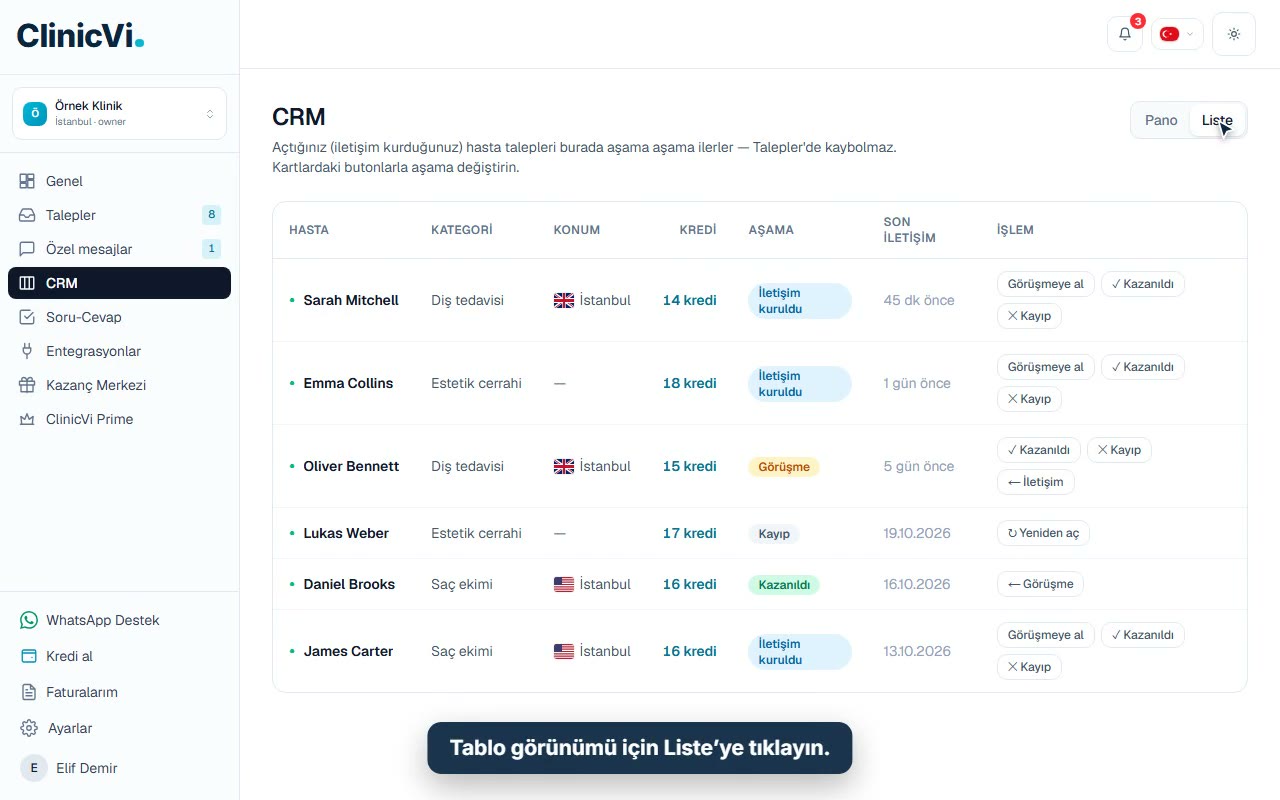](/videos/hasta-iletisimi-crm-sayfasi-nedir.mp4)
VideoCRM sayfasında aşamalar ve Liste görünümü
## Adım adım
[Bölüm başlığı “Adım adım”](#adım-adım)
1. Soldaki menüden **CRM**’e tıklayın.

2. Hastalar dört sütunda görünür. Sütun başlığındaki sayı, o aşamadaki hasta sayısıdır.
3. Kartta hastanın adı, ülke bayrağı, tedavi ve şehir, kredi ve son iletişim zamanı yer alır. Talebin detayını açmak için karttaki ada tıklayın.
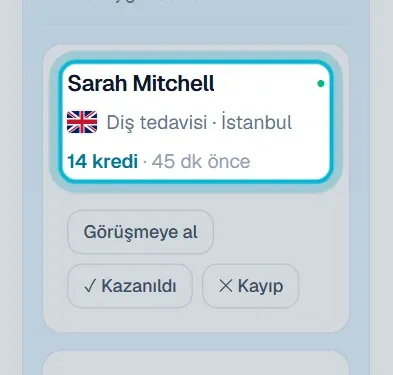
4. Tablo görünümü için sağ üstteki **Liste**’ye, sütunlara dönmek için **Pano**’ya tıklayın.
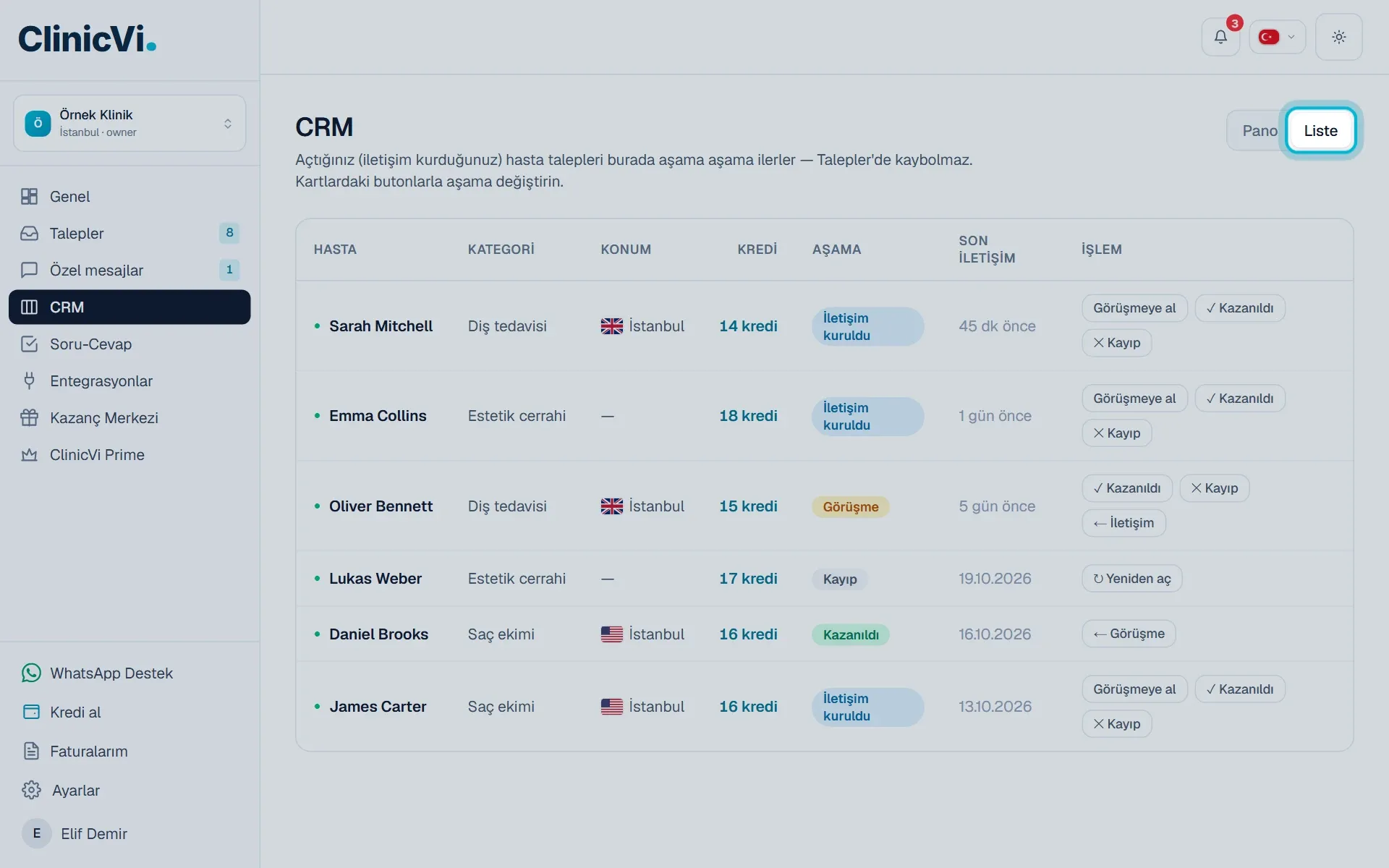
## Bilmeniz gerekenler
[Bölüm başlığı “Bilmeniz gerekenler”](#bilmeniz-gerekenler)
* CRM’de açtığınız hastalar yer alır. Henüz açmadığınız talepler **Talepler** sayfasında kalır.
* Talebi açtığınız anda hasta **İletişim kuruldu** sütununa girer. Sütundaki **İlk mesaj gönderildi** yazısı aşamanın açıklamasıdır; mesaj gönderip göndermediğinizi panel izlemez.
* Açmadan **İlgilenmiyorum** dediğiniz talepler de **Kayıp** sütununda görünür. Bu kartlarda ad gizlidir ve nokta gridir.
* Kartlar, talebi açtığınız ya da hastayı yeniden **İletişim kuruldu** aşamasına aldığınız zamana göre en yeniden eskiye sıralanır.
* Karttaki kredi, talebin açılış fiyatıdır. Ücretsiz ya da indirimli açtığınız talepte ödediğiniz tutardan farklı olabilir.
* Süresi dolan ve iade edilen talepler CRM’de görünmez.
* Kartları sürükleyerek taşıyamazsınız; aşamayı karttaki düğmelerle değiştirirsiniz.
* **Liste** görünümünde sütunlar şunlardır: **Hasta**, **Kategori**, **Konum**, **Kredi**, **Aşama**, **Son iletişim** ve **İşlem**.
* **Pano** ve **Liste** düğmeleri, CRM’de en az bir hasta varken görünür.
* Web panelinde hasta notu ve hatırlatıcı yoktur. Not ve takip hatırlatması mobil uygulamada kullanılabilir.
## Sık sorulanlar
[Bölüm başlığı “Sık sorulanlar”](#sık-sorulanlar)
### “Henüz açtığınız bir talep yok” yazıyor.
[Bölüm başlığı ““Henüz açtığınız bir talep yok” yazıyor.”](#henüz-açtığınız-bir-talep-yok-yazıyor)
Bir talebi açtığınızda hasta burada görünür. **Talepler’e git** ile taleplere dönebilirsiniz.
### Görüşme ya da Kazanıldı aşamasındaki hasta Talepler’de neden yok?
[Bölüm başlığı “Görüşme ya da Kazanıldı aşamasındaki hasta Talepler’de neden yok?”](#görüşme-ya-da-kazanıldı-aşamasındaki-hasta-taleplerde-neden-yok)
**Talepler** sayfasının varsayılan listesi yeni talepleri ve açtığınız (İletişim kuruldu) talepleri gösterir. Sonraki aşamalardaki hastalar CRM’de durur. Onları **Talepler**’de **Filtreler** altındaki **Durum** ile de bulabilirsiniz.
### Kartta adı gizli ve noktası gri olan hasta ne?
[Bölüm başlığı “Kartta adı gizli ve noktası gri olan hasta ne?”](#kartta-adı-gizli-ve-noktası-gri-olan-hasta-ne)
Bu, açmadan **İlgilenmiyorum** dediğiniz bir taleptir. İletişim bilgisi açılmadığı için ad gizli kalır.
### Mobil uygulamada CRM var mı?
[Bölüm başlığı “Mobil uygulamada CRM var mı?”](#mobil-uygulamada-crm-var-mı)
Mobil uygulamada ayrı bir CRM sayfası yok. Aşamayı hasta detayındaki **Durum** düğmesiyle değiştirirsiniz.
## İlgili makaleler
[Bölüm başlığı “İlgili makaleler”](#i̇lgili-makaleler)
* [Hastayı CRM’de bir aşamadan diğerine nasıl taşırım?](/hasta-iletisimi/crm-asama-degistirme/)
* [Hastayı kazanıldı ya da kayıp olarak nasıl işaretlerim?](/hasta-iletisimi/hastayi-kazanildi-veya-kayip-isaretleme/)
* [Kayıp işaretlediğim hastayı geri alabilir miyim?](/hasta-iletisimi/kayip-hastayi-geri-alma/)
* [Açtığım talep nerede?](/talepler/acilan-talep-nerede/)
* [Talep durumları ne anlama gelir?](/talepler/talep-durumlari/)
* [Mobil uygulamada durum nasıl değiştirilir?](/mobil-uygulama/mobil-uygulamada-durum-degistirme/)
# Hastaya nasıl ulaşırım?
> Açtığınız talepte hastanın telefonunu ve e-postasını nerede bulacağınız, WhatsApp, Ara ve Mail düğmeleriyle hastaya nasıl ulaşacağınız.
Kısa cevap
Talebi açtığınızda hastanın adı, telefonu ve e-postası talep detayındaki **İletişim açıldı** bölümünde görünür. Buradaki **WhatsApp**, **Ara** ve **Mail** düğmeleriyle hastaya doğrudan ulaşırsınız. Hazır bir ilk mesajla başlamak isterseniz **Mesaj taslağı oluştur**’u kullanın.
## Adım adım
[Bölüm başlığı “Adım adım”](#adım-adım)
1. **Talepler** sayfasında açtığınız talebe tıklayın. Açtığınız talepler listede **✓ Açıldı** etiketiyle görünür; yalnız onları görmek için üstteki **Alınanlar**’a tıklayabilirsiniz.
2. Talep detayındaki yeşil **WhatsApp** düğmesine tıklayın. Hastayla WhatsApp sohbeti yeni sekmede açılır; mesajınızı yazıp WhatsApp’ta gönderin.
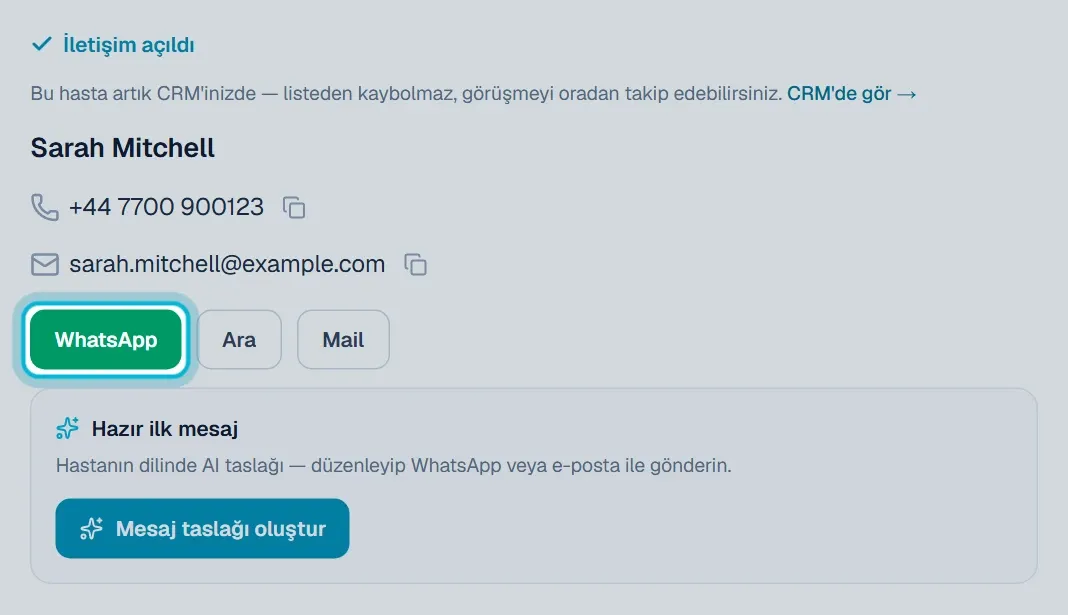
3. Telefonla aramak için **Ara**’ya, e-posta yazmak için **Mail**’e tıklayın.
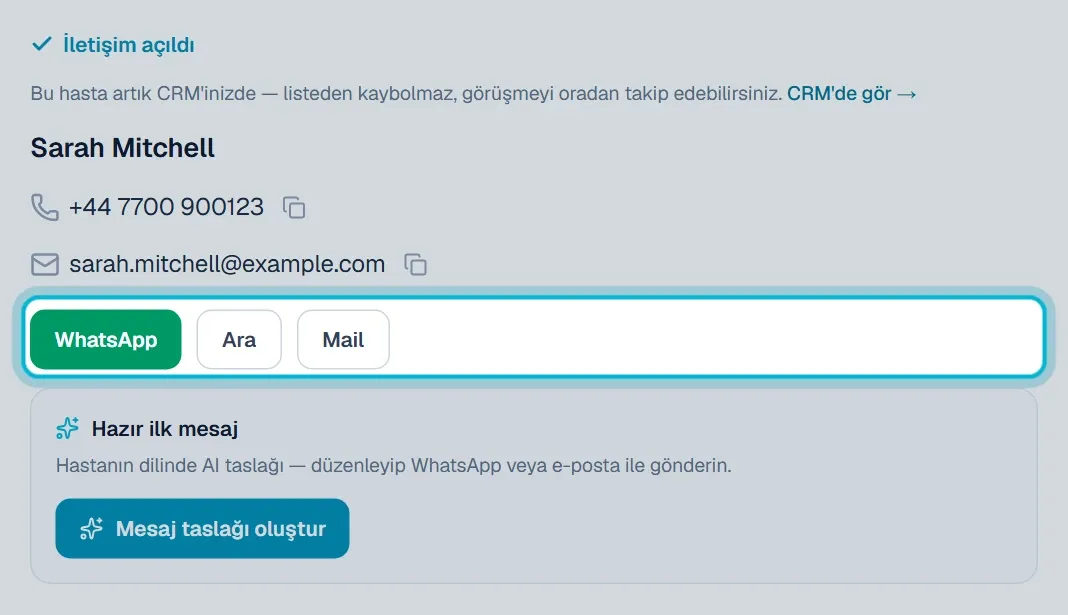
4. Numarayı ya da e-postayı kopyalamak için yanındaki kopyalama simgesine tıklayın. Simge kısa bir süre onay işaretine döner.
5. Hazır bir ilk mesajla başlamak isterseniz **Hazır ilk mesaj** kutusunda **Mesaj taslağı oluştur**’a tıklayın.
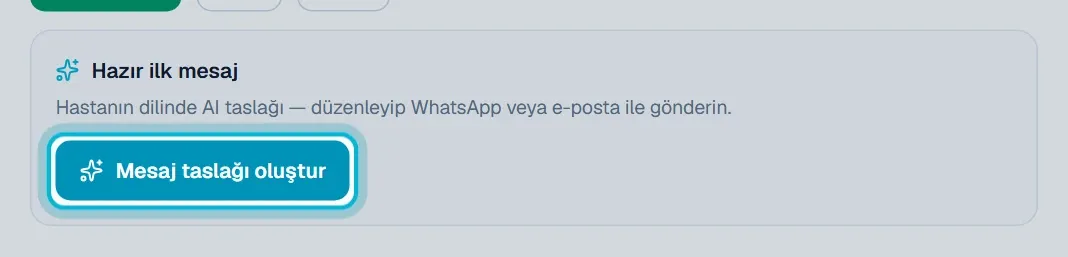
## Bilmeniz gerekenler
[Bölüm başlığı “Bilmeniz gerekenler”](#bilmeniz-gerekenler)
* İletişim bilgileri, talebi açtıktan sonra detayda açık kalır. Talebe daha sonra yeniden bakmanız tekrar kredi kullanmaz.
* **WhatsApp** düğmesi, numara ülke koduyla birlikte yazılmışsa görünür. Görünmüyorsa **Ara** ve kopyalama yine çalışır.
* **WhatsApp**, **Ara** ve **Mail** düğmeleri cihazınızdaki uygulamayı açar. Mesaj ve arama ClinicVi üzerinden yapılmaz; hastanın cevabı da panelde görünmez.
* Numaranın solundaki telefon simgesi de aramayı başlatır. E-postanın solundaki zarf simgesi ise konu satırı talebin başlığıyla dolu bir e-posta açar.
* Talebi açtığınız anda hasta CRM’e **İletişim kuruldu** aşamasıyla eklenir. Sonraki aşamaları CRM’de siz seçersiniz.
* Hasta adını paylaşmadıysa ad yerine **İsim paylaşılmadı** yazar. Hiç telefon ya da e-posta bırakmadıysa **Hasta iletişim bilgisi bırakmadı.** yazar.
* Görüşme, Kazanıldı ya da Kayıp aşamasına aldığınız hastalar **Talepler** listesinde değil, CRM’de durur.
## Sık sorulanlar
[Bölüm başlığı “Sık sorulanlar”](#sık-sorulanlar)
### Bilgisayarda Ara’ya tıklayınca bir şey olmuyor.
[Bölüm başlığı “Bilgisayarda Ara’ya tıklayınca bir şey olmuyor.”](#bilgisayarda-araya-tıklayınca-bir-şey-olmuyor)
**Ara**, cihazınızın arama uygulamasını açar. Bilgisayarınızda tanımlı bir arama uygulaması yoksa bir şey olmayabilir. Numarayı kopyalama simgesiyle kopyalayıp telefonunuzdan arayın.
### “İletişim bilgileri yüklenemedi.” yazıyor.
[Bölüm başlığı ““İletişim bilgileri yüklenemedi.” yazıyor.”](#i̇letişim-bilgileri-yüklenemedi-yazıyor)
Altındaki **Tekrar dene**’ye tıklayın. Düzelmezse sayfayı yenileyin. Bilgiler yine açılmazsa sol menüdeki **WhatsApp Destek** üzerinden bize yazın.
### Hastaya hiçbir yoldan ulaşamıyorum.
[Bölüm başlığı “Hastaya hiçbir yoldan ulaşamıyorum.”](#hastaya-hiçbir-yoldan-ulaşamıyorum)
WhatsApp çıkmıyorsa **Ara** ya da **Mail** ile deneyin. Hiçbir yoldan ulaşamıyorsanız talep detayındaki **İade talep et** ile sebep seçip ekran görüntüsü yükleyerek iade isteyebilirsiniz. İade kendiliğinden yapılmaz, sizin başlatmanız gerekir.
### Panelden hastaya teklif gönderebilir miyim?
[Bölüm başlığı “Panelden hastaya teklif gönderebilir miyim?”](#panelden-hastaya-teklif-gönderebilir-miyim)
Panelde ayrı bir teklif formu yok. Teklifinizi WhatsApp’tan ya da e-postayla doğrudan iletebilirsiniz.
### Telefondan da ulaşabilir miyim?
[Bölüm başlığı “Telefondan da ulaşabilir miyim?”](#telefondan-da-ulaşabilir-miyim)
Evet. ClinicVi mobil uygulamasında da talep detayından hastayı arayabilir ya da WhatsApp’tan yazabilirsiniz.
## İlgili makaleler
[Bölüm başlığı “İlgili makaleler”](#i̇lgili-makaleler)
* [Hastaya WhatsApp’tan nasıl yazarım?](/hasta-iletisimi/hastaya-whatsapptan-yazma/)
* [WhatsApp butonu neden görünmüyor?](/hasta-iletisimi/whatsapp-butonu-gorunmuyor/)
* [Hazır ilk mesaj taslağını nasıl kullanırım?](/hasta-iletisimi/hazir-ilk-mesaj-taslagi/)
* [CRM sayfası ne işe yarar?](/hasta-iletisimi/crm-sayfasi-nedir/)
* [Talep nasıl açılır?](/talepler/talep-nasil-acilir/)
* [Açtığım talep nerede?](/talepler/acilan-talep-nerede/)
* [Nasıl iade alırım?](/iade/nasil-iade-alirim/)
* [Mobil uygulamadan hastaya nasıl ulaşırım?](/mobil-uygulama/mobil-uygulamadan-hastaya-ulasma/)
# Hastaya WhatsApp'tan nasıl yazarım?
> Açtığınız talepteki WhatsApp düğmesiyle hastayla sohbet başlatma ve hazır ilk mesajı WhatsApp'tan gönderme.
Kısa cevap
Açtığınız talebin detayındaki yeşil **WhatsApp** düğmesine tıklayın; hastayla WhatsApp sohbeti yeni sekmede açılır. Mesajın hazır yazılı gelmesini isterseniz önce **Mesaj taslağı oluştur**’a, sonra **WhatsApp’tan gönder**’e tıklayın.
## Adım adım
[Bölüm başlığı “Adım adım”](#adım-adım)
1. **Talepler** sayfasında açtığınız talebe tıklayın.
2. **İletişim açıldı** bölümünün altındaki yeşil **WhatsApp** düğmesine tıklayın.

3. Yeni sekmede hastayla WhatsApp sohbeti açılır. Mesajınızı yazıp WhatsApp’ta gönderin.
4. Hazır bir metinle başlamak isterseniz aynı sayfadaki **Hazır ilk mesaj** kutusunda **Mesaj taslağı oluştur**’a tıklayın.

5. Taslak geldiğinde **WhatsApp’tan gönder**’e tıklayın. WhatsApp, metin yazılı hâlde açılır; göndermeden önce son bir kez okuyun.
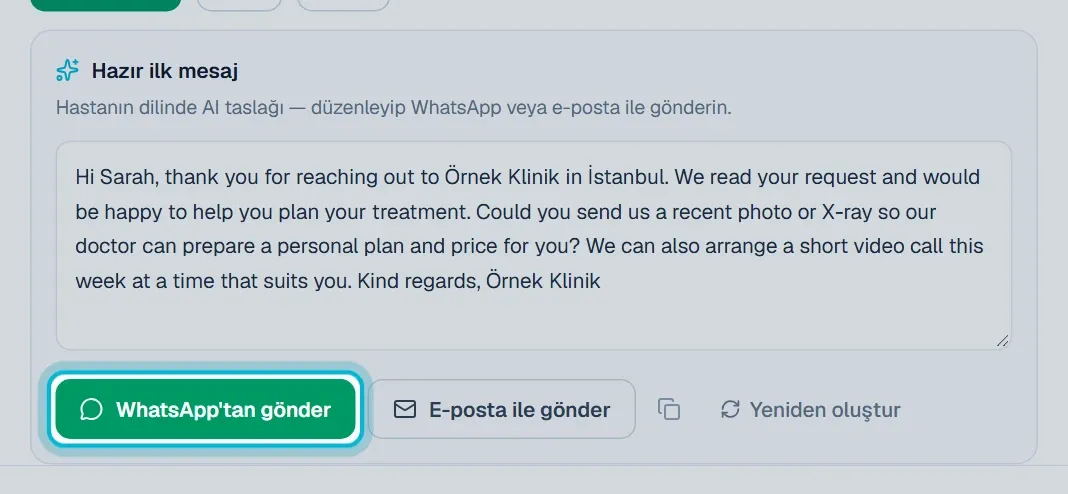
6. Yazıştıktan sonra hastanın aşamasını CRM’de güncelleyin. **CRM’de gör** bağlantısı sizi oraya götürür.
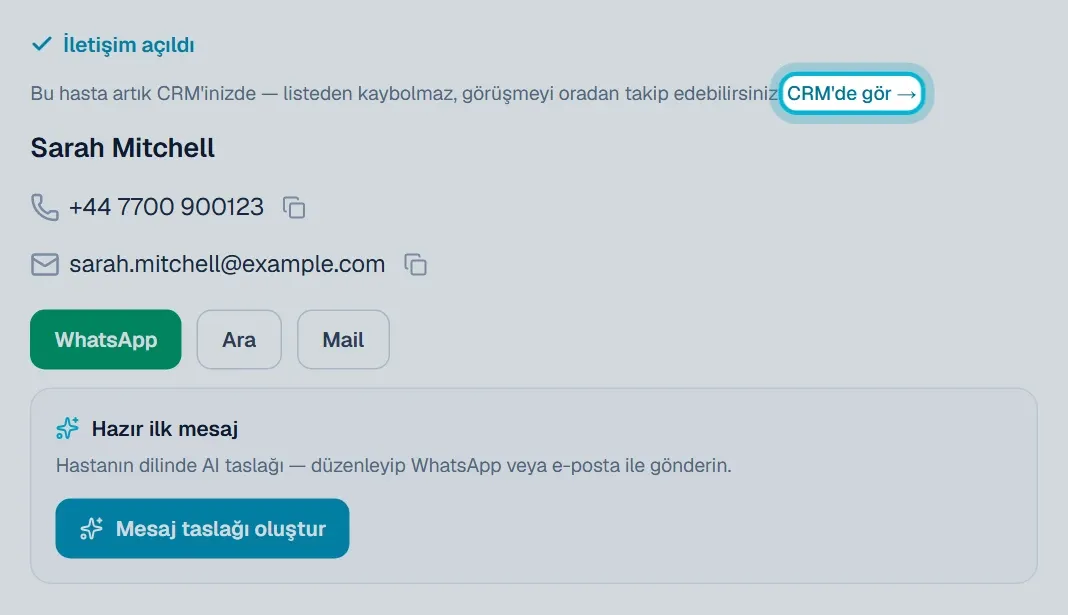
## Bilmeniz gerekenler
[Bölüm başlığı “Bilmeniz gerekenler”](#bilmeniz-gerekenler)
* Bilgisayarda sohbet WhatsApp Web’de ya da yüklüyse WhatsApp masaüstü uygulamasında, telefonda WhatsApp uygulamasında açılır.
* **WhatsApp** düğmesi boş bir sohbet açar. Metnin yazılı gelmesini isterseniz **Hazır ilk mesaj** kutusundaki **WhatsApp’tan gönder**’i kullanın.
* Mesajlar ClinicVi üzerinden gönderilmez; gönder tuşuna siz basarsınız. Hastanın WhatsApp’taki cevapları da panelde görünmez.
* Düğmenin görünmesi, numaranın WhatsApp kullandığını garanti etmez. Düğme yalnız sohbet bağlantısını hazırlar.
* Mesaj göndermek talebin aşamasını değiştirmez. Talep açıldığı anda **İletişim kuruldu** olur; sonraki aşamaları CRM’de siz seçersiniz.
## Sık sorulanlar
[Bölüm başlığı “Sık sorulanlar”](#sık-sorulanlar)
### WhatsApp düğmesi görünmüyor.
[Bölüm başlığı “WhatsApp düğmesi görünmüyor.”](#whatsapp-düğmesi-görünmüyor)
Numara ülke koduyla birlikte yazılmamışsa düğme gizlenir. **Ara** ile arayabilir ya da numarayı kopyalayıp kendi WhatsApp’ınızda başına ülke kodunu ekleyerek yazabilirsiniz.
### Hasta WhatsApp’ta çıkmıyor.
[Bölüm başlığı “Hasta WhatsApp’ta çıkmıyor.”](#hasta-whatsappta-çıkmıyor)
Numara WhatsApp kullanmıyor olabilir. **Ara** ya da **Mail** ile ulaşmayı deneyin. Hiçbir yoldan ulaşamıyorsanız talep detayındaki **İade talep et** ile iade isteyebilirsiniz.
### Hastanın WhatsApp cevabını panelde görebilir miyim?
[Bölüm başlığı “Hastanın WhatsApp cevabını panelde görebilir miyim?”](#hastanın-whatsapp-cevabını-panelde-görebilir-miyim)
Hayır. Yazışma WhatsApp’ta sizinle hasta arasında sürer.
### Mobil uygulamadan WhatsApp’a yazabilir miyim?
[Bölüm başlığı “Mobil uygulamadan WhatsApp’a yazabilir miyim?”](#mobil-uygulamadan-whatsappa-yazabilir-miyim)
Evet. Uygulamada talep detayındaki WhatsApp düğmesine dokunduğunuzda **WHATSAPP MESAJI** penceresi açılır. Hazırlanan taslağı **WhatsApp’ta aç** ile gönderebilirsiniz.
## İlgili makaleler
[Bölüm başlığı “İlgili makaleler”](#i̇lgili-makaleler)
* [Hastaya nasıl ulaşırım?](/hasta-iletisimi/hastaya-nasil-ulasirim/)
* [WhatsApp butonu neden görünmüyor?](/hasta-iletisimi/whatsapp-butonu-gorunmuyor/)
* [Hazır ilk mesaj taslağını nasıl kullanırım?](/hasta-iletisimi/hazir-ilk-mesaj-taslagi/)
* [Hastayı CRM’de bir aşamadan diğerine nasıl taşırım?](/hasta-iletisimi/crm-asama-degistirme/)
* [Nasıl iade alırım?](/iade/nasil-iade-alirim/)
* [Mobil uygulamadan hastaya nasıl ulaşırım?](/mobil-uygulama/mobil-uygulamadan-hastaya-ulasma/)
# Hastayı kazanıldı ya da kayıp olarak nasıl işaretlerim?
> Tedaviyi ayırtan hastayı Kazanıldı, vazgeçen hastayı Kayıp olarak CRM'de işaretleme ve yanlış işaretlemeyi düzeltme.
Kısa cevap
CRM’de hastanın kartındaki **✓ Kazanıldı** ya da **✕ Kayıp** düğmesine tıklayın. **Kazanıldı**, tedavinin ayrıldığını; **Kayıp**, hastanın ilgilenmediğini ya da sürecin kapandığını gösterir.
## Adım adım
[Bölüm başlığı “Adım adım”](#adım-adım)
1. Soldaki menüden **CRM**’e tıklayın.
2. Hasta tedaviyi ayırttıysa kartındaki **✓ Kazanıldı**’ya tıklayın.
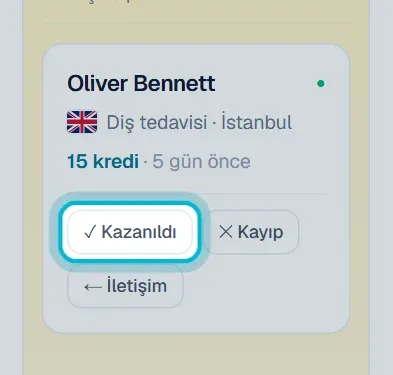
3. Hasta vazgeçtiyse ya da süreç kapandıysa **✕ Kayıp**’a tıklayın.
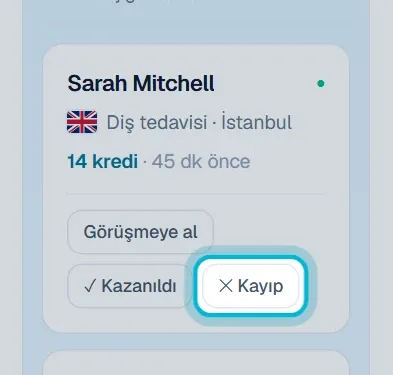
4. Kart **Kazanıldı** ya da **Kayıp** sütununa geçer.
## Bilmeniz gerekenler
[Bölüm başlığı “Bilmeniz gerekenler”](#bilmeniz-gerekenler)
* **✓ Kazanıldı** ve **✕ Kayıp** düğmeleri, **İletişim kuruldu** ve **Görüşme** sütunlarındaki kartlarda bulunur.
* Kazanıldı ya da Kayıp işaretlemek kredi bakiyenizi değiştirmez.
* **Kayıp** işaretlemek kredi iadesi anlamına gelmez. İade için talep detayındaki **İade talep et**’i kullanırsınız.
* Kazanıldı işaretli hasta yalnız **← Görüşme** ile geri alınır.
* Kayıp işaretli hasta **↻ Yeniden aç** ile tekrar **İletişim kuruldu** aşamasına döner.
* Kazanılan ve kaybedilen hastalar **Talepler** sayfasının varsayılan listesinde görünmez. Onları CRM’de ya da **Talepler**’de **Filtreler** altındaki **Durum** ile bulursunuz.
## Sık sorulanlar
[Bölüm başlığı “Sık sorulanlar”](#sık-sorulanlar)
### Kazanıldı dediğim hasta vazgeçti. Ne yapmalıyım?
[Bölüm başlığı “Kazanıldı dediğim hasta vazgeçti. Ne yapmalıyım?”](#kazanıldı-dediğim-hasta-vazgeçti-ne-yapmalıyım)
Kartta önce **← Görüşme**’ye, ardından **✕ Kayıp**’a tıklayın.
### Kayıp demek kredimi geri verir mi?
[Bölüm başlığı “Kayıp demek kredimi geri verir mi?”](#kayıp-demek-kredimi-geri-verir-mi)
Hayır. Talepte bir sorun varsa, örneğin numara yanlışsa, talep detayındaki **İade talep et** ile sebep seçip ekran görüntüsü yükleyerek iade isteyebilirsiniz.
### Talepler’de İlgilenmiyorum dersem ne olur?
[Bölüm başlığı “Talepler’de İlgilenmiyorum dersem ne olur?”](#taleplerde-i̇lgilenmiyorum-dersem-ne-olur)
Onayladığınızda talep **Kayıp** olarak işaretlenir ve CRM’de **Kayıp** sütununda görünür.
## İlgili makaleler
[Bölüm başlığı “İlgili makaleler”](#i̇lgili-makaleler)
* [Hastayı CRM’de bir aşamadan diğerine nasıl taşırım?](/hasta-iletisimi/crm-asama-degistirme/)
* [Kayıp işaretlediğim hastayı geri alabilir miyim?](/hasta-iletisimi/kayip-hastayi-geri-alma/)
* [CRM sayfası ne işe yarar?](/hasta-iletisimi/crm-sayfasi-nedir/)
* [Nasıl iade alırım?](/iade/nasil-iade-alirim/)
* [İlgilenmediğim talebi nasıl kapatırım?](/talepler/ilgilenmiyorum/)
# Hazır ilk mesaj taslağını nasıl kullanırım?
> Yapay zekânın hastanın dilinde hazırladığı ilk mesaj taslağını oluşturma, düzenleme ve WhatsApp ya da e-postayla gönderme.
Kısa cevap
Açtığınız talepte **Hazır ilk mesaj** kutusundaki **Mesaj taslağı oluştur**’a tıklayın. Yapay zekâ birkaç saniyede hastanın dilinde kısa bir ilk mesaj yazar. Metni düzenleyip **WhatsApp’tan gönder** ya da **E-posta ile gönder** ile iletirsiniz; gönderimi siz yaparsınız.
## Adım adım
[Bölüm başlığı “Adım adım”](#adım-adım)
1. Açtığınız talebin detayında, iletişim bilgilerinin altındaki **Hazır ilk mesaj** kutusunu bulun.
2. **Mesaj taslağı oluştur**’a tıklayın. Taslak hazırlanırken düğmede **Yazılıyor…** görünür.

3. Taslak kutuda açılır. Metni kutunun içinde dilediğiniz gibi düzenleyin.
4. WhatsApp’tan yazmak için **WhatsApp’tan gönder**’e tıklayın. WhatsApp, düzenlediğiniz metin yazılı hâlde açılır; gönder tuşuna siz basın.

5. E-postayla yazmak için **E-posta ile gönder**’e tıklayın. E-posta programınız konu ve metin dolu açılır.
6. Başka bir sürüm isterseniz **Yeniden oluştur**’a tıklayın. Metni kopyalamak için yanındaki kopyalama simgesini kullanın.
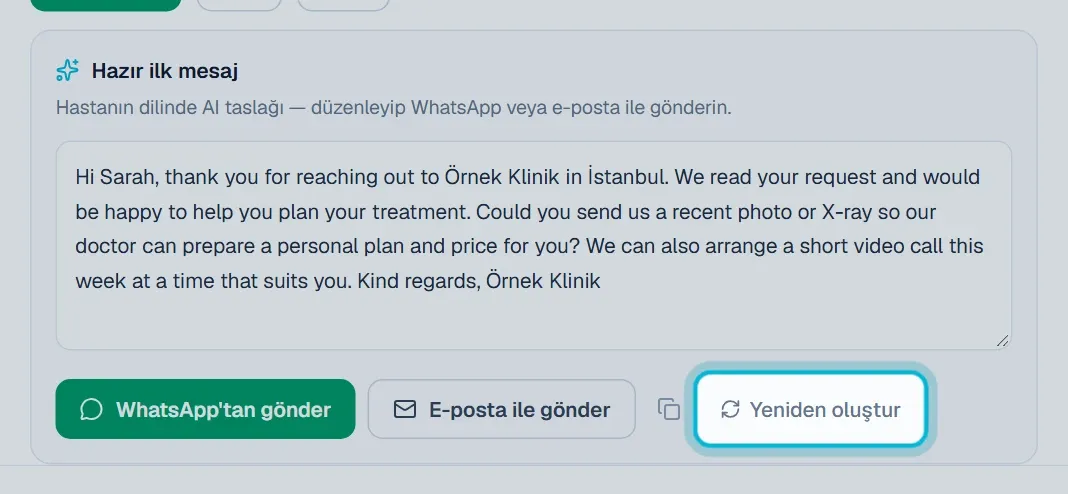
## Bilmeniz gerekenler
[Bölüm başlığı “Bilmeniz gerekenler”](#bilmeniz-gerekenler)
* Taslak hastanın dilinde yazılır. Dil önce telefon numarasının ülkesinden, o yoksa talebin dilinden belirlenir; ikisi de bilinmiyorsa İngilizce olur.
* Taslak iki üç kısa cümledir. Hastayı adıyla selamlar, kliniğinizi adı ve şehriyle tanıtır, ilgilendiği tedavide yardımcı olabileceğinizi söyler ve hastayı zorunluluk olmadan sohbete davet eder.
* Taslakta fiyat, tıbbi vaat, garanti ya da başka kliniklerden söz yoktur.
* Taslak yalnız açtığınız taleplerde oluşturulur.
* Gönder düğmeleri kutudaki son metni taşır. Mesajı siz gönderirsiniz; ClinicVi hastaya kendiliğinden mesaj atmaz.
* **Yeniden oluştur**, kutudaki metnin yerine yeni bir taslak koyar; yaptığınız değişiklikler silinir.
* Taslak kaydedilmez. Sayfadan ayrılırsanız yeniden oluşturmanız gerekir.
* **WhatsApp’tan gönder** yalnız numara ülke koduyla yazılmışsa, **E-posta ile gönder** yalnız hasta e-posta bıraktıysa görünür.
* Kliniğinize özel bir ilk mesaj şablonu tanımlıysa taslak bu şablondan, hastanın diline çevrilerek hazırlanır.
## Sık sorulanlar
[Bölüm başlığı “Sık sorulanlar”](#sık-sorulanlar)
### “Taslak oluşturulamadı. Tekrar deneyin.” yazıyor.
[Bölüm başlığı ““Taslak oluşturulamadı. Tekrar deneyin.” yazıyor.”](#taslak-oluşturulamadı-tekrar-deneyin-yazıyor)
Birkaç saniye bekleyip **Mesaj taslağı oluştur**’a yeniden tıklayın. Kısa sürede çok sayıda taslak istediyseniz bir dakika bekleyin. Sorun sürerse mesajınızı kendiniz yazıp **WhatsApp**, **Ara** ya da **Mail** ile ulaşabilirsiniz.
### Taslak neden Almanca ya da başka bir dilde çıktı?
[Bölüm başlığı “Taslak neden Almanca ya da başka bir dilde çıktı?”](#taslak-neden-almanca-ya-da-başka-bir-dilde-çıktı)
Taslak hastanın diline göre yazılır ve dil önce telefon numarasının ülkesinden anlaşılır. Örneğin +49 ile başlayan bir numarada taslak Almanca gelir. Metni göndermeden önce dilediğiniz gibi değiştirebilirsiniz.
### Düzenlediğim metni kaybetmeden yeni taslak alabilir miyim?
[Bölüm başlığı “Düzenlediğim metni kaybetmeden yeni taslak alabilir miyim?”](#düzenlediğim-metni-kaybetmeden-yeni-taslak-alabilir-miyim)
**Yeniden oluştur** kutudaki metni değiştirir. Önce kopyalama simgesiyle (**Mesajı kopyala**) metninizi kopyalayın, sonra yeni taslak isteyin.
### Mobil uygulamada da var mı?
[Bölüm başlığı “Mobil uygulamada da var mı?”](#mobil-uygulamada-da-var-mı)
Evet. Uygulamada talep detayındaki WhatsApp düğmesine dokunduğunuzda **WHATSAPP MESAJI** penceresi açılır. **AI taslak hazırlanıyor…** yazısından sonra taslak gelir; **WhatsApp’ta aç** ile gönderebilirsiniz.
## İlgili makaleler
[Bölüm başlığı “İlgili makaleler”](#i̇lgili-makaleler)
* [Taslakta kendi mesaj şablonumu kullanabilir miyim?](/hasta-iletisimi/kendi-ilk-mesaj-sablonu/)
* [Hastaya WhatsApp’tan nasıl yazarım?](/hasta-iletisimi/hastaya-whatsapptan-yazma/)
* [Hastaya nasıl ulaşırım?](/hasta-iletisimi/hastaya-nasil-ulasirim/)
* [WhatsApp butonu neden görünmüyor?](/hasta-iletisimi/whatsapp-butonu-gorunmuyor/)
* [Paneldeki yapay zekâ özellikleri](/yapay-zeka/yapay-zeka-ozellikleri/)
# Kayıp işaretlediğim hastayı geri alabilir miyim?
> Kayıp sütunundaki hastayı Yeniden aç ile İletişim kuruldu aşamasına geri alma ve açmadan kapatılan talepler için durum.
Kısa cevap
Evet. İletişim bilgilerini açtığınız bir hastayı CRM’deki **Kayıp** sütununda **↻ Yeniden aç** ile geri alabilirsiniz; hasta **İletişim kuruldu** aşamasına döner. Talebi açmadan **İlgilenmiyorum** dediyseniz talep kapanır ve panelden yeniden açılamaz.
## Adım adım
[Bölüm başlığı “Adım adım”](#adım-adım)
1. Soldaki menüden **CRM**’e tıklayın ve **Kayıp** sütununu bulun.
2. Hastanın kartında **↻ Yeniden aç**’a tıklayın.
3. Kart **İletişim kuruldu** sütununa döner. Hastaya yeniden ulaşabilirsiniz.
## Bilmeniz gerekenler
[Bölüm başlığı “Bilmeniz gerekenler”](#bilmeniz-gerekenler)
* **↻ Yeniden aç**, iletişim bilgilerini açtığınız hastalarda çalışır. Bu kartlarda hastanın adı görünür ve nokta yeşildir.
* Açmadan **İlgilenmiyorum** dediğiniz talepler de **Kayıp** sütununda durur. Bu kartlarda ad gizli, nokta gridir ve **↻ Yeniden aç** sonuç vermez.
* Açmadan kapatılan talebin detayında **Bu lead kapatıldı.** yazar ve açma düğmesi görünmez.
* Geri aldığınız hasta **İletişim kuruldu** sütununun en üstüne gelir.
* Hastayı geri almak kredi kullanmaz.
## Sık sorulanlar
[Bölüm başlığı “Sık sorulanlar”](#sık-sorulanlar)
### Talebi açmadan yanlışlıkla İlgilenmiyorum’a bastım.
[Bölüm başlığı “Talebi açmadan yanlışlıkla İlgilenmiyorum’a bastım.”](#talebi-açmadan-yanlışlıkla-i̇lgilenmiyoruma-bastım)
Bu talep panelden yeniden açılamaz. Durumu sol menüdeki **WhatsApp Destek** üzerinden bize iletebilirsiniz.
### Yeniden aç’a bastım ama kart yerinde duruyor.
[Bölüm başlığı “Yeniden aç’a bastım ama kart yerinde duruyor.”](#yeniden-aça-bastım-ama-kart-yerinde-duruyor)
Kartta ad gizliyse ve nokta griyse bu, açmadan kapattığınız bir taleptir ve geri alınamaz. Adı görünen bir kartta sorun sürerse sayfayı yenileyin; yine olmazsa bize yazın.
## İlgili makaleler
[Bölüm başlığı “İlgili makaleler”](#i̇lgili-makaleler)
* [Hastayı kazanıldı ya da kayıp olarak nasıl işaretlerim?](/hasta-iletisimi/hastayi-kazanildi-veya-kayip-isaretleme/)
* [Hastayı CRM’de bir aşamadan diğerine nasıl taşırım?](/hasta-iletisimi/crm-asama-degistirme/)
* [CRM sayfası ne işe yarar?](/hasta-iletisimi/crm-sayfasi-nedir/)
* [İlgilenmediğim talebi nasıl kapatırım?](/talepler/ilgilenmiyorum/)
# Taslakta kendi mesaj şablonumu kullanabilir miyim?
> Kliniğinize özel ilk mesaj şablonunun nasıl tanımlandığı ve Mesaj taslağı oluştur'un bu şablonu hastanın diline nasıl çevirdiği.
Kısa cevap
Evet. Kliniğinize özel bir ilk mesaj şablonu tanımlanırsa **Mesaj taslağı oluştur**, sizin metninizi hastanın diline çevirerek hazırlar. Şablon panelden girilmez; metninizi **WhatsApp Destek** üzerinden bize iletin, kliniğinize tanımlayalım.
## Adım adım
[Bölüm başlığı “Adım adım”](#adım-adım)
1. Şablon metninizi hazırlayın. Hastanın adının geleceği yere `[İsim]` yazın.
2. Soldaki menünün altındaki **WhatsApp Destek** bağlantısına tıklayın ve şablonunuzu gönderin.
3. Şablonunuz tanımlandıktan sonra açtığınız bir talepte **Mesaj taslağı oluştur**’a tıklayın. Taslak sizin metninizden hazırlanır.

## Bilmeniz gerekenler
[Bölüm başlığı “Bilmeniz gerekenler”](#bilmeniz-gerekenler)
* Şablon en fazla 2.000 karakter olabilir.
* Şablonu Türkçe ya da başka bir dilde yazabilirsiniz. Taslak her hastada o hastanın diline çevrilir.
* Çeviride paragraflar, cümle sırası, emojiler ve kendinizi tanıttığınız kısım (adınız, kliniğiniz, şehriniz) korunur. Metne bir şey eklenmez, metinden bir şey çıkarılmaz.
* `[İsim]`, `[Name]` ya da `{name}` yazan yere hastanın adı gelir. Ad bilinmiyorsa bu kısım kaldırılır ve hastanın dilinde genel bir selamlama kullanılır.
* Şablon zaten hastanın dilindeyse yalnız ad yerleştirilir, metin değişmez.
* Taslağa fiyat, indirim, aciliyet ya da tıbbi vaat eklenmez.
* Şablon tanımlı değilse genel taslak hazırlanır.
* Şablondan gelen taslak da düzenlenebilir; gönderimi her zaman siz yaparsınız.
## Sık sorulanlar
[Bölüm başlığı “Sık sorulanlar”](#sık-sorulanlar)
### Şablonu panelde nereden değiştiririm?
[Bölüm başlığı “Şablonu panelde nereden değiştiririm?”](#şablonu-panelde-nereden-değiştiririm)
Panelde şablon alanı yoktur. Değiştirmek istediğinizde yeni metninizi **WhatsApp Destek** üzerinden iletin.
### Şablonla gelen taslağı da düzenleyebilir miyim?
[Bölüm başlığı “Şablonla gelen taslağı da düzenleyebilir miyim?”](#şablonla-gelen-taslağı-da-düzenleyebilir-miyim)
Evet. Taslak kutuda açılır; göndermeden önce dilediğiniz gibi değiştirebilirsiniz.
## İlgili makaleler
[Bölüm başlığı “İlgili makaleler”](#i̇lgili-makaleler)
* [Hazır ilk mesaj taslağını nasıl kullanırım?](/hasta-iletisimi/hazir-ilk-mesaj-taslagi/)
* [Hastaya WhatsApp’tan nasıl yazarım?](/hasta-iletisimi/hastaya-whatsapptan-yazma/)
* [Destek ekibine nasıl ulaşırım?](/baslarken/destek-ekibine-ulasma/)
# Özel mesajı okundu, yanıtlandı ya da arşiv olarak nasıl işaretlerim?
> Özel mesajlarda Durumu değiştir listesiyle mesajı Okundu, Yanıtlandı, Arşiv ya da Spam yapma ve hangi durumdan hangisine geçilebildiği.
Kısa cevap
Her mesajın sağındaki **Durumu değiştir…** listesinden yeni durumu seçin; değişiklik hemen kaydedilir. Durumlar şunlardır: **Yeni**, **Okundu**, **Yanıtlandı**, **Arşiv** ve **Spam**.
## Adım adım
[Bölüm başlığı “Adım adım”](#adım-adım)
1. **Özel mesajlar** sayfasında mesajın sağındaki **Durumu değiştir…** listesine tıklayın.

2. Yeni durumu seçin, örneğin **→ Okundu**, **→ Yanıtlandı** ya da **→ Arşiv**.
3. Mesajın solundaki etiket yeni durumu gösterir.

## Bilmeniz gerekenler
[Bölüm başlığı “Bilmeniz gerekenler”](#bilmeniz-gerekenler)
Listede, mesajın şu anki durumuna göre şu seçenekler çıkar:
| Mesajın durumu | Seçebileceğiniz durumlar |
| -------------- | ------------------------------- |
| Yeni | Okundu, Yanıtlandı, Arşiv, Spam |
| Okundu | Yanıtlandı, Arşiv, Yeni, Spam |
| Yanıtlandı | Arşiv, Okundu |
| Arşiv | Okundu |
| Spam | Yeni |
* **Yanıtlandı** seçtiğinizde yanıt tarihi de kaydedilir.
* Spam işaretlediğiniz mesajlar için ayrı bir filtre yoktur; bu mesajları **Tümü** görünümünde görürsünüz.
* Sol menüdeki **Özel mesajlar** sayısı yalnız **Yeni** mesajları sayar. Mesajı başka bir duruma aldığınızda sayı azalır.
## Sık sorulanlar
[Bölüm başlığı “Sık sorulanlar”](#sık-sorulanlar)
### “Güncellenemedi.” yazısı çıktı.
[Bölüm başlığı ““Güncellenemedi.” yazısı çıktı.”](#güncellenemedi-yazısı-çıktı)
Sayfayı yenileyip tekrar deneyin. Sorun sürerse sol menüdeki **WhatsApp Destek** üzerinden bize yazın.
### Arşivlediğim mesajı nerede bulurum?
[Bölüm başlığı “Arşivlediğim mesajı nerede bulurum?”](#arşivlediğim-mesajı-nerede-bulurum)
Sayfanın üstündeki **Arşiv** filtresine tıklayın. Mesajı geri almak için **Durumu değiştir…** listesinden **→ Okundu**’yu seçin.
### Bir mesajı yanlışlıkla Spam yaptım.
[Bölüm başlığı “Bir mesajı yanlışlıkla Spam yaptım.”](#bir-mesajı-yanlışlıkla-spam-yaptım)
**Tümü** görünümünde mesajı bulun ve **Durumu değiştir…** listesinden **→ Yeni**’yi seçin.
## İlgili makaleler
[Bölüm başlığı “İlgili makaleler”](#i̇lgili-makaleler)
* [Özel mesajlar sayfasında ne var?](/hasta-iletisimi/ozel-mesajlar-nedir/)
* [Özel mesajlardaki hastaya nasıl yanıt veririm?](/hasta-iletisimi/ozel-mesaja-yanit-verme/)
* [Özel mesajlarda nasıl arama ve filtreleme yaparım?](/hasta-iletisimi/ozel-mesajlarda-arama-ve-filtre/)
# Özel mesajlardaki hastaya nasıl yanıt veririm?
> Özel mesajlarda hastaya e-posta ya da telefonla yanıt verme ve mesajı Yanıtlandı olarak işaretleme.
Kısa cevap
Mesajın altındaki e-posta adresine tıklayın; e-posta programınız konu satırı dolu açılır. Hasta telefon bıraktıysa numaraya tıklayarak arayabilirsiniz. Yanıt verdikten sonra mesajı **Yanıtlandı** olarak işaretleyin.
## Adım adım
[Bölüm başlığı “Adım adım”](#adım-adım)
1. Soldaki menüden **Özel mesajlar**’a tıklayın.
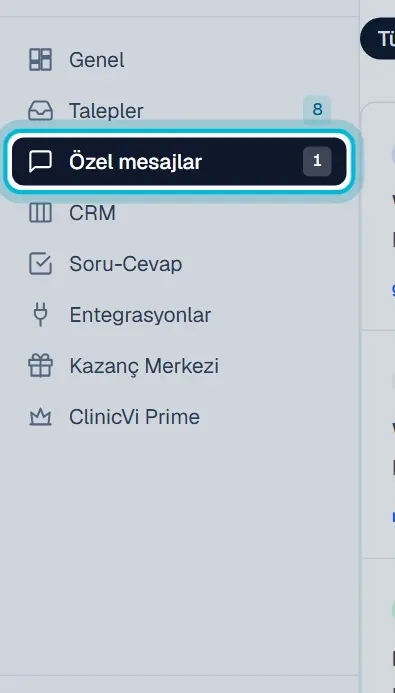
2. Yanıtlamak istediğiniz mesajın altındaki e-posta adresine tıklayın. E-posta programınız **Re:** ile başlayan bir konu satırıyla açılır.

3. Hasta telefon bıraktıysa numaraya tıklayarak arayabilirsiniz.

4. Yanıt verdikten sonra mesajın sağındaki **Durumu değiştir…** listesinden **→ Yanıtlandı**’yı seçin.

## Bilmeniz gerekenler
[Bölüm başlığı “Bilmeniz gerekenler”](#bilmeniz-gerekenler)
* Panelde ayrı bir yanıt kutusu yoktur; yanıtı e-posta ya da telefonla verirsiniz.
* E-postanın konusu mesajın konusundan oluşur, örneğin **Re: Web sitesi sohbet talebi**. Mesajın konusu yoksa konu **Re: DoctorVi mesajınız** olur.
* **Yanıtlandı** durumu kendiliğinden değişmez; yanıt verdikten sonra siz işaretlersiniz. Bu durumu seçtiğinizde yanıt tarihi de kaydedilir.
* Bu sayfada **WhatsApp** düğmesi yoktur.
## Sık sorulanlar
[Bölüm başlığı “Sık sorulanlar”](#sık-sorulanlar)
### Hastaya WhatsApp’tan yazabilir miyim?
[Bölüm başlığı “Hastaya WhatsApp’tan yazabilir miyim?”](#hastaya-whatsapptan-yazabilir-miyim)
Bu sayfada WhatsApp düğmesi yoktur. Telefon numarası görünüyorsa numarayı kendi WhatsApp’ınıza yazarak hastaya ulaşabilirsiniz.
### E-posta adresine tıklayınca bir şey olmuyor.
[Bölüm başlığı “E-posta adresine tıklayınca bir şey olmuyor.”](#e-posta-adresine-tıklayınca-bir-şey-olmuyor)
Bağlantı, bilgisayarınızdaki varsayılan e-posta programını açar. Tanımlı bir program yoksa adresi kopyalayıp kendi e-posta hesabınızdan yazın.
## İlgili makaleler
[Bölüm başlığı “İlgili makaleler”](#i̇lgili-makaleler)
* [Özel mesajlar sayfasında ne var?](/hasta-iletisimi/ozel-mesajlar-nedir/)
* [Özel mesajı okundu, yanıtlandı ya da arşiv olarak nasıl işaretlerim?](/hasta-iletisimi/ozel-mesaj-durumunu-degistirme/)
* [Özel mesajlarda nasıl arama ve filtreleme yaparım?](/hasta-iletisimi/ozel-mesajlarda-arama-ve-filtre/)
# Özel mesajlar sayfasında ne var?
> Hastaların doğrudan kliniğinize yazdığı mesajlar; web sitesi sohbet asistanından gelen talepler ve kredi kullanmadan açık iletişim bilgileri.
Kısa cevap
**Özel mesajlar**, hastaların doğrudan kliniğinize yazdığı mesajlardır. Web sitenizdeki sohbet asistanından gelen talepler de buraya düşer. Bu mesajlar yalnız size gelir, iletişim bilgileri açıktır ve kredi kullanılmaz.
## Adım adım
[Bölüm başlığı “Adım adım”](#adım-adım)
1. Soldaki menüden **Özel mesajlar**’a tıklayın. Yanındaki sayı, durumu **Yeni** olan mesajların sayısıdır.

2. **Mesajlar** sayfasında en yeni mesaj en üsttedir. Her satırda durum, hastanın adı, zaman, konu ve mesaj görünür.
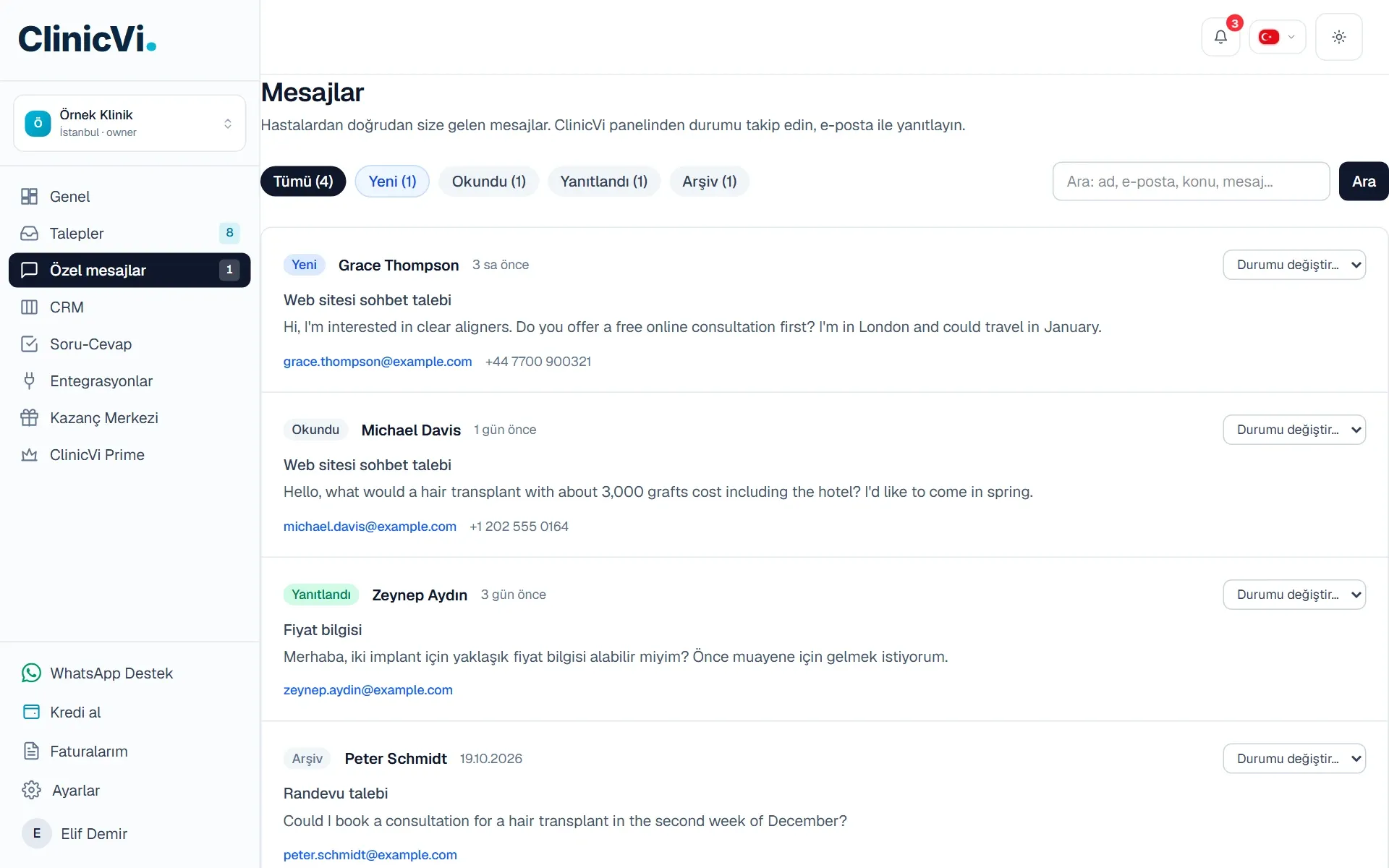
3. Hastaya yanıt vermek için mesajın altındaki e-posta adresine ya da telefon numarasına tıklayın.

## Bilmeniz gerekenler
[Bölüm başlığı “Bilmeniz gerekenler”](#bilmeniz-gerekenler)
* Özel mesajlarda hastanın e-postası ve telefonu doğrudan görünür; açmak için kredi gerekmez.
* Web sitenizdeki sohbet asistanından gelen talepler **Web sitesi sohbet talebi** konusuyla buraya kaydedilir ve yalnız kliniğinize gelir.
* Kliniğiniz DoctorVi’de yayındaysa, hastaların oradaki klinik sayfanızdan gönderdiği mesajlar da buraya gelir.
* Web sitesi talepleri **Talepler** sayfasının üstündeki **Web sitenizden gelen özel talepler** kutusunda da görünür. **Mesajları aç** sizi bu sayfaya getirir.
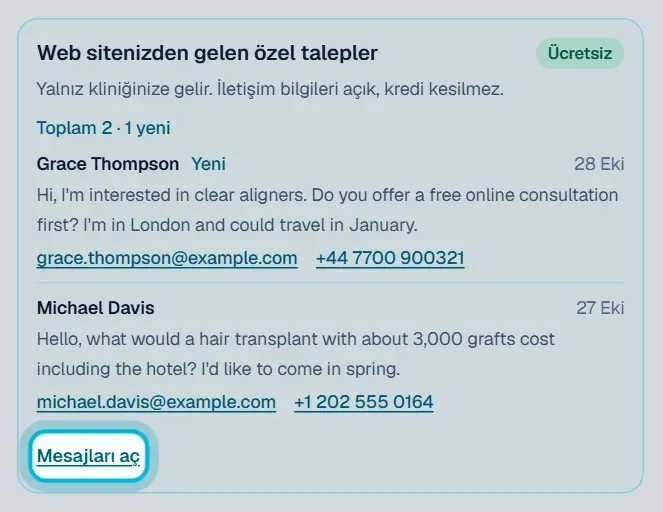
* Menüdeki sayı yalnız **Yeni** durumundaki mesajları sayar.
* Sayfada en yeni 100 mesaj listelenir.
* Web sitesi sohbetinden yeni bir talep geldiğinde, e-posta bildirimleriniz kapalı değilse kliniğinizin e-posta adresine de bildirim gider.
* Özel mesajlar şimdilik yalnız web panelinde; mobil uygulamada bu bölüm yok.
## Sık sorulanlar
[Bölüm başlığı “Sık sorulanlar”](#sık-sorulanlar)
### Özel mesaj ile Talepler’deki talep arasındaki fark nedir?
[Bölüm başlığı “Özel mesaj ile Talepler’deki talep arasındaki fark nedir?”](#özel-mesaj-ile-taleplerdeki-talep-arasındaki-fark-nedir)
**Talepler**’deki talepleri krediyle açarsınız. Özel mesajlar ise doğrudan size yazılmıştır; iletişim bilgileri açıktır ve kredi kullanılmaz.
### “Mesaj yok” yazıyor.
[Bölüm başlığı ““Mesaj yok” yazıyor.”](#mesaj-yok-yazıyor)
Henüz size doğrudan yazan bir hasta olmamış demektir. Web sitenize sohbet asistanını eklerseniz oradan gelen talepler de burada görünür.
### Mesajın tamamını göremiyorum.
[Bölüm başlığı “Mesajın tamamını göremiyorum.”](#mesajın-tamamını-göremiyorum)
Listede mesajın ilk üç satırı görünür. Web sitesi talepleri, e-posta bildirimleriniz açıksa kliniğinizin e-posta adresine de gelir; tam metni oradan okuyabilirsiniz.
### Mesajı açınca Okundu olur mu?
[Bölüm başlığı “Mesajı açınca Okundu olur mu?”](#mesajı-açınca-okundu-olur-mu)
Hayır. Mesajın durumunu **Durumu değiştir…** listesinden siz seçersiniz.
## İlgili makaleler
[Bölüm başlığı “İlgili makaleler”](#i̇lgili-makaleler)
* [Özel mesajlardaki hastaya nasıl yanıt veririm?](/hasta-iletisimi/ozel-mesaja-yanit-verme/)
* [Özel mesajı okundu, yanıtlandı ya da arşiv olarak nasıl işaretlerim?](/hasta-iletisimi/ozel-mesaj-durumunu-degistirme/)
* [Özel mesajlarda nasıl arama ve filtreleme yaparım?](/hasta-iletisimi/ozel-mesajlarda-arama-ve-filtre/)
* [Web sitesi sohbet asistanı nedir?](/yapay-zeka/web-sitesi-sohbet-asistani-nedir/)
* [Sohbet asistanını web siteme nasıl eklerim?](/yapay-zeka/sohbet-asistanini-web-sitesine-ekleme/)
* [Sohbet asistanından gelen talepler nerede?](/yapay-zeka/sohbet-asistani-talepleri-nerede/)
# Özel mesajlarda nasıl arama ve filtreleme yaparım?
> Özel mesajları Tümü, Yeni, Okundu, Yanıtlandı ve Arşiv filtreleriyle süzme ve ad, e-posta, konu ya da mesaj içinde arama.
Kısa cevap
Sayfanın üstündeki filtrelerle mesajları duruma göre süzebilir, sağdaki arama kutusuyla hastanın adı, e-postası, mesajın konusu ya da metni içinde arama yapabilirsiniz.
## Adım adım
[Bölüm başlığı “Adım adım”](#adım-adım)
1. Üstteki filtrelerden birine tıklayın: **Tümü**, **Yeni**, **Okundu**, **Yanıtlandı** ya da **Arşiv**. Parantezdeki sayı, o durumdaki mesaj sayısıdır.
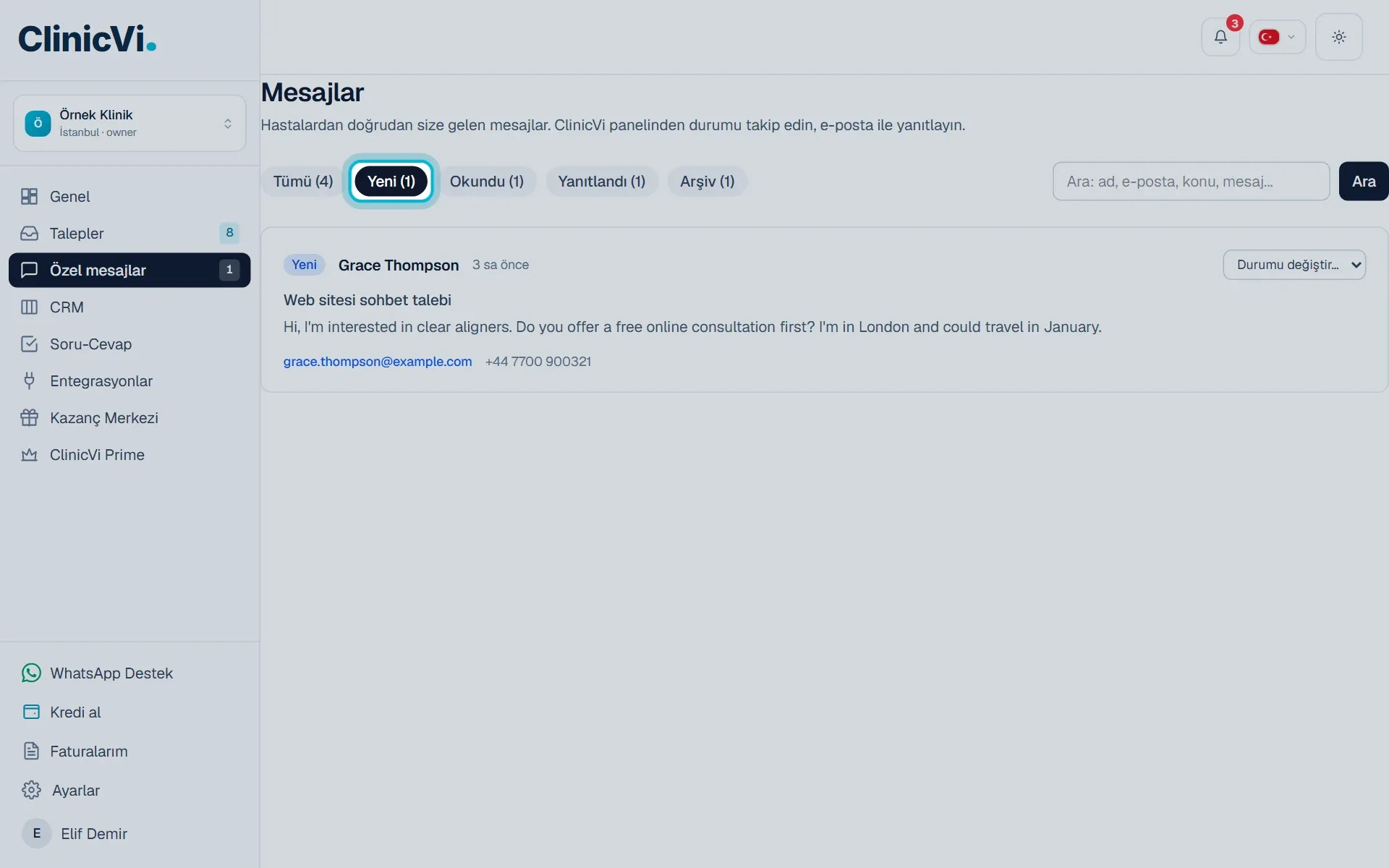
2. Arama kutusuna bir ad, e-posta, konu ya da kelime yazın ve **Ara**’ya tıklayın.
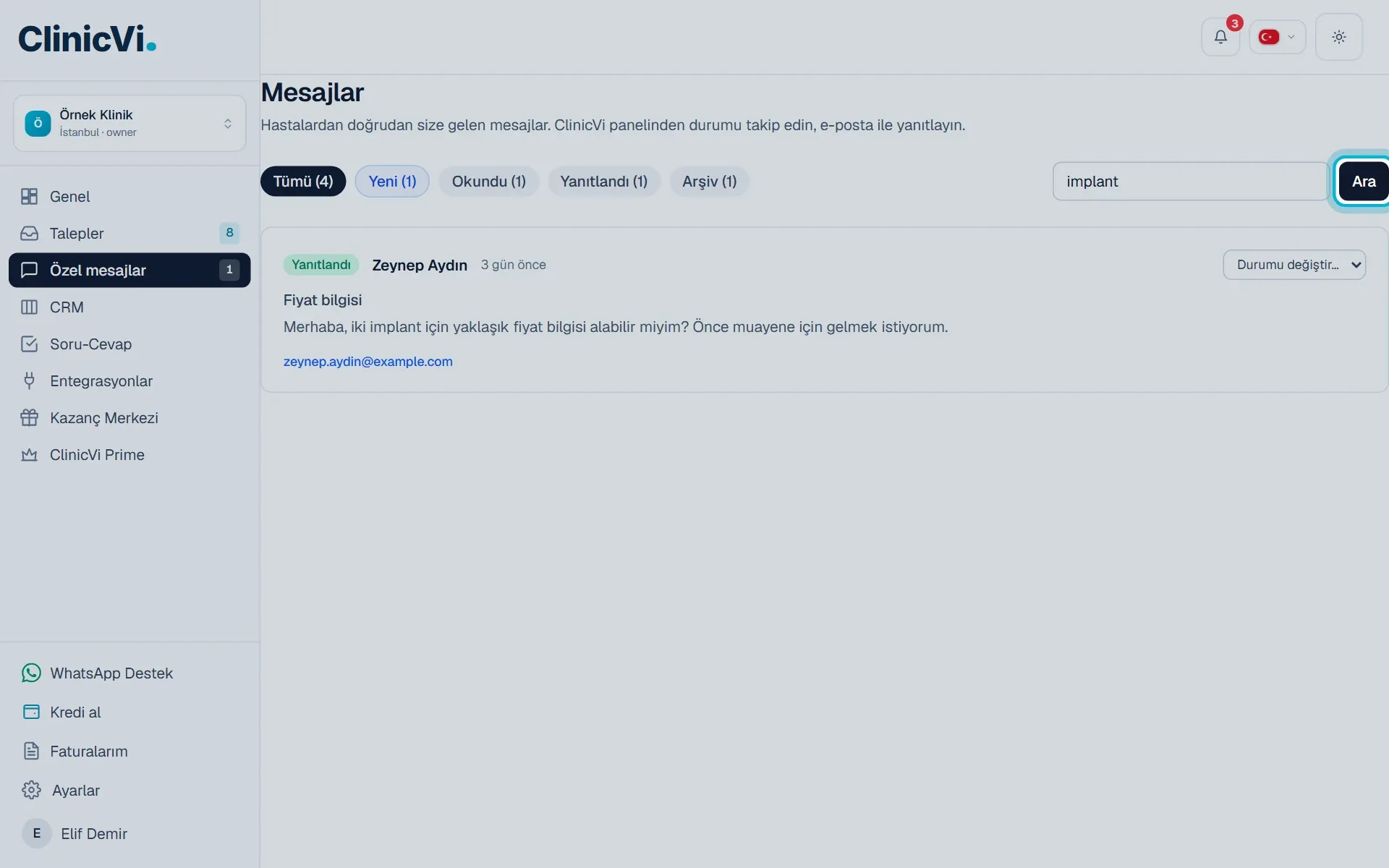
3. Bütün mesajlara dönmek için **Tümü**’ye tıklayın. Bu, aramayı da temizler.
## Bilmeniz gerekenler
[Bölüm başlığı “Bilmeniz gerekenler”](#bilmeniz-gerekenler)
* Arama, seçili filtreyle birlikte çalışır. Örneğin **Yeni** seçiliyken yaptığınız arama yalnız yeni mesajlarda sonuç verir.
* Arama hastanın adında, e-postasında, mesajın konusunda ve metninde yapılır.
* Seçtiğiniz filtrede mesaj yoksa **Bu filtrede mesaj yok. Filtreyi temizleyip tüm mesajları görebilirsiniz.** yazar.
* Spam için ayrı bir filtre yoktur; spam işaretli mesajlar **Tümü** görünümünde listelenir.
## Sık sorulanlar
[Bölüm başlığı “Sık sorulanlar”](#sık-sorulanlar)
### Spam işaretlediğim mesajlar hangi filtrede?
[Bölüm başlığı “Spam işaretlediğim mesajlar hangi filtrede?”](#spam-işaretlediğim-mesajlar-hangi-filtrede)
Spam için ayrı filtre yoktur. Bu mesajları **Tümü** görünümünde görebilirsiniz.
### Arama yaptım ama “Mesaj yok” yazıyor.
[Bölüm başlığı “Arama yaptım ama “Mesaj yok” yazıyor.”](#arama-yaptım-ama-mesaj-yok-yazıyor)
Aradığınız kelimeyle eşleşen mesaj yok demektir. Kelimeyi kısaltıp tekrar deneyin ya da **Tümü**’ye tıklayıp aramayı temizleyin.
## İlgili makaleler
[Bölüm başlığı “İlgili makaleler”](#i̇lgili-makaleler)
* [Özel mesajlar sayfasında ne var?](/hasta-iletisimi/ozel-mesajlar-nedir/)
* [Özel mesajı okundu, yanıtlandı ya da arşiv olarak nasıl işaretlerim?](/hasta-iletisimi/ozel-mesaj-durumunu-degistirme/)
* [Özel mesajlardaki hastaya nasıl yanıt veririm?](/hasta-iletisimi/ozel-mesaja-yanit-verme/)
# Soru-Cevap’ta neden “Yanıt yazmak için önce doktor ekleyin” uyarısı çıkıyor?
> Soru-Cevap'ta yanıt formu yerine doktor ekleme uyarısı çıkmasının sebebi ve doktor ekleyip aktif yaparak yanıt yazmaya başlama.
Kısa cevap
Yanıtlar bir doktor adına yayımlanır. Kliniğinizde bu soruya uygun, aktif bir doktor profili yoksa bu uyarı çıkar. **Doktor ekle** ile doktorunuzu ekleyin, ardından doktorun **Profil durumu**nu **Aktif** yapın ve soruya geri dönün.
## Adım adım
[Bölüm başlığı “Adım adım”](#adım-adım)
1. Uyarı kutusundaki **Doktor ekle** bağlantısına tıklayın.
2. **Yeni doktor ekle** formunda **Ad Soyad**, **Unvan**, **Slug (URL)** ve **Uzmanlık alanları (virgülle)** alanlarını doldurun, sonra **Doktoru ekle**’ye tıklayın.
3. Açılan **Doktorlar** listesinde yeni doktorun adına tıklayın.
4. **Profil durumu** listesinden **Aktif (DoctorVi’de görünür)** seçeneğini seçip **Kaydet**’e tıklayın.
5. **Soru-Cevap**’a dönüp soruyu yeniden açın. **Bu soruya yanıt yaz** formu görünür.
## Bilmeniz gerekenler
[Bölüm başlığı “Bilmeniz gerekenler”](#bilmeniz-gerekenler)
* Yeni eklenen doktor **Beklemede** durumunda başlar. Yanıt yazabilmek için doktorun **Aktif** olması gerekir.
* Aktif doktor, DoctorVi’de herkese açık profiliyle görünür.
* Doktor ekleme ve profil durumunu değiştirme yalnız klinik sahibi ve yönetici hesaplarında yapılabilir.
* Size atanmamış sorularda yalnız uzmanlığı soruyla eşleşen doktorlar listelenir. Uygun doktor yoksa bu uyarı görünür.
* **Uzmanlık alanları**na virgülle ayırarak doktorun ilgilendiği konuları yazın; örneğin “implant, zirkonyum” ya da “saç ekimi, fue”. Soruların hangi doktora uygun olduğu bu alana göre belirlenir.
* **Slug (URL)**, doktorun DoctorVi’deki sayfa adresidir. Sonradan değiştirmek eski bağlantıları bozar.
## Sık sorulanlar
[Bölüm başlığı “Sık sorulanlar”](#sık-sorulanlar)
### Doktorum var ama yine bu uyarıyı görüyorum.
[Bölüm başlığı “Doktorum var ama yine bu uyarıyı görüyorum.”](#doktorum-var-ama-yine-bu-uyarıyı-görüyorum)
Doktorunuzun profili **Beklemede** ya da **Duraklatıldı** durumunda olabilir ya da uzmanlık alanı bu sorunun konusuyla eşleşmiyor olabilir. Doktor sayfasında **Profil durumu**nu **Aktif** yapın ve uzmanlık alanlarına sorunun konusunu ekleyin. Uzmanlığınıza uyan başka bir soru da seçebilirsiniz.
### “Doktor ekleme yetkiniz yok.” yazıyor.
[Bölüm başlığı ““Doktor ekleme yetkiniz yok.” yazıyor.”](#doktor-ekleme-yetkiniz-yok-yazıyor)
Doktor eklemek için klinik sahibi ya da yöneticisi olmanız gerekir. Kliniğin sahibinden doktoru eklemesini isteyin.
## İlgili makaleler
[Bölüm başlığı “İlgili makaleler”](#i̇lgili-makaleler)
* [Bir hasta sorusunu nasıl yanıtlarım?](/hasta-iletisimi/soru-cevap-yanit-yazma/)
* [Soru-Cevap sayfası nedir?](/hasta-iletisimi/soru-cevap-nedir/)
* [Soru-Cevap’ta neden bazı soruları göremiyorum?](/hasta-iletisimi/soru-cevap-soru-gorunmuyor/)
# Soru-Cevap sayfası nedir?
> Hastaların DoctorVi'de sorduğu gerçek soruları yanıtladığınız Soru-Cevap sayfası; sekmeler, kategori filtreleri ve soru etiketleri.
Kısa cevap
**Soru-Cevap**, hastaların DoctorVi’de sorduğu gerçek soruları gösterir. Yanıtladığınız sorular DoctorVi’deki herkese açık soru sayfasında kliniğinizin ve seçtiğiniz doktorun adıyla yayımlanır. Böylece kliniğiniz, o konuyu araştıran hastalara görünür.
## Adım adım
[Bölüm başlığı “Adım adım”](#adım-adım)
1. Soldaki menüden **Soru-Cevap**’a tıklayın.
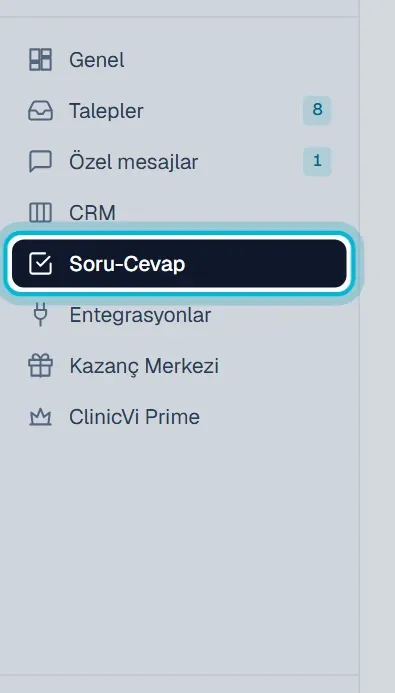
2. **Yanıtsız** sekmesinde yanıt bekleyen soruları, **Yanıtlandı** sekmesinde yanıtladığınız soruları görün.

3. Kategori düğmeleriyle (örneğin **Diş**, **Saç**) listeyi süzün. Bütün soruları görmek için **Tüm soru havuzu**’na tıklayın.
4. Soru kartlarındaki etiketlere bakın. **Kliniğe atandı**, sorunun doğrudan size yöneltildiğini gösterir. **Yanıt bekliyor** ya da **Klinik yanıtladı** sorunun durumunu gösterir.

5. Yanıtlamak için soruya tıklayın.
## Bilmeniz gerekenler
[Bölüm başlığı “Bilmeniz gerekenler”](#bilmeniz-gerekenler)
* Liste, kliniğinizin uzmanlık alanlarına göre süzülür. Hangi alanlara göre süzüldüğü sekmelerin altındaki notta yazar.
* **Kliniğe atandı** etiketli sorular, doğrudan kliniğinize yöneltilmiş ya da size atanmış sorulardır.
* Başka bir kliniğe yöneltilmiş sorular listenizde görünmez.
* Listede en yeni 50 soru gösterilir.
* Kliniğinize bir soru atandığında **ClinicVi: (klinik adınız) için yeni hasta sorusu** konulu bir e-posta gelir.
* Yabancı dildeki soruların Türkçe çevirisi soru sayfasında gösterilir.
* Soruları yanıtlamak kredi kullanmaz.
## Sık sorulanlar
[Bölüm başlığı “Sık sorulanlar”](#sık-sorulanlar)
### Yanıt vermek bana yeni talep getirir mi?
[Bölüm başlığı “Yanıt vermek bana yeni talep getirir mi?”](#yanıt-vermek-bana-yeni-talep-getirir-mi)
Yanıt vermek kendiliğinden talep oluşturmaz. Soruyu soran hasta daha sonra bir tedavi talebi bırakırsa ve uzmanlığınız uyuyorsa bu talep **Talepler** sayfanıza da gelebilir; böyle talepler **Yüksek niyet** etiketiyle görünür. Bu talepler de normal kredi fiyatıyla açılır.
### Neden az soru görüyorum?
[Bölüm başlığı “Neden az soru görüyorum?”](#neden-az-soru-görüyorum)
Liste uzmanlık alanlarınıza göre süzülür. Daha fazla soru görmek için **Tüm soru havuzu**’na tıklayın.
## İlgili makaleler
[Bölüm başlığı “İlgili makaleler”](#i̇lgili-makaleler)
* [Bir hasta sorusunu nasıl yanıtlarım?](/hasta-iletisimi/soru-cevap-yanit-yazma/)
* [Soru-Cevap’ta yapay zekâ ile yanıt taslağı nasıl hazırlanır?](/hasta-iletisimi/soru-cevap-yapay-zeka-taslak/)
* [Soru-Cevap’ta neden “Yanıt yazmak için önce doktor ekleyin” uyarısı çıkıyor?](/hasta-iletisimi/soru-cevap-doktor-ekleme-uyarisi/)
* [Soru-Cevap’ta neden bazı soruları göremiyorum?](/hasta-iletisimi/soru-cevap-soru-gorunmuyor/)
# Soru-Cevap'ta neden bazı soruları göremiyorum?
> Soru-Cevap listesinin uzmanlık alanlarınıza göre süzülmesi, Tüm soru havuzu ve "Soru yok" mesajı.
Kısa cevap
Liste kliniğinizin uzmanlık alanlarına göre süzülür. Daha fazla soru görmek için **Tüm soru havuzu**’na tıklayın. Seçtiğiniz filtrede yanıt bekleyen soru yoksa **Soru yok** yazar.
## Adım adım
[Bölüm başlığı “Adım adım”](#adım-adım)
1. Sekmelerin altındaki notu okuyun. Listenin hangi uzmanlık alanlarına göre süzüldüğü burada yazar.
2. Bütün soruları görmek için **Tüm soru havuzu**’na tıklayın.

3. Bir kategori seçtiyseniz ve **Soru yok** yazıyorsa, o kategoride yanıt bekleyen soru yoktur. Başka bir kategori ya da **Tüm soru havuzu**’nu seçin.

## Bilmeniz gerekenler
[Bölüm başlığı “Bilmeniz gerekenler”](#bilmeniz-gerekenler)
* Liste varsayılan olarak uzmanlık alanlarınıza ve **Genel** kategorisine ait soruları gösterir.
* Doğrudan kliniğinize yöneltilen ya da size atanan sorular, kategoriden bağımsız olarak listede yer alır.
* Uzmanlık alanlarınız, klinik kategorilerinizden ve doktorlarınızın uzmanlık alanlarından belirlenir.
* **Tüm soru havuzu**’nda bütün soruları görebilirsiniz; yanıt ise yalnız uzmanlık alanınıza uyan sorularda kabul edilir.
* Yanıtladığınız sorular **Yanıtsız** sekmesinden çıkar ve **Yanıtlandı** sekmesinde görünür.
* Başka bir kliniğe yöneltilmiş sorular listenizde görünmez.
* Listede en yeni 50 soru gösterilir.
## Sık sorulanlar
[Bölüm başlığı “Sık sorulanlar”](#sık-sorulanlar)
### Uzmanlık alanlarımı nasıl güncellerim?
[Bölüm başlığı “Uzmanlık alanlarımı nasıl güncellerim?”](#uzmanlık-alanlarımı-nasıl-güncellerim)
Uzmanlık alanlarınızı güncellemek için sol menüdeki **WhatsApp Destek** üzerinden bize yazın.
### Yanıtladığım soru listeden kayboldu.
[Bölüm başlığı “Yanıtladığım soru listeden kayboldu.”](#yanıtladığım-soru-listeden-kayboldu)
Yanıtladığınız sorular **Yanıtlandı** sekmesine geçer.
## İlgili makaleler
[Bölüm başlığı “İlgili makaleler”](#i̇lgili-makaleler)
* [Soru-Cevap sayfası nedir?](/hasta-iletisimi/soru-cevap-nedir/)
* [Bir hasta sorusunu nasıl yanıtlarım?](/hasta-iletisimi/soru-cevap-yanit-yazma/)
* [Soru-Cevap’ta neden “Yanıt yazmak için önce doktor ekleyin” uyarısı çıkıyor?](/hasta-iletisimi/soru-cevap-doktor-ekleme-uyarisi/)
# Bir hasta sorusunu nasıl yanıtlarım?
> Soru-Cevap'ta soruyu açma, yanıtlayan doktoru ve yanıt dilini seçme, en az 120 karakterlik yanıt yazıp gönderme.
Kısa cevap
Soruya tıklayın, **Hangi doktor yanıtlıyor?** listesinden doktoru seçin ve **Yanıt dili**ni kontrol edin. En az 120 karakterlik yanıtınızı yazıp **Yanıtı gönder**’e tıklayın.
## Adım adım
[Bölüm başlığı “Adım adım”](#adım-adım)
1. **Soru-Cevap** sayfasında **Yanıtsız** sekmesindeki bir soruya tıklayın.

2. **Bu soruya yanıt yaz** bölümünde **Hangi doktor yanıtlıyor?** listesinden yanıtı kimin adına yazdığınızı seçin.

3. **Yanıt dili**ni kontrol edin. Varsayılan olarak sorunun dili seçilidir; yanıtı hangi dilde yazacaksanız onu seçin.
4. **Yanıt** kutusuna yanıtınızı yazın. Kutunun altındaki sayaç, en az 120 karaktere ne kadar kaldığını gösterir.
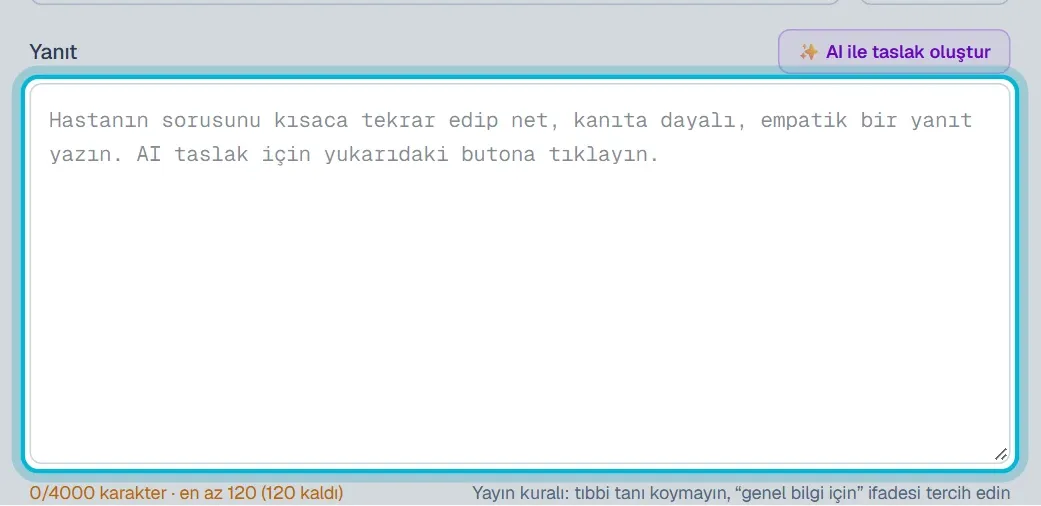
5. **Yanıtı gönder**’e tıklayın. Düğme, yanıtınız 120 karakteri geçince etkinleşir.
6. Yanıtınız **Yanıtlar** listesinde görünür ve altında kliniğinizin bu soruyu yanıtladığını belirten yeşil not çıkar.
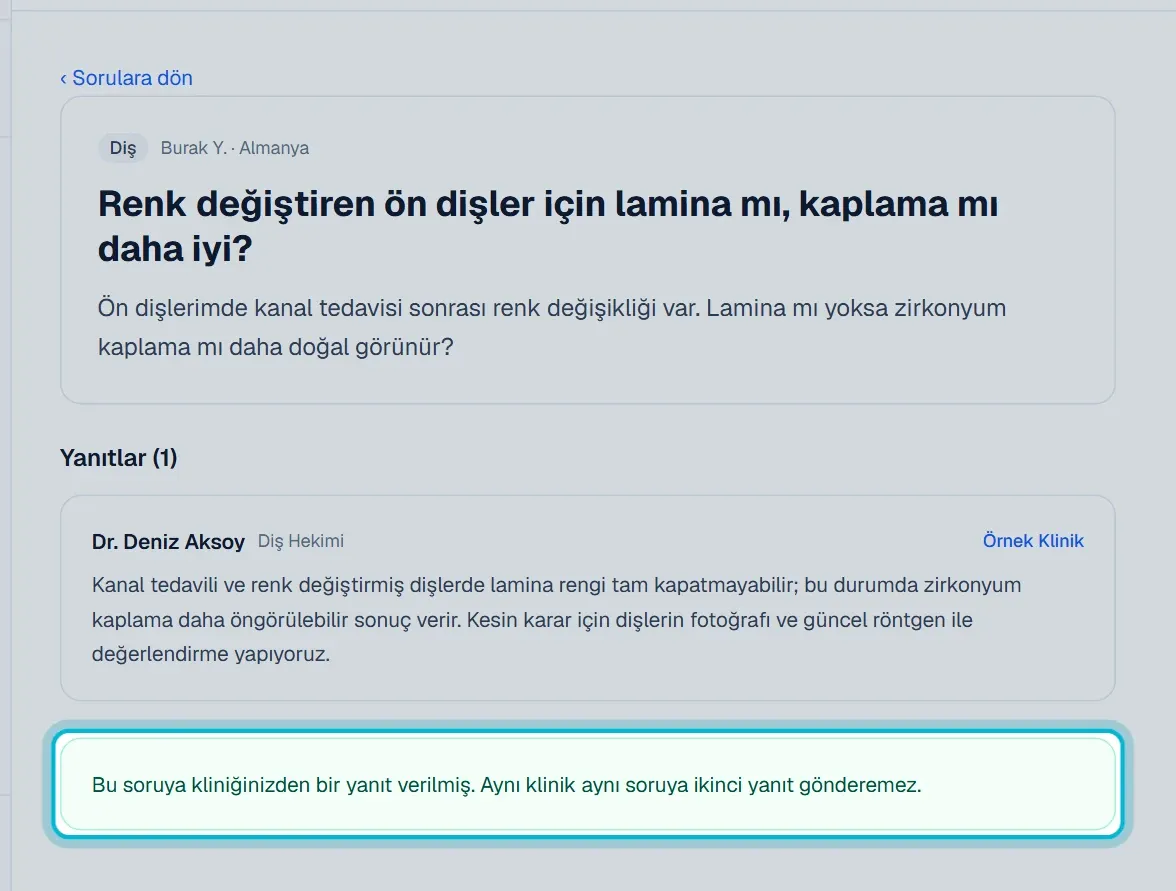
## Bilmeniz gerekenler
[Bölüm başlığı “Bilmeniz gerekenler”](#bilmeniz-gerekenler)
* Yanıt en az 120, en fazla 4.000 karakter olabilir.
* Her klinik bir soruya yalnız bir kez yanıt verebilir.
* Yanıt, seçtiğiniz doktorun adı ve unvanı ile kliniğinizin adıyla yayımlanır.
* Yanıt dilleri: Türkçe, English, Deutsch, العربية, Русский ve Español.
* Yanıt dilini doğru seçin. Yanıtınız diğer dillere bu seçime göre çevrilir.
* Yabancı dildeki sorularda Türkçe çeviri gösterilir. Orijinal metni **Orijinal metni göster** ile açabilirsiniz.
* Tıbbi tanı koymayın; genel bilgi verin. Panel bunu yanıt kutusunun altında da hatırlatır.
* Yanıt yazmak kredi kullanmaz.
* Yanıt yazabilmek için kliniğinizde aktif bir doktor profili olmalıdır.
## Sık sorulanlar
[Bölüm başlığı “Sık sorulanlar”](#sık-sorulanlar)
### Yanıtım ne zaman yayımlanır?
[Bölüm başlığı “Yanıtım ne zaman yayımlanır?”](#yanıtım-ne-zaman-yayımlanır)
Yanıtınız gönderdiğinizde kaydedilir ve DoctorVi’deki soru sayfasına kliniğinizin ve doktorunuzun adıyla eklenir. Sayfanın güncellenmesi kısa bir süre alabilir.
### Gönderdiğim yanıtı düzenleyebilir miyim?
[Bölüm başlığı “Gönderdiğim yanıtı düzenleyebilir miyim?”](#gönderdiğim-yanıtı-düzenleyebilir-miyim)
Panelde gönderilmiş yanıtı düzenleme seçeneği yoktur. Düzeltme gerekirse sol menüdeki **WhatsApp Destek** üzerinden bize yazın.
### “Bu soru kliniğinizin uzmanlık alanlarıyla eşleşmiyor.” uyarısı alıyorum.
[Bölüm başlığı ““Bu soru kliniğinizin uzmanlık alanlarıyla eşleşmiyor.” uyarısı alıyorum.”](#bu-soru-kliniğinizin-uzmanlık-alanlarıyla-eşleşmiyor-uyarısı-alıyorum)
Bu soruya yalnız ilgili uzmanlıktaki klinikler yanıt verebilir. Uzmanlık alanınıza uyan bir soru seçin.
### “Bu soru başka bir kliniğe atanmış.” yazıyor.
[Bölüm başlığı ““Bu soru başka bir kliniğe atanmış.” yazıyor.”](#bu-soru-başka-bir-kliniğe-atanmış-yazıyor)
Soru başka bir kliniğe yöneltilmiştir; bu soruya yanıt yazamazsınız.
### Yanıt kutusu yerine bir uyarı görüyorum.
[Bölüm başlığı “Yanıt kutusu yerine bir uyarı görüyorum.”](#yanıt-kutusu-yerine-bir-uyarı-görüyorum)
**Yanıt yazmak için önce doktor ekleyin** uyarısı görüyorsanız kliniğinizde bu soruya uygun, aktif bir doktor profili yoktur. Ne yapacağınız aşağıdaki makalede anlatılıyor.
## İlgili makaleler
[Bölüm başlığı “İlgili makaleler”](#i̇lgili-makaleler)
* [Soru-Cevap’ta neden “Yanıt yazmak için önce doktor ekleyin” uyarısı çıkıyor?](/hasta-iletisimi/soru-cevap-doktor-ekleme-uyarisi/)
* [Soru-Cevap’ta yapay zekâ ile yanıt taslağı nasıl hazırlanır?](/hasta-iletisimi/soru-cevap-yapay-zeka-taslak/)
* [Soru-Cevap sayfası nedir?](/hasta-iletisimi/soru-cevap-nedir/)
* [Soru-Cevap’ta neden bazı soruları göremiyorum?](/hasta-iletisimi/soru-cevap-soru-gorunmuyor/)
# Soru-Cevap'ta yapay zekâ ile yanıt taslağı nasıl hazırlanır?
> Soru sayfasında AI ile taslak oluştur düğmesiyle yapay zekâya yanıt taslağı yazdırma, taslağı düzenleyip gönderme.
Kısa cevap
Soru sayfasında doktoru ve yanıt dilini seçip **AI ile taslak oluştur**’a tıklayın. Yapay zekâ birkaç saniyede bir taslak yazar. Siz okuyup düzenledikten sonra **Yanıtı gönder**’e tıklarsınız; taslak kendiliğinden gönderilmez.
## Adım adım
[Bölüm başlığı “Adım adım”](#adım-adım)
1. Soruyu açın ve **Hangi doktor yanıtlıyor?** ile **Yanıt dili** seçimlerini yapın.

2. **Yanıt** kutusunun sağ üstündeki **AI ile taslak oluştur**’a tıklayın. Taslak hazırlanırken düğmede **AI yazıyor…** görünür.
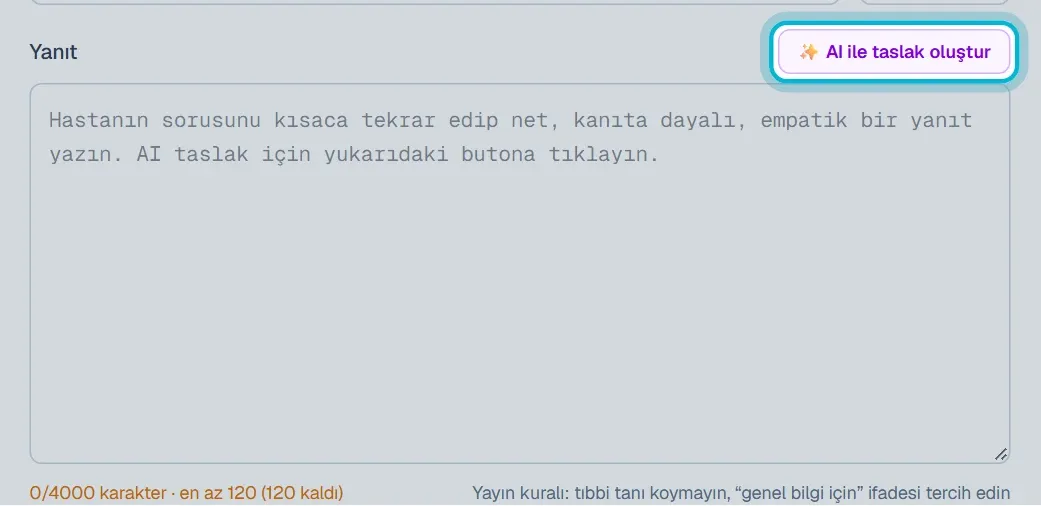
3. Gelen taslağı okuyun ve kutunun içinde düzenleyin.
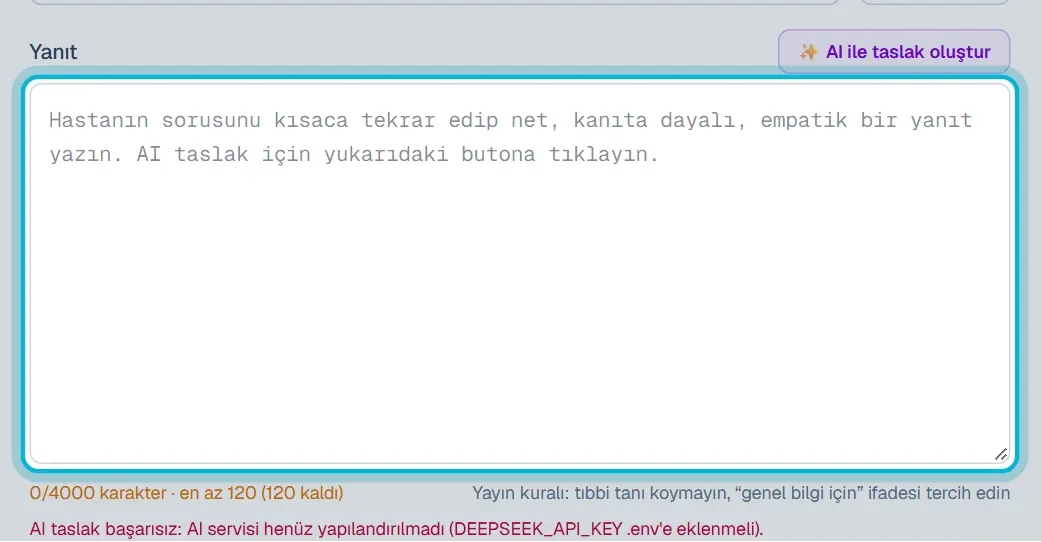
4. Kontrol ettikten sonra **Yanıtı gönder**’e tıklayın.
## Bilmeniz gerekenler
[Bölüm başlığı “Bilmeniz gerekenler”](#bilmeniz-gerekenler)
* Taslak, seçtiğiniz yanıt dilinde yazılır. Dili taslağı oluşturmadan önce seçin.
* Taslak, seçili doktorun adı, unvanı ve uzmanlıkları ile kliniğinizin adı kullanılarak hazırlanır.
* Taslak genel bilgi çerçevesinde, yaklaşık 200 ile 400 kelime arasında düz bir metindir. Tanı koymaz ve doktora danışma önerisi içerir.
* Taslak, kutudaki mevcut metnin yerine geçer. Kendi yazdığınız bir metin varsa önce kopyalayın.
* Taslak kendiliğinden gönderilmez. Yanıt, siz **Yanıtı gönder**’e tıkladığınızda kaydedilir.
* Yanıt doktorunuzun adıyla yayımlanır; göndermeden önce bilgilerin kliniğinize uygun olduğunu kontrol edin.
## Sık sorulanlar
[Bölüm başlığı “Sık sorulanlar”](#sık-sorulanlar)
### “Çok fazla AI isteği — biraz bekleyip tekrar deneyin.” yazıyor.
[Bölüm başlığı ““Çok fazla AI isteği — biraz bekleyip tekrar deneyin.” yazıyor.”](#çok-fazla-ai-isteği--biraz-bekleyip-tekrar-deneyin-yazıyor)
Kısa sürede çok sayıda taslak istediniz. Bir dakika bekleyip tekrar deneyin.
### “AI yanıtı yarım kaldı — tekrar deneyin.” yazıyor.
[Bölüm başlığı ““AI yanıtı yarım kaldı — tekrar deneyin.” yazıyor.”](#ai-yanıtı-yarım-kaldı--tekrar-deneyin-yazıyor)
**AI ile taslak oluştur**’a yeniden tıklayın. Sorun sürerse yanıtı kendiniz yazabilirsiniz.
### Taslak oluşmuyor.
[Bölüm başlığı “Taslak oluşmuyor.”](#taslak-oluşmuyor)
Taslak oluşmazsa sayacın altında kırmızı bir hata yazısı çıkar. Yanıtınızı kendiniz yazabilir, sorunu sol menüdeki **WhatsApp Destek** üzerinden bize bildirebilirsiniz.
## İlgili makaleler
[Bölüm başlığı “İlgili makaleler”](#i̇lgili-makaleler)
* [Bir hasta sorusunu nasıl yanıtlarım?](/hasta-iletisimi/soru-cevap-yanit-yazma/)
* [Soru-Cevap sayfası nedir?](/hasta-iletisimi/soru-cevap-nedir/)
* [Hazır ilk mesaj taslağını nasıl kullanırım?](/hasta-iletisimi/hazir-ilk-mesaj-taslagi/)
* [Paneldeki yapay zekâ özellikleri](/yapay-zeka/yapay-zeka-ozellikleri/)
# WhatsApp butonu neden görünmüyor?
> Hastanın numarası ülke kodu olmadan yazıldığında WhatsApp düğmesinin neden gizlendiği ve hastaya yine de nasıl ulaşacağınız.
Kısa cevap
**WhatsApp** düğmesi, hastanın numarası ülke koduyla birlikte uluslararası biçime çevrilebildiğinde görünür. Numara ülke kodu olmadan, örneğin 0 ile başlayarak yazılmışsa düğme gizlenir. **Ara**, **Mail** ve kopyalama yine kullanılabilir.
## Adım adım
[Bölüm başlığı “Adım adım”](#adım-adım)
1. Talep detayında hastanın numarasına bakın. Numara başında **+** ve ülke kodu olmadan yazılmış olabilir.
2. Hastayı aramak için **Ara**’ya tıklayın ya da numarayı yanındaki kopyalama simgesiyle kopyalayın.
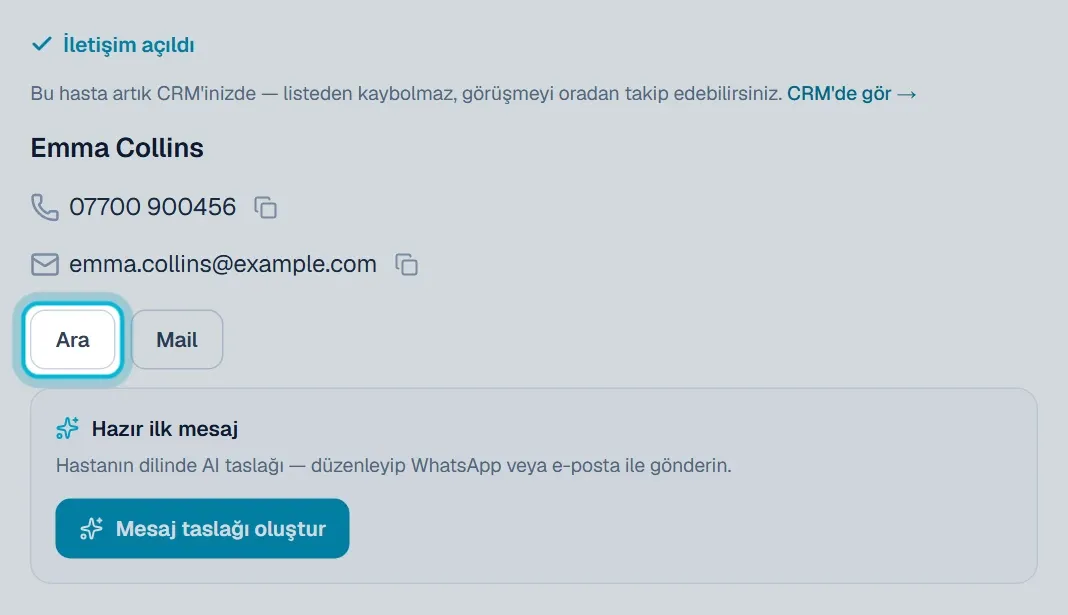
3. Hastanın ülkesini biliyorsanız numarayı kendi WhatsApp’ınızda başına ülke kodunu ekleyerek yazın. Çoğu ülkede baştaki 0 silinir, yerine ülke kodu gelir; örneğin İngiltere için +44. İtalyan numaralarında baştaki 0 kalır.
4. E-postayla yazmak için **Mail**’e ya da **Hazır ilk mesaj** kutusundaki **E-posta ile gönder**’e tıklayın.
## Bilmeniz gerekenler
[Bölüm başlığı “Bilmeniz gerekenler”](#bilmeniz-gerekenler)
* Numara tek bir 0 ile başlıyorsa, yani yerel biçimde yazılmışsa düğme gösterilmez.
* Numarada rakam, boşluk, parantez, nokta, tire ve baştaki **+** dışında bir karakter varsa düğme gösterilmez. Örneğin dahili hat notu ya da yan yana yazılmış iki numara.
* Ülke kodu tanınmıyorsa ya da numara 8 haneden kısa veya 15 haneden uzunsa düğme gösterilmez.
* Aynı kural **Hazır ilk mesaj** kutusundaki **WhatsApp’tan gönder** için de geçerlidir. Bu durumda **E-posta ile gönder** kullanılabilir.
* Düğme görünse bile bu, numaranın WhatsApp kullandığı anlamına gelmez.
## Sık sorulanlar
[Bölüm başlığı “Sık sorulanlar”](#sık-sorulanlar)
### Düğme görünüyor ama hasta WhatsApp’ta yok.
[Bölüm başlığı “Düğme görünüyor ama hasta WhatsApp’ta yok.”](#düğme-görünüyor-ama-hasta-whatsappta-yok)
Düğme yalnız sohbet bağlantısını hazırlar; numaranın WhatsApp hesabı olup olmadığını kontrol etmez. **Ara** ya da **Mail** ile ulaşmayı deneyin.
### Hiç telefon numarası görünmüyor.
[Bölüm başlığı “Hiç telefon numarası görünmüyor.”](#hiç-telefon-numarası-görünmüyor)
Hasta numara bırakmamışsa telefon satırı ve **WhatsApp** düğmesi görünmez. E-posta varsa **Mail** ile yazabilirsiniz.
### Kredim kendiliğinden iade edilir mi?
[Bölüm başlığı “Kredim kendiliğinden iade edilir mi?”](#kredim-kendiliğinden-iade-edilir-mi)
Hayır, iade kendiliğinden yapılmaz. Hastaya hiçbir yoldan ulaşamıyorsanız talep detayındaki **İade talep et** ile sebep seçip ekran görüntüsü yükleyerek iade isteyebilirsiniz.
## İlgili makaleler
[Bölüm başlığı “İlgili makaleler”](#i̇lgili-makaleler)
* [Hastaya nasıl ulaşırım?](/hasta-iletisimi/hastaya-nasil-ulasirim/)
* [Hastaya WhatsApp’tan nasıl yazarım?](/hasta-iletisimi/hastaya-whatsapptan-yazma/)
* [Hazır ilk mesaj taslağını nasıl kullanırım?](/hasta-iletisimi/hazir-ilk-mesaj-taslagi/)
* [Nasıl iade alırım?](/iade/nasil-iade-alirim/)
* [Otomatik iade var mı?](/iade/otomatik-iade-var-mi/)
# Ekran görüntüsü yüklenmiyor, ne yapmalıyım?
> İade için ekran görüntüsü yüklenirken çıkan hata mesajlarının anlamı ve her biri için ne yapmanız gerektiği.
Kısa cevap
**Ekran görüntüsü yükle** düğmesinin altındaki kırmızı mesaj sorunun ne olduğunu söyler. Yanında **Tekrar dene** varsa ona tıklayın; biçim ya da boyut uyarısı aldıysanız JPG, PNG ya da WebP biçiminde yeni bir ekran görüntüsü seçin.
## Adım adım
[Bölüm başlığı “Adım adım”](#adım-adım)
1. **Ekran görüntüsü yükle** düğmesinin altındaki kırmızı mesajı okuyun.
2. Mesajın yanında **Tekrar dene** varsa ona tıklayın. Aynı görsel yeniden yüklenir.
3. Biçim ya da boyut uyarısı aldıysanız yeni bir ekran görüntüsü alın ve **Ekran görüntüsü yükle** ile tekrar seçin.
4. Görsel eklenince **Ekran görüntüsü eklendi, teşekkürler ✓** yazısını görürsünüz.
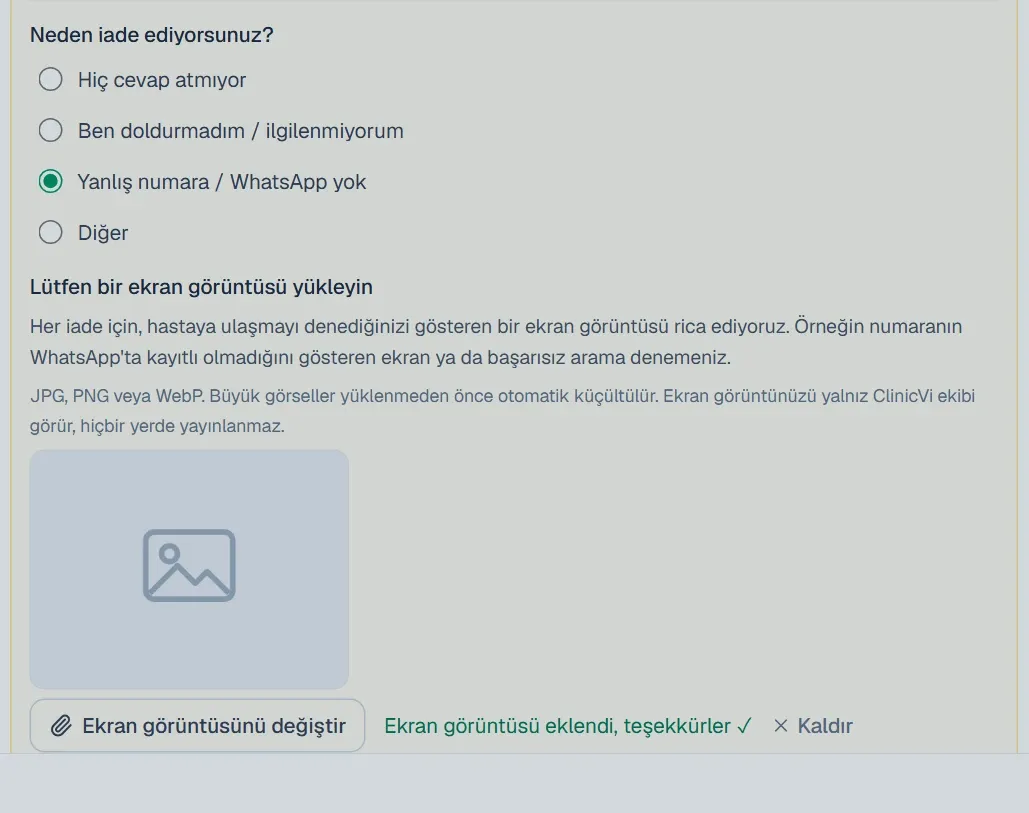
## Mesajlar ve çözümleri
[Bölüm başlığı “Mesajlar ve çözümleri”](#mesajlar-ve-çözümleri)
| Mesaj | Ne yapmalı |
| ------------------------------------------------------------------------------------------------- | ----------------------------------------------------------------------------------------------------------------------------------------------- |
| Yalnız JPG, PNG veya WebP yükleyebilirsiniz. | Başka biçimde bir dosya seçtiniz (örneğin PDF ya da bazı iPhone fotoğrafları). Yeni bir ekran görüntüsü alın ya da görseli JPG olarak kaydedin. |
| Bu görsel çok büyük. Lütfen daha küçük bir ekran görüntüsü seçin. | Daha küçük bir ekran görüntüsü seçin. |
| Yükleme çok uzun sürdü. İnternet bağlantınızı kontrol edip tekrar deneyin. | Bağlantınızı kontrol edip **Tekrar dene**’ye tıklayın. |
| Bağlantı kesildi, ekran görüntüsü yüklenemedi. İnternet bağlantınızı kontrol edip tekrar deneyin. | Bağlantınızı kontrol edip **Tekrar dene**’ye tıklayın. |
| Ekran görüntüsü kabul edilmedi. Lütfen tekrar deneyin ya da başka bir görsel seçin. | **Tekrar dene**’ye tıklayın; olmazsa başka bir görsel seçin. |
| Ekran görüntüsü yüklenemedi. Lütfen tekrar deneyin. | Birkaç dakika sonra **Tekrar dene**’ye tıklayın. |
| Ekran görüntünüzü doğrulayamadık. Lütfen yeniden yükleyip tekrar deneyin. | Bu mesajda görsel kaldırılır. Görseli yeniden yükleyip iadeyi tekrar gönderin. |
| İadeyi tamamlayabilmemiz için lütfen bir ekran görüntüsü yükleyin. Teşekkür ederiz. | Önce ekran görüntüsünü yükleyin, sonra yeniden gönderin. |
## Bilmeniz gerekenler
[Bölüm başlığı “Bilmeniz gerekenler”](#bilmeniz-gerekenler)
* Yalnız JPG, PNG ve WebP dosyaları kabul edilir. Büyük görseller yüklenmeden önce kendiliğinden küçültülür.
* 40 MB’tan büyük dosyalar işlenmez; küçültülemeyen bir görsel en fazla 8 MB olabilir.
* Yükleme bir dakika boyunca hiç ilerlemezse ya da toplamda üç dakikayı aşarsa durur.
* **Tekrar dene** yalnızca bağlantı ya da sunucu kaynaklı hatalarda çıkar.
* Yükleme sırasında pencereyi kapatırsanız yarım kalan yükleme kullanılmaz. Pencereyi yeniden açıp görseli tekrar yükleyin.
* **İade Talepleri** sayfasında **Ekran görüntüsü yükle** düğmesi, hastayı seçmeden açılmaz.
## Sık sorulanlar
[Bölüm başlığı “Sık sorulanlar”](#sık-sorulanlar)
### “Ekran görüntüsü yüklenemedi. Lütfen tekrar deneyin.” yazıyor ve geçmiyor.
[Bölüm başlığı ““Ekran görüntüsü yüklenemedi. Lütfen tekrar deneyin.” yazıyor ve geçmiyor.”](#ekran-görüntüsü-yüklenemedi-lütfen-tekrar-deneyin-yazıyor-ve-geçmiyor)
Birkaç dakika bekleyip yeniden deneyin. Sorun sürerse sol menüdeki **WhatsApp Destek** bağlantısından bize yazın.
### iPhone’dan yüklüyorum, olmuyor.
[Bölüm başlığı “iPhone’dan yüklüyorum, olmuyor.”](#iphonedan-yüklüyorum-olmuyor)
Telefonunuzda yeni bir ekran görüntüsü alın; ekran görüntüleri PNG olarak kaydedilir. Ya da görseli JPG olarak kaydedip yeniden deneyin.
## İlgili makaleler
[Bölüm başlığı “İlgili makaleler”](#i̇lgili-makaleler)
* [İade için ekran görüntüsünü nasıl yüklerim?](/iade/iade-icin-ekran-goruntusu-yukleme/)
* [Nasıl iade alırım?](/iade/nasil-iade-alirim/)
* [Destek ekibine nasıl ulaşırım?](/baslarken/destek-ekibine-ulasma/)
# Hangi talepler iade edilemez?
> Ücretsiz açılan, kredi düşülmeden açılan, 14 günü geçen ve daha önce iade edilen taleplerde neden kredi iadesi yapılamadığı.
Kısa cevap
Ücretsiz açtığınız, kredi düşülmeden açılan, açılışının üzerinden 14 gün geçen ve daha önce iade edilmiş talepler iade edilemez. Henüz açmadığınız talepler için de iade yoktur, çünkü kredi düşülmemiştir.
## Adım adım
[Bölüm başlığı “Adım adım”](#adım-adım)
1. Hastanın detayını açın ve kartın altına bakın. Ücretsiz açtığınız hastalarda **İade talep et** bağlantısı yerine **Ücretsiz açılan lead size tanımladığımız bir hediyedir, iade talep edilemez.** notu görünür.
2. Aynı hastayı daha önce açtığınız için kredi düşülmediyse kartta **Bu hastayı daha önce açmıştınız — aynı kişi olduğu için tekrar kredi düşülmedi. ✓** yazar. Bu hasta için iade edilecek kredi yoktur.
## Hangi durumda iade yapılabilir?
[Bölüm başlığı “Hangi durumda iade yapılabilir?”](#hangi-durumda-iade-yapılabilir)
| Durum | İade |
| --------------------------------------------------------------------- | -------------------------------------------------------------------------------------------------------------- |
| Günlük ücretsiz hakla ya da hediye olarak açtığınız hasta | Yapılamaz; kredi düşülmemiştir. |
| Kredi düşülmeden açılan hasta (örneğin daha önce açtığınız aynı kişi) | Yapılamaz; geri verilecek kredi yoktur. |
| Henüz açmadığınız ya da açılmadan süresi dolan talep | Gerekmez; kredi düşülmemiştir. |
| Açılışının üzerinden 14 gün geçen hasta | Yapılamaz. |
| Daha önce iade edilen hasta | Yapılamaz; her hasta bir kez iade edilir. |
| **Kazanıldı** ya da **Kayıp** yaptığınız hasta | **Talepler** sayfasında bağlantı çıkmaz. 14 gün içinde **İade Talepleri** sayfasından talep gönderebilirsiniz. |
## Bilmeniz gerekenler
[Bölüm başlığı “Bilmeniz gerekenler”](#bilmeniz-gerekenler)
* Kredi düşülmeden açılan bir hastada iade denerseniz **İade yapılamadı. Lütfen tekrar deneyin.** uyarısı çıkabilir; bunun sebebi geri verilecek kredi olmamasıdır.
* Ücretsiz açtığınız hastalar **İade Talepleri** sayfasındaki listede görünse bile onlar için talep gönderilemez.
* **İade Talepleri** sayfasından gönderilen talepler incelenir. O sayfadaki sarı kutuya göre numara WhatsApp’ta kayıtlıysa talep reddedilir.
## Sık sorulanlar
[Bölüm başlığı “Sık sorulanlar”](#sık-sorulanlar)
### Hasta benimle konuştu ama tedavi yaptırmadı. İade alabilir miyim?
[Bölüm başlığı “Hasta benimle konuştu ama tedavi yaptırmadı. İade alabilir miyim?”](#hasta-benimle-konuştu-ama-tedavi-yaptırmadı-i̇ade-alabilir-miyim)
Hayır, bu bir iade durumu değildir. Hasta size dönüş yapıp tedaviyle ilgilenmediğini söylediyse hastayı **İlgilenmiyorum** ile kapatın. Ayrıntılar: [“İlgilenmiyorum”a bastım, kredim geri gelir mi?](/iade/ilgilenmiyorum-kredi-iadesi/)
### Günün ücretsiz hakkıyla açtığım hasta yanlış numara çıktı.
[Bölüm başlığı “Günün ücretsiz hakkıyla açtığım hasta yanlış numara çıktı.”](#günün-ücretsiz-hakkıyla-açtığım-hasta-yanlış-numara-çıktı)
Bu hasta için bakiyenizden kredi düşmediği için iade edilecek bir tutar yoktur.
## İlgili makaleler
[Bölüm başlığı “İlgili makaleler”](#i̇lgili-makaleler)
* [Nasıl iade alırım?](/iade/nasil-iade-alirim/)
* [İade için ne kadar sürem var?](/iade/iade-suresi-kac-gun/)
* [Günün ücretsiz lead’i nedir?](/talepler/gunun-ucretsiz-leadi/)
* [Aynı hastayı tekrar açarsam ne olur?](/talepler/ayni-hasta-tekrar-acma/)
# İade edilen kredi nereye gider?
> İade edilen kredinin bakiyenize nasıl eklendiği ve Kredi & Faturalama sayfasında nerede göründüğü.
Kısa cevap
İade edilen kredi, kredi bakiyenize eklenir ve hemen yeni hasta açmak için kullanılabilir. Hareketi **Kredi & Faturalama** sayfasındaki **Son işlemler** listesinde yeşil, artı tutarlı **İade** satırı olarak görürsünüz.
## Adım adım
[Bölüm başlığı “Adım adım”](#adım-adım)
1. Sol menünün altındaki **Kredi al**’a tıklayın. **Kredi & Faturalama** sayfası açılır; güncel bakiyeniz en üstteki **Güncel bakiye** kutusunda yazar.
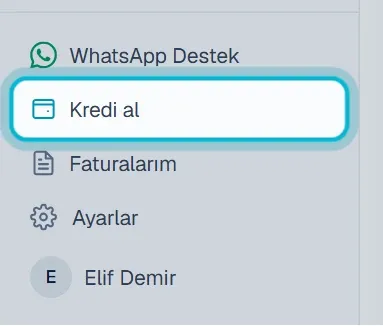
2. Sayfayı aşağı kaydırın ve **Son işlemler** listesinde **İade** satırını bulun. Tutar yeşil ve artı işaretlidir; altında işlemden sonraki bakiyeniz (**bakiye …**) yazar.

3. İade ettiğiniz hastaları görmek için **Talepler** sayfasında **Filtreler**’e tıklayın ve **Durum** başlığının altından **İade edildi**’yi seçin.
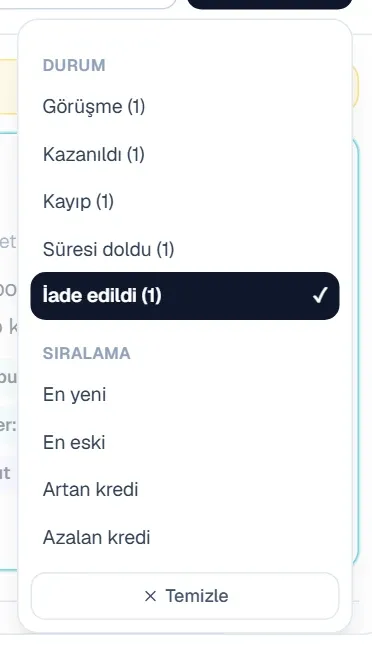
4. Mobil uygulamada **Ayarlar** → **Kredi ve hareketler** ekranını açın. İade, **Hareketler** listesinde **Kredi iadesi** satırı olarak görünür.
## Bilmeniz gerekenler
[Bölüm başlığı “Bilmeniz gerekenler”](#bilmeniz-gerekenler)
* Hasta iadesi her zaman kredi olarak bakiyenize döner.
* Geri gelen tutar, o hasta için gerçekte düşülen kredidir. Hastayı indirimli açtıysanız indirimli tutar geri gelir.
* **Talepler** sayfasından yaptığınız iadede kredi hemen eklenir. **İade Talepleri** sayfasından gönderdiğiniz talepte kredi, talep kabul edilince eklenir.
* **Son işlemler** listesindeki **İade** satırında hastanın adı yazmaz; tarih, tutar ve işlem sonrası bakiye yazar.
* İade edilen hastanın durumu **İade edildi** olur ve iletişim bilgileri artık görünmez.
## Sık sorulanlar
[Bölüm başlığı “Sık sorulanlar”](#sık-sorulanlar)
### Kredi yerine para iadesi alabilir miyim?
[Bölüm başlığı “Kredi yerine para iadesi alabilir miyim?”](#kredi-yerine-para-iadesi-alabilir-miyim)
Hasta iadesi her zaman kredi olarak bakiyenize döner. Ödemelerinizle ilgili bir sorunuz varsa sol menüdeki **WhatsApp Destek** bağlantısından bize yazın.
### İade ettiğim hastanın numarasını neden göremiyorum?
[Bölüm başlığı “İade ettiğim hastanın numarasını neden göremiyorum?”](#i̇ade-ettiğim-hastanın-numarasını-neden-göremiyorum)
İade edilen hasta kapanır; iletişim bilgileri kredisiyle birlikte geri alınır.
### İade Talepleri sayfasından gönderdiğim talebin kredisi ne zaman gelir?
[Bölüm başlığı “İade Talepleri sayfasından gönderdiğim talebin kredisi ne zaman gelir?”](#i̇ade-talepleri-sayfasından-gönderdiğim-talebin-kredisi-ne-zaman-gelir)
Talep kabul edildiğinde. Kabul edilince **İade talebiniz kabul edildi — … kredi** konulu bir e-posta gelir ve **Taleplerim** listesinde durum **Kabul edildi — kredi iade edildi** olur.
## İlgili makaleler
[Bölüm başlığı “İlgili makaleler”](#i̇lgili-makaleler)
* [Nasıl iade alırım?](/iade/nasil-iade-alirim/)
* [İade talebimin sonucunu nereden görürüm?](/iade/iade-talebimi-nasil-takip-ederim/)
* [Kredi bakiyemi nerede görürüm?](/kredi-ve-odeme/kredi-bakiyemi-nerede-gorurum/)
* [İşlem geçmişi nasıl okunur?](/kredi-ve-odeme/islem-gecmisi-nasil-okunur/)
* [Mobil uygulamada kredi](/mobil-uygulama/mobil-uygulamada-kredi/)
# İade için ekran görüntüsünü nasıl yüklerim?
> İade isterken hastaya ulaşma denemenizi gösteren ekran görüntüsünü nasıl yükleyeceğiniz ve hangi dosyaların kabul edildiği.
Kısa cevap
İade penceresinde sebebi seçtikten sonra **Ekran görüntüsü yükle**’ye tıklayın ve JPG, PNG ya da WebP bir görsel seçin. Önizleme ve **Ekran görüntüsü eklendi, teşekkürler ✓** yazısı çıkınca görsel hazırdır. Ekran görüntüsü her iadede zorunludur.
## Adım adım
[Bölüm başlığı “Adım adım”](#adım-adım)
1. Hastaya ulaşmayı denediğinizi gösteren ekranın görüntüsünü alın. Bu, hastayla WhatsApp sohbetiniz ya da arama geçmişiniz olabilir.
2. İade penceresinde sebebi seçin. Pencere, seçtiğiniz sebebe uygun bir ekran görüntüsü örneği yazar.
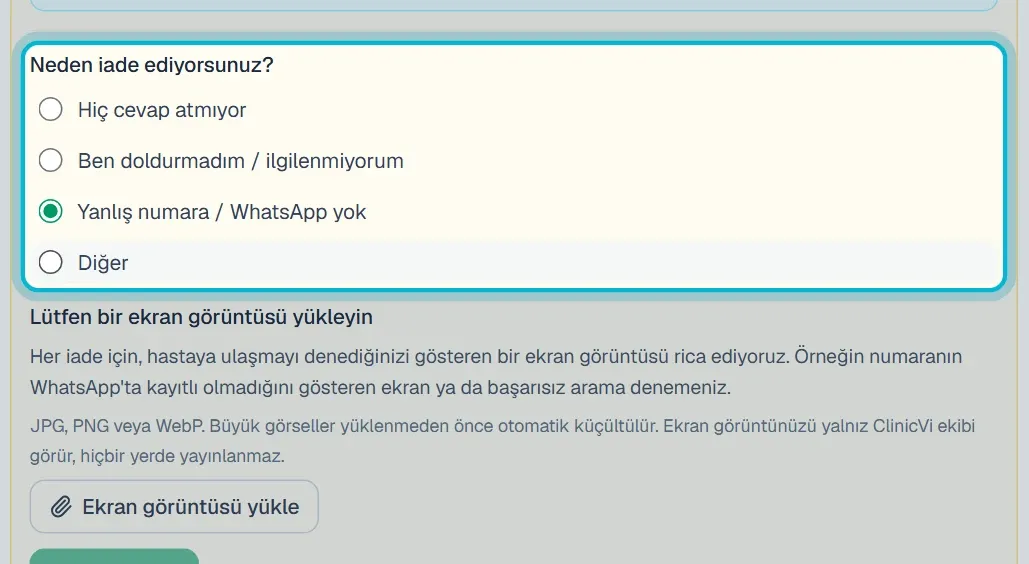
3. **Ekran görüntüsü yükle**’ye tıklayın ve görseli seçin. Telefondan giriyorsanız görseli galerinizden seçebilirsiniz.
4. Yükleme bitene kadar bekleyin. Düğmede sırasıyla **Görsel hazırlanıyor…**, **Yükleniyor…** ve **Kontrol ediliyor…** yazar; altındaki çubuk ilerlemeyi yüzde olarak gösterir.
5. Önizleme ve **Ekran görüntüsü eklendi, teşekkürler ✓** yazısı çıkınca iadeye devam edin.

## Hangi ekran görüntüsünü yüklemeliyim?
[Bölüm başlığı “Hangi ekran görüntüsünü yüklemeliyim?”](#hangi-ekran-görüntüsünü-yüklemeliyim)
| Seçtiğiniz sebep | Örnek ekran görüntüsü |
| ------------------------------------ | --------------------------------------------------------------------------------------- |
| **Hiç cevap atmıyor** | Hastaya gönderdiğiniz ve yanıtsız kalan WhatsApp mesajları |
| **Ben doldurmadım / ilgilenmiyorum** | Hastanın formu doldurmadığını ya da ilgilenmediğini yazdığı mesaj |
| **Yanlış numara / WhatsApp yok** | Numaranın WhatsApp’ta kayıtlı olmadığını gösteren ekran ya da başarısız arama denemeniz |
| **Diğer** | Yaşadığınız durumu gösteren yazışma ya da arama geçmişi |
## Bilmeniz gerekenler
[Bölüm başlığı “Bilmeniz gerekenler”](#bilmeniz-gerekenler)
* Ekran görüntüsü hem **Talepler** sayfasındaki iadede hem **İade Talepleri** sayfasında zorunludur. Görsel yüklenmeden iade düğmesi açılmaz.
* Yalnız JPG, PNG ve WebP dosyaları kabul edilir.
* Büyük görseller yüklenmeden önce kendiliğinden küçültülür. 40 MB’tan büyük dosyalar işlenmez; küçültülemeyen bir görsel en fazla 8 MB olabilir.
* Her iadeye bir görsel eklenir. Başka bir görsel seçmek için **Ekran görüntüsünü değiştir**’e, silmek için **Kaldır**’a tıklayın.
* Ekran görüntünüzü yalnız ClinicVi ekibi görür, hiçbir yerde yayınlanmaz.
* **İade Talepleri** sayfasında **Ekran görüntüsü yükle** düğmesi, hastayı seçtikten sonra açılır. Başka bir hasta seçerseniz yüklediğiniz görsel kaldırılır; görseli yeniden yükleyin.
## Sık sorulanlar
[Bölüm başlığı “Sık sorulanlar”](#sık-sorulanlar)
### iPhone fotoğrafım yüklenmiyor.
[Bölüm başlığı “iPhone fotoğrafım yüklenmiyor.”](#iphone-fotoğrafım-yüklenmiyor)
Telefonunuzda yeni bir ekran görüntüsü alın; ekran görüntüleri PNG olarak kaydedilir. Ya da görseli JPG olarak kaydedip yeniden deneyin.
### Birden fazla görsel ekleyebilir miyim?
[Bölüm başlığı “Birden fazla görsel ekleyebilir miyim?”](#birden-fazla-görsel-ekleyebilir-miyim)
Her iadeye bir görsel eklenir. Birkaç ekranı göstermek istiyorsanız bunları tek bir görüntüde birleştirin.
### Telefonda ekran görüntüsü nasıl alırım?
[Bölüm başlığı “Telefonda ekran görüntüsü nasıl alırım?”](#telefonda-ekran-görüntüsü-nasıl-alırım)
Çoğu telefonda yan (güç) tuşa ve ses tuşlarından birine aynı anda kısa basmanız yeterlidir. Görüntü telefonunuzun galerisine kaydedilir.
### Yükleme hata veriyor.
[Bölüm başlığı “Yükleme hata veriyor.”](#yükleme-hata-veriyor)
Düğmenin altındaki kırmızı mesaj sorunun ne olduğunu söyler. Her mesaj için ne yapacağınız burada: [Ekran görüntüsü yüklenmiyor, ne yapmalıyım?](/iade/ekran-goruntusu-yuklenmiyor/)
## İlgili makaleler
[Bölüm başlığı “İlgili makaleler”](#i̇lgili-makaleler)
* [Nasıl iade alırım?](/iade/nasil-iade-alirim/)
* [İade için hangi sebebi seçmeliyim?](/iade/iade-sebebi-nasil-secilir/)
* [Ekran görüntüsü yüklenmiyor, ne yapmalıyım?](/iade/ekran-goruntusu-yuklenmiyor/)
* [İade Talepleri sayfasından nasıl talep gönderirim?](/iade/iade-talepleri-sayfasindan-talep-gonderme/)
# İade için hangi sebebi seçmeliyim?
> İade penceresindeki dört sebebin ne zaman seçileceği ve her biri için hangi ekran görüntüsünü yükleyebileceğiniz.
Kısa cevap
Dört sebepten durumunuza en yakın olanı seçin: **Hiç cevap atmıyor**, **Ben doldurmadım / ilgilenmiyorum**, **Yanlış numara / WhatsApp yok** ya da **Diğer**. **Diğer**’i seçerseniz ne olduğunu kısaca yazmanız gerekir.
## Adım adım
[Bölüm başlığı “Adım adım”](#adım-adım)
1. İade penceresinde **Neden iade ediyorsunuz?** başlığının altından bir sebep seçin.

2. Seçtiğiniz sebebe göre altta bir ekran görüntüsü örneği çıkar. Görselinizi buna göre hazırlayıp yükleyin.
3. **Diğer**’i seçtiyseniz **Kısaca açıklayın** kutusuna ne olduğunu yazın. Kutunun altında kaç karakter kaldığı görünür.
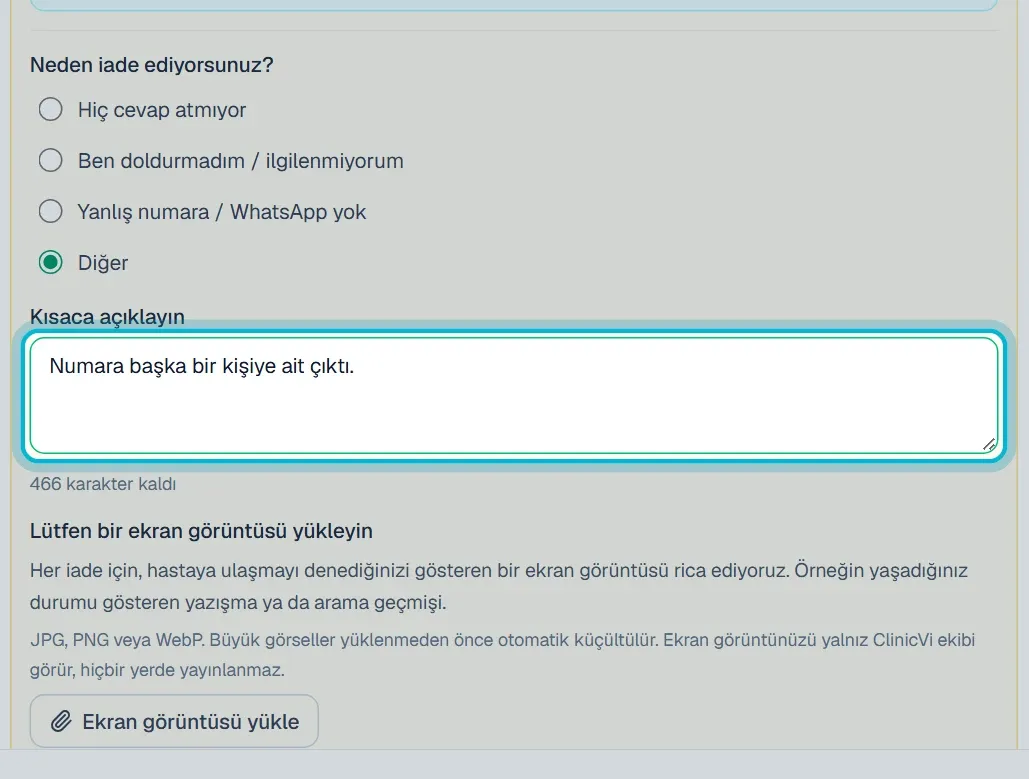
## Hangi sebep ne zaman seçilir?
[Bölüm başlığı “Hangi sebep ne zaman seçilir?”](#hangi-sebep-ne-zaman-seçilir)
| Sebep | Ne zaman | Örnek ekran görüntüsü |
| ------------------------------------ | ---------------------------------------------------------------------------------- | --------------------------------------------------------------------------------------- |
| **Hiç cevap atmıyor** | Hastaya yazdınız ya da onu aradınız, ama hiç dönüş alamadınız. | Hastaya gönderdiğiniz ve yanıtsız kalan WhatsApp mesajları |
| **Ben doldurmadım / ilgilenmiyorum** | Hasta, talebi kendisinin göndermediğini ya da böyle bir ilgisi olmadığını söyledi. | Hastanın formu doldurmadığını ya da ilgilenmediğini yazdığı mesaj |
| **Yanlış numara / WhatsApp yok** | Numara başka birine ait, çalışmıyor ya da WhatsApp’ta kayıtlı değil. | Numaranın WhatsApp’ta kayıtlı olmadığını gösteren ekran ya da başarısız arama denemeniz |
| **Diğer** | Durumunuz bunların hiçbirine uymuyor. | Yaşadığınız durumu gösteren yazışma ya da arama geçmişi |
## Bilmeniz gerekenler
[Bölüm başlığı “Bilmeniz gerekenler”](#bilmeniz-gerekenler)
* Aynı sebepler hem **Talepler** sayfasındaki iade penceresinde hem **İade Talepleri** sayfasında kullanılır.
* **Diğer** seçiliyken açıklama zorunludur ve en fazla 500 karakter olabilir.
* Sebep seçilmeden ve ekran görüntüsü yüklenmeden iade düğmesi açılmaz.
* **İade Talepleri** sayfasından gönderdiğiniz talepler ekibimizce incelenir. O sayfadaki sarı kutuya göre bu yol, WhatsApp’tan ulaşılamayan numaralar içindir ve inceleme sırasında numaranın WhatsApp kaydına bakılır.
## Sık sorulanlar
[Bölüm başlığı “Sık sorulanlar”](#sık-sorulanlar)
### ““Diğer” seçtiniz — lütfen kısaca açıklayın.” uyarısı çıktı.
[Bölüm başlığı “““Diğer” seçtiniz — lütfen kısaca açıklayın.” uyarısı çıktı.”](#diğer-seçtiniz--lütfen-kısaca-açıklayın-uyarısı-çıktı)
**Kısaca açıklayın** kutusuna birkaç kelime yazıp yeniden gönderin.
### “Lütfen bir sebep seçin.” uyarısı çıktı.
[Bölüm başlığı ““Lütfen bir sebep seçin.” uyarısı çıktı.”](#lütfen-bir-sebep-seçin-uyarısı-çıktı)
Listeden bir sebep işaretleyip yeniden deneyin.
### İlgilenmiyorum düğmesi ile “Ben doldurmadım / ilgilenmiyorum” sebebi aynı şey mi?
[Bölüm başlığı “İlgilenmiyorum düğmesi ile “Ben doldurmadım / ilgilenmiyorum” sebebi aynı şey mi?”](#i̇lgilenmiyorum-düğmesi-ile-ben-doldurmadım--ilgilenmiyorum-sebebi-aynı-şey-mi)
Hayır. Hastanın detayındaki **İlgilenmiyorum** düğmesi hastayı yalnızca **Kayıp** olarak işaretler, kredi iade etmez. **Ben doldurmadım / ilgilenmiyorum** ise iade penceresindeki bir sebeptir; hasta talebi kendisinin göndermediğini ya da ilgisi olmadığını söylediğinde seçilir. Ayrıntılar: [“İlgilenmiyorum”a bastım, kredim geri gelir mi?](/iade/ilgilenmiyorum-kredi-iadesi/)
## İlgili makaleler
[Bölüm başlığı “İlgili makaleler”](#i̇lgili-makaleler)
* [Nasıl iade alırım?](/iade/nasil-iade-alirim/)
* [İade için ekran görüntüsünü nasıl yüklerim?](/iade/iade-icin-ekran-goruntusu-yukleme/)
* [Hangi talepler iade edilemez?](/iade/iade-edilemeyen-leadler/)
# İade için ne kadar sürem var?
> Kredi iadesi için hastayı açtığınız andan itibaren 14 gününüz olduğu ve süre dolunca ne olduğu.
Kısa cevap
Hastayı krediyle açtığınız andan itibaren 14 gününüz var. Süre saatiyle birlikte hesaplanır ve dolduktan sonra iade yapılamaz.
## Adım adım
[Bölüm başlığı “Adım adım”](#adım-adım)
1. Hastayı ne zaman açtığınızı görmek için **İade Talepleri** sayfasında **Açtığınız lead’i seçin** listesine bakın. Her satırda hastanın adı, açtığınız tarih ve kredi yazar.

2. İadeyi süre dolmadan isteyin. Süre dolduysa **Talepler** sayfasındaki iade penceresinin altında kırmızı **İade süresi (14 gün) dolmuş.** yazısı çıkar.
## Bilmeniz gerekenler
[Bölüm başlığı “Bilmeniz gerekenler”](#bilmeniz-gerekenler)
* Süre, hastayı krediyle açtığınız anda başlar. Örneğin 1 Ekim saat 15.00’te açtığınız hasta için 15 Ekim saat 15.00’e kadar iade isteyebilirsiniz.
* Süre **Talepler** sayfası, **İade Talepleri** sayfası ve mobil uygulama için aynıdır.
* 14 günü geçen hastalar **İade Talepleri** sayfasındaki listede görünmez.
* Süresi dolmuş bir hasta için talep gönderilirse **Bu lead için 14 günlük iade penceresi doldu.** uyarısı çıkar.
* Açılış tarihini **Kredi & Faturalama** sayfasındaki **Son işlemler** listesinde, hastanın **Lead açma** satırında da görebilirsiniz.
## Sık sorulanlar
[Bölüm başlığı “Sık sorulanlar”](#sık-sorulanlar)
### Mobil uygulamada “İade talebi gönderilemedi” yazıyor.
[Bölüm başlığı “Mobil uygulamada “İade talebi gönderilemedi” yazıyor.”](#mobil-uygulamada-i̇ade-talebi-gönderilemedi-yazıyor)
14 gün dolmuş ya da bu hasta için zaten bir talebiniz olabilir. Web paneldeki **İade Talepleri** sayfasında **Taleplerim** listesine bakın.
### Hastaya hâlâ ulaşmaya çalışıyorum. İadeyi ne zaman istemeliyim?
[Bölüm başlığı “Hastaya hâlâ ulaşmaya çalışıyorum. İadeyi ne zaman istemeliyim?”](#hastaya-hâlâ-ulaşmaya-çalışıyorum-i̇adeyi-ne-zaman-istemeliyim)
Ulaşamayacağınızı anladığınızda, 14 gün dolmadan isteyin. Süre dolduktan sonra iade yapılamaz.
## İlgili makaleler
[Bölüm başlığı “İlgili makaleler”](#i̇lgili-makaleler)
* [Nasıl iade alırım?](/iade/nasil-iade-alirim/)
* [Hangi talepler iade edilemez?](/iade/iade-edilemeyen-leadler/)
* [İade Talepleri sayfasından nasıl talep gönderirim?](/iade/iade-talepleri-sayfasindan-talep-gonderme/)
# İade talebim reddedildi, ne yapabilirim?
> İade talebiniz reddedildiğinde ayrıntıyı nasıl isteyeceğiniz ve 14 gün içinde nasıl yeniden talep gönderebileceğiniz.
Kısa cevap
Ret e-postasını yanıtlayarak ayrıntı isteyebilirsiniz. Hastayı açalı 14 gün olmadıysa, ulaşma denemenizi daha net gösteren bir ekran görüntüsüyle yeni bir talep gönderebilirsiniz.
## Adım adım
[Bölüm başlığı “Adım adım”](#adım-adım)
1. **İade talebiniz hakkında** konulu e-postayı açın. Ayrıntı istemek için bu e-postayı yanıtlayabilirsiniz.
2. **İade Talepleri** sayfasının altındaki **Taleplerim** listesinde talebinizin **Reddedildi** olarak göründüğünü kontrol edin.
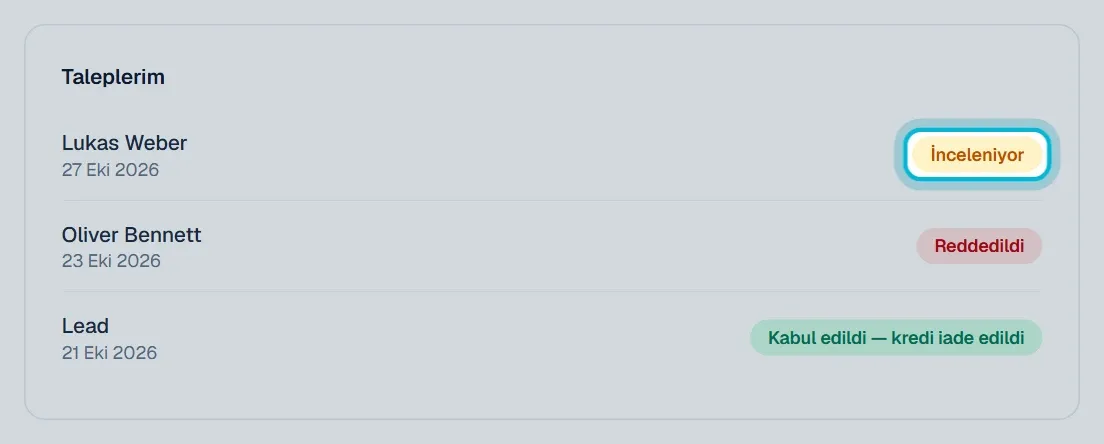
3. Hasta **Açtığınız lead’i seçin** listesinde yeniden görünüyorsa onu seçin ve ulaşma denemenizi daha açık gösteren bir ekran görüntüsüyle yeni talep gönderin.

## Bilmeniz gerekenler
[Bölüm başlığı “Bilmeniz gerekenler”](#bilmeniz-gerekenler)
* Reddedilen bir hasta için, açılışından itibaren 14 gün dolmadan yeniden talep gönderebilirsiniz.
* Reddedilen talepler listede **Reddedildi** olarak kalır.
* **İade Talepleri** sayfasındaki sarı kutuya göre talepler incelenirken numaranın WhatsApp kaydına bakılır; numara WhatsApp’ta kayıtlıysa talep reddedilir.
* Yeni talepte hastaya ulaşma denemenizi açıkça gösteren bir görsel seçin; örneğin gönderdiğiniz mesajların ya da aramalarınızın göründüğü bir ekran.
* Mobil uygulamada da ret sonrası **İade talep et** yeniden görünür.
## Sık sorulanlar
[Bölüm başlığı “Sık sorulanlar”](#sık-sorulanlar)
### Neden reddedildiğini nereden öğrenirim?
[Bölüm başlığı “Neden reddedildiğini nereden öğrenirim?”](#neden-reddedildiğini-nereden-öğrenirim)
Ret e-postasını yanıtlayarak ayrıntı isteyebilirsiniz.
### Ret e-postası gelmedi ama listede Reddedildi yazıyor.
[Bölüm başlığı “Ret e-postası gelmedi ama listede Reddedildi yazıyor.”](#ret-e-postası-gelmedi-ama-listede-reddedildi-yazıyor)
E-postalar kliniğin sahibi ve yöneticilerine gider. İstenmeyen e-posta klasörüne de bakın.
## İlgili makaleler
[Bölüm başlığı “İlgili makaleler”](#i̇lgili-makaleler)
* [İade talebimin sonucunu nereden görürüm?](/iade/iade-talebimi-nasil-takip-ederim/)
* [İade Talepleri sayfasından nasıl talep gönderirim?](/iade/iade-talepleri-sayfasindan-talep-gonderme/)
* [İade için ekran görüntüsünü nasıl yüklerim?](/iade/iade-icin-ekran-goruntusu-yukleme/)
* [Hangi talepler iade edilemez?](/iade/iade-edilemeyen-leadler/)
# İade talebimin sonucunu nereden görürüm?
> İade talebinizin durumunu Taleplerim listesinden nasıl izleyeceğiniz ve sonucun hangi e-postayla geldiği.
Kısa cevap
**İade Talepleri** sayfasının altındaki **Taleplerim** listesi her talebin durumunu gösterir: **İnceleniyor**, **Kabul edildi — kredi iade edildi** ya da **Reddedildi**. Sonuç ayrıca klinik sahibi ve yöneticilerinin e-posta adresine gelir.
## Adım adım
[Bölüm başlığı “Adım adım”](#adım-adım)
1. Sol menünün altındaki **Kredi al**’a tıklayın.

2. **Kredi İade Garantisi** kutusundaki **İade talebi oluştur**’a tıklayın. İade Talebi sayfası açılır.
3. Sayfanın altındaki **Taleplerim** listesinde talebinizin durumuna bakın.

4. Talebiniz kabul edildiyse krediyi **Kredi & Faturalama** sayfasındaki **Son işlemler** listesinde yeşil, artı tutarlı **İade** satırı olarak görürsünüz.

Sayfaya doğrudan [app.clinicvi.com/refunds](https://app.clinicvi.com/refunds) adresinden de girebilirsiniz.
## Durumlar ne anlama gelir?
[Bölüm başlığı “Durumlar ne anlama gelir?”](#durumlar-ne-anlama-gelir)
| Durum | Anlamı |
| ------------------------------------ | -------------------------------------------------------------------------------------------------------------------- |
| **İnceleniyor** | Talebiniz alındı, ekibimiz inceliyor. |
| **Kabul edildi — kredi iade edildi** | Kredi bakiyenize eklendi. |
| **Reddedildi** | Talep kabul edilmedi. Ne yapabileceğiniz: [İade talebim reddedildi, ne yapabilirim?](/iade/iade-talebim-reddedildi/) |
## Hangi e-postalar gelir?
[Bölüm başlığı “Hangi e-postalar gelir?”](#hangi-e-postalar-gelir)
| Ne zaman | E-postanın konusu |
| ---------------------- | ------------------------------------- |
| Talebi gönderdiğinizde | İade talebiniz alındı — inceliyoruz |
| Talep kabul edilince | İade talebiniz kabul edildi — … kredi |
| Talep kabul edilmezse | İade talebiniz hakkında |
E-postalar kliniğin sahibi ve yönetici rolündeki kullanıcılara gider; talebi kimin gönderdiği fark etmez.
## Bilmeniz gerekenler
[Bölüm başlığı “Bilmeniz gerekenler”](#bilmeniz-gerekenler)
* Listede her talebin gönderildiği tarih ve durumu görünür.
* Kabul edilen talebin kredisi bakiyenize eklenir ve **Son işlemler** listesinde **İade** satırı olarak görünür.
* **Talepler** sayfasından yaptığınız anında iadeler de listede **Kabul edildi — kredi iade edildi** olarak görünür. Bu iadeler için e-posta gelmez; sonucu ekranda hemen görürsünüz.
* Mobil uygulamadan gönderdiğiniz talebin durumu, uygulamada hastanın sayfasının en altında da yazar.
* Reddedilen talepler listede **Reddedildi** olarak kalır.
## Sık sorulanlar
[Bölüm başlığı “Sık sorulanlar”](#sık-sorulanlar)
### E-posta gelmedi.
[Bölüm başlığı “E-posta gelmedi.”](#e-posta-gelmedi)
Durumu **Taleplerim** listesinden kontrol edin. E-postalar yalnız klinik sahibi ve yöneticilerine gider; istenmeyen e-posta klasörüne de bakın.
### Ekibimden biri talep gönderdi. Sonuç e-postası kime gider?
[Bölüm başlığı “Ekibimden biri talep gönderdi. Sonuç e-postası kime gider?”](#ekibimden-biri-talep-gönderdi-sonuç-e-postası-kime-gider)
Talebi kim gönderirse göndersin, sonuç kliniğin sahibi ve yöneticilerinin e-posta adreslerine gider.
### Talebim inceleniyor. Daha hızlı sonuç alabilir miyim?
[Bölüm başlığı “Talebim inceleniyor. Daha hızlı sonuç alabilir miyim?”](#talebim-inceleniyor-daha-hızlı-sonuç-alabilir-miyim)
Hastanın **Talepler** sayfasındaki detayında hâlâ **İade talep et** bağlantısı görünüyorsa ve 14 gün dolmadıysa, iadeyi oradan ekran görüntüsüyle hemen yapabilirsiniz. Bekleyen talebiniz de **Kabul edildi — kredi iade edildi** olarak kapanır.
## İlgili makaleler
[Bölüm başlığı “İlgili makaleler”](#i̇lgili-makaleler)
* [İade Talepleri sayfasından nasıl talep gönderirim?](/iade/iade-talepleri-sayfasindan-talep-gonderme/)
* [İade edilen kredi nereye gider?](/iade/iade-edilen-kredi-nerede/)
* [İade talebim reddedildi, ne yapabilirim?](/iade/iade-talebim-reddedildi/)
* [Nasıl iade alırım?](/iade/nasil-iade-alirim/)
# “İade talep et” bağlantısını neden göremiyorum?
> İade talep et bağlantısının hangi durumlarda görünmediği ve o zaman nasıl iade isteyebileceğiniz.
Kısa cevap
Bağlantı yalnızca krediyle açtığınız ve durumu **İletişim kuruldu** ya da **Görüşme** olan hastalarda, detayın en altında görünür. Hastayı **Kazanıldı** ya da **Kayıp** yaptıysanız iade talebinizi **İade Talepleri** sayfasından gönderin.
## Adım adım
[Bölüm başlığı “Adım adım”](#adım-adım)
1. Hastanın detayını açın ve adının altındaki durum etiketine bakın. **Kazanıldı** ya da **Kayıp** yazıyorsa bağlantı görünmez.
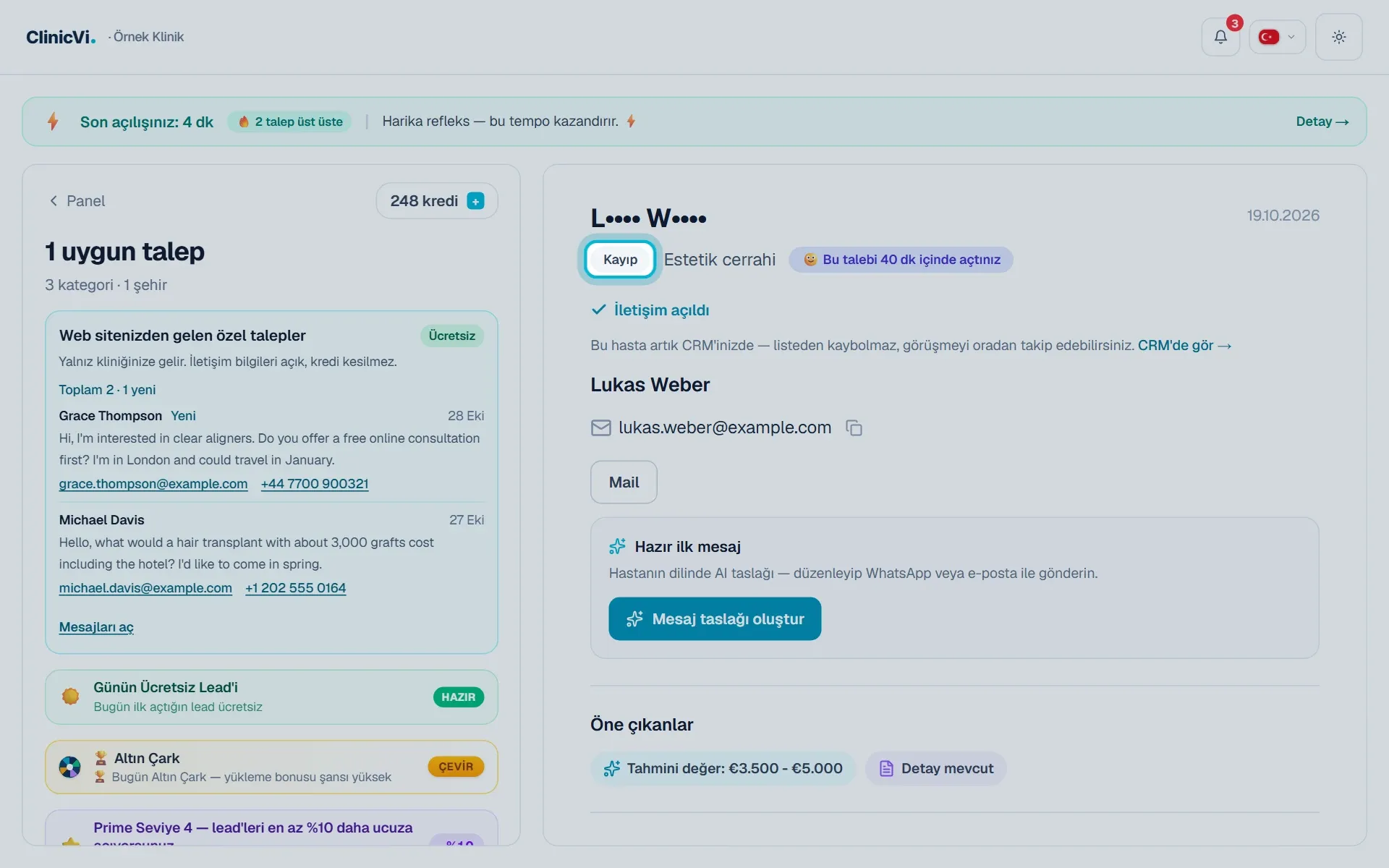
2. Bu durumda **Kredi al** → **İade talebi oluştur** yoluyla **İade Talepleri** sayfasını açın ve talebinizi oradan gönderin.

## Bağlantı hangi durumlarda görünmez?
[Bölüm başlığı “Bağlantı hangi durumlarda görünmez?”](#bağlantı-hangi-durumlarda-görünmez)
| Durum | Ne yapabilirsiniz |
| --------------------------------------------------------------------- | -------------------------------------------------------------------------- |
| Hastayı henüz açmadınız ya da talebin süresi açılmadan doldu | Kredi düşmediği için iade gerekmez. |
| Hastayı ücretsiz açtınız | İade edilemez. Bağlantı yerine hediye notu görünür. |
| Hasta kredi düşülmeden açıldı (örneğin daha önce açtığınız aynı kişi) | İade edilecek kredi yoktur. |
| Hastayı **Kazanıldı** ya da **Kayıp** yaptınız | 14 gün içinde **İade Talepleri** sayfasından talep gönderin. |
| Hasta zaten iade edildi | Bağlantı yerine **İade edildi · … kredi hesabınıza geri yüklendi.** yazar. |
Ücretsiz açtığınız hastada kartın altında şu not görünür:
## Bilmeniz gerekenler
[Bölüm başlığı “Bilmeniz gerekenler”](#bilmeniz-gerekenler)
* Bağlantı detayın en altında, **Kredi kullanıldı** ve **İlgilenmiyorum** satırının altında, gri yazıyla durur. Görmek için detayı aşağı kaydırın.
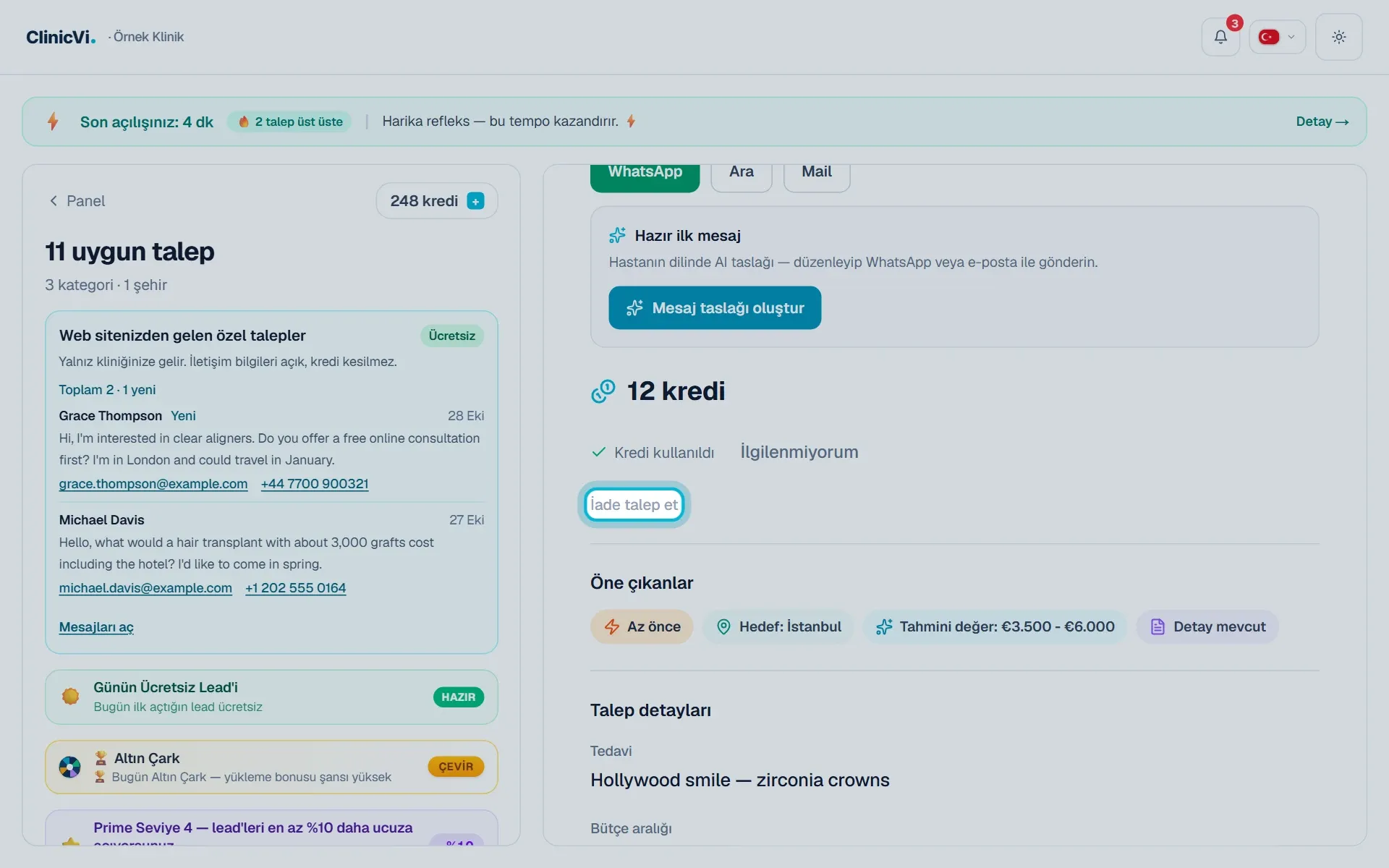
* 14 gün dolduktan sonra da bağlantı görünür. Tıkladığınızda pencerede **İade süresi (14 gün) dolmuş.** yazar.
* Mobil uygulamada bağlantı, iletişim bilgileri yüklendikten sonra sayfanın en altında görünür. Bu hasta için bekleyen ya da kabul edilmiş bir talep varsa gizlenir.
## Sık sorulanlar
[Bölüm başlığı “Sık sorulanlar”](#sık-sorulanlar)
### Bağlantıya tıkladım ama pencere yerine uyarı çıktı.
[Bölüm başlığı “Bağlantıya tıkladım ama pencere yerine uyarı çıktı.”](#bağlantıya-tıkladım-ama-pencere-yerine-uyarı-çıktı)
Uyarının ne dediğine ve ne yapmanız gerektiğine buradan bakın: [İade sırasında uyarı çıkıyor, ne yapmalıyım?](/iade/iade-uyarisi-ne-yapmaliyim/)
### Hastayı yanlışlıkla Kayıp yaptım.
[Bölüm başlığı “Hastayı yanlışlıkla Kayıp yaptım.”](#hastayı-yanlışlıkla-kayıp-yaptım)
Krediniz etkilenmez. 14 gün içinde **İade Talepleri** sayfasından talep gönderebilirsiniz. Hastanın aşamasını CRM’den de değiştirebilirsiniz: [Kayıp hastayı geri alma](/hasta-iletisimi/kayip-hastayi-geri-alma/)
## İlgili makaleler
[Bölüm başlığı “İlgili makaleler”](#i̇lgili-makaleler)
* [Nasıl iade alırım?](/iade/nasil-iade-alirim/)
* [Hangi talepler iade edilemez?](/iade/iade-edilemeyen-leadler/)
* [İade Talepleri sayfasından nasıl talep gönderirim?](/iade/iade-talepleri-sayfasindan-talep-gonderme/)
* [Talep durumları ne anlama gelir?](/talepler/talep-durumlari/)
# İade Talepleri sayfasından nasıl talep gönderirim?
> Talepler sayfasından iade edemediğiniz bir hasta için İade Talepleri sayfasından inceleme talebi göndermenin adımları.
Kısa cevap
Sol menüdeki **Kredi al**’a, ardından **Kredi İade Garantisi** kutusundaki **İade talebi oluştur**’a tıklayın. Hastayı seçin, sebebi ve ekran görüntüsünü ekleyin, onay kutusunu işaretleyip **İade talebini gönder**’e tıklayın. Talebiniz ekibimizce incelenir ve sonuç e-postanıza gelir.
Bu sayfa, **Talepler** sayfasında **İade talep et** bağlantısının çıkmadığı durumlar içindir; örneğin hastayı **Kazanıldı** ya da **Kayıp** yaptıysanız. Bağlantı görünüyorsa iadeyi oradan yapın, kredi hemen döner: [Nasıl iade alırım?](/iade/nasil-iade-alirim/)
## Adım adım
[Bölüm başlığı “Adım adım”](#adım-adım)
1. Sol menünün altındaki **Kredi al**’a tıklayın.

2. **Kredi & Faturalama** sayfasında aşağı kaydırın ve **Kredi İade Garantisi** kutusundaki **İade talebi oluştur**’a tıklayın.

3. **İade Talebi** sayfası açılır. Önce **Göndermeden önce mutlaka okuyun** kutusundaki maddeleri okuyun.
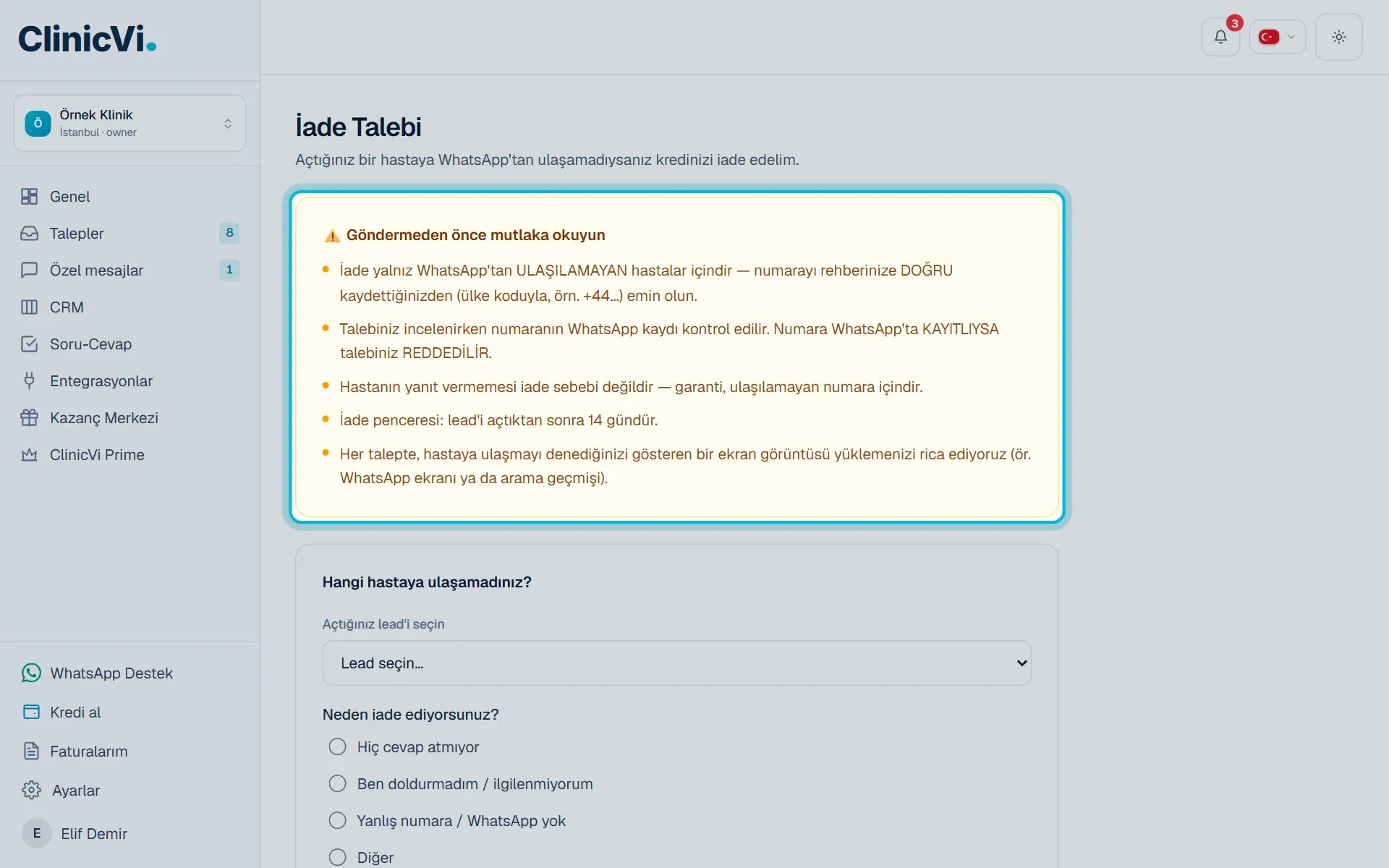
4. **Açtığınız lead’i seçin** listesinden hastayı seçin. Her satırda hastanın adı, onu açtığınız tarih ve iade edilecek kredi yazar.

5. **Neden iade ediyorsunuz?** altından sebebi seçin ve **Ekran görüntüsü yükle** ile görselinizi ekleyin.

6. **Numarayı ülke koduyla doğru kaydettiğimi ve WhatsApp’tan ulaşmayı denediğimi onaylıyorum.** kutusunu işaretleyin ve **İade talebini gönder**’e tıklayın.
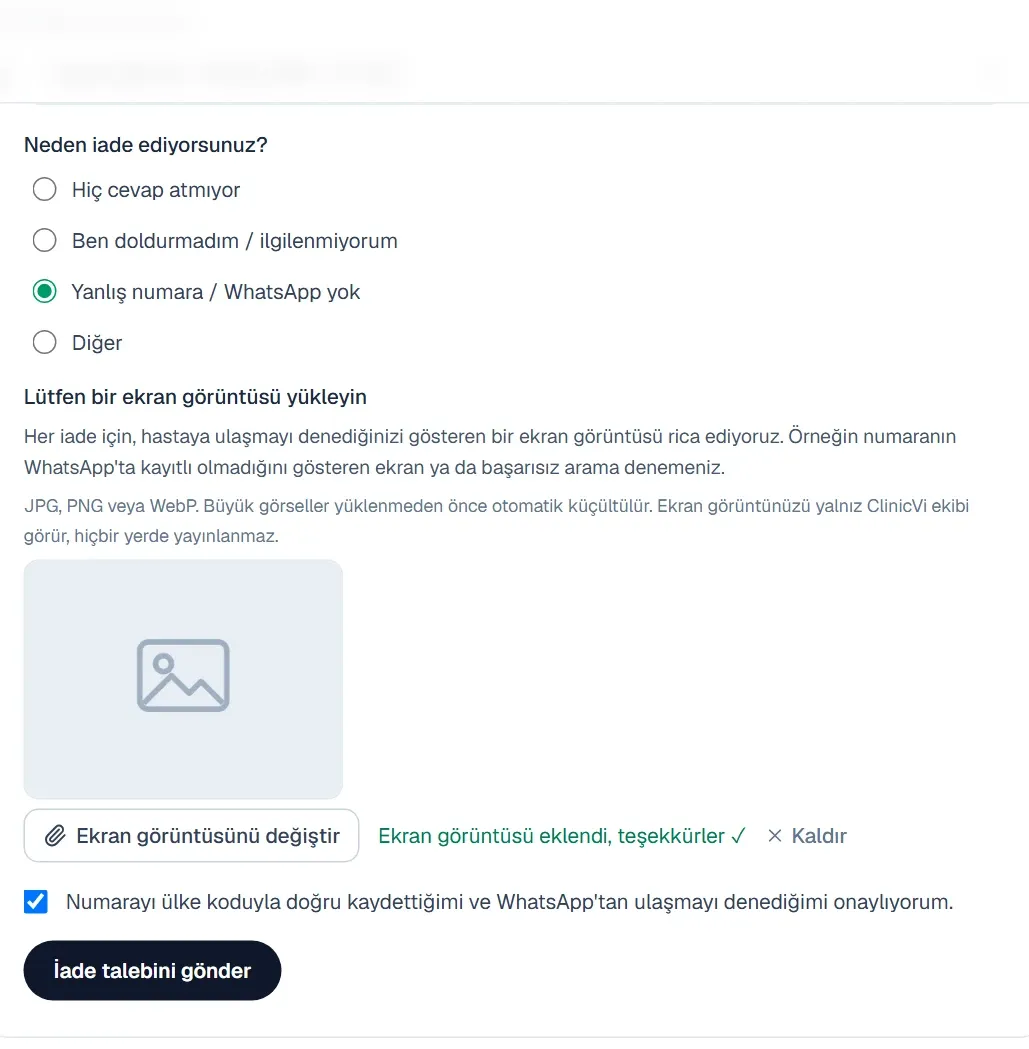
7. Sayfanın üstünde **İade talebiniz alındı ✓** notu çıkar. Talebiniz sayfanın altındaki **Taleplerim** listesinde **İnceleniyor** olarak görünür.
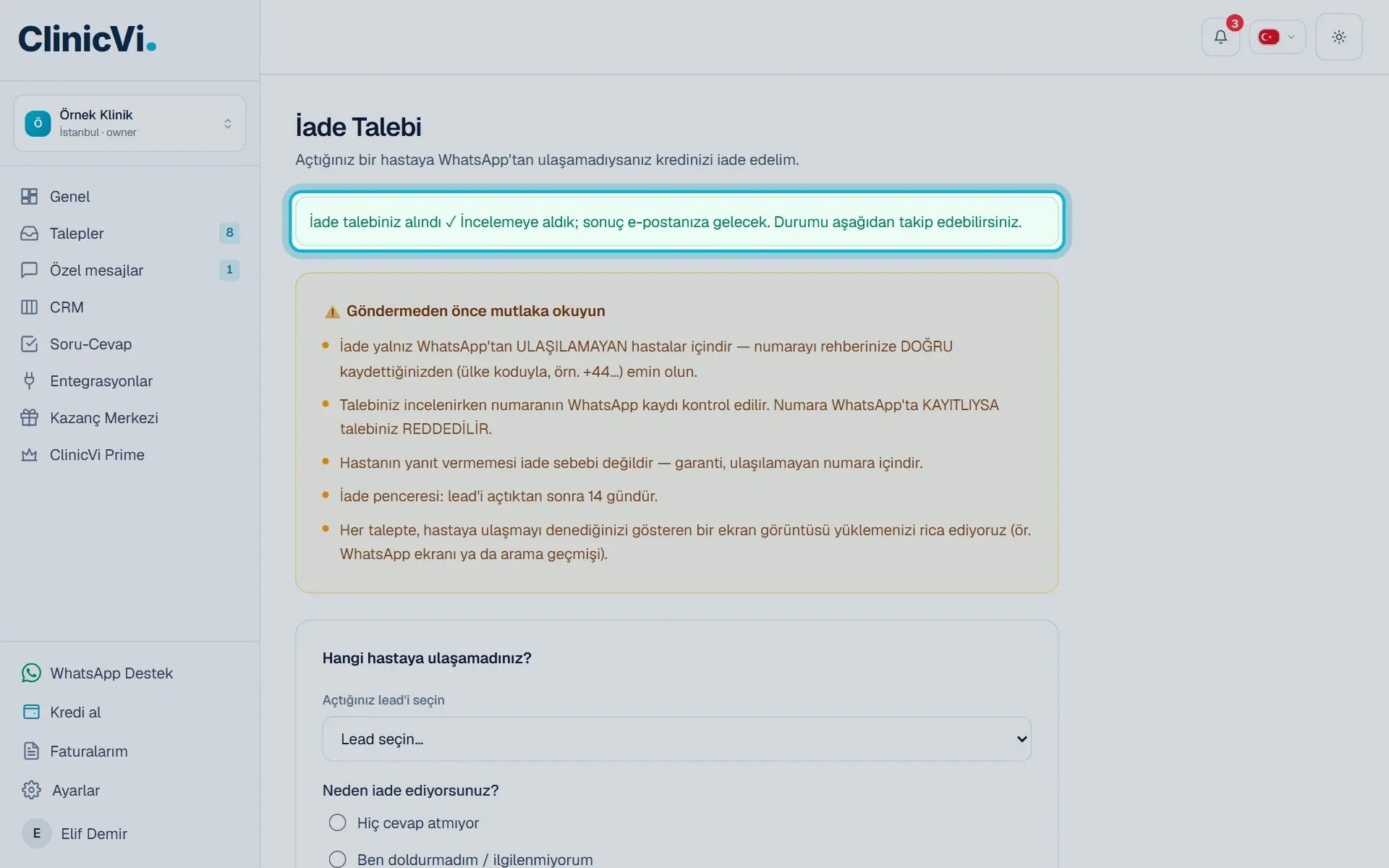
Bu sayfaya doğrudan [app.clinicvi.com/refunds](https://app.clinicvi.com/refunds) adresinden de girebilirsiniz. **Kredi & Faturalama** sayfasındaki **Son işlemler** listesinde her **Lead açma** satırının yanındaki **Sorun bildir** bağlantısı da aynı sayfayı açar.
## Bilmeniz gerekenler
[Bölüm başlığı “Bilmeniz gerekenler”](#bilmeniz-gerekenler)
* Listede son 14 günde krediyle açtığınız, henüz iade edilmemiş ve açık talebi olmayan hastalar görünür. **Kazanıldı** ya da **Kayıp** durumundaki hastalar da listededir.
* Bir hasta için aynı anda tek bir açık talep olabilir.
* Talebiniz ekibimizce incelenir. Kredi, talep kabul edilince bakiyenize eklenir.
* Talebiniz alınınca klinik sahibi ve yöneticilerinin e-posta adresine **İade talebiniz alındı — inceliyoruz** konulu bir e-posta gider. Sonuç da aynı adreslere gelir.
* Hasta, sebep, ekran görüntüsü ve onay kutusu tamamlanmadan **İade talebini gönder** düğmesi açılmaz.
* **Ekran görüntüsü yükle** düğmesi, hastayı seçtikten sonra açılır.
* Ücretsiz açtığınız hastalar iade edilemez; listede görünseler bile onlar için talep gönderilemez.
## Sık sorulanlar
[Bölüm başlığı “Sık sorulanlar”](#sık-sorulanlar)
### Hastam listede yok.
[Bölüm başlığı “Hastam listede yok.”](#hastam-listede-yok)
Hastayı açalı 14 günden fazla olmuş, hasta zaten iade edilmiş ya da onun için açık bir talebiniz olabilir. Gönderdiğiniz talepler sayfanın altındaki **Taleplerim** listesinde görünür.
### Hangi yolu kullanmalıyım?
[Bölüm başlığı “Hangi yolu kullanmalıyım?”](#hangi-yolu-kullanmalıyım)
En hızlısı **Talepler** sayfasındaki **İade talep et**’tir; kredi hemen döner. Bu sayfa, oradan iade yapamadığınız durumlar içindir.
### “Bu lead için zaten aktif bir iade talebiniz var.” uyarısı çıktı.
[Bölüm başlığı ““Bu lead için zaten aktif bir iade talebiniz var.” uyarısı çıktı.”](#bu-lead-için-zaten-aktif-bir-iade-talebiniz-var-uyarısı-çıktı)
Bu hasta için talebiniz zaten inceleniyor. Sonucu **Taleplerim** listesinden takip edin.
### “İade talebi açılabilecek lead yok” yazıyor.
[Bölüm başlığı ““İade talebi açılabilecek lead yok” yazıyor.”](#i̇ade-talebi-açılabilecek-lead-yok-yazıyor)
Son 14 günde açtığınız ve açık talebi olmayan bir hasta yok demektir.
### “İade talebi şu an açılamıyor” yazıyor.
[Bölüm başlığı ““İade talebi şu an açılamıyor” yazıyor.”](#i̇ade-talebi-şu-an-açılamıyor-yazıyor)
Bu durumda form gösterilmez. Hesabınıza kredi yüklemesi yapıldığında form yeniden açılır: [Kredi nasıl yüklenir?](/kredi-ve-odeme/kredi-nasil-yuklenir/)
### “Talep oluşturulamadı. Lütfen tekrar deneyin.” yazıyor.
[Bölüm başlığı ““Talep oluşturulamadı. Lütfen tekrar deneyin.” yazıyor.”](#talep-oluşturulamadı-lütfen-tekrar-deneyin-yazıyor)
Birkaç dakika sonra yeniden deneyin. Seçtiğiniz hastayı ücretsiz açtıysanız onun için talep gönderilemez. Sorun sürerse sol menüdeki **WhatsApp Destek** bağlantısından bize yazın.
## İlgili makaleler
[Bölüm başlığı “İlgili makaleler”](#i̇lgili-makaleler)
* [Nasıl iade alırım?](/iade/nasil-iade-alirim/)
* [İade talebimin sonucunu nereden görürüm?](/iade/iade-talebimi-nasil-takip-ederim/)
* [İade için ekran görüntüsünü nasıl yüklerim?](/iade/iade-icin-ekran-goruntusu-yukleme/)
* [“İade talep et” bağlantısını neden göremiyorum?](/iade/iade-talep-et-gorunmuyor/)
# İade sırasında uyarı çıkıyor, ne yapmalıyım?
> İade talep et'e tıkladığınızda pencere yerine bir uyarı kutusu çıkarsa ne yapmanız gerektiği.
Kısa cevap
Uyarı kutusu ne yapmanız gerektiğini yazar. Kutu sizden kredi yüklemenizi istiyorsa **Kredi Al** ile kredi yükleyip iadeyi yeniden deneyin; sizi **İade Talepleri** sayfasına yönlendiriyorsa talebinizi oradan gönderin.
## Adım adım
[Bölüm başlığı “Adım adım”](#adım-adım)
1. **İade talep et**’e tıkladıktan sonra pencere yerine çıkan pembe kutudaki mesajı okuyun.
2. Mesaj sizden kredi yüklemenizi istiyorsa kutudaki **Kredi Al**’a tıklayın, mesajda yazan tutarda kredi yükleyin ve iadeyi yeniden deneyin.
3. Mesaj sizi **İade Talepleri** sayfasına yönlendiriyorsa sol menüdeki **Kredi al** → **İade talebi oluştur** yoluyla talebinizi oradan gönderin.

4. **İade Talebi** sayfasında form yerine **İade talebi şu an açılamıyor** yazıyorsa hesabınıza kredi yükledikten sonra yeniden deneyin.
## Hangi mesajda ne yapılır?
[Bölüm başlığı “Hangi mesajda ne yapılır?”](#hangi-mesajda-ne-yapılır)
| Mesaj | Ne yapmalı |
| ---------------------------------------------------------------------------------------------- | ----------------------------------------------------------------------------------------------------------------------------------------------------- |
| **Anında iade hakkınız bu iade için yeterli değil.** ile başlayan mesaj | Mesajda yazan tutarda kredi yükleyip iadeyi yeniden deneyin. Dilerseniz talebinizi **İade Talepleri** sayfasından inceleme için de gönderebilirsiniz. |
| Self-servis iade sınırına ulaştığınızı söyleyen mesaj | Talebinizi **İade Talepleri** sayfasından gönderin. Sayfada **İade talebi şu an açılamıyor** yazıyorsa kredi yükledikten sonra yeniden deneyin. |
| **Self-servis anında iade, kredi satın alınmış hesaplarda kullanılabilir.** ile başlayan mesaj | Talebinizi **İade Talepleri** sayfasından gönderin; ekibimiz inceleyip sonuçlandırır. |
| İade özelliğinin geçici olarak kapatıldığını söyleyen mesaj | Hesabınıza kredi yükledikten sonra iadeyi yeniden deneyin. |
## Bilmeniz gerekenler
[Bölüm başlığı “Bilmeniz gerekenler”](#bilmeniz-gerekenler)
* Uyarı kutusundaki **Vazgeç** hiçbir şeyi değiştirmez; krediniz düşülmüş olarak kalır.
* **İade talebi şu an açılamıyor** durumu, hesabınıza kredi yüklemesi yapıldığında kalkar.
* 14 günlük iade süresi bu durumlarda da işler. İşleminizi süre dolmadan yapın.
## Sık sorulanlar
[Bölüm başlığı “Sık sorulanlar”](#sık-sorulanlar)
### İade penceresinde bilgi kutuları görüyorum. İadeyi etkiler mi?
[Bölüm başlığı “İade penceresinde bilgi kutuları görüyorum. İadeyi etkiler mi?”](#i̇ade-penceresinde-bilgi-kutuları-görüyorum-i̇adeyi-etkiler-mi)
Pencerede kalan anında iade hakkınız ya da iade geçmişiniz gibi bilgi kutuları görünebilir. Bunlar bilgilendirme içindir; iadenize her zamanki gibi devam edebilirsiniz.
### Kredi yükledim ama yine uyarı çıkıyor.
[Bölüm başlığı “Kredi yükledim ama yine uyarı çıkıyor.”](#kredi-yükledim-ama-yine-uyarı-çıkıyor)
Sayfayı yenileyip yeniden deneyin. Uyarı sürerse sol menüdeki **WhatsApp Destek** bağlantısından bize yazın.
## İlgili makaleler
[Bölüm başlığı “İlgili makaleler”](#i̇lgili-makaleler)
* [Kredi nasıl yüklenir?](/kredi-ve-odeme/kredi-nasil-yuklenir/)
* [İade Talepleri sayfasından nasıl talep gönderirim?](/iade/iade-talepleri-sayfasindan-talep-gonderme/)
* [Nasıl iade alırım?](/iade/nasil-iade-alirim/)
# “İlgilenmiyorum”a bastım, kredim geri gelir mi?
> İlgilenmiyorum düğmesinin kredi iade etmediği ve ulaşamadığınız hasta için iadeyi nasıl isteyeceğiniz.
Kısa cevap
Hayır. **İlgilenmiyorum** hastayı yalnızca **Kayıp** olarak işaretler, kredi iade etmez. Hastaya ulaşamadıysanız, onu açtığınız andan itibaren 14 gün içinde **İade Talepleri** sayfasından talep gönderebilirsiniz.
## Adım adım
[Bölüm başlığı “Adım adım”](#adım-adım)
1. **İlgilenmiyorum**’a tıkladığınızda **Kayıp olarak işaretle?** sorusu çıkar. **Evet** hastayı kapatır ama kredi iade etmez; **Vazgeç** hiçbir şeyi değiştirmez.
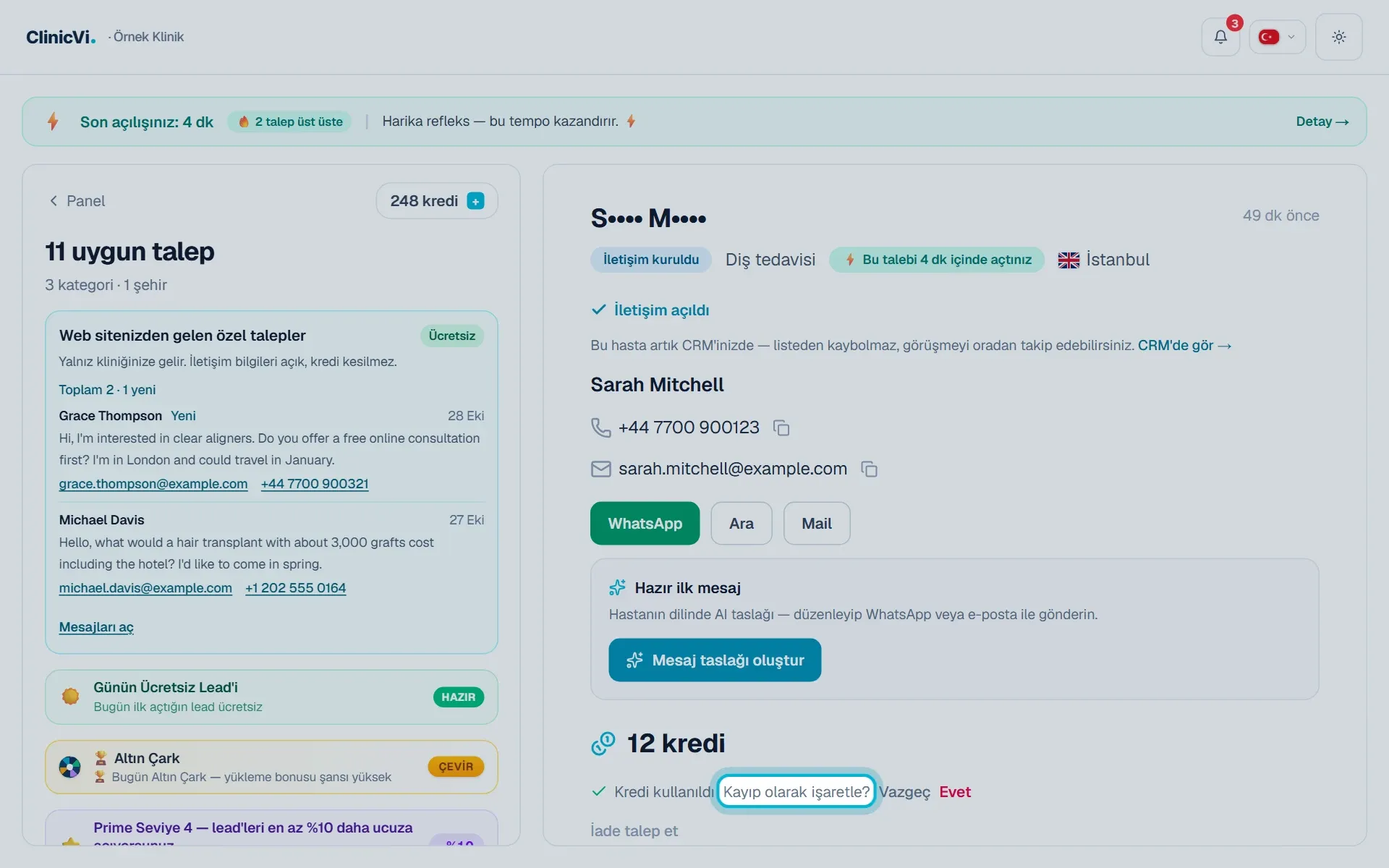
2. Hasta **Kayıp** olduktan sonra **Talepler** sayfasında **İade talep et** bağlantısı görünmez.

3. Hastaya ulaşamadıysanız sol menüdeki **Kredi al** → **İade talebi oluştur** yoluyla **İade Talepleri** sayfasını açın. Hasta **Açtığınız lead’i seçin** listesinde yer alır; seçip talebinizi gönderin.

## Bilmeniz gerekenler
[Bölüm başlığı “Bilmeniz gerekenler”](#bilmeniz-gerekenler)
* **İlgilenmiyorum** hastanın durumunu **Kayıp** yapar; kredi iadesi yapmaz.
* Hasta size dönüş yapıp tedaviyle ilgilenmediğini söylediyse bu bir iade durumu değildir; **İlgilenmiyorum** doğru seçimdir.
* Hastaya hiç ulaşamadıysanız ya da numara yanlışsa iade isteyin. Hasta **İletişim kuruldu** ya da **Görüşme** durumundayken bunu **Talepler** sayfasındaki **İade talep et** ile yaparsınız; kredi hemen döner.
* **Kayıp** hastalar, açılışlarından sonraki 14 gün boyunca **İade Talepleri** sayfasındaki listede görünür.
## Sık sorulanlar
[Bölüm başlığı “Sık sorulanlar”](#sık-sorulanlar)
### Yanlışlıkla Evet’e bastım.
[Bölüm başlığı “Yanlışlıkla Evet’e bastım.”](#yanlışlıkla-evete-bastım)
Krediniz etkilenmez. Hastaya ulaşamadıysanız **İade Talepleri** sayfasından talep gönderebilirsiniz. Hastanın aşamasını CRM’den de değiştirebilirsiniz: [Kayıp hastayı geri alma](/hasta-iletisimi/kayip-hastayi-geri-alma/)
### İlgilenmiyorum düğmesi ile “Ben doldurmadım / ilgilenmiyorum” sebebi aynı şey mi?
[Bölüm başlığı “İlgilenmiyorum düğmesi ile “Ben doldurmadım / ilgilenmiyorum” sebebi aynı şey mi?”](#i̇lgilenmiyorum-düğmesi-ile-ben-doldurmadım--ilgilenmiyorum-sebebi-aynı-şey-mi)
Hayır. **İlgilenmiyorum** düğmesi hastayı yalnızca **Kayıp** yapar. **Ben doldurmadım / ilgilenmiyorum** ise iade penceresindeki bir sebeptir; hasta talebi kendisinin göndermediğini ya da böyle bir ilgisi olmadığını söylediğinde seçilir. Ayrıntılar: [İade için hangi sebebi seçmeliyim?](/iade/iade-sebebi-nasil-secilir/)
## İlgili makaleler
[Bölüm başlığı “İlgili makaleler”](#i̇lgili-makaleler)
* [Nasıl iade alırım?](/iade/nasil-iade-alirim/)
* [İade Talepleri sayfasından nasıl talep gönderirim?](/iade/iade-talepleri-sayfasindan-talep-gonderme/)
* [İlgilenmiyorum ne işe yarar?](/talepler/ilgilenmiyorum/)
* [Hastayı kazanıldı ya da kayıp işaretleme](/hasta-iletisimi/hastayi-kazanildi-veya-kayip-isaretleme/)
# Mobil uygulamadan nasıl iade talebi gönderirim?
> ClinicVi mobil uygulamasında açtığınız hasta için iade talebi gönderme ve talebin durumunu izleme.
Kısa cevap
Uygulamada açtığınız hastanın sayfasını en alta kaydırın ve **İade talep et**’e dokunun. Talebiniz incelemeye gider ve durumu aynı yerde görünür. Krediyi hemen geri almak istiyorsanız web paneldeki **Talepler** yolunu kullanın.
## Adım adım
[Bölüm başlığı “Adım adım”](#adım-adım)
1. Alttaki **Lead’ler** sekmesine dokunun ve açtığınız hastaya dokunun.
2. Hastanın sayfasını en alta kaydırın ve **İade talep et**’e dokunun. Talep onay sorulmadan hemen gönderilir.
3. Aynı yerde **İade talebin inceleniyor · … iletildi** satırını görürsünüz.
4. Sonuç geldiğinde satır **İade onaylandı · …** ya da **İade talebin reddedildi · …** olarak değişir.
Krediyi hemen geri almak için
Web panelde **Talepler** sayfasındaki **İade talep et** ile sebebi seçip ekran görüntüsü yüklediğinizde kredi hemen döner. Uygulamadan gönderdiğiniz bekleyen talep de böylece **Kabul edildi — kredi iade edildi** olarak kapanır. Adımlar: [Nasıl iade alırım?](/iade/nasil-iade-alirim/)
## Bilmeniz gerekenler
[Bölüm başlığı “Bilmeniz gerekenler”](#bilmeniz-gerekenler)
* Uygulamada sebep seçme ve ekran görüntüsü yükleme yoktur; talep tek dokunuşla gönderilir ve incelemeye gider.
* Kredi, talep kabul edilince bakiyenize eklenir.
* Ücretsiz açtığınız hastalarda **İade talep et** görünmez.
* Bu hasta için bekleyen ya da kabul edilmiş bir talep varsa düğme gizlenir. Talep reddedilirse düğme yeniden görünür.
* 14 günlük süre uygulamada da geçerlidir.
* Talep gönderilemezse ekranın altında **İade talebi gönderilemedi** uyarısı çıkar. 14 gün dolmuş ya da bu hasta için zaten bir talebiniz olabilir.
## Sık sorulanlar
[Bölüm başlığı “Sık sorulanlar”](#sık-sorulanlar)
### Uygulamada sebep seçme ya da ekran görüntüsü yükleme yok mu?
[Bölüm başlığı “Uygulamada sebep seçme ya da ekran görüntüsü yükleme yok mu?”](#uygulamada-sebep-seçme-ya-da-ekran-görüntüsü-yükleme-yok-mu)
Uygulamada talep tek dokunuşla gönderilir. Sebep ve ekran görüntüsüyle hemen iade için web paneli kullanın.
### İade edilen krediyi uygulamada nereden görürüm?
[Bölüm başlığı “İade edilen krediyi uygulamada nereden görürüm?”](#i̇ade-edilen-krediyi-uygulamada-nereden-görürüm)
**Ayarlar** → **Kredi ve hareketler** ekranındaki **Hareketler** listesinde **Kredi iadesi** satırı olarak.
### Talebimin durumunu web panelde de görebilir miyim?
[Bölüm başlığı “Talebimin durumunu web panelde de görebilir miyim?”](#talebimin-durumunu-web-panelde-de-görebilir-miyim)
Evet. **İade Talepleri** sayfasının altındaki **Taleplerim** listesinde görünür.
## İlgili makaleler
[Bölüm başlığı “İlgili makaleler”](#i̇lgili-makaleler)
* [Nasıl iade alırım?](/iade/nasil-iade-alirim/)
* [İade talebimin sonucunu nereden görürüm?](/iade/iade-talebimi-nasil-takip-ederim/)
* [Mobil uygulamada talepler](/mobil-uygulama/mobil-uygulamada-talepler/)
* [Mobil uygulamada kredi](/mobil-uygulama/mobil-uygulamada-kredi/)
# Nasıl iade alırım?
> Yanlış numara ya da cevap vermeyen hasta için kredinizi nasıl geri isteyeceğiniz, adım adım.
Kısa cevap
İadeyi siz başlatırsınız: **Talepler** sayfasında açtığınız hastanın detayında **İade talep et**’e tıklayın, sebebi seçin, hastaya ulaşmayı denediğinizi gösteren bir ekran görüntüsü yükleyin ve **Evet, iade et** deyin. Kredi hemen bakiyenize döner. Bunun için hastayı açtığınız andan itibaren 14 gününüz var.
## Adım adım
[Bölüm başlığı “Adım adım”](#adım-adım)
İade için iki yol vardır. Önerilen yol **Talepler** sayfasıdır; kredi aynı anda bakiyenize eklenir. Hastayı orada iade edemiyorsanız **İade Talepleri** sayfasından talep gönderirsiniz; ekibimiz inceler ve sonucu e-postayla bildirir.
### 1. yol: Talepler sayfasından (kredi hemen döner)
[Bölüm başlığı “1. yol: Talepler sayfasından (kredi hemen döner)”](#1-yol-talepler-sayfasından-kredi-hemen-döner)
1. Sol menüden **Talepler**’e tıklayın, **Alınanlar** sekmesine geçin ve iade etmek istediğiniz hastanın kartını seçin.
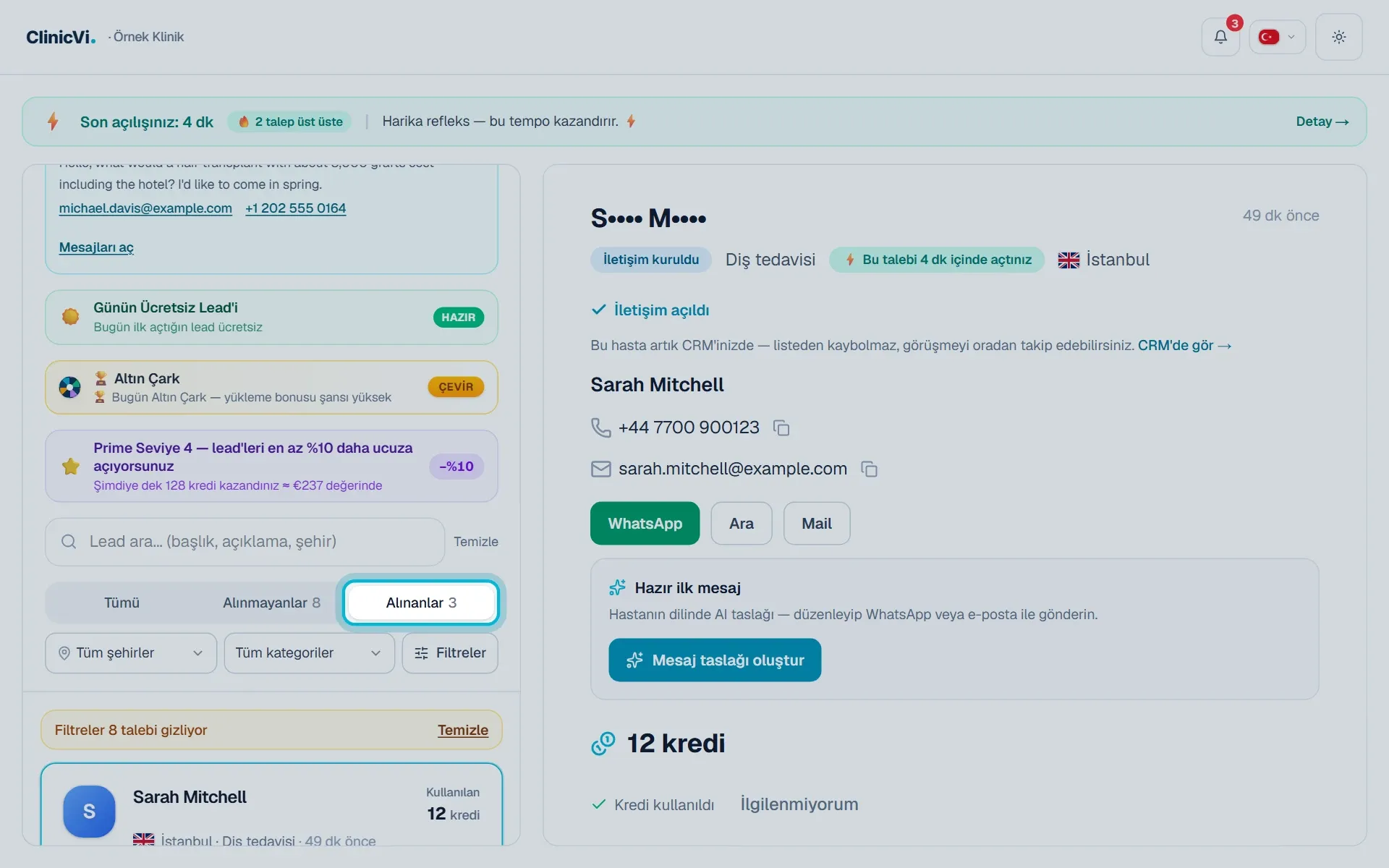
2. Sağdaki detayı aşağı kaydırın. **Kredi kullanıldı** satırının altındaki gri **İade talep et** bağlantısına tıklayın.

3. **Neden iade ediyorsunuz?** başlığının altından durumunuza uyan sebebi seçin.

4. **Ekran görüntüsü yükle**’ye tıklayın ve hastaya ulaşmayı denediğinizi gösteren görseli seçin. Önizleme ve **Ekran görüntüsü eklendi, teşekkürler ✓** yazısı çıkınca görsel hazırdır.

5. **Evet, iade et**’e tıklayın. Kartta **İade edildi · … kredi hesabınıza geri yüklendi.** yazısı çıkar. Kredi bakiyenize eklenmiştir.

### 2. yol: İade Talepleri sayfasından (ekibimiz inceler)
[Bölüm başlığı “2. yol: İade Talepleri sayfasından (ekibimiz inceler)”](#2-yol-i̇ade-talepleri-sayfasından-ekibimiz-inceler)
Hastayı **Kazanıldı** ya da **Kayıp** yaptıysanız ya da **İade talep et**’e tıkladığınızda sizi bu sayfaya yönlendiren bir uyarı çıktıysa bu yolu kullanın.
1. Sol menünün altındaki **Kredi al**’a tıklayın.

2. Açılan **Kredi & Faturalama** sayfasında aşağı kaydırın ve **Kredi İade Garantisi** kutusundaki **İade talebi oluştur** düğmesine tıklayın.

3. **Göndermeden önce mutlaka okuyun** kutusunu okuyun ve formu doldurun: **Açtığınız lead’i seçin** listesinden hastayı seçin, sebebi işaretleyin, ekran görüntüsünü yükleyin ve onay kutusunu işaretleyin.

4. **İade talebini gönder**’e tıklayın. Sayfanın üstünde yeşil bir not çıkar; talebiniz sayfanın altındaki **Taleplerim** listesinde **İnceleniyor** olarak görünür.

Bu sayfaya doğrudan [app.clinicvi.com/refunds](https://app.clinicvi.com/refunds) adresinden de girebilirsiniz. Her adımın ayrıntısı: [İade Talepleri sayfasından nasıl talep gönderirim?](/iade/iade-talepleri-sayfasindan-talep-gonderme/)
## Hangi sebebi seçmeliyim?
[Bölüm başlığı “Hangi sebebi seçmeliyim?”](#hangi-sebebi-seçmeliyim)
Pencerede dört sebep vardır. Seçtiğiniz sebebe göre panel, nasıl bir ekran görüntüsü yükleyebileceğinizi örnekle yazar.
| Sebep | Örnek ekran görüntüsü |
| ------------------------------------ | ---------------------------------------------------------------------------------------------------- |
| **Hiç cevap atmıyor** | Hastaya gönderdiğiniz ve yanıtsız kalan WhatsApp mesajları |
| **Ben doldurmadım / ilgilenmiyorum** | Hastanın formu doldurmadığını ya da ilgilenmediğini yazdığı mesaj |
| **Yanlış numara / WhatsApp yok** | Numaranın WhatsApp’ta kayıtlı olmadığını gösteren ekran ya da başarısız arama denemeniz |
| **Diğer** | Yaşadığınız durumu gösteren yazışma ya da arama geçmişi. Bu sebepte kısa bir açıklama da yazarsınız. |
Ayrıntılar: [İade için hangi sebebi seçmeliyim?](/iade/iade-sebebi-nasil-secilir/)
## İadeden sonra ne olur, sonucu nereden görürüm?
[Bölüm başlığı “İadeden sonra ne olur, sonucu nereden görürüm?”](#i̇adeden-sonra-ne-olur-sonucu-nereden-görürüm)
* **Talepler sayfasından yaptığınız iadede** kredi aynı anda bakiyenize eklenir. Hastanın durumu **İade edildi** olur ve iletişim bilgileri artık görünmez. Hareketi **Kredi & Faturalama** sayfasındaki **Son işlemler** listesinde yeşil, artı tutarlı **İade** satırı olarak görürsünüz.

* **İade Talepleri sayfasından gönderdiğiniz talep** ekibimizce incelenir. Durumu sayfanın altındaki **Taleplerim** listesinde görünür: **İnceleniyor**, **Kabul edildi — kredi iade edildi** ya da **Reddedildi**. Sonuç ayrıca klinik sahibi ve yöneticilerinin e-posta adresine gelir. Kabul edilen talebin kredisi bakiyenize eklenir.

## Bilmeniz gerekenler
[Bölüm başlığı “Bilmeniz gerekenler”](#bilmeniz-gerekenler)
* Kredi iadesi kendiliğinden yapılmaz. Her iadeyi siz başlatırsınız; sebebi seçer ve bir ekran görüntüsü yüklersiniz.
* Hastayı krediyle açtığınız andan itibaren 14 gününüz vardır. Süre iki yol için de, mobil uygulama için de aynıdır.
* Ekran görüntüsü zorunludur. Sebep seçilmeden ve görsel yüklenmeden **Evet, iade et** ve **İade talebini gönder** düğmeleri açılmaz.
* Geri gelen tutar, o hasta için bakiyenizden gerçekte düşülen kredidir. Hastayı indirimli açtıysanız indirimli tutar geri gelir.
* Her hasta bir kez iade edilir. Ücretsiz açtığınız ya da kredi düşülmeden açılan hastalar iade edilemez.
* Kliniğinizdeki her kullanıcı iade isteyebilir.
* **İade talep et**’e tıkladığınızda pencere yerine bir uyarı kutusu çıkarsa kutudaki yönlendirmeyi izleyin: [İade sırasında uyarı çıkıyor, ne yapmalıyım?](/iade/iade-uyarisi-ne-yapmaliyim/)
## Sık sorulanlar
[Bölüm başlığı “Sık sorulanlar”](#sık-sorulanlar)
### Hangi yolu kullanmalıyım?
[Bölüm başlığı “Hangi yolu kullanmalıyım?”](#hangi-yolu-kullanmalıyım)
Hastanın detayında **İade talep et** bağlantısı varsa onu kullanın; kredi hemen döner. **İade Talepleri** sayfası, bağlantının görünmediği ya da bir uyarının sizi oraya yönlendirdiği durumlar içindir.
### “İade yapılamadı. Lütfen tekrar deneyin.” yazısı çıktı.
[Bölüm başlığı ““İade yapılamadı. Lütfen tekrar deneyin.” yazısı çıktı.”](#i̇ade-yapılamadı-lütfen-tekrar-deneyin-yazısı-çıktı)
Birkaç saniye bekleyip yeniden deneyin. Hastayı kredi düşülmeden açtıysanız (örneğin daha önce açtığınız aynı hasta yeniden geldiyse) geri verilecek kredi olmadığı için bu uyarı çıkar. Sorun sürerse sol menüdeki **WhatsApp Destek** bağlantısından bize yazın.
### Vazgeç’e basarsam ne olur?
[Bölüm başlığı “Vazgeç’e basarsam ne olur?”](#vazgeçe-basarsam-ne-olur)
Hiçbir işlem yapılmaz, krediniz düşülmüş olarak kalır. 14 gün dolmadan istediğiniz zaman yeniden iade isteyebilirsiniz.
### Mobil uygulamadan iade isteyebilir miyim?
[Bölüm başlığı “Mobil uygulamadan iade isteyebilir miyim?”](#mobil-uygulamadan-iade-isteyebilir-miyim)
Evet. Uygulamadan gönderdiğiniz talep incelemeye gider. Krediyi hemen geri almak için web paneldeki **Talepler** yolunu kullanın. Ayrıntılar: [Mobil uygulamadan nasıl iade talebi gönderirim?](/iade/mobil-uygulamadan-iade-talebi/)
## İlgili makaleler
[Bölüm başlığı “İlgili makaleler”](#i̇lgili-makaleler)
* [İade için ekran görüntüsünü nasıl yüklerim?](/iade/iade-icin-ekran-goruntusu-yukleme/)
* [İade için hangi sebebi seçmeliyim?](/iade/iade-sebebi-nasil-secilir/)
* [İade Talepleri sayfasından nasıl talep gönderirim?](/iade/iade-talepleri-sayfasindan-talep-gonderme/)
* [İade için ne kadar sürem var?](/iade/iade-suresi-kac-gun/)
* [İade edilen kredi nereye gider?](/iade/iade-edilen-kredi-nerede/)
* [“İade talep et” bağlantısını neden göremiyorum?](/iade/iade-talep-et-gorunmuyor/)
* [Hastaya nasıl ulaşırım?](/hasta-iletisimi/hastaya-nasil-ulasirim/)
# WhatsApp'ı çıkmayan hastanın kredisi kendiliğinden geri gelir mi?
> Kredi iadesinin neden her zaman sizin başlatmanızla yapıldığı ve WhatsApp'ı çıkmayan hasta için iadeyi nasıl isteyeceğiniz.
Kısa cevap
Hayır, kredi kendiliğinden geri gelmez; iadeyi sizin başlatmanız gerekir. **Talepler** sayfasında hastayı açıp **İade talep et** ile **Yanlış numara / WhatsApp yok** sebebini seçin ve ekran görüntüsünü yükleyin; kredi hemen geri gelir.
## Adım adım
[Bölüm başlığı “Adım adım”](#adım-adım)
1. **Talepler** sayfasında, **Alınanlar** sekmesinden ulaşamadığınız hastayı seçin.

2. Detayın en altındaki **İade talep et**’e tıklayın.

3. **Yanlış numara / WhatsApp yok** sebebini seçin ve numaranın WhatsApp’ta kayıtlı olmadığını gösteren ekran görüntüsünü yükleyin.

4. **Evet, iade et**’e tıklayın. Kredi hemen bakiyenize döner.

## Bilmeniz gerekenler
[Bölüm başlığı “Bilmeniz gerekenler”](#bilmeniz-gerekenler)
* Kredi iadesi yalnızca sizin başlattığınız bir işlemle yapılır: **Talepler** sayfasındaki **İade talep et** ya da **İade Talepleri** sayfası.
* **Talepler** sayfasından yaptığınız iadede kredi aynı anda bakiyenize eklenir.
* İade için hastayı açtığınız andan itibaren 14 gününüz var.
* Hastanın numarasının yanında **WhatsApp** düğmesi görünmüyorsa numara ülke koduyla tanınmamış olabilir. Hastayı **Ara** ile ya da e-postayla da deneyebilirsiniz: [WhatsApp butonu görünmüyor](/hasta-iletisimi/whatsapp-butonu-gorunmuyor/)
* Aynı hasta yeniden gelirse talep kredi düşülmeden açılabilir; bu durumda iade gerekmez: [Aynı hastayı tekrar açarsam ne olur?](/talepler/ayni-hasta-tekrar-acma/)
## Sık sorulanlar
[Bölüm başlığı “Sık sorulanlar”](#sık-sorulanlar)
### Kredi & Faturalama sayfasındaki garanti kutusunu okudum. Yine de iade istemem gerekiyor mu?
[Bölüm başlığı “Kredi & Faturalama sayfasındaki garanti kutusunu okudum. Yine de iade istemem gerekiyor mu?”](#kredi--faturalama-sayfasındaki-garanti-kutusunu-okudum-yine-de-iade-istemem-gerekiyor-mu)
Evet. Kredi iadesi her zaman sizin başlattığınız bir işlemle yapılır. En hızlısı **Talepler** sayfasındaki **İade talep et**’tir; birkaç adımda kredi hemen döner. Adımlar: [Nasıl iade alırım?](/iade/nasil-iade-alirim/)
### Ekran görüntüsü olarak ne yüklemeliyim?
[Bölüm başlığı “Ekran görüntüsü olarak ne yüklemeliyim?”](#ekran-görüntüsü-olarak-ne-yüklemeliyim)
Numaranın WhatsApp’ta kayıtlı olmadığını gösteren ekranı ya da başarısız arama denemenizi yükleyin.
## İlgili makaleler
[Bölüm başlığı “İlgili makaleler”](#i̇lgili-makaleler)
* [Nasıl iade alırım?](/iade/nasil-iade-alirim/)
* [İade için ekran görüntüsünü nasıl yüklerim?](/iade/iade-icin-ekran-goruntusu-yukleme/)
* [Hastaya nasıl ulaşırım?](/hasta-iletisimi/hastaya-nasil-ulasirim/)
# Bir hasta talebini açmak kaç kredi?
> Talep bedelini nerede göreceğiniz, Prime indirimi, ücretsiz açılan talepler ve bedel değişirse ne olacağı.
Kısa cevap
Her talebin bedeli farklıdır; talep kartında ve talebin içindeki **İletişime geç** düğmesinde yazar. Kredi yalnız siz bu düğmeye basıp talebi açtığınızda düşer.
## Adım adım
[Bölüm başlığı “Adım adım”](#adım-adım)
1. Sol menüden **Talepler**’e tıklayın. Her talep kartında o talebin açma bedeli kredi olarak yazar.
2. Bir talebe tıklayın. Talebin içinde bedel büyük yazıyla görünür; aynı bedel açma düğmesinde de yazar, örneğin **İletişime geç · 12 kredi**.
3. Talebi açmak istiyorsanız **İletişime geç** düğmesine basın. Ayrı bir onay penceresi çıkmaz; kredi bu anda düşer ve hastanın iletişim bilgileri açılır.
## Bilmeniz gerekenler
[Bölüm başlığı “Bilmeniz gerekenler”](#bilmeniz-gerekenler)
* Bedel, talep kliniğinize geldiğinde tedavi türüne ve talebin değerine göre belirlenir. Siz açmadan önce kartta ve düğmede yazar.
* ClinicVi Prime seviyeniz varsa indiriminiz kendiliğinden uygulanır. İndirimli bedel mor renkte yazar, eski bedel üstü çizili görünür ve yanında **Prime −%10** gibi bir etiket bulunur. İndirim sizin lehinize aşağı yuvarlanır; bedel en az 1 kredidir.
* Günün ücretsiz hakkınız hazırsa düğme **Ücretsiz aç** olur ve o talep için kredi düşmez. Bu hak, Prime indirimi uygulanmadan önceki bedeli en az 5 kredi olan taleplerde kullanılır.
* Son 60 gün içinde açtığınız ve iade almadığınız bir hasta yeni bir taleple gelirse, bu talep kredi düşmeden açılır.
* Bir süredir açılmamış bazı taleplerin bedeli otomatik düşer. Bu taleplerde “%… kredi indirimi” etiketi görünür.
* Bazı taleplerde **0 kredi** yazar. Bunları açtığınızda kredi düşmez.
* Siz açarken bedel değişirse kredi kesilmez. Ekranda “Açılış bedeli … kredi oldu. Kredi kesilmedi. Devam etmek için yeni tutarla tekrar onaylayın.” yazar; yeni bedel uygunsa düğmeye yeniden basın.
* Bakiyeniz bedele yetmezse “Kredi bakiyeniz yetersiz.” yazar ve düğme pasif olur. **Kredi Al** ile yükleme yapıp aynı talebi açabilirsiniz.
* Kredi satın alma kutusunda yazan “\~… hasta talebi” sayısı, talep başına ortalama 10 kredi varsayımıyla yapılan kaba bir tahmindir.
## Sık sorulanlar
[Bölüm başlığı “Sık sorulanlar”](#sık-sorulanlar)
### Talebi incelerken kredi düşer mi?
[Bölüm başlığı “Talebi incelerken kredi düşer mi?”](#talebi-incelerken-kredi-düşer-mi)
Hayır. Talep size geldiğinde ya da ayrıntısına baktığınızda kredi düşmez. Kredi yalnız **İletişime geç** düğmesine bastığınızda düşer.
### Açtığım talebe yeniden bakarsam yine kredi öder miyim?
[Bölüm başlığı “Açtığım talebe yeniden bakarsam yine kredi öder miyim?”](#açtığım-talebe-yeniden-bakarsam-yine-kredi-öder-miyim)
Hayır. Açtığınız talebin iletişim bilgileri açık kalır; yeniden baktığınızda kredi düşmez.
### Açtığım talepte numara yanlış çıkarsa ne olur?
[Bölüm başlığı “Açtığım talepte numara yanlış çıkarsa ne olur?”](#açtığım-talepte-numara-yanlış-çıkarsa-ne-olur)
Açtığınız talepteki **İade talep et** bağlantısıyla, sebebini seçip ekran görüntüsü yükleyerek kredi iadesi isteyebilirsiniz. Adımlar iade makalesinde anlatılıyor.
## İlgili makaleler
[Bölüm başlığı “İlgili makaleler”](#i̇lgili-makaleler)
* [Bir talebi nasıl açarım?](/talepler/talep-nasil-acilir/)
* [Günün ücretsiz lead’i nedir?](/talepler/gunun-ucretsiz-leadi/)
* [Aynı hastayı tekrar açarsam yine kredi öder miyim?](/talepler/ayni-hasta-tekrar-acma/)
* [Bazı taleplerde kredi indirimi yazıyor, bu nedir?](/talepler/indirimli-talepler/)
* [Prime indirimi talep açarken nasıl uygulanır?](/prime-ve-oduller/prime-indirimi-lead-acarken/)
* [Nasıl iade alırım?](/iade/nasil-iade-alirim/)
# Faturamda KDV ve fatura bilgileri nasıl belirlenir?
> Faturadaki KDV'nin, adresin ve vergi numarasının nereden geldiği ve ödeme sayfasında nasıl doğru gireceğiniz.
Kısa cevap
Panelde tutarlar KDV hariç (net) gösterilir. Vergi, ödeme sayfasında girdiğiniz fatura adresine ve vergi numaranıza göre hesaplanır ve faturada ayrı satırda yazar. Fatura ödeme anında kesildiği için adresinizi ve vergi numaranızı ödeme sayfasında doğru girin.
## Adım adım
[Bölüm başlığı “Adım adım”](#adım-adım)
1. **Satın al**’a bastıktan sonra açılan ödeme sayfasında fatura adresinizi eksiksiz girin.
2. Firma olarak ödüyorsanız aynı sayfada vergi numaranızı ekleyin.
3. Ödemeden sonra **Faturalarım** sayfasında **Net**, **KDV** ve **Toplam** sütunlarını kontrol edin.
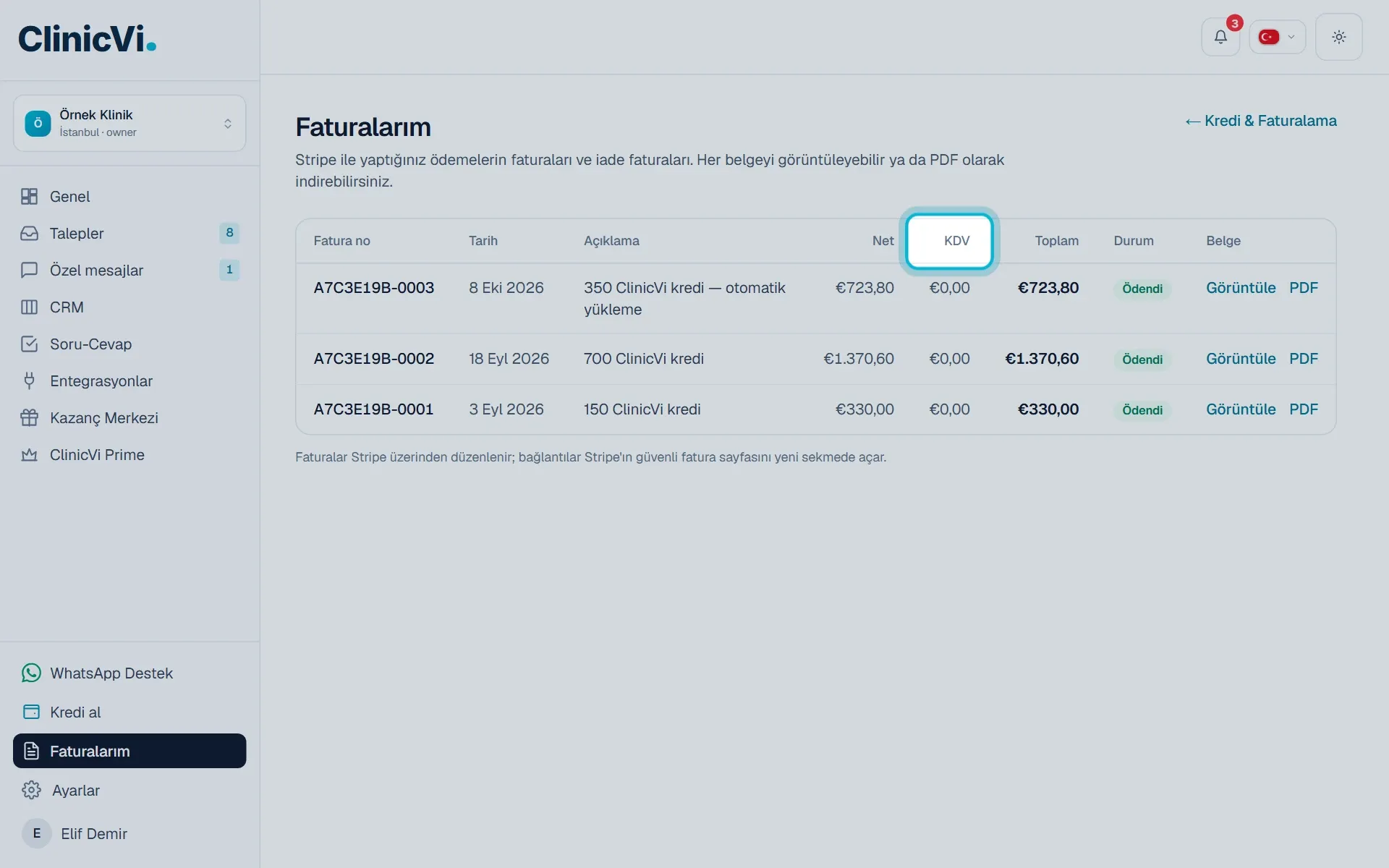
## Bilmeniz gerekenler
[Bölüm başlığı “Bilmeniz gerekenler”](#bilmeniz-gerekenler)
* **Kredi satın al** kutusundaki tutarlar nettir. Vergi, ödeme sayfasında hesaplanıp eklenir.
* Vergi oranı fatura adresinize ve girdiğiniz vergi numarasına göre belirlenir. Örneğin Almanya’daki bir fatura adresinde KDV eklenir.
* Almanya dışındaki müşterilerin faturasında, verginin alıcı tarafından beyan edildiğini belirten Almanca bir not (Reverse-Charge-Verfahren) yer alır.
* Otomatik yükleme için kart kaydettiyseniz, faturalarınız kart kaydında girdiğiniz fatura adresiyle kesilir. Adresiniz değiştiyse **WhatsApp Destek**’ten bize yazın.
* Faturayı UDY Digital düzenler. Satıcının adresi, USt-IdNr. ve vergi numarası faturanın alt kısmında yazar.
* Fatura ödeme anında kesilir. Adres ya da vergi numarasında düzeltme gerekirse **WhatsApp Destek**’ten bize yazın.
## Sık sorulanlar
[Bölüm başlığı “Sık sorulanlar”](#sık-sorulanlar)
### Panelde “KDV %0” yazıyor, faturamda neden KDV var?
[Bölüm başlığı “Panelde “KDV %0” yazıyor, faturamda neden KDV var?”](#panelde-kdv-0-yazıyor-faturamda-neden-kdv-var)
Satın alma kutusundaki fiyatlar net tutarlardır. Vergi, ödeme sayfasında girdiğiniz fatura adresine göre hesaplanır; örneğin Almanya’daki bir adreste KDV eklenir. Faturanızdaki **KDV** sütunu ödediğiniz gerçek vergi tutarını gösterir.
### Faturama firma adımı nasıl yazdırırım?
[Bölüm başlığı “Faturama firma adımı nasıl yazdırırım?”](#faturama-firma-adımı-nasıl-yazdırırım)
Ödeme sayfasında fatura bilgilerini firma adınızla girin ve vergi numaranızı ekleyin.
## İlgili makaleler
[Bölüm başlığı “İlgili makaleler”](#i̇lgili-makaleler)
* [Faturalarımı nerede bulurum, nasıl indiririm?](/kredi-ve-odeme/faturalarimi-nerede-bulurum/)
* [Kredi fiyatları nedir, hangi paketler var?](/kredi-ve-odeme/kredi-fiyatlari-ve-paketler/)
* [Kredi nasıl yüklenir?](/kredi-ve-odeme/kredi-nasil-yuklenir/)
* [Otomatik kredi yükleme nasıl açılır?](/kredi-ve-odeme/otomatik-yukleme-nasil-acilir/)
# Faturalarımı nerede bulurum, nasıl indiririm?
> Faturalarım sayfasında faturaları görüntüleme ve PDF olarak indirme, adım adım.
Kısa cevap
Faturalarınız sol menüdeki **Faturalarım** sayfasındadır. Her faturayı **Görüntüle** ile açabilir, **PDF** ile indirebilirsiniz. Faturalar ödeme anında otomatik oluşur.
[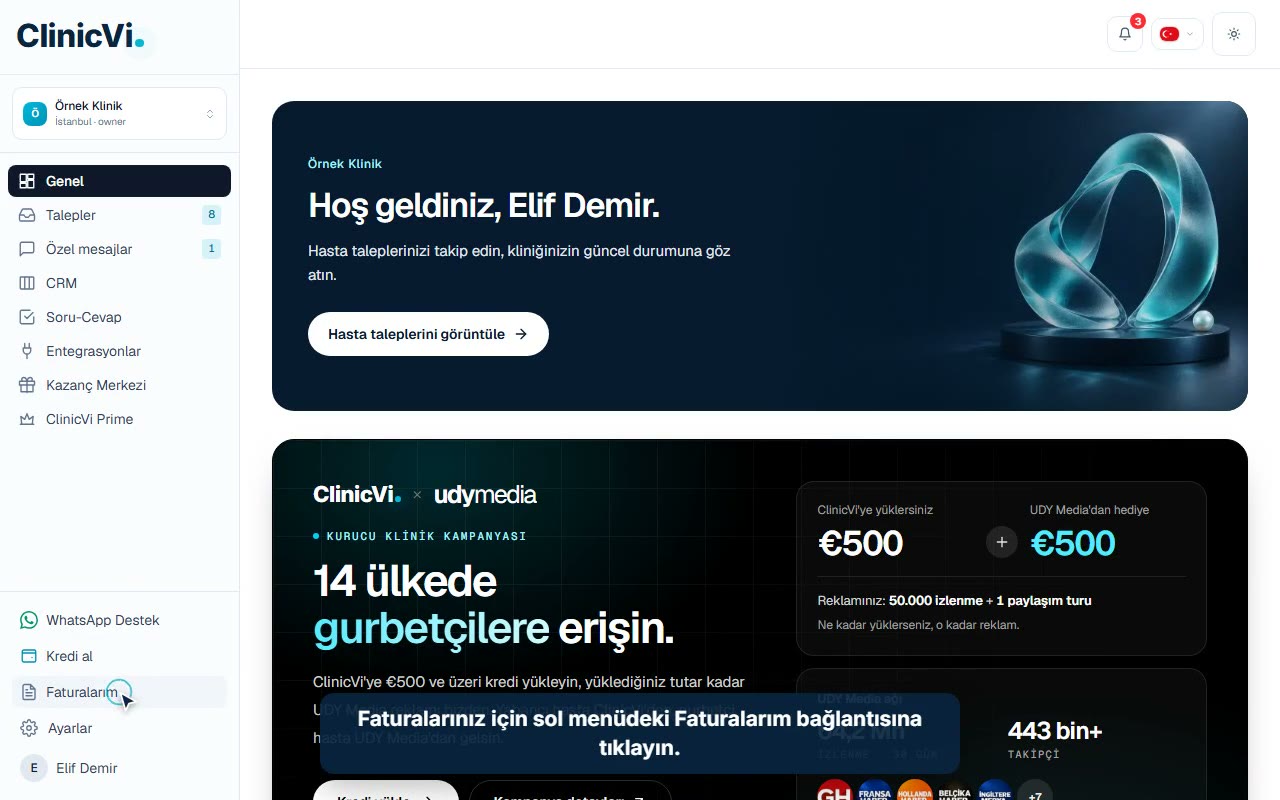](/videos/kredi-ve-odeme-faturalarimi-nerede-bulurum.mp4)
VideoFaturalarım sayfası
## Adım adım
[Bölüm başlığı “Adım adım”](#adım-adım)
1. Sol menünün altındaki **Faturalarım**’a tıklayın. Telefonda sol üstteki menü düğmesine dokunup **Faturalarım**’ı seçin.
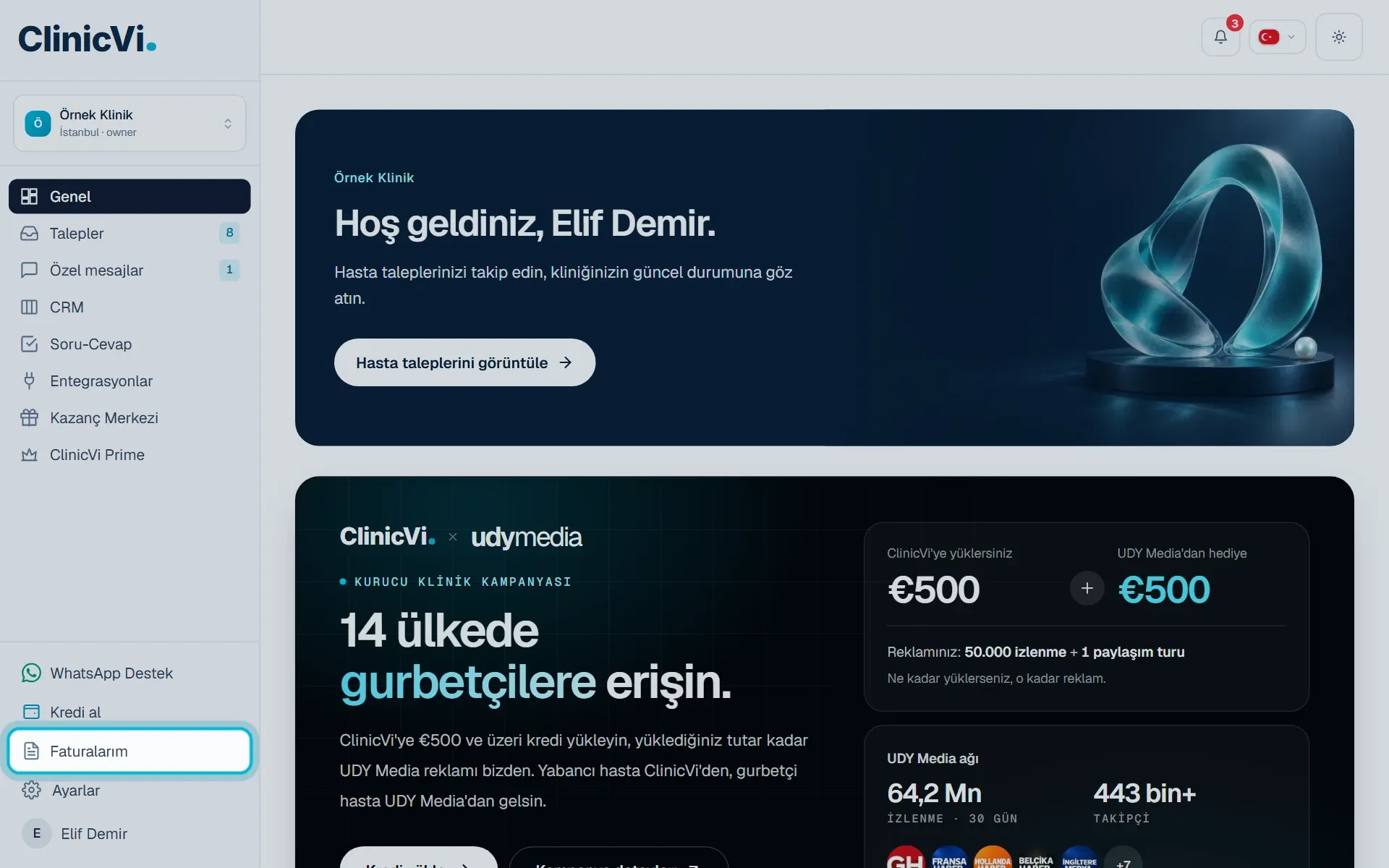
2. Tabloda fatura numarasını, tarihi, açıklamayı, **Net**, **KDV** ve **Toplam** tutarlarını ve faturanın durumunu görün.
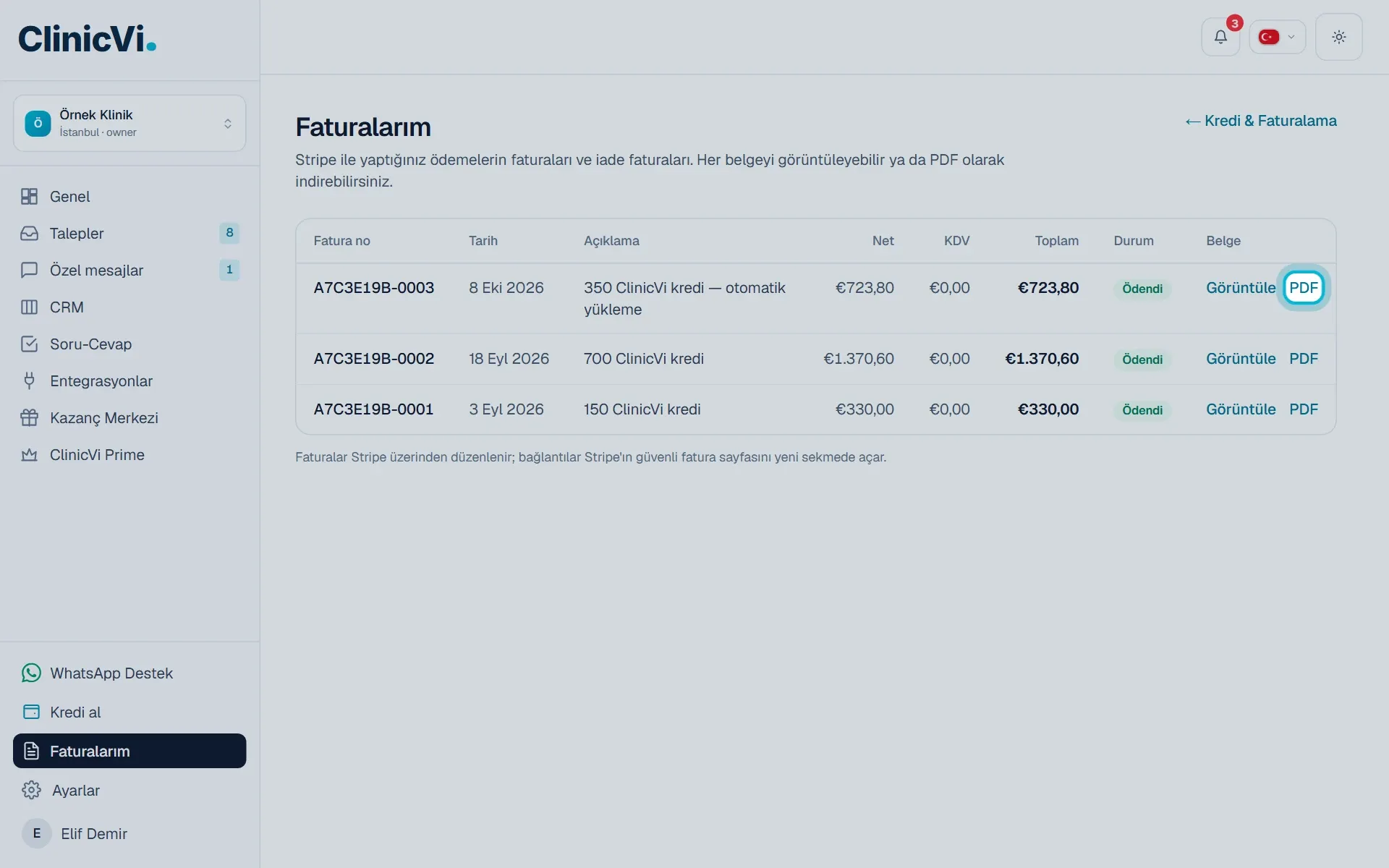
3. Faturayı açmak için **Görüntüle**’ye, indirmek için **PDF**’e tıklayın. Bağlantılar Stripe’ın güvenli fatura sayfasını yeni sekmede açar.
4. Tek bir alımın faturasına **Kredi & Faturalama** sayfasından da ulaşabilirsiniz: **Son işlemler** listesindeki **Satın alma** satırında **Fatura** bağlantısına tıklayın.
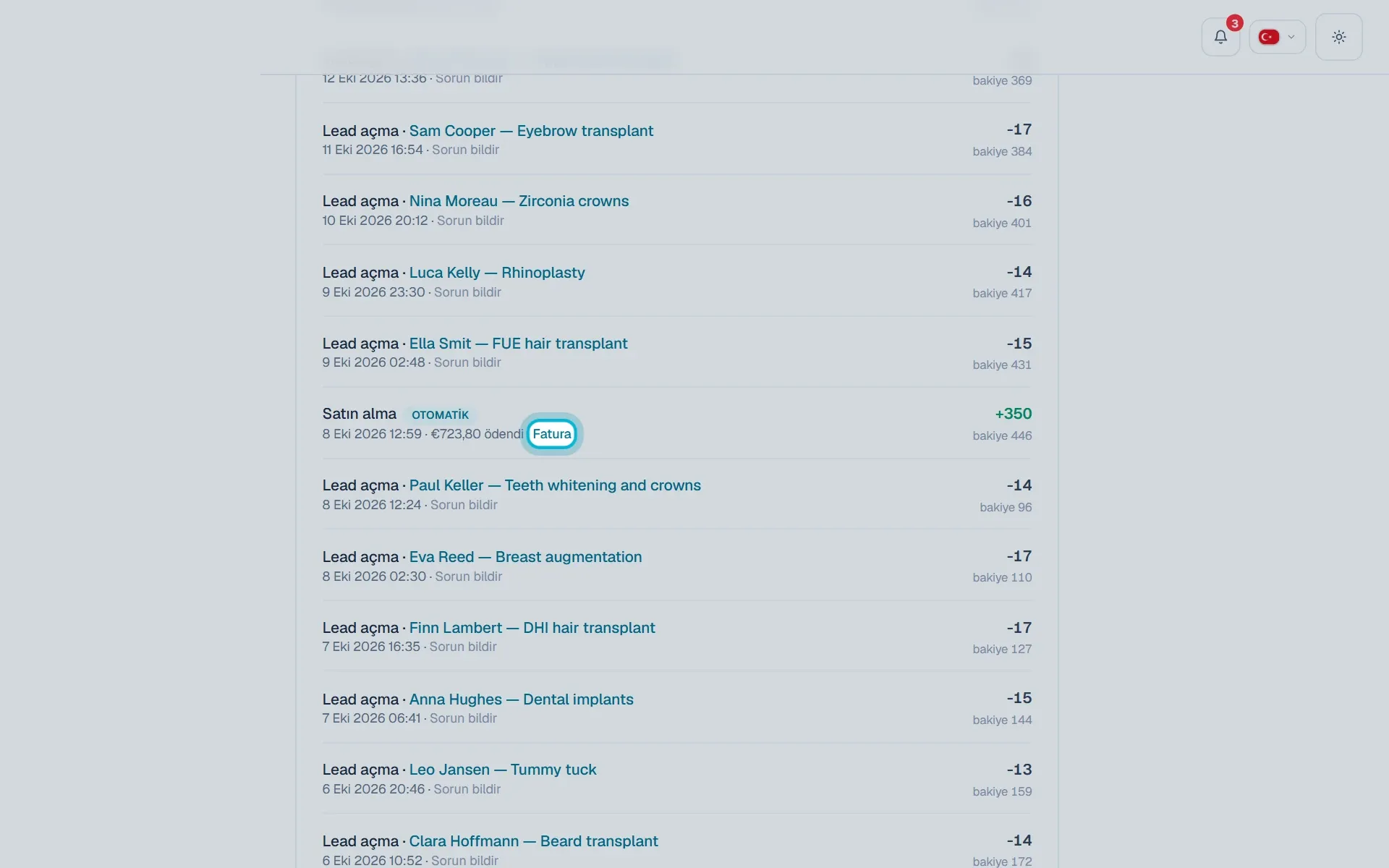
## Bilmeniz gerekenler
[Bölüm başlığı “Bilmeniz gerekenler”](#bilmeniz-gerekenler)
* Listede kartla yaptığınız alımların, otomatik yüklemelerin ve iade faturalarının belgeleri yer alır.
* Fatura durumları: **Ödendi**, **Ödenmedi**, **İptal edildi**, **Tahsil edilemedi**, **İade edildi**, **Kısmen iade edildi** ve **Düzenlendi**.
* İade faturaları **İade faturası** etiketiyle ve eksi tutarla gösterilir.
* Fatura tarihleri Almanya saatine göre yazılır.
* Havale ile yaptığınız ödemelerin faturası bu sayfada yer almaz. Bunun için **WhatsApp Destek**’ten bize yazın.
* Henüz kartla alım yapmadıysanız sayfada “Henüz faturanız yok” yazar.
* Liste o an yüklenemezse “Faturalar şu an yüklenemedi” yazar. Faturalarınız güvendedir; birkaç dakika sonra **Tekrar dene**’ye basın.
* Bütün ekip üyeleri **Faturalarım** sayfasını görebilir.
## Sık sorulanlar
[Bölüm başlığı “Sık sorulanlar”](#sık-sorulanlar)
### Telefonda faturalarımı görebilir miyim?
[Bölüm başlığı “Telefonda faturalarımı görebilir miyim?”](#telefonda-faturalarımı-görebilir-miyim)
Evet. Telefon tarayıcısında menüden **Faturalarım**’ı açın. Faturalar kart listesi olarak görünür; her birinde **Görüntüle** ve **PDF** bağlantıları bulunur.
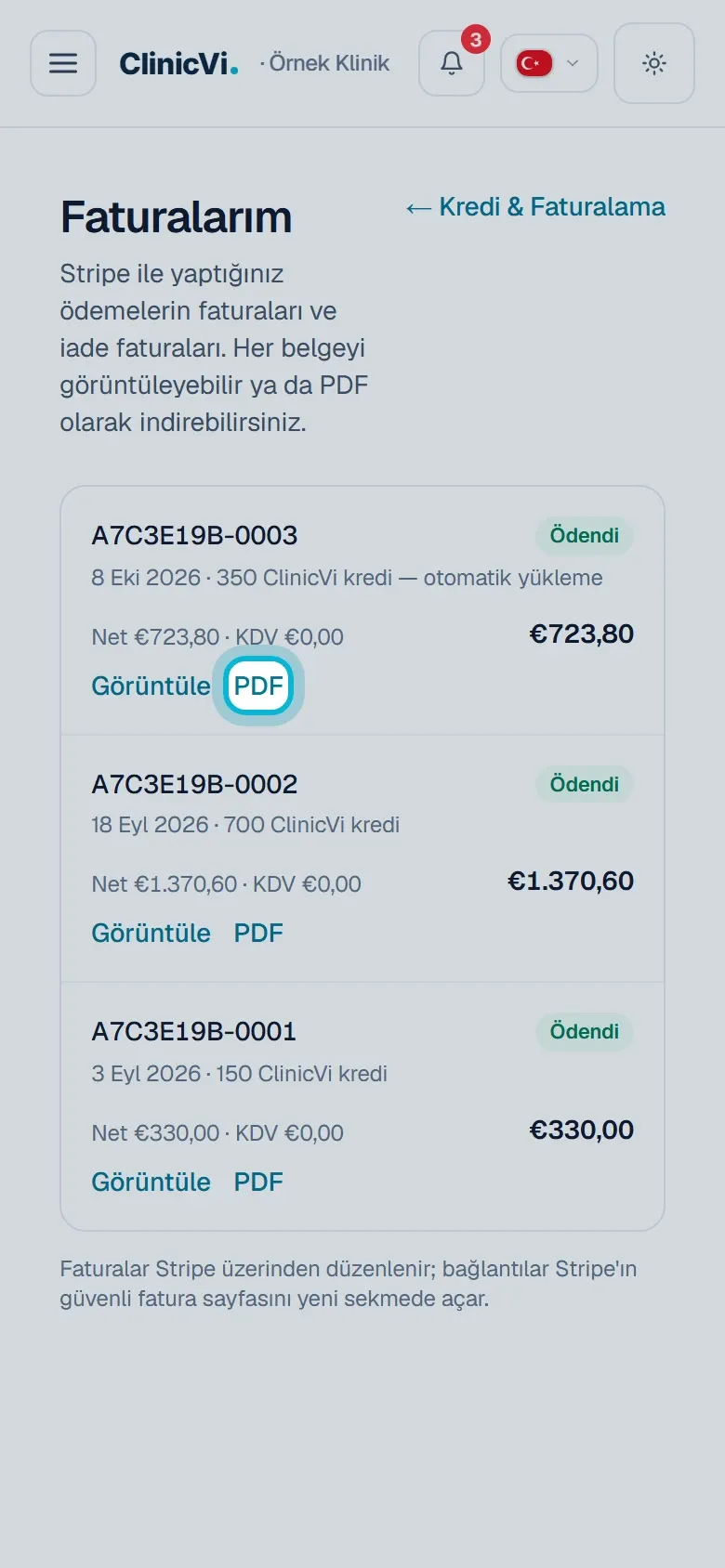
### Faturamdaki adres ya da vergi numarası yanlış, ne yapmalıyım?
[Bölüm başlığı “Faturamdaki adres ya da vergi numarası yanlış, ne yapmalıyım?”](#faturamdaki-adres-ya-da-vergi-numarası-yanlış-ne-yapmalıyım)
Fatura, ödeme anında kesilir. Düzeltme gerekiyorsa **WhatsApp Destek**’ten bize yazın.
### Mobil uygulamada faturalarımı görebilir miyim?
[Bölüm başlığı “Mobil uygulamada faturalarımı görebilir miyim?”](#mobil-uygulamada-faturalarımı-görebilir-miyim)
Mobil uygulamada fatura ekranı yoktur. Faturalarınızı web panelindeki **Faturalarım** sayfasında bulursunuz.
## İlgili makaleler
[Bölüm başlığı “İlgili makaleler”](#i̇lgili-makaleler)
* [Faturamda KDV ve fatura bilgileri nasıl belirlenir?](/kredi-ve-odeme/faturada-kdv-ve-fatura-bilgileri/)
* [Kredi işlem geçmişimi nasıl okurum?](/kredi-ve-odeme/islem-gecmisi-nasil-okunur/)
* [Kredi nasıl yüklenir?](/kredi-ve-odeme/kredi-nasil-yuklenir/)
* [Havale (IBAN) ile ödeme yapabilir miyim?](/kredi-ve-odeme/havale-iban-ile-odeme/)
# Havale (IBAN) ile ödeme yapabilir miyim?
> Türk Lirası IBAN ile kredi yüklemek için WhatsApp Destek'ten IBAN isteme.
Kısa cevap
Evet. Türk Lirası IBAN ile ödemek için sol menüdeki **WhatsApp Destek**’ten bize yazıp IBAN isteyin. Ekibimiz IBAN’ı size gönderir ve kredi yüklemenizi yapar.
## Adım adım
[Bölüm başlığı “Adım adım”](#adım-adım)
1. Sol menünün altındaki **WhatsApp Destek** bağlantısına tıklayın.
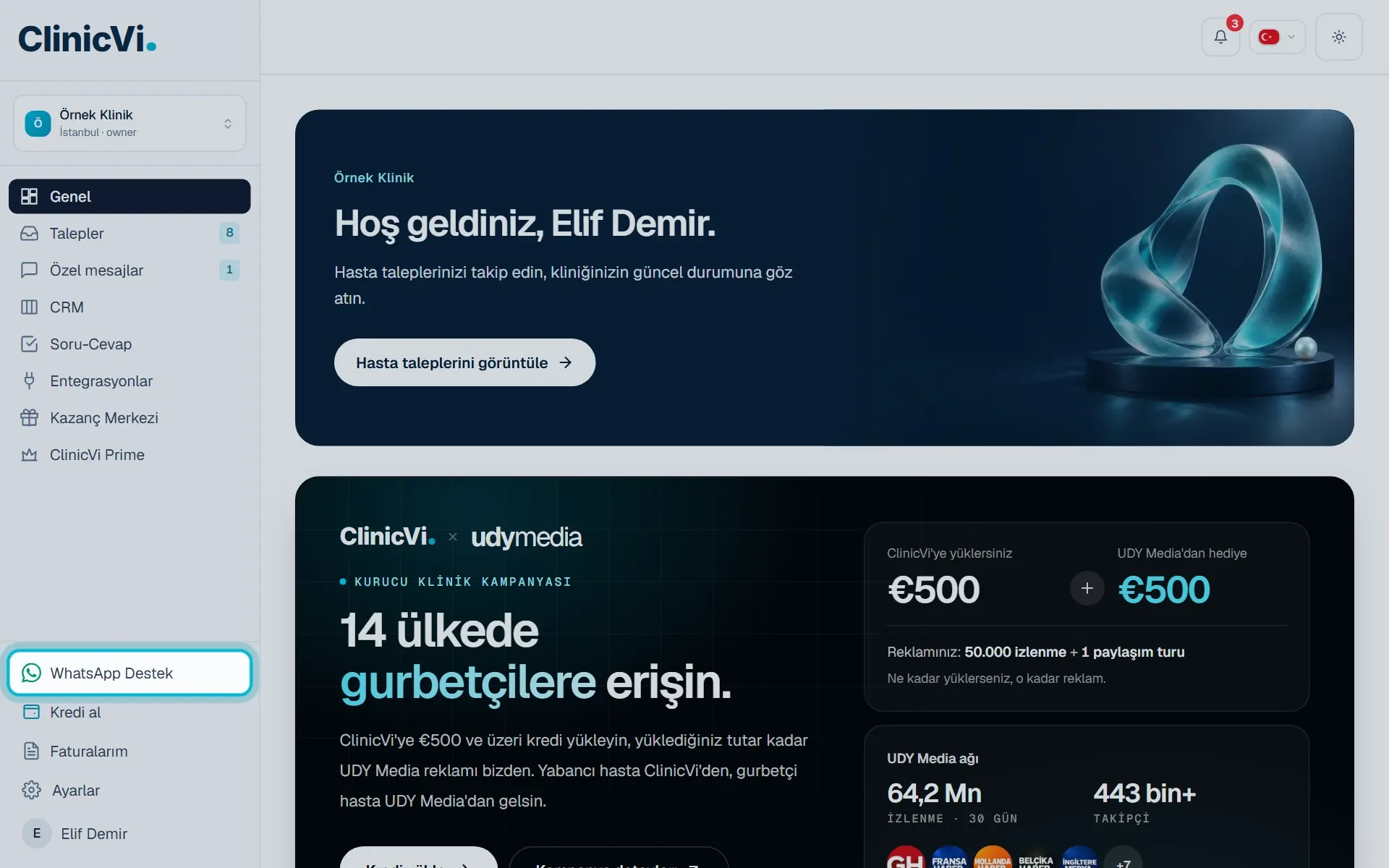
2. WhatsApp’ta yüklemek istediğiniz tutarı yazın ve IBAN isteyin.
3. Havaleyi yaptıktan sonra aynı sohbetten bize haber verin.
4. Krediler yüklendiğinde bakiyenizde ve **Kredi & Faturalama** sayfasındaki **Son işlemler** listesinde görünür.
## Bilmeniz gerekenler
[Bölüm başlığı “Bilmeniz gerekenler”](#bilmeniz-gerekenler)
* Ödeme iki yolla yapılır: panelden kartla anında ya da Türk Lirası IBAN ile havaleyle.
* IBAN panelde yazmaz; WhatsApp’tan paylaşılır.
* Ödemeniz kaydedilene kadar **Genel** sayfasında “Ödeme bekleniyor” kartı görünebilir. Ödeme kaydedilince kart kendiliğinden kalkar.
* Havale ödemelerinin faturası **Faturalarım** sayfasında listelenmez. Fatura için **WhatsApp Destek**’ten bize yazın.
* İlk alım bonusu havale ödemelerinde otomatik eklenmez. Bu konuda ekibimize danışabilirsiniz.
## Sık sorulanlar
[Bölüm başlığı “Sık sorulanlar”](#sık-sorulanlar)
### Havale ile aldığım krediler kartla alınanlardan farklı mı?
[Bölüm başlığı “Havale ile aldığım krediler kartla alınanlardan farklı mı?”](#havale-ile-aldığım-krediler-kartla-alınanlardan-farklı-mı)
Hayır. Yüklenen krediler aynı bakiyeye eklenir ve talep açmak için aynı şekilde kullanılır.
## İlgili makaleler
[Bölüm başlığı “İlgili makaleler”](#i̇lgili-makaleler)
* [Hangi ödeme yöntemleriyle ödeyebilirim?](/kredi-ve-odeme/odeme-yontemleri/)
* [Panelde “Ödeme bekleniyor” kartı görüyorum, bu ne demek?](/kredi-ve-odeme/odeme-bekleniyor-karti/)
* [Faturalarımı nerede bulurum?](/kredi-ve-odeme/faturalarimi-nerede-bulurum/)
* [Destek ekibine nasıl ulaşırım?](/baslarken/destek-ekibine-ulasma/)
# İlk yüklemede 2 katı kredi (+%100 bonus) nasıl çalışır?
> İlk kredi alımınızda aldığınız kredi kadar bonus kredinin nasıl yüklendiği ve paket örnekleri.
Kısa cevap
Panelden yaptığınız ilk kredi alımında, aldığınız kredi kadar bonus kredi ödemeyle birlikte hesabınıza otomatik eklenir. Kod girmeniz gerekmez ve bonus tek seferliktir.
[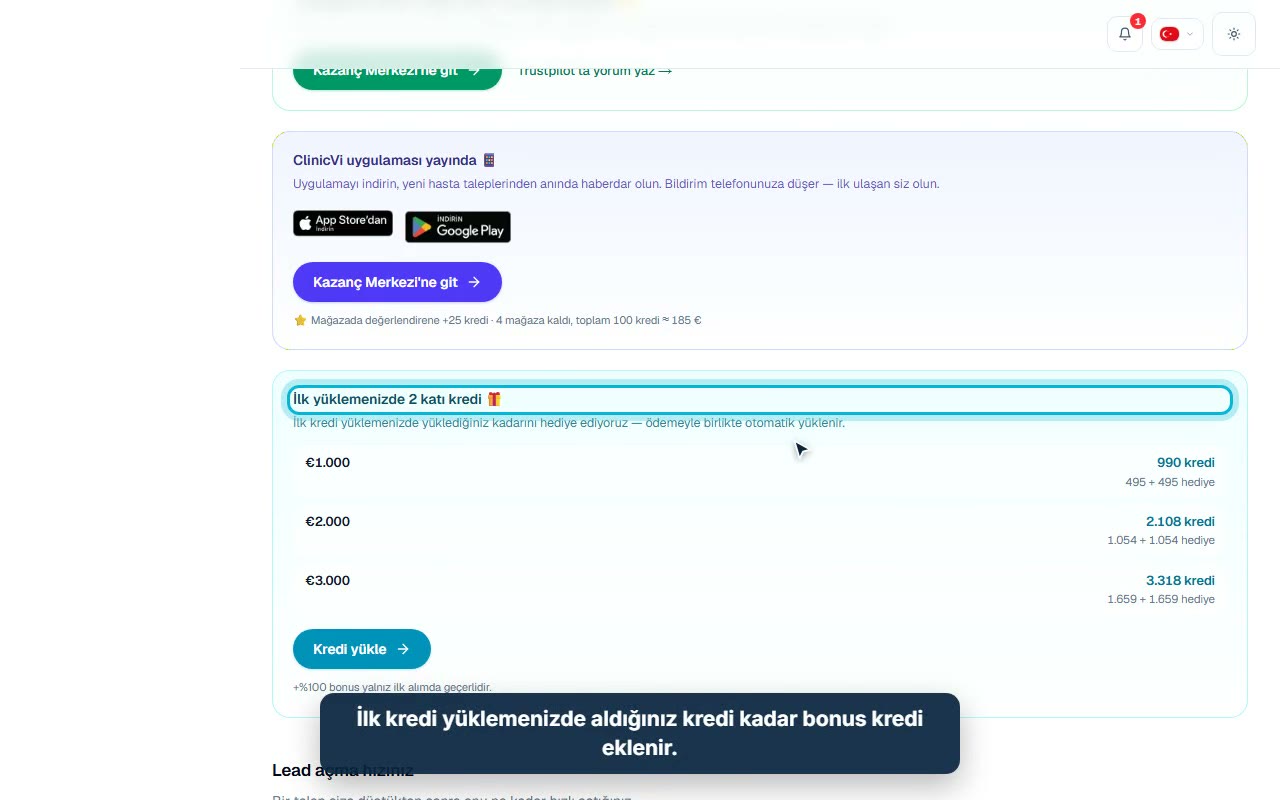](/videos/kredi-ve-odeme-ilk-alim-bonusu.mp4)
Videoİlk yüklemede 2 katı kredi
## Adım adım
[Bölüm başlığı “Adım adım”](#adım-adım)
1. **Genel** sayfasındaki “İlk yüklemenizde 2 katı kredi” kartında **Kredi yükle**’ye tıklayın. Kart görünmüyorsa sol menüdeki **Kredi al** bağlantısını kullanın.
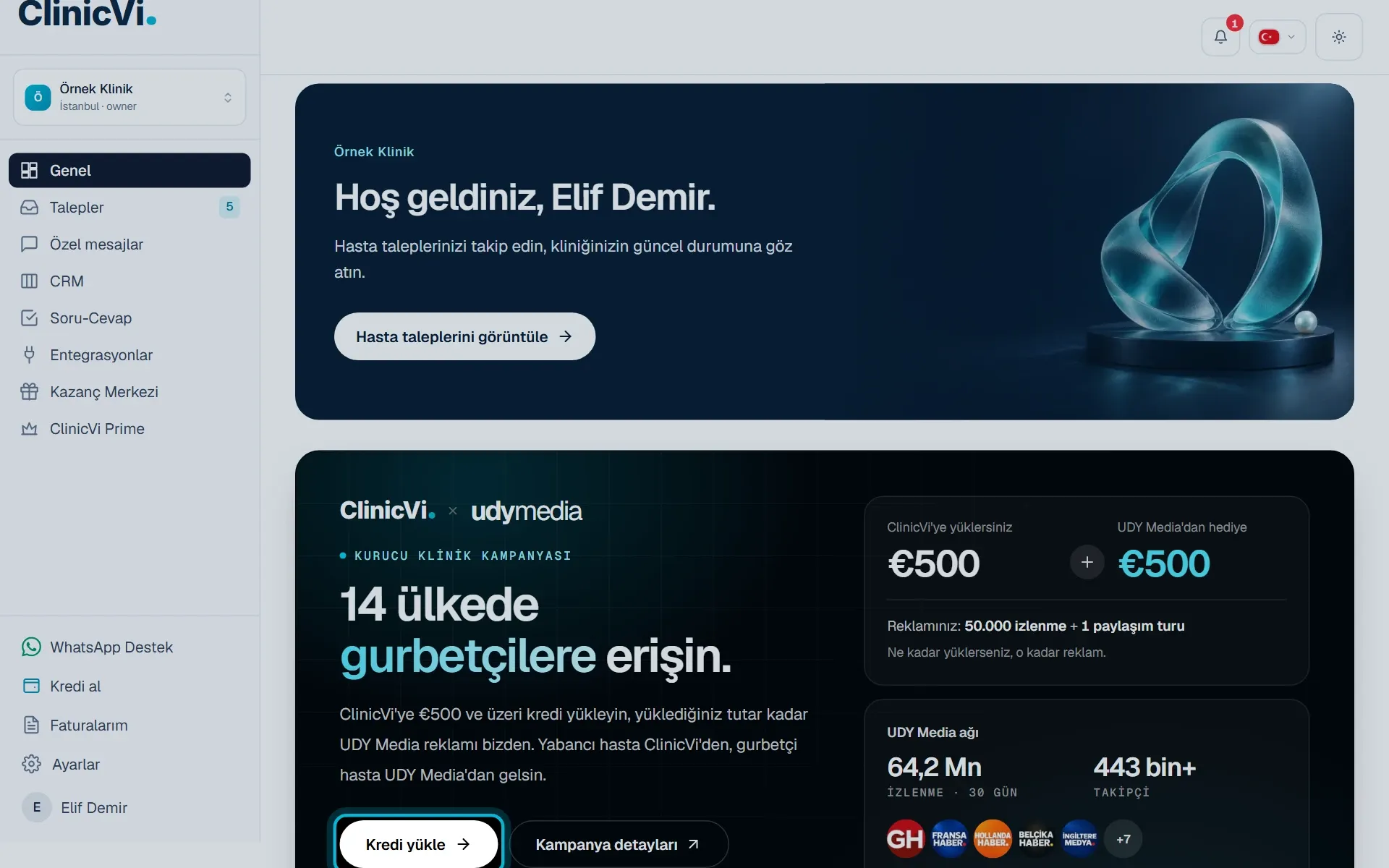
2. **Kredi satın al** kutusundaki **İlk alım paketleri** bölümünden bir paket seçin, örneğin **€2,000**. Kutuda alınan ve bonus kredi ayrı ayrı yazar: “1,054 kredi + 1,054 bonus”.
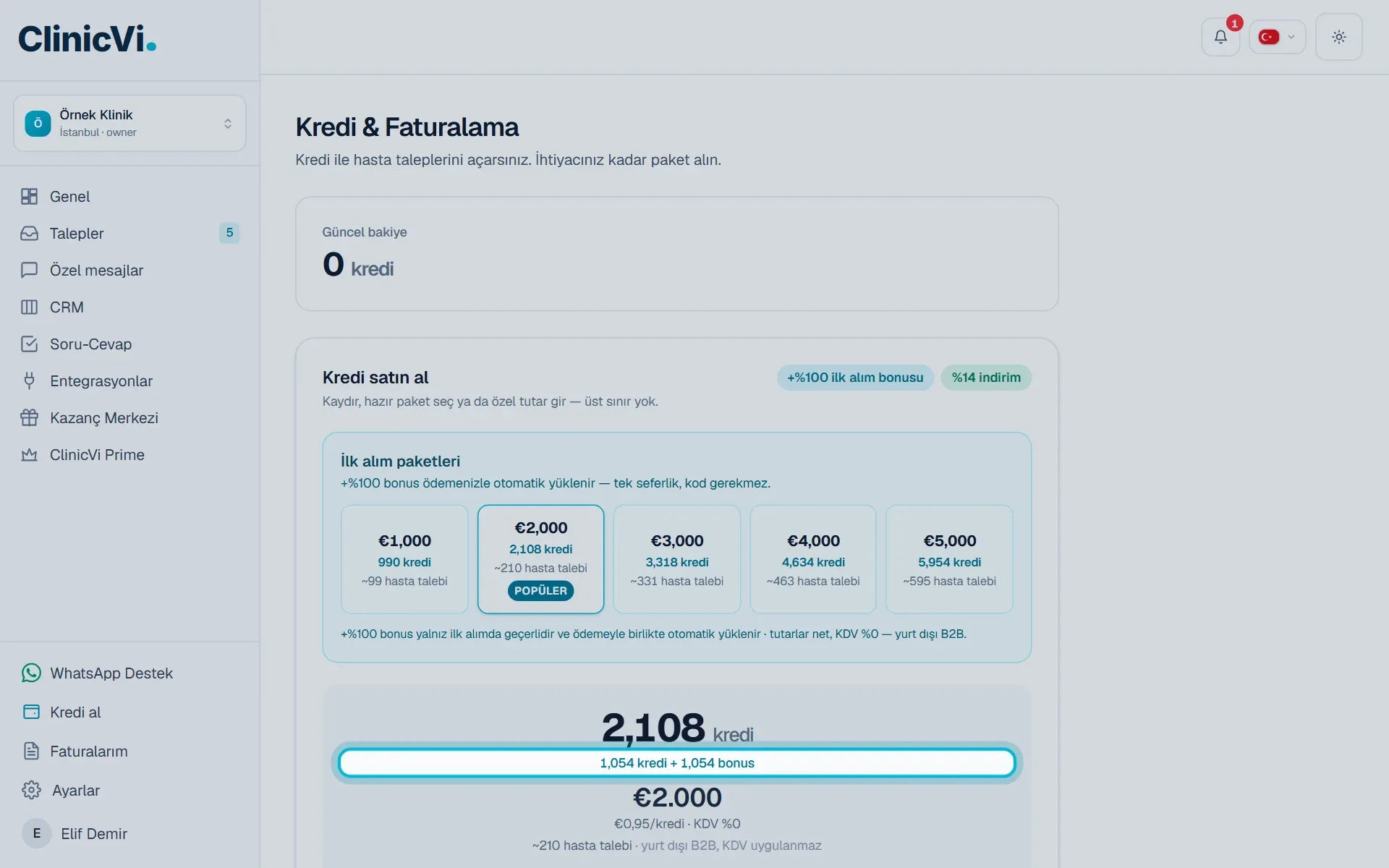
3. **Satın al** düğmesine basın. Düğmenin altında hesabınıza yüklenecek toplam kredi yazar: “= 2,108 kredi hesabınıza yüklenir”.
4. Güvenli ödeme sayfasında ödemeyi tamamlayın. Bonus, ödemeyle birlikte yüklenir ve **Son işlemler** listesinde **Başlangıç kredisi** satırı olarak görünür.
## Bilmeniz gerekenler
[Bölüm başlığı “Bilmeniz gerekenler”](#bilmeniz-gerekenler)
* Bonus, satın aldığınız kredi kadardır (+%100). Paket seçmek zorunlu değildir; ilk alımınızda kaydırıcıyla ya da bütçe alanıyla seçtiğiniz miktara da bonus eklenir.
* Bonus tek seferliktir ve **Kredi satın al** kutusundan yaptığınız ödemeyle yüklenir. Otomatik yükleme ödemelerinde bonus eklenmez.
* Havale (IBAN) ile yapılan ödemelerde bonus otomatik eklenmez. Bu konuda **WhatsApp Destek**’ten ekibimize danışabilirsiniz.
* Paket kartı ve **Satın al** düğmesi yuvarlak tutarı gösterir. Ödeme sayfasında, aşağıdaki tablodaki gibi paketin kredi sayısına karşılık gelen net tutar tahsil edilir; aradaki fark 2 euronun altındadır.
* Panelden kendiniz kaydolduysanız **Günün Ücretsiz Lead’i** de ilk kredi yüklemenizle açılır.
* Bir klinik sizi tavsiye ettiyse tavsiye kodunu ilk alımınızdan önce **Kredi & Faturalama** sayfasında girin.
Paket örnekleri (net tutarlar KDV hariçtir):
| Paket | Ödenen net tutar | Alınan kredi | Bonus | Toplam kredi |
| ------ | ---------------- | ------------ | ----- | ------------ |
| €1.000 | €1.001,10 | 495 | 495 | 990 |
| €2.000 | €2.000,59 | 1.054 | 1.054 | 2.108 |
| €3.000 | €3.001,39 | 1.659 | 1.659 | 3.318 |
| €4.000 | €4.000,15 | 2.317 | 2.317 | 4.634 |
| €5.000 | €5.000,56 | 2.977 | 2.977 | 5.954 |
## Sık sorulanlar
[Bölüm başlığı “Sık sorulanlar”](#sık-sorulanlar)
### Genel sayfasında “İlk yüklemenizde 2 katı kredi” kartı neden görünüyor?
[Bölüm başlığı “Genel sayfasında “İlk yüklemenizde 2 katı kredi” kartı neden görünüyor?”](#genel-sayfasında-i̇lk-yüklemenizde-2-katı-kredi-kartı-neden-görünüyor)
Bakiyeniz 100 kredinin altındaysa ve ilk alım bonusunu henüz almadıysanız bu kart görünür. **Kredi yükle** ile satın alma sayfasına geçersiniz; bonusu aldıktan sonra kart artık çıkmaz.
### €1.000 paketinde neden €1.001,10 ödüyorum?
[Bölüm başlığı “€1.000 paketinde neden €1.001,10 ödüyorum?”](#1000-paketinde-neden-100110-ödüyorum)
€1.000 paketi 495 kredidir ve 495 kredinin net fiyatı €1.001,10’dur. Karşılığında 495 kredi ve 495 bonus kredi, toplam 990 kredi yüklenir.
### Bonusum görünmüyor, ne yapmalıyım?
[Bölüm başlığı “Bonusum görünmüyor, ne yapmalıyım?”](#bonusum-görünmüyor-ne-yapmalıyım)
Bonus, ödemeyle birlikte **Son işlemler** listesinde **Başlangıç kredisi** satırı olarak görünür. Ödemeniz doğrulandıysa ve bu satırı göremiyorsanız **WhatsApp Destek**’ten bize yazın.
## İlgili makaleler
[Bölüm başlığı “İlgili makaleler”](#i̇lgili-makaleler)
* [Kredi nasıl yüklenir?](/kredi-ve-odeme/kredi-nasil-yuklenir/)
* [Kredi fiyatları nedir, hangi paketler var?](/kredi-ve-odeme/kredi-fiyatlari-ve-paketler/)
* [“İlk kredi yüklemenizle açılır” yazıyor, ne yapmalıyım?](/talepler/ucretsiz-lead-ilk-yukleme/)
* [Tavsiye kodu nereye girilir?](/prime-ve-oduller/tavsiye-kodu-nasil-girilir/)
* [Kredi işlem geçmişimi nasıl okurum?](/kredi-ve-odeme/islem-gecmisi-nasil-okunur/)
# Kredi işlem geçmişimi nasıl okurum?
> Son işlemler listesindeki yükleme, talep açma, iade ve bonus satırlarının anlamı.
Kısa cevap
**Kredi & Faturalama** sayfasının altındaki **Son işlemler** bölümünde her yükleme, talep açma, iade ve bonus ayrı bir satırda görünür. Satırın sağında kredi hareketi ve işlemden sonraki bakiye yazar.
## Adım adım
[Bölüm başlığı “Adım adım”](#adım-adım)
1. **Kredi & Faturalama** sayfasında aşağı kaydırıp **Son işlemler** bölümüne gelin.
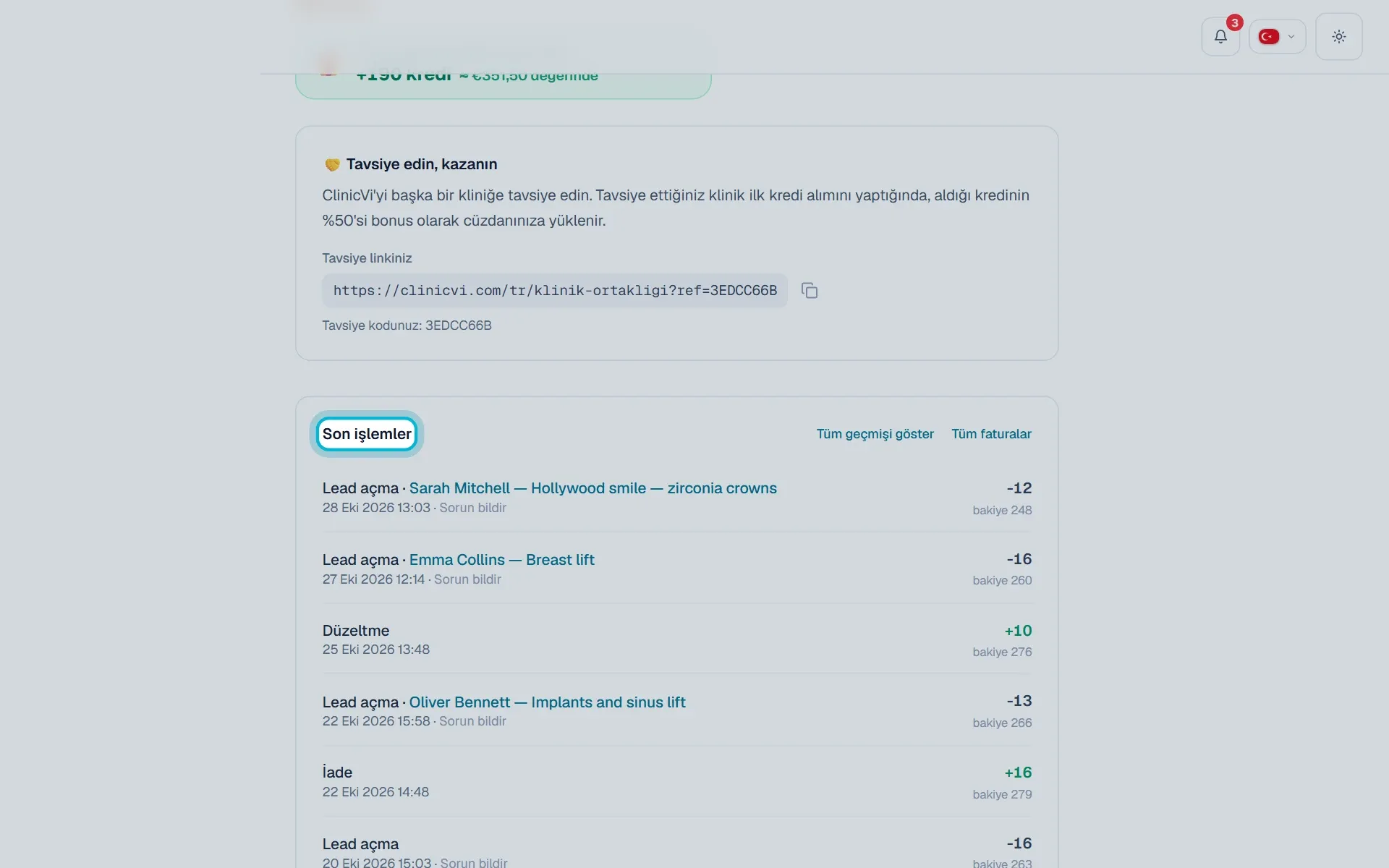
2. Satırın başındaki işlem türüne bakın. Türlerin anlamı aşağıdaki tabloda yer alır.
3. Satırın altında işlemin tarihi yazar. Yükleme satırlarında ödenen tutar (“… ödendi”) ve **Fatura** bağlantısı da bulunur.

4. **Lead açma** satırındaki hasta adına tıklayarak o talebe gidebilirsiniz.
5. Daha eski kayıtlar için listenin üstündeki **Tüm geçmişi göster**’e basın.
## Bilmeniz gerekenler
[Bölüm başlığı “Bilmeniz gerekenler”](#bilmeniz-gerekenler)
| Satır | Anlamı |
| ----------------- | --------------------------------------------------------------------------------------------------------------------------- |
| Satın alma | Kartla, otomatik yüklemeyle ya da havaleyle yaptığınız kredi yüklemesi. Otomatik yüklemelerde **otomatik** etiketi bulunur. |
| Lead açma | Bir talebi açtığınızda düşen kredi |
| İade | İade talebinizle bakiyenize geri yüklenen kredi |
| Başlangıç kredisi | İlk alım bonusu ya da hesabınıza tanımlanan başlangıç kredisi |
| Tavsiye bonusu | Tavsiye ettiğiniz kliniğin ilk alımından kazandığınız bonus kredi |
| Sadakat bonusu | ClinicVi Prime kapsamında hesabınıza eklenen bonus kredi |
| Düzeltme | Günlük Çark ve Kazanç Merkezi kredi ödülleri ile ekibimizin yaptığı bakiye düzeltmeleri |
* Sağdaki yeşil “+” işaretli sayı bakiyenize eklenen, “-” işaretli sayı düşen krediyi gösterir. Altındaki “bakiye …” işlemden sonraki bakiyenizdir.
* Sayfada son 15 işlem görünür. **Tüm geçmişi göster** son 200 işlemi açar, **Daha az göster** listeyi kısaltır.
* **Lead açma** satırındaki **Sorun bildir** bağlantısı sizi **İade Talebi** sayfasına götürür.
* Başka bir şubenin açtığı taleplerde hasta adı gösterilmez; yalnız kredi hareketi görünür.
* Listenin üstündeki **Tüm faturalar** bağlantısı **Faturalarım** sayfasını açar.
## Sık sorulanlar
[Bölüm başlığı “Sık sorulanlar”](#sık-sorulanlar)
### “Düzeltme” satırı ne demek?
[Bölüm başlığı ““Düzeltme” satırı ne demek?”](#düzeltme-satırı-ne-demek)
Günlük Çark ve Kazanç Merkezi’nden kazandığınız krediler ile ekibimizin yaptığı bakiye düzeltmeleri bu adla görünür.
### Satın alma satırında “otomatik” yazıyor, bu ne demek?
[Bölüm başlığı “Satın alma satırında “otomatik” yazıyor, bu ne demek?”](#satın-alma-satırında-otomatik-yazıyor-bu-ne-demek)
Bu yükleme, otomatik yükleme ayarınızla kayıtlı kartınızdan yapılmıştır. Ayarı **Kredi & Faturalama** sayfasındaki **Otomatik yükleme** bölümünden değiştirebilirsiniz.
## İlgili makaleler
[Bölüm başlığı “İlgili makaleler”](#i̇lgili-makaleler)
* [Kredi bakiyemi nerede görürüm?](/kredi-ve-odeme/kredi-bakiyemi-nerede-gorurum/)
* [Faturalarımı nerede bulurum?](/kredi-ve-odeme/faturalarimi-nerede-bulurum/)
* [İlk yüklemede 2 katı kredi nasıl çalışır?](/kredi-ve-odeme/ilk-alim-bonusu/)
* [İade edilen kredi nerede görünür?](/iade/iade-edilen-kredi-nerede/)
* [Kazanç Merkezi nedir?](/prime-ve-oduller/kazanc-merkezi-nedir/)
# Otomatik yükleme kartımı nasıl değiştiririm ya da kaldırırım?
> Kayıtlı kartı kaldırma, yeni kart ekleme ve kart kaldırma doğrulanamadığında ne yapacağınız.
Kısa cevap
Önce kayıtlı kartınızın yanındaki **Kartı kaldır**’a basın, ardından **Kartı kaydet** ile yeni kartınızı ekleyin. Kart kaldırılınca otomatik yükleme de kapanır; yeni kartı ekledikten sonra yeniden açmanız gerekir.
## Adım adım
[Bölüm başlığı “Adım adım”](#adım-adım)
1. **Kredi & Faturalama** sayfasındaki **Otomatik yükleme** bölümünde, kayıtlı kartınızın yanındaki **Kartı kaldır**’a basın.
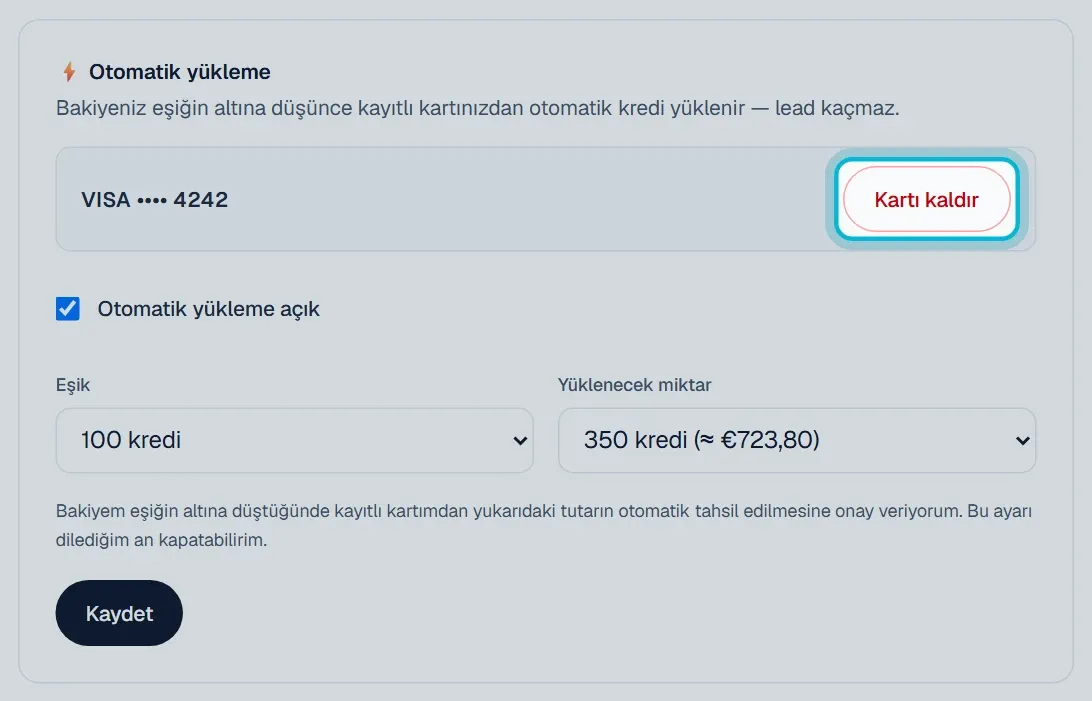
2. “Kayıtlı kartınız kaldırıldı ve otomatik yükleme kapatıldı.” mesajını görün.
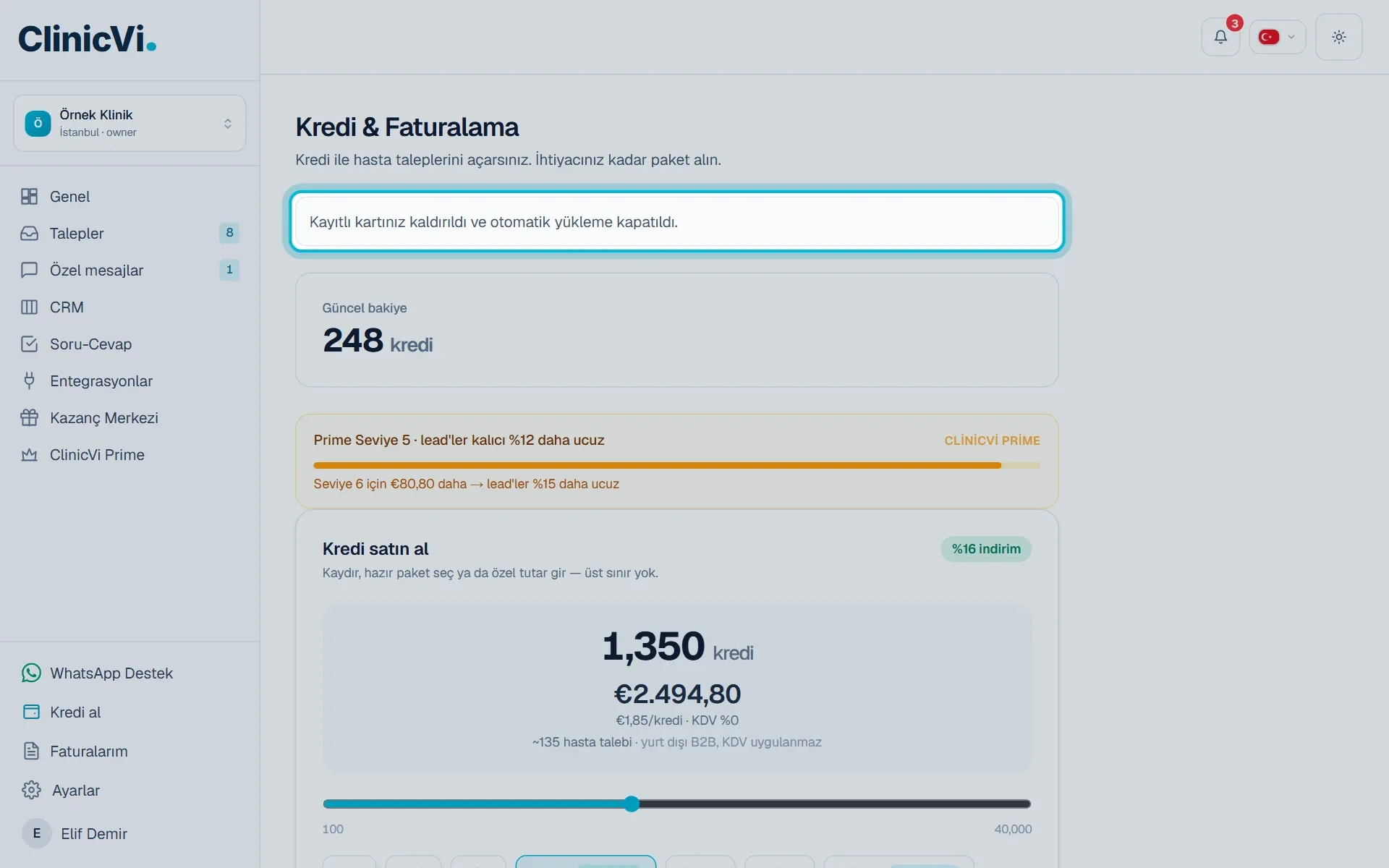
3. Yeni kart için **Kartı kaydet**’e basın ve açılan güvenli sayfada kart bilgilerinizi girin.
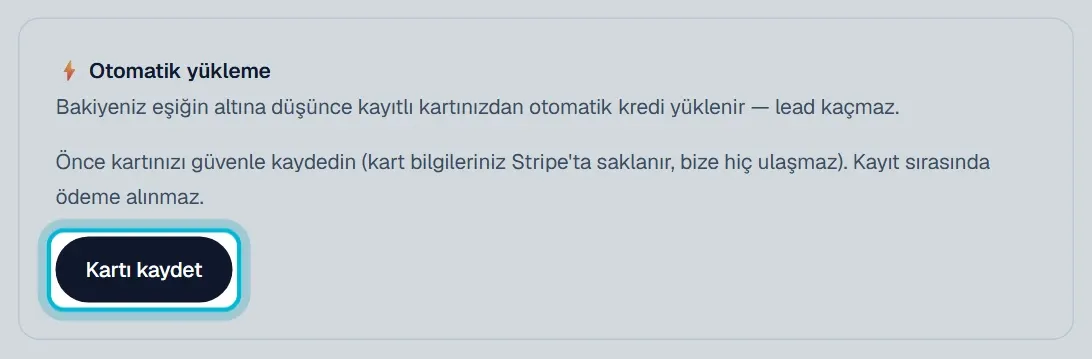
4. Panele döndüğünüzde **Otomatik yükleme açık** kutusunu işaretleyip **Kaydet**’e basın.
## Bilmeniz gerekenler
[Bölüm başlığı “Bilmeniz gerekenler”](#bilmeniz-gerekenler)
* Aynı anda tek kart kayıtlı olur. Yeni kart için önce eskisini kaldırırsınız.
* “Otomatik yükleme kapatıldı. Kartın ödeme sağlayıcısından kaldırılması henüz doğrulanamadı. Yeni kart eklemeden önce kaldırmayı yeniden deneyin.” mesajını görürseniz **Kart kaldırmayı yeniden dene**’ye basın. Önceki kart kaldırılmadan yeni kart kaydedilemez.
* Kart kaydını yarıda bırakırsanız “Kart kaydı iptal edildi.” yazar; **Kartı kaydet** ile yeniden başlatabilirsiniz.
* Kart bilgileriniz Stripe’ta saklanır, ClinicVi’ye ulaşmaz.
* Kartı klinik sahibi ya da yöneticisi kaldırabilir.
## Sık sorulanlar
[Bölüm başlığı “Sık sorulanlar”](#sık-sorulanlar)
### “Kart ve otomatik yükleme bilgileri şu an doğrulanamıyor” yazıyor, ne yapmalıyım?
[Bölüm başlığı ““Kart ve otomatik yükleme bilgileri şu an doğrulanamıyor” yazıyor, ne yapmalıyım?”](#kart-ve-otomatik-yükleme-bilgileri-şu-an-doğrulanamıyor-yazıyor-ne-yapmalıyım)
Bilgiler o an okunamadı. Sayfayı yenileyin; mesaj sürerse **WhatsApp Destek**’ten bize yazın.
## İlgili makaleler
[Bölüm başlığı “İlgili makaleler”](#i̇lgili-makaleler)
* [Otomatik kredi yükleme nasıl açılır?](/kredi-ve-odeme/otomatik-yukleme-nasil-acilir/)
* [Otomatik yüklemeyi nasıl kapatırım?](/kredi-ve-odeme/otomatik-yukleme-nasil-kapatilir/)
* [Otomatik yükleme neden duraklatıldı?](/kredi-ve-odeme/otomatik-yukleme-duraklatildi/)
# Kredi bakiyemi nerede görürüm?
> Bakiyenizi Genel, Talepler ve Kredi & Faturalama sayfalarında nerede göreceğiniz ve düşük bakiye hatırlatmaları.
Kısa cevap
Bakiyeniz üç yerde görünür: **Genel** sayfasındaki **Aktif krediniz** kartında, **Talepler** sayfasının üstündeki kredi kutucuğunda ve **Kredi & Faturalama** sayfasındaki **Güncel bakiye** alanında.
## Adım adım
[Bölüm başlığı “Adım adım”](#adım-adım)
1. Sol menüden **Genel**’e tıklayın ve **Aktif krediniz** kartına bakın. Kartın yanındaki **Kredi Al** düğmesi sizi yükleme sayfasına götürür.
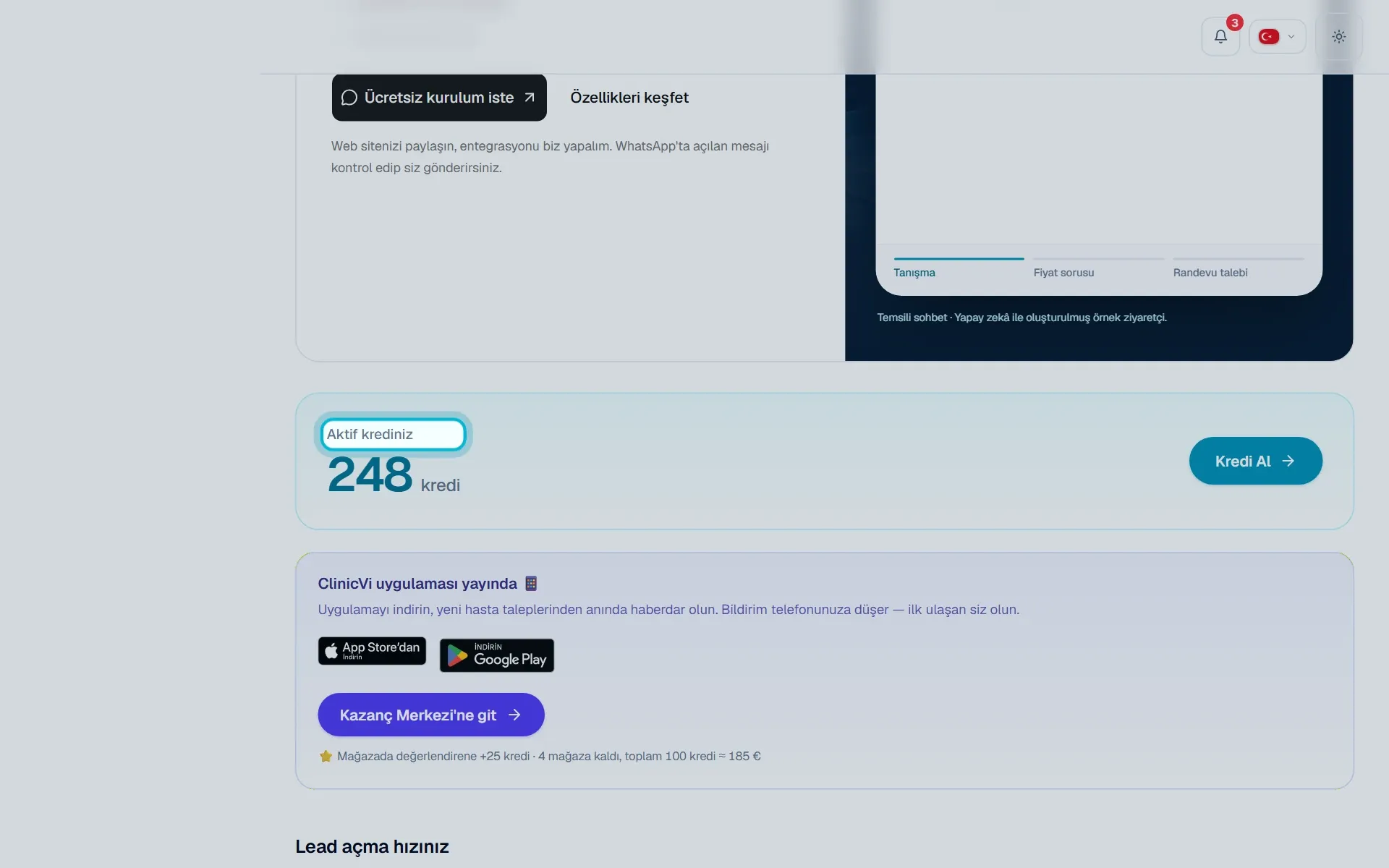
2. **Talepler** sayfasında üstteki kredi kutucuğuna bakın. Kutucuğa tıklarsanız **Kredi & Faturalama** sayfası açılır.
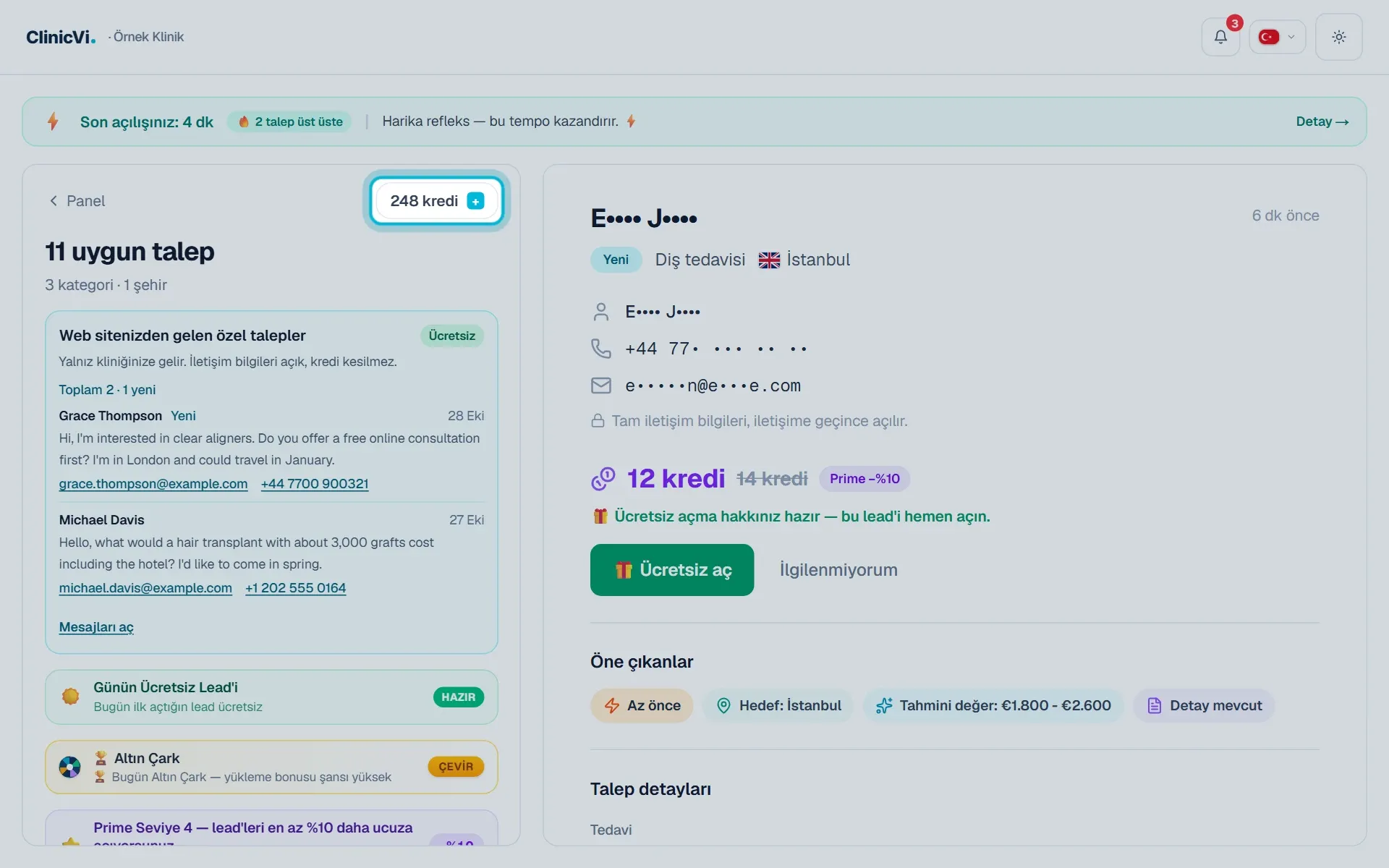
3. **Kredi & Faturalama** sayfasında **Güncel bakiye** alanını görün. Bu sayfaya sol menüdeki **Kredi al** bağlantısıyla da gelirsiniz.
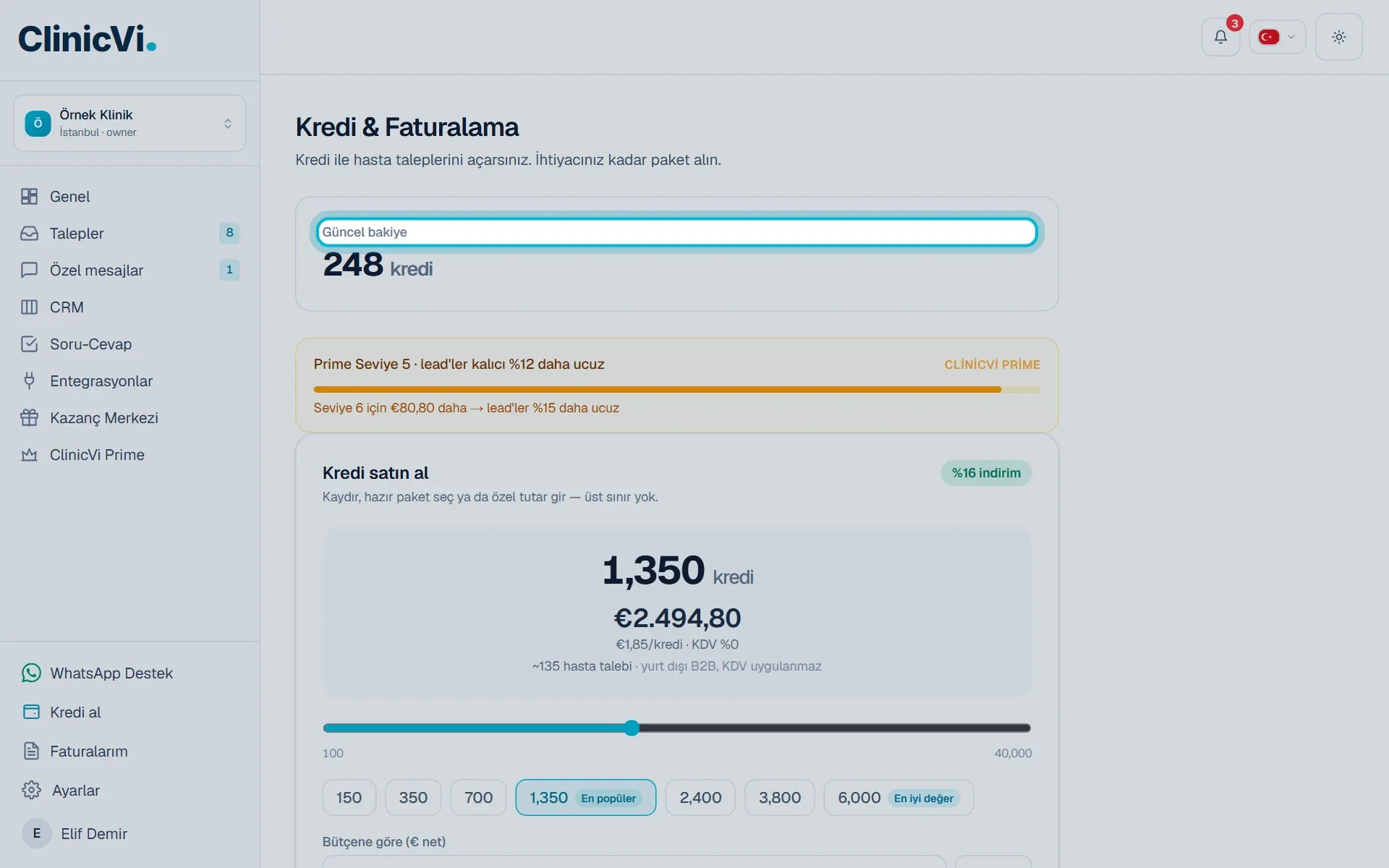
## Bilmeniz gerekenler
[Bölüm başlığı “Bilmeniz gerekenler”](#bilmeniz-gerekenler)
* Bakiyeniz 100 kredinin altına inince **Genel** sayfasında sarı bir hatırlatma çıkar: “Krediniz azalıyor — yeni talepleri kaçırmamak için şimdi yükleyin.”
* Bakiyeniz 50 kredinin altına inince hatırlatma kırmızı olur: “Krediniz bitmek üzere! Yeni talepleri açamayabilirsiniz.”
* **Kredi & Faturalama** sayfasında bakiye o an yüklenemezse sayı yerine “—” ve “Bakiye şu an yüklenemedi — sayfayı yenileyin.” yazar. Sayfayı yenilemeniz yeterlidir.
* Şubeleriniz aynı bakiyeyi kullanır. Hangi şubede olursanız olun aynı sayıyı görürsünüz.
* Mobil uygulamada da bakiyenizi ve kredi hareketlerinizi görebilirsiniz.
## Sık sorulanlar
[Bölüm başlığı “Sık sorulanlar”](#sık-sorulanlar)
### Telefonda bakiyemi nasıl görürüm?
[Bölüm başlığı “Telefonda bakiyemi nasıl görürüm?”](#telefonda-bakiyemi-nasıl-görürüm)
Telefon tarayıcısında **Genel** sayfasındaki **Aktif krediniz** kartına bakın. Telefondaki menüde **Kredi al** bağlantısı yoktur; yükleme için kartın altındaki **Kredi Al** düğmesine dokunun.
### Bakiyem neden azaldı?
[Bölüm başlığı “Bakiyem neden azaldı?”](#bakiyem-neden-azaldı)
Talep açışlarınız, yüklemeleriniz, iadeleriniz ve bonuslarınız **Kredi & Faturalama** sayfasındaki **Son işlemler** listesinde ayrı satırlarda görünür. Satırın sağında kredi hareketi ve işlemden sonraki bakiye yazar.
## İlgili makaleler
[Bölüm başlığı “İlgili makaleler”](#i̇lgili-makaleler)
* [Kredi nasıl yüklenir?](/kredi-ve-odeme/kredi-nasil-yuklenir/)
* [Kredi işlem geçmişimi nasıl okurum?](/kredi-ve-odeme/islem-gecmisi-nasil-okunur/)
* [Şubelerim aynı krediyi mi kullanır?](/kredi-ve-odeme/subelerde-ortak-kredi/)
* [Mobil uygulamada kredimi görebilir miyim?](/mobil-uygulama/mobil-uygulamada-kredi/)
# Kredi fiyatları nedir, hangi paketler var?
> Kredi başına fiyat, hazır miktarlar ve hacim indirimi tablosu.
Kısa cevap
Kredinin taban fiyatı €2,20’dir (KDV hariç). Ne kadar çok alırsanız kredi başına fiyat o kadar düşer; indirim %35’e kadar çıkar. Hazır miktarlar 150, 350, 700, 1.350, 2.400, 3.800 ve 6.000 kredidir; dilerseniz başka bir miktar da seçebilirsiniz.
## Adım adım
[Bölüm başlığı “Adım adım”](#adım-adım)
1. Sol menüden **Kredi al**’a tıklayın ve **Kredi satın al** kutusuna gelin.
2. Hazır miktarlardan birine tıklayın. Net tutar, kredi başına fiyat ve indirim oranı anında güncellenir.
3. Başka bir miktar için kaydırıcıyı kullanın ya da **Bütçene göre (€ net)** alanına tutar yazıp **Uygula**’ya basın.
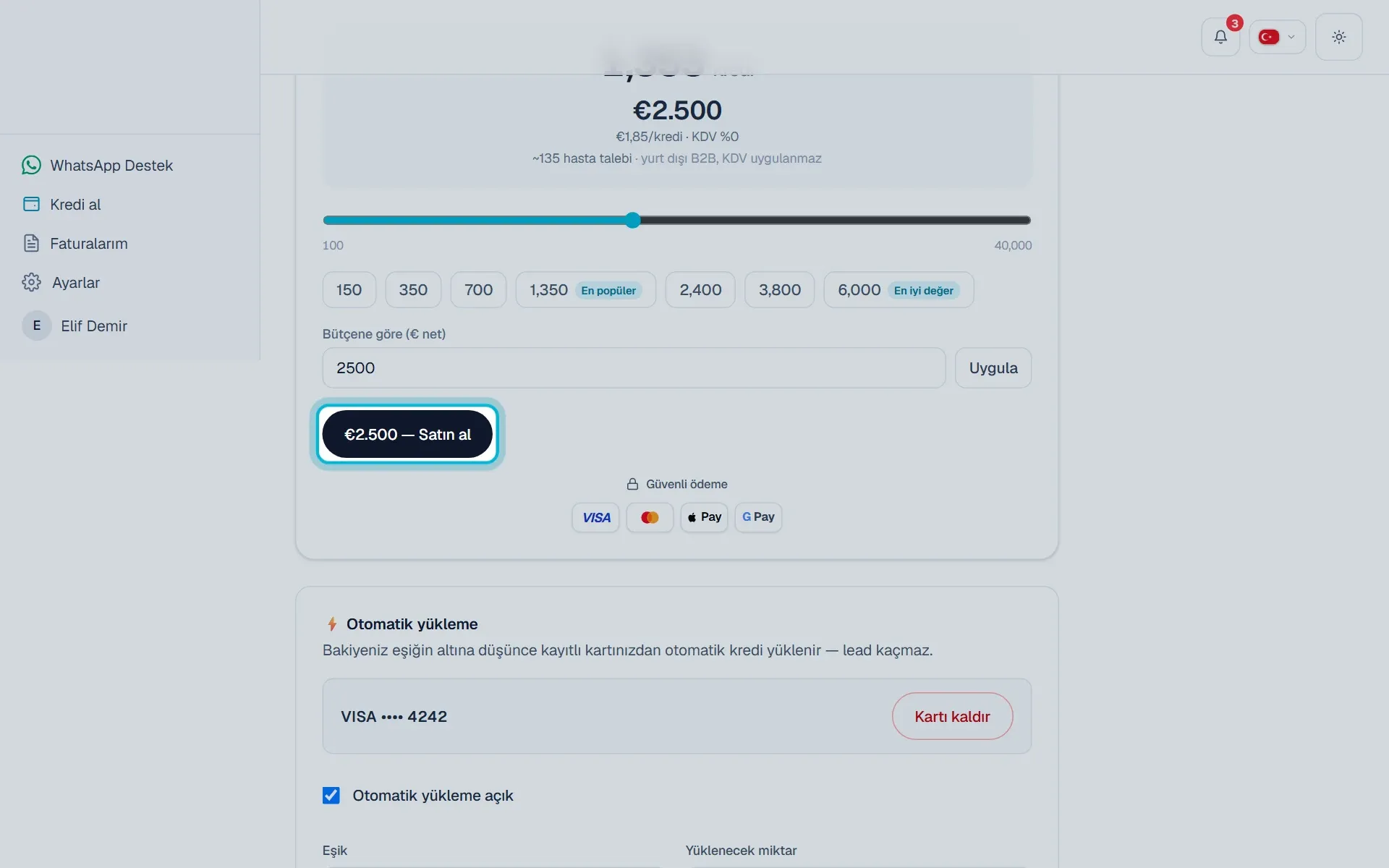
## Bilmeniz gerekenler
[Bölüm başlığı “Bilmeniz gerekenler”](#bilmeniz-gerekenler)
Hazır miktarların fiyatları (KDV hariç net tutar):
| Kredi | Net tutar | İndirim | Kredi başına |
| ------ | --------- | ------- | ------------ |
| 150 | €330 | yok | €2,20 |
| 350 | €723,80 | %6 | €2,07 |
| 700 | €1.370,60 | %11 | €1,96 |
| 1.350 | €2.494,80 | %16 | €1,85 |
| 2.400 | €4.118,40 | %22 | €1,72 |
| 3.800 | €6.186,40 | %26 | €1,63 |
| 6.000 | €9.240 | %30 | €1,54 |
| 10.000 | €14.300 | %35 | €1,43 |
* En küçük alım 100 kredidir (€220), en büyük alım 40.000 kredidir (€57.200). 10.000 kredi ve üzerinde indirim %35’te sabit kalır.
* Ara miktarlarda indirim kademeli artar. Kutuda seçtiğiniz miktarın kredi başına fiyatı yazar.
* Vergi, ödeme sayfasında fatura adresinize göre eklenir.
* Otomatik yükleme de aynı fiyatlarla yapılır.
* İlk alımınızda bunlara ek olarak aldığınız kredi kadar bonus kredi yüklenir.
* Kutudaki “\~… hasta talebi” tahmini, talep başına ortalama 10 kredi varsayımıyla hesaplanır. Gerçek talep bedelleri talebe göre değişir.
## Sık sorulanlar
[Bölüm başlığı “Sık sorulanlar”](#sık-sorulanlar)
### “Minimum tutar … — bu tutara ayarlandı.” mesajı ne demek?
[Bölüm başlığı ““Minimum tutar … — bu tutara ayarlandı.” mesajı ne demek?”](#minimum-tutar---bu-tutara-ayarlandı-mesajı-ne-demek)
Bütçe alanına en küçük alımın altında bir tutar yazdınız. Kutu 100 krediye (€220) ayarlandı; dilerseniz miktarı artırabilirsiniz. Üst sınırı aşan bir tutarda da “En fazla 40,000 kredi (€57.200) — bu tutara ayarlandı.” yazar.
### Kredi başına fiyat neden değişiyor?
[Bölüm başlığı “Kredi başına fiyat neden değişiyor?”](#kredi-başına-fiyat-neden-değişiyor)
Fiyat, aldığınız miktara göre kademeli düşer. Kutudaki kredi başına fiyat satırı, seçtiğiniz miktarın güncel fiyatını gösterir.
### ClinicVi Prime kredi fiyatını düşürür mü?
[Bölüm başlığı “ClinicVi Prime kredi fiyatını düşürür mü?”](#clinicvi-prime-kredi-fiyatını-düşürür-mü)
ClinicVi Prime indirimi kredi alırken değil, talep açarken uygulanır. Prime seviyeniz yükseldikçe talepleri daha az krediyle açarsınız.
### Kutuda neden “1,350” yazıyor?
[Bölüm başlığı “Kutuda neden “1,350” yazıyor?”](#kutuda-neden-1350-yazıyor)
Satın alma kutusunda binlik ayırıcı olarak virgül kullanılır. “1,350” bin üç yüz elli kredi demektir.
## İlgili makaleler
[Bölüm başlığı “İlgili makaleler”](#i̇lgili-makaleler)
* [Kredi nasıl yüklenir?](/kredi-ve-odeme/kredi-nasil-yuklenir/)
* [İlk yüklemede 2 katı kredi nasıl çalışır?](/kredi-ve-odeme/ilk-alim-bonusu/)
* [Bir hasta talebini açmak kaç kredi?](/kredi-ve-odeme/bir-talep-kac-kredi/)
* [Faturamda KDV nasıl belirlenir?](/kredi-ve-odeme/faturada-kdv-ve-fatura-bilgileri/)
* [ClinicVi Prime nedir?](/prime-ve-oduller/clinicvi-prime-nedir/)
# Kredi nasıl yüklenir?
> Kredi & Faturalama sayfasından kartla kredi yükleme, adım adım.
Kısa cevap
Sol menüden **Kredi al**’a tıklayın, **Kredi satın al** kutusunda miktarı seçin ve **Satın al**’a basın. Açılan güvenli ödeme sayfasında ödemeyi tamamladığınızda krediler bakiyenize eklenir.
[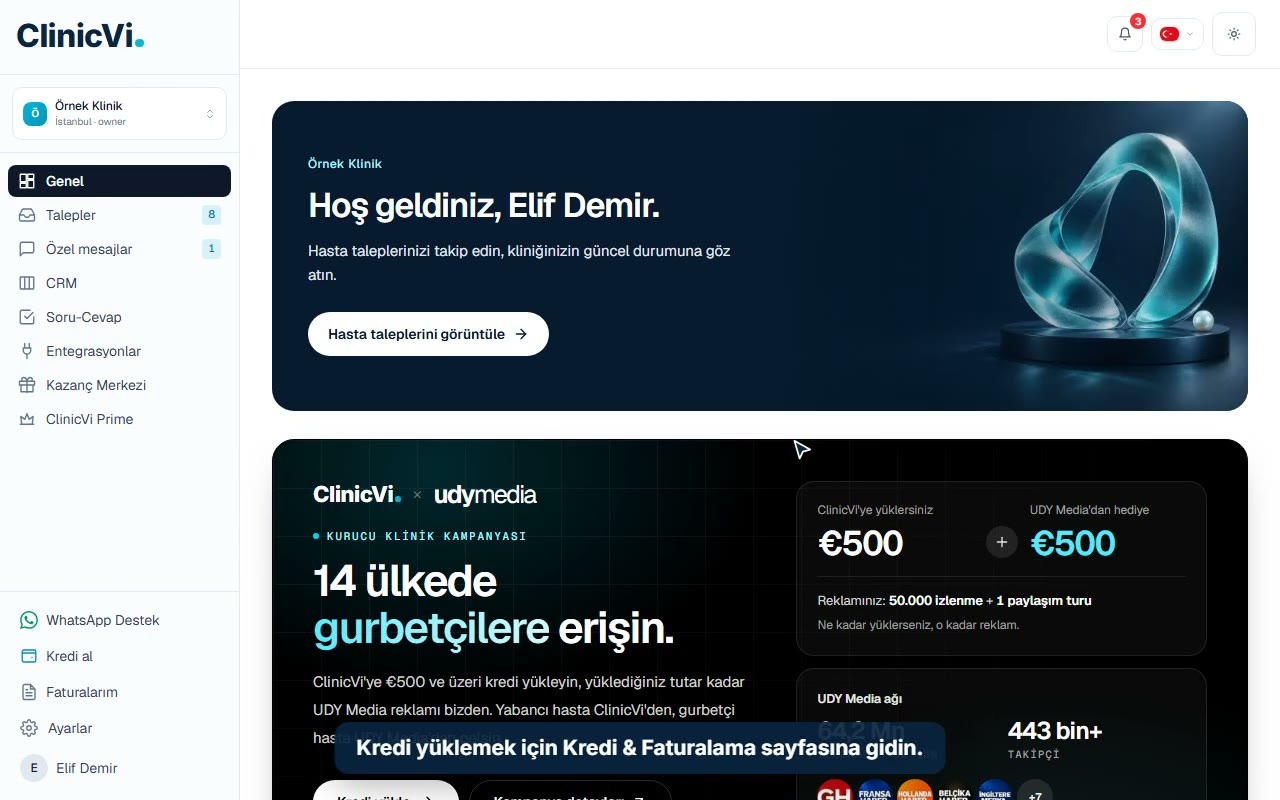](/videos/kredi-ve-odeme-kredi-nasil-yuklenir.mp4)
VideoKredi nasıl yüklenir?
## Adım adım
[Bölüm başlığı “Adım adım”](#adım-adım)
1. Sol menünün altındaki **Kredi al** bağlantısına tıklayın.
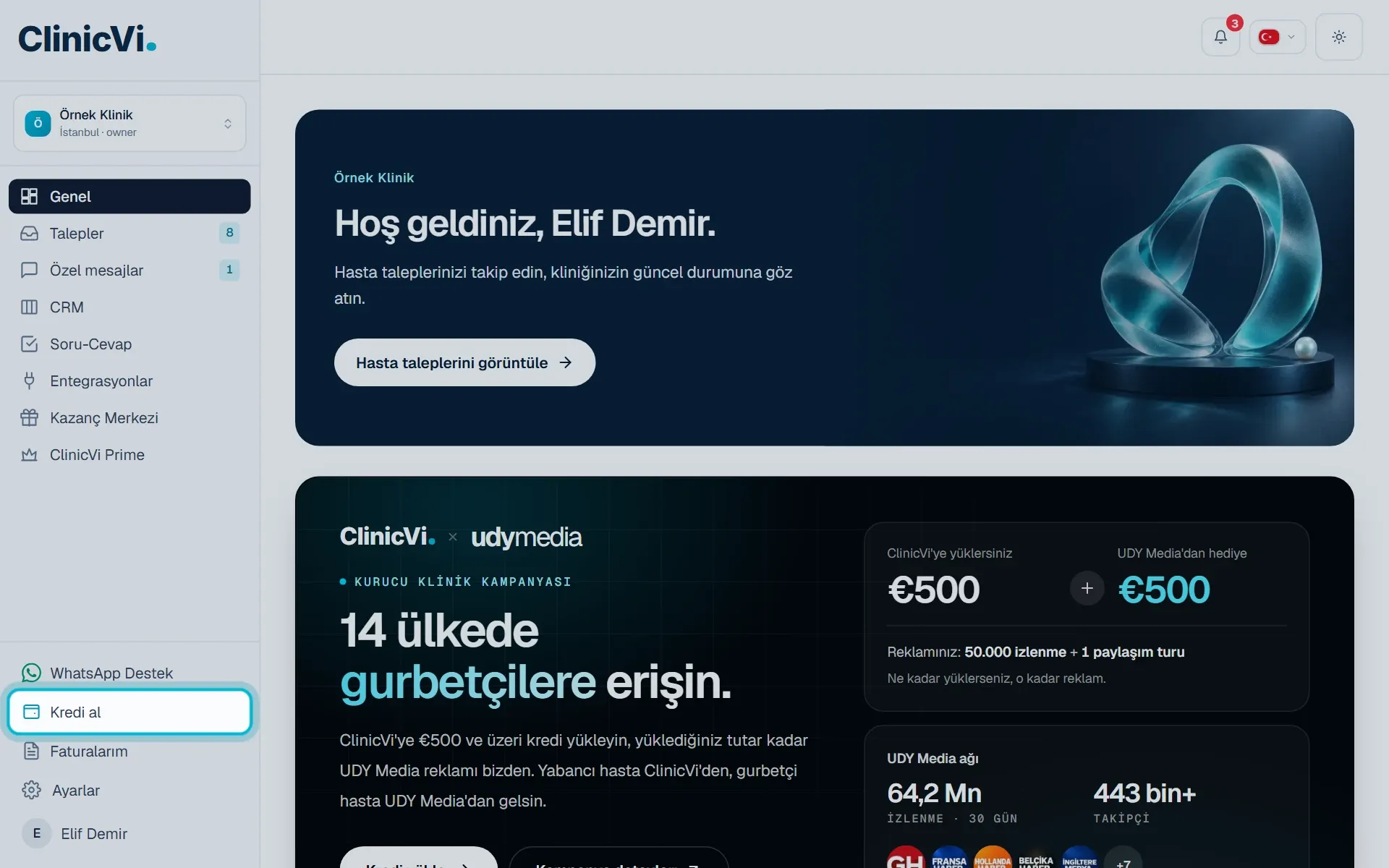
2. **Kredi satın al** kutusunda hazır miktarlardan birini seçin ya da kaydırıcıyı kullanın. Toplam kredi, net tutar ve kredi başına fiyat anında güncellenir.

3. Belirli bir bütçeyle almak isterseniz **Bütçene göre (€ net)** alanına tutarı yazın ve **Uygula**’ya basın. Kutu, bu tutarla alabileceğiniz krediyi hesaplar.
4. Kredi sayısını ve tutarı kontrol edip **Satın al** düğmesine basın. Düğmede ödeyeceğiniz net tutar yazar, örneğin **€2.500 — Satın al**.

5. Açılan güvenli ödeme sayfasında fatura adresinizi ve kart bilgilerinizi girin. Firma olarak ödüyorsanız vergi numaranızı da ekleyebilirsiniz. Ardından ödemeyi onaylayın.
6. Panele döndüğünüzde “Ödeme doğrulandı ve krediler bakiyenize eklendi. Teşekkürler!” mesajını görürsünüz. **Güncel bakiye** de güncellenir.
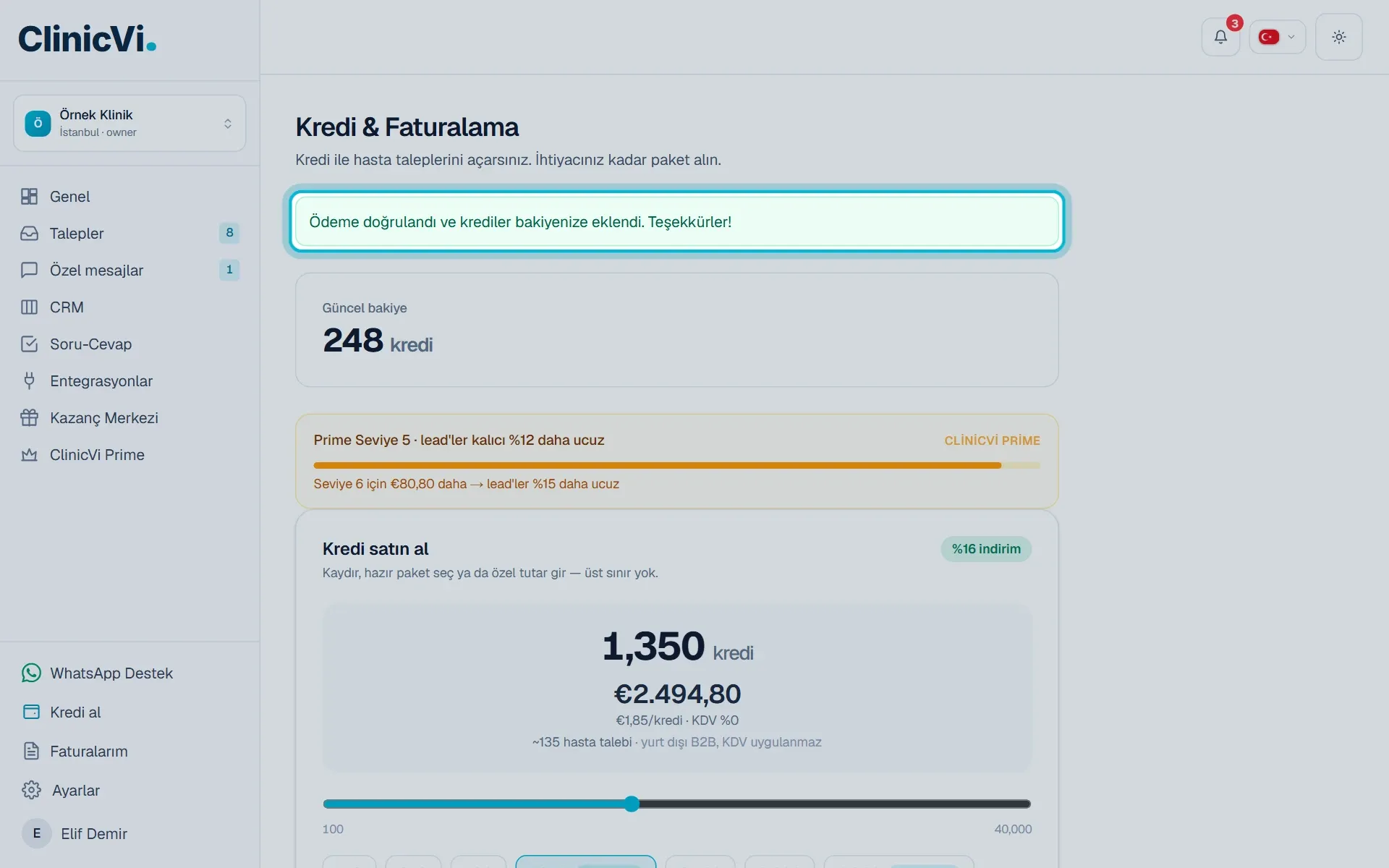
## Bilmeniz gerekenler
[Bölüm başlığı “Bilmeniz gerekenler”](#bilmeniz-gerekenler)
* Tek seferde en az 100, en fazla 40.000 kredi alabilirsiniz.
* Kutudaki tutarlar KDV hariç net tutardır. Vergi, ödeme sayfasında girdiğiniz fatura adresine göre hesaplanır ve faturada ayrı satırda yazar.
* **Bütçene göre** alanına yazdığınız tutar, alım aralığındaysa aynen tahsil edilir (KDV hariç).
* İlk alımınızda aldığınız kredi kadar bonus kredi otomatik eklenir. Bu durumda kutuda **İlk alım paketleri** bölümü de görünür.
* Ödeme sayfası yaklaşık yarım saat açık kalır. Süre dolarsa **Kredi & Faturalama** sayfasından **Satın al** ile yeniden başlatın.
* Her ödemenin faturası otomatik oluşur ve **Faturalarım** sayfasında listelenir.
* Kredi satın almayı klinik sahibi ya da yöneticisi yapabilir.
* Mobil uygulamada kredi yükleme yoktur. Yüklemeyi bilgisayardan ya da telefon tarayıcısından app.clinicvi.com adresinde yaparsınız.
## Sık sorulanlar
[Bölüm başlığı “Sık sorulanlar”](#sık-sorulanlar)
### Kutuda “1,350” yazıyor, bu ne demek?
[Bölüm başlığı “Kutuda “1,350” yazıyor, bu ne demek?”](#kutuda-1350-yazıyor-bu-ne-demek)
Satın alma kutusunda binlik ayırıcı olarak virgül kullanılır. “1,350” bin üç yüz elli kredi demektir.
### Telefondan kredi yükleyebilir miyim?
[Bölüm başlığı “Telefondan kredi yükleyebilir miyim?”](#telefondan-kredi-yükleyebilir-miyim)
Evet. Telefon tarayıcısında app.clinicvi.com adresine girin. Telefondaki menüde **Kredi al** bağlantısı yoktur; **Genel** sayfasındaki **Kredi Al** düğmesine ya da **Talepler** sayfasındaki kredi kutucuğuna dokunun.

### Ödeme yaptım ama kredi görünmüyor, ne yapmalıyım?
[Bölüm başlığı “Ödeme yaptım ama kredi görünmüyor, ne yapmalıyım?”](#ödeme-yaptım-ama-kredi-görünmüyor-ne-yapmalıyım)
Sayfa ödemenizi kontrol eder ve kendini yeniler. Tekrar ödeme yapmadan önce aşağıdaki “Ödeme yaptım ama kredim görünmüyor” makalesine bakın.
### Havale ile yükleme yapabilir miyim?
[Bölüm başlığı “Havale ile yükleme yapabilir miyim?”](#havale-ile-yükleme-yapabilir-miyim)
Evet, Türk Lirası IBAN ile. IBAN’ı sol menüdeki **WhatsApp Destek**’ten isteyin; ekibimiz size gönderir.
## İlgili makaleler
[Bölüm başlığı “İlgili makaleler”](#i̇lgili-makaleler)
* [Kredi fiyatları nedir, hangi paketler var?](/kredi-ve-odeme/kredi-fiyatlari-ve-paketler/)
* [İlk yüklemede 2 katı kredi nasıl çalışır?](/kredi-ve-odeme/ilk-alim-bonusu/)
* [Hangi ödeme yöntemleriyle ödeyebilirim?](/kredi-ve-odeme/odeme-yontemleri/)
* [Ödeme yaptım ama kredim görünmüyor, ne yapmalıyım?](/kredi-ve-odeme/odeme-yaptim-kredi-gorunmuyor/)
* [Otomatik kredi yükleme nasıl açılır?](/kredi-ve-odeme/otomatik-yukleme-nasil-acilir/)
* [Faturalarımı nerede bulurum?](/kredi-ve-odeme/faturalarimi-nerede-bulurum/)
# Kredi nedir, ne işe yarar?
> ClinicVi'de kredinin ne olduğu, ne zaman düştüğü ve nereden yüklendiği.
Kısa cevap
Kredi, hasta taleplerinin iletişim bilgilerini açmak için kullandığınız bakiyedir. Kredi yalnız bir talebi açtığınızda düşer; abonelik ya da aylık ücret yoktur. Krediyi **Kredi & Faturalama** sayfasından ihtiyacınız kadar yüklersiniz.
## Adım adım
[Bölüm başlığı “Adım adım”](#adım-adım)
1. Sol menünün altındaki **Kredi al** bağlantısına tıklayın.

2. Açılan **Kredi & Faturalama** sayfasının üstündeki **Güncel bakiye** alanında kredinizi görün.

3. **Talepler** sayfasında bir talebe tıklayın. Açma düğmesinde o talebin bedeli yazar, örneğin **İletişime geç · 12 kredi**.
## Bilmeniz gerekenler
[Bölüm başlığı “Bilmeniz gerekenler”](#bilmeniz-gerekenler)
* Bir talebi açtığınızda hastanın adı, telefonu ve e-postası görünür. Telefon ve e-posta birlikte açılır, tek bedel ödersiniz.
* Kredi yalnız siz bir talebi açtığınızda düşer. Talep size geldiğinde ya da açtığınız talebe yeniden baktığınızda kredi düşmez.
* Her talebin bedeli farklıdır ve siz açmadan önce yazar.
* Kredi alımı tek seferlik bir ödemedir. Abonelik ya da aylık ücret yoktur.
* Kredilerin son kullanma tarihi yoktur; harcayana kadar bakiyenizde kalır.
* Aynı kuruma bağlı şubeleriniz tek bir ortak bakiyeyi kullanır.
* Kredi satın almayı klinik sahibi ya da yöneticisi yapar.
## Sık sorulanlar
[Bölüm başlığı “Sık sorulanlar”](#sık-sorulanlar)
### Aylık ücret ya da abonelik var mı?
[Bölüm başlığı “Aylık ücret ya da abonelik var mı?”](#aylık-ücret-ya-da-abonelik-var-mı)
Hayır. İhtiyacınız kadar kredi yüklersiniz. İsterseniz otomatik yüklemeyi açarak bakiyeniz azaldığında kayıtlı kartınızdan yükleme yapılmasını sağlayabilirsiniz.
### Kredim bittiğinde talepler gelmeye devam eder mi?
[Bölüm başlığı “Kredim bittiğinde talepler gelmeye devam eder mi?”](#kredim-bittiğinde-talepler-gelmeye-devam-eder-mi)
Evet. Talepler kredi bakiyenizden bağımsız olarak kliniğinize gelir. Açmak istediğiniz talebin bedeline bakiyeniz yetmezse ekranda “Kredi bakiyeniz yetersiz.” yazar; **Kredi Al** ile yükleme yapıp aynı talebi açabilirsiniz.
### Kredi yüklemeden kredi kazanabilir miyim?
[Bölüm başlığı “Kredi yüklemeden kredi kazanabilir miyim?”](#kredi-yüklemeden-kredi-kazanabilir-miyim)
Evet. **Kazanç Merkezi**’ndeki görevleri tamamlayarak ücretsiz kredi kazanabilirsiniz.
## İlgili makaleler
[Bölüm başlığı “İlgili makaleler”](#i̇lgili-makaleler)
* [Bir hasta talebini açmak kaç kredi?](/kredi-ve-odeme/bir-talep-kac-kredi/)
* [Kredi nasıl yüklenir?](/kredi-ve-odeme/kredi-nasil-yuklenir/)
* [Kredi fiyatları nedir, hangi paketler var?](/kredi-ve-odeme/kredi-fiyatlari-ve-paketler/)
* [Kredi bakiyemi nerede görürüm?](/kredi-ve-odeme/kredi-bakiyemi-nerede-gorurum/)
* [Kazanç Merkezi nedir?](/prime-ve-oduller/kazanc-merkezi-nedir/)
# Kredi satın alırken hata alıyorum ya da ödeme iptal oldu, ne yapmalıyım?
> Kredi satın alırken çıkan mesajların anlamı ve her biri için ne yapacağınız.
Kısa cevap
Ödeme sayfasından geri dönerseniz ödeme alınmaz; **Satın al** ile dilediğiniz zaman yeniden deneyebilirsiniz. Sayfanın üstünde çıkan mesaj ne yapmanız gerektiğini söyler; bütün mesajları aşağıdaki tabloda bulabilirsiniz.
## Adım adım
[Bölüm başlığı “Adım adım”](#adım-adım)
1. Ödeme sayfasından geri döndüyseniz “Ödeme iptal edildi. Dilediğinizde tekrar deneyebilirsiniz.” mesajını görürsünüz. Ödeme alınmamıştır.
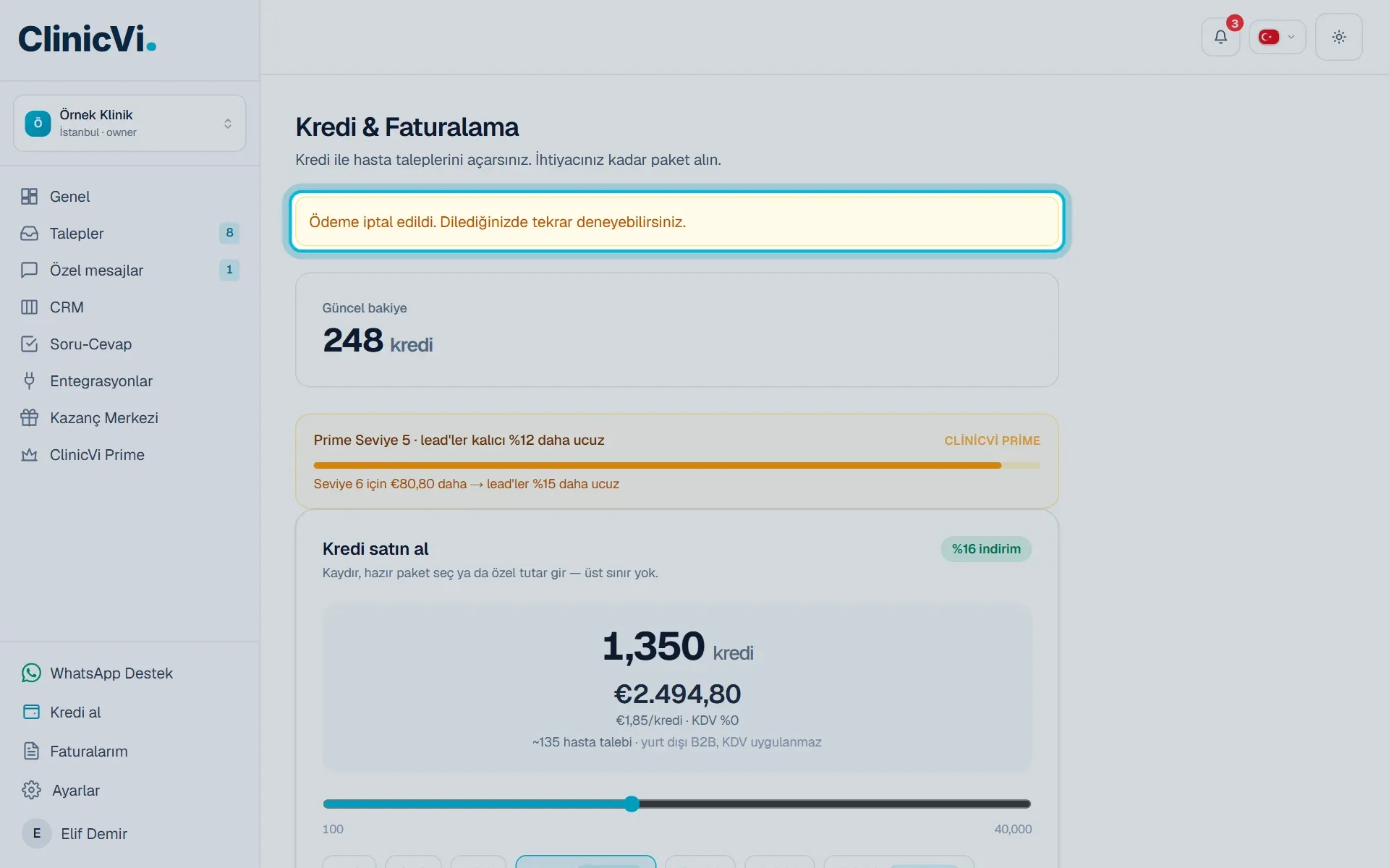
2. **Kredi satın al** kutusunda miktarı yeniden seçip **Satın al**’a basın.
3. Kırmızı “Ödeme başlatılamadı. Lütfen tekrar deneyin.” mesajını görürseniz birkaç saniye bekleyip yeniden deneyin.
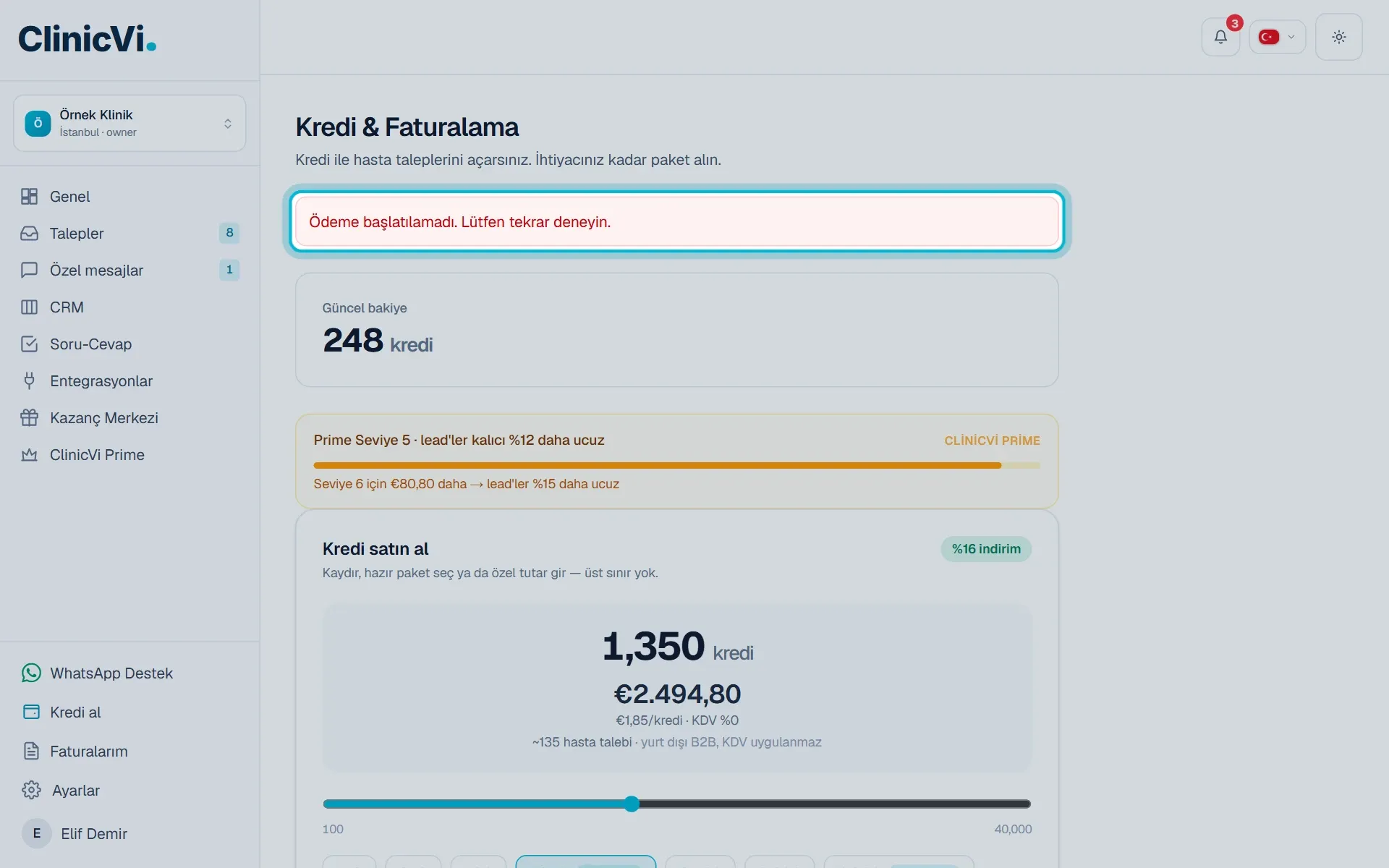
4. Sorun sürerse sol menüdeki **WhatsApp Destek**’ten bize yazın.
## Bilmeniz gerekenler
[Bölüm başlığı “Bilmeniz gerekenler”](#bilmeniz-gerekenler)
| Mesaj | Ne yapmalısınız |
| ------------------------------------------------------------------------- | ---------------------------------------------------------------------- |
| Ödeme iptal edildi. Dilediğinizde tekrar deneyebilirsiniz. | Ödeme alınmadı. **Satın al** ile yeniden başlatın. |
| Ödeme başlatılamadı. Lütfen tekrar deneyin. | Birkaç saniye sonra yeniden deneyin. Sorun sürerse bize yazın. |
| Geçersiz kredi miktarı. | Miktar 100 ile 40.000 kredi arasında olmalıdır. Miktarı yeniden seçin. |
| Kredi satın almak için klinik yöneticisi (owner/admin) olmalısınız. | Klinik sahibinizden ya da yöneticinizden yüklemeyi yapmasını isteyin. |
| Ödeme yapılandırması eksik (vergi ayarı). Lütfen bizimle iletişime geçin. | **WhatsApp Destek**’ten bize yazın. |
| Kredi satın alma şu an kapalı. | **WhatsApp Destek**’ten bize yazın. |
* İptal edilen ödemede çekim yapılmaz ve kredi eklenmez.
* Ödeme sayfası yaklaşık yarım saat açık kalır. Süresi dolan sayfada ödeme yapılamaz; **Satın al** ile yeni bir ödeme başlatın.
* Ödeme sayfasında kartınızla ilgili bir uyarı çıkarsa başka bir kart ya da ödeme yöntemi deneyebilirsiniz.
## Sık sorulanlar
[Bölüm başlığı “Sık sorulanlar”](#sık-sorulanlar)
### İptal ettiğim ödeme için kartımdan para çekildi mi?
[Bölüm başlığı “İptal ettiğim ödeme için kartımdan para çekildi mi?”](#i̇ptal-ettiğim-ödeme-için-kartımdan-para-çekildi-mi)
Ödemeyi tamamlamadıysanız çekim yapılmaz ve kredi eklenmez. Bankanızda yine de bir tahsilat görüyorsanız tekrar ödeme yapmadan **WhatsApp Destek**’ten bize yazın.
## İlgili makaleler
[Bölüm başlığı “İlgili makaleler”](#i̇lgili-makaleler)
* [Kredi nasıl yüklenir?](/kredi-ve-odeme/kredi-nasil-yuklenir/)
* [Ödeme yaptım ama kredim görünmüyor, ne yapmalıyım?](/kredi-ve-odeme/odeme-yaptim-kredi-gorunmuyor/)
* [Kredi satın al kutusunu göremiyorum, neden?](/kredi-ve-odeme/kredi-satin-alma-yetkisi/)
* [Hangi ödeme yöntemleriyle ödeyebilirim?](/kredi-ve-odeme/odeme-yontemleri/)
# Kredi satın al kutusunu göremiyorum, neden?
> Kredi satın alma ve otomatik yükleme için gereken yetki ve diğer ekip üyelerinin neler görebildiği.
Kısa cevap
Kredi satın almayı ve otomatik yüklemeyi yalnız klinik sahibi ya da yöneticisi (owner/admin) yapabilir. Diğer ekip üyeleri **Kredi & Faturalama** sayfasında bakiyeyi ve işlem geçmişini görür; satın alma kutusunun yerinde bir bilgi notu çıkar.
## Adım adım
[Bölüm başlığı “Adım adım”](#adım-adım)
1. **Kredi & Faturalama** sayfasını açın. Satın alma kutusunun yerinde “Kredi satın almak için klinik sahibinize/yöneticinize başvurun (owner/admin yetkisi gerekir).” notunu görüyorsanız hesabınızda bu yetki yoktur.
2. Klinik sahibinizden ya da yöneticinizden yüklemeyi yapmasını isteyin.
## Bilmeniz gerekenler
[Bölüm başlığı “Bilmeniz gerekenler”](#bilmeniz-gerekenler)
* Kredi satın alma, otomatik yükleme, kayıtlı kartı kaldırma ve tavsiye kodu girme için sahip ya da yönetici yetkisi gerekir.
* Bütün ekip üyeleri bakiyeyi, **Son işlemler** listesini ve **Faturalarım** sayfasını görebilir.
* Bütün ekip üyeleri talep açabilir; kredi kliniğin ortak bakiyesinden düşer.
## Sık sorulanlar
[Bölüm başlığı “Sık sorulanlar”](#sık-sorulanlar)
### Yetkim olduğu hâlde kutuyu göremiyorsam ne yapmalıyım?
[Bölüm başlığı “Yetkim olduğu hâlde kutuyu göremiyorsam ne yapmalıyım?”](#yetkim-olduğu-hâlde-kutuyu-göremiyorsam-ne-yapmalıyım)
Sayfayı yenileyin. Kutu hâlâ görünmüyorsa ya da sayfanın üstünde bir hata mesajı varsa **WhatsApp Destek**’ten bize yazın.
## İlgili makaleler
[Bölüm başlığı “İlgili makaleler”](#i̇lgili-makaleler)
* [Kredi nasıl yüklenir?](/kredi-ve-odeme/kredi-nasil-yuklenir/)
* [Kredi satın alırken hata alıyorum ya da ödeme iptal oldu](/kredi-ve-odeme/kredi-satin-alirken-hata/)
* [Otomatik kredi yükleme nasıl açılır?](/kredi-ve-odeme/otomatik-yukleme-nasil-acilir/)
* [Faturalarımı nerede bulurum?](/kredi-ve-odeme/faturalarimi-nerede-bulurum/)
# Kredilerimin süresi dolar mı?
> Kredilerin son kullanma tarihi olup olmadığı ve süreli olan tek şey olan çark kuponu.
Kısa cevap
Hayır. Kredilerinizin son kullanma tarihi yoktur; harcayana kadar bakiyenizde kalır. Süreli olan yalnız Günlük Çark’tan çıkan yükleme bonusu kuponudur; kupon 24 saat geçerlidir.
## Bilmeniz gerekenler
[Bölüm başlığı “Bilmeniz gerekenler”](#bilmeniz-gerekenler)
* Yüklediğiniz, bonus olarak aldığınız ya da ödül olarak kazandığınız krediler bakiyenizde kalır.
* Talebin süresi krediden ayrıdır. Açmadığınız bir talebin süresi dolabilir; bu, bakiyenizi etkilemez.
* Günlük Çark’tan çıkan yükleme bonusu kuponu 24 saat geçerlidir. Kuponu bu süre içinde WhatsApp’tan ekibimize gönderin.
* Kullanmadığınız kredileri paraya çevirme seçeneği panelde yoktur.
## Sık sorulanlar
[Bölüm başlığı “Sık sorulanlar”](#sık-sorulanlar)
### Kullanmadığım kredileri paraya çevirebilir miyim?
[Bölüm başlığı “Kullanmadığım kredileri paraya çevirebilir miyim?”](#kullanmadığım-kredileri-paraya-çevirebilir-miyim)
Panelde böyle bir seçenek yoktur. Ödemenizle ilgili bir sorunuz varsa **WhatsApp Destek**’ten bize yazın.
### Çark kuponumun süresi dolarsa ne olur?
[Bölüm başlığı “Çark kuponumun süresi dolarsa ne olur?”](#çark-kuponumun-süresi-dolarsa-ne-olur)
Süresi dolan kupon kullanılamaz ve çark çubuğunda artık görünmez. Çarkı ertesi gün yeniden çevirebilirsiniz.
## İlgili makaleler
[Bölüm başlığı “İlgili makaleler”](#i̇lgili-makaleler)
* [Kredi nedir, ne işe yarar?](/kredi-ve-odeme/kredi-nedir/)
* [Çark kuponu nasıl kullanılır?](/prime-ve-oduller/cark-kuponu-nasil-kullanilir/)
* [Günlük Çark’ı nasıl çeviririm?](/prime-ve-oduller/gunluk-cark-nasil-cevrilir/)
* [Talebin süresi ne zaman dolar?](/talepler/talep-suresi-ne-zaman-dolar/)
# Panelde “Ödeme bekleniyor” kartı görüyorum, bu ne demek?
> Genel sayfasındaki Ödeme bekleniyor kartının anlamı ve ödemeyi yaptıysanız ne yapacağınız.
Kısa cevap
Bu kart, havale ile yüklenen ve ödemesi henüz kaydedilmemiş kredileri hatırlatır. Ödemeyi yaptıysanız kartın üzerindeki **WhatsApp’tan iletişime geç** düğmesiyle bize haber vermeniz yeterlidir. Ödemeniz kaydedilince kart kendiliğinden kalkar.
## Adım adım
[Bölüm başlığı “Adım adım”](#adım-adım)
1. **Genel** sayfasındaki “Ödeme bekleniyor” kartında tutarı, yüklemenin tarihini ve kaç gündür beklediğini kontrol edin.
2. Ödemeyi yaptıysanız **WhatsApp’tan iletişime geç** düğmesine basın. Kliniğinizin adını içeren hazır bir mesajla WhatsApp açılır; mesajı gönderin.
3. Ödemeniz kaydedildiğinde kart **Genel** sayfasından kendiliğinden kalkar.
## Bilmeniz gerekenler
[Bölüm başlığı “Bilmeniz gerekenler”](#bilmeniz-gerekenler)
* Kart yalnız ödemesi henüz kaydedilmemiş havale yüklemelerinde görünür. Kartla yaptığınız ödemelerde bu kart çıkmaz.
* Birden fazla bekleyen yükleme varsa her biri ayrı satırda, toplam tutarla birlikte görünür.
* Kısmi ödeme yaptıysanız kartta yalnız kalan tutar yazar.
* Gün sayısı, yüklemenin yapıldığı tarihten itibaren sayılır.
## Sık sorulanlar
[Bölüm başlığı “Sık sorulanlar”](#sık-sorulanlar)
### Ödemeyi yaptım ama kart hâlâ görünüyor, neden?
[Bölüm başlığı “Ödemeyi yaptım ama kart hâlâ görünüyor, neden?”](#ödemeyi-yaptım-ama-kart-hâlâ-görünüyor-neden)
Kart, ödemeniz ekibimiz tarafından kaydedildiğinde kalkar. **WhatsApp’tan iletişime geç** düğmesiyle ödemenizi bize bildirin.
## İlgili makaleler
[Bölüm başlığı “İlgili makaleler”](#i̇lgili-makaleler)
* [Havale (IBAN) ile ödeme yapabilir miyim?](/kredi-ve-odeme/havale-iban-ile-odeme/)
* [Hangi ödeme yöntemleriyle ödeyebilirim?](/kredi-ve-odeme/odeme-yontemleri/)
* [Destek ekibine nasıl ulaşırım?](/baslarken/destek-ekibine-ulasma/)
# Ödeme yaptım ama kredim görünmüyor, ne yapmalıyım?
> Ödemeden sonra kredinin bakiyeye eklenmesini beklerken çıkan mesajlar ve ne yapacağınız.
Kısa cevap
Ödemeden sonra **Kredi & Faturalama** sayfası ödemenizi yaklaşık 30 saniye boyunca kontrol eder ve kendini yeniler. Bu sürede doğrulanamazsa tekrar ödeme yapmayın; **WhatsApp Destek**’ten bize yazın.
## Adım adım
[Bölüm başlığı “Adım adım”](#adım-adım)
1. Ödemeden sonra açılan **Kredi & Faturalama** sayfasında kalın. Sarı “Ödeme ve kredi kaydı kontrol ediliyor. Sayfa otomatik yenilenecek.” mesajını görürsünüz.
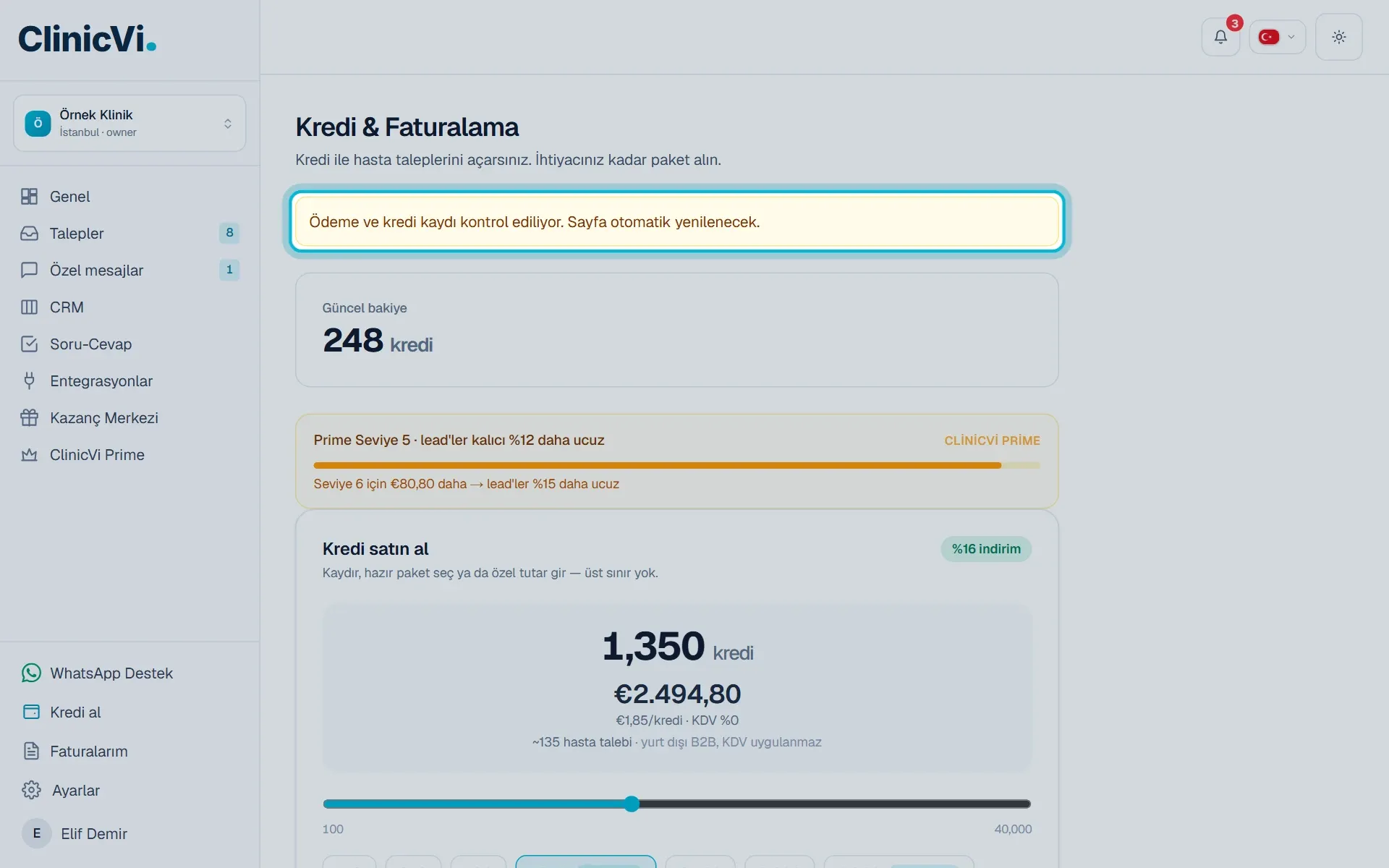
2. Kayıt doğrulanınca mesaj yeşile döner: “Ödeme doğrulandı ve krediler bakiyenize eklendi. Teşekkürler!” **Güncel bakiye** de güncellenir.

3. Yaklaşık 30 saniye sonra “Ödeme kaydı henüz doğrulanamadı. Bankanızda tahsilat görünüyorsa tekrar ödeme yapmadan bizimle iletişime geçin.” mesajını görürseniz tekrar ödeme yapmayın.
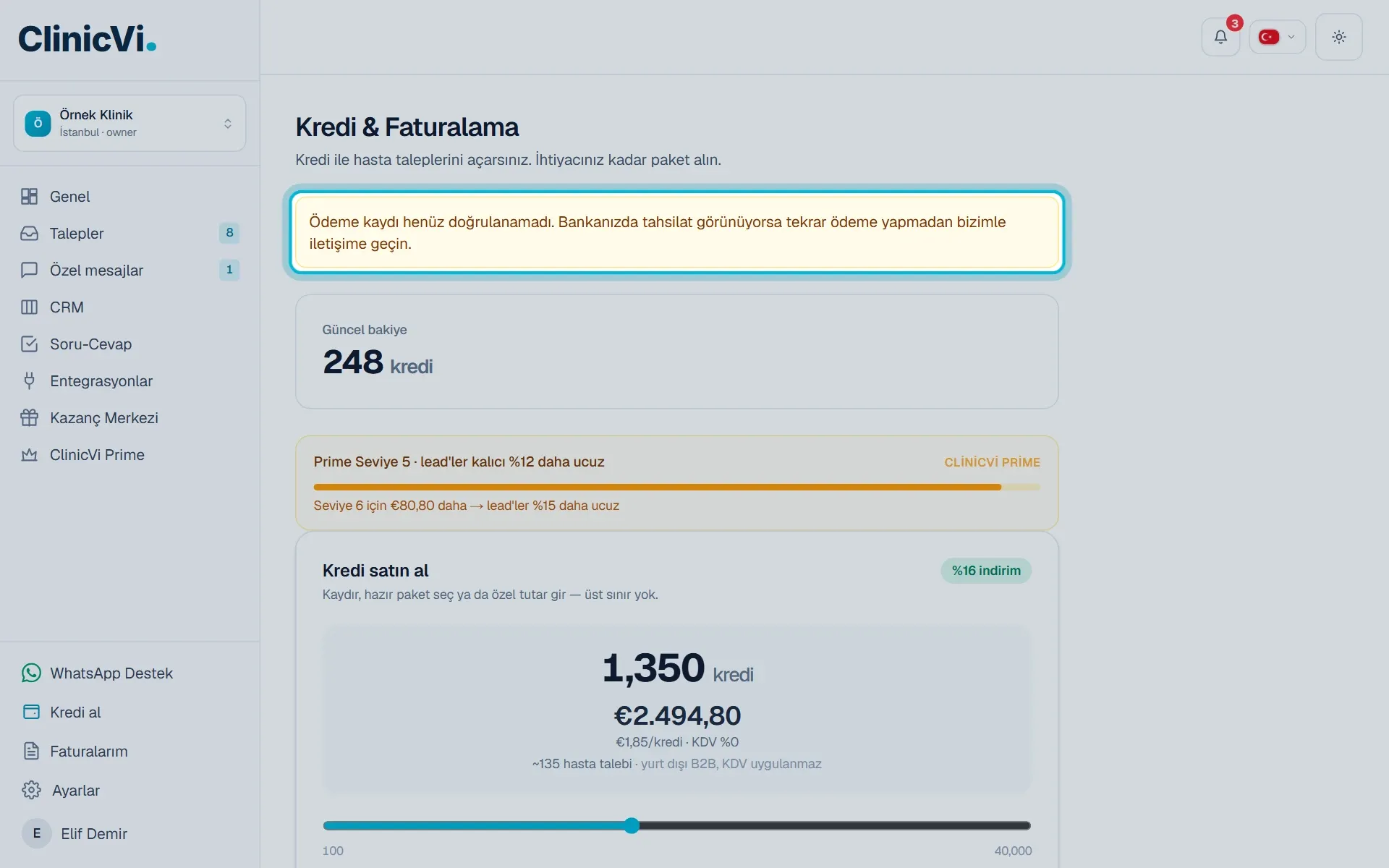
4. Sol menüdeki **WhatsApp Destek**’ten bize yazın; ödemenin tarihini ve tutarını belirtin.
## Bilmeniz gerekenler
[Bölüm başlığı “Bilmeniz gerekenler”](#bilmeniz-gerekenler)
* Sayfa, ödemenizin kaydını yaklaşık 30 saniye boyunca kendiliğinden kontrol eder.
* Krediler, sayfa kapalı olsa da ödemeniz tamamlandığında hesabınıza eklenir.
* Onayı gecikmeli gelen ödeme yöntemlerinde krediler, ödeme tamamlandığında eklenir.
* Ödeme sayfasında ödemeyi tamamlamadan çıktıysanız ödeme alınmaz ve kredi eklenmez.
* Yükleme, **Son işlemler** listesinde **Satın alma** satırı olarak görünür. Satırda ödenen tutar ve **Fatura** bağlantısı yer alır.
## Sık sorulanlar
[Bölüm başlığı “Sık sorulanlar”](#sık-sorulanlar)
### Sayfayı kapattım, krediler yine yüklenir mi?
[Bölüm başlığı “Sayfayı kapattım, krediler yine yüklenir mi?”](#sayfayı-kapattım-krediler-yine-yüklenir-mi)
Evet. Krediler ödemeniz tamamlandığında hesabınıza eklenir; sayfanın açık kalması gerekmez. **Kredi & Faturalama** sayfasını yeniden açıp **Güncel bakiye** alanını ve **Son işlemler** listesini kontrol edin.
### Bakiye alanında “—” görüyorum, ne demek?
[Bölüm başlığı “Bakiye alanında “—” görüyorum, ne demek?”](#bakiye-alanında--görüyorum-ne-demek)
Bakiye o an yüklenememiştir. Sayfayı yenileyin; bakiyeniz yeniden görünür.
## İlgili makaleler
[Bölüm başlığı “İlgili makaleler”](#i̇lgili-makaleler)
* [Kredi nasıl yüklenir?](/kredi-ve-odeme/kredi-nasil-yuklenir/)
* [Kredi satın alırken hata alıyorum ya da ödeme iptal oldu](/kredi-ve-odeme/kredi-satin-alirken-hata/)
* [Kredi işlem geçmişimi nasıl okurum?](/kredi-ve-odeme/islem-gecmisi-nasil-okunur/)
* [Destek ekibine nasıl ulaşırım?](/baslarken/destek-ekibine-ulasma/)
# Hangi ödeme yöntemleriyle ödeyebilirim?
> Kartla, Apple Pay ve Google Pay ile ödeme ve Türk Lirası havale seçeneği.
Kısa cevap
Panelden Visa ya da Mastercard kartınızla, Apple Pay veya Google Pay ile anında ödeyebilirsiniz. Ödeme Stripe’ın güvenli ödeme sayfasında yapılır. Türk Lirası ile havale (IBAN) için **WhatsApp Destek**’ten IBAN isteyebilirsiniz.
## Adım adım
[Bölüm başlığı “Adım adım”](#adım-adım)
1. **Kredi & Faturalama** sayfasında **Satın al** düğmesinin altındaki **Güvenli ödeme** satırında kabul edilen yöntemleri görün.
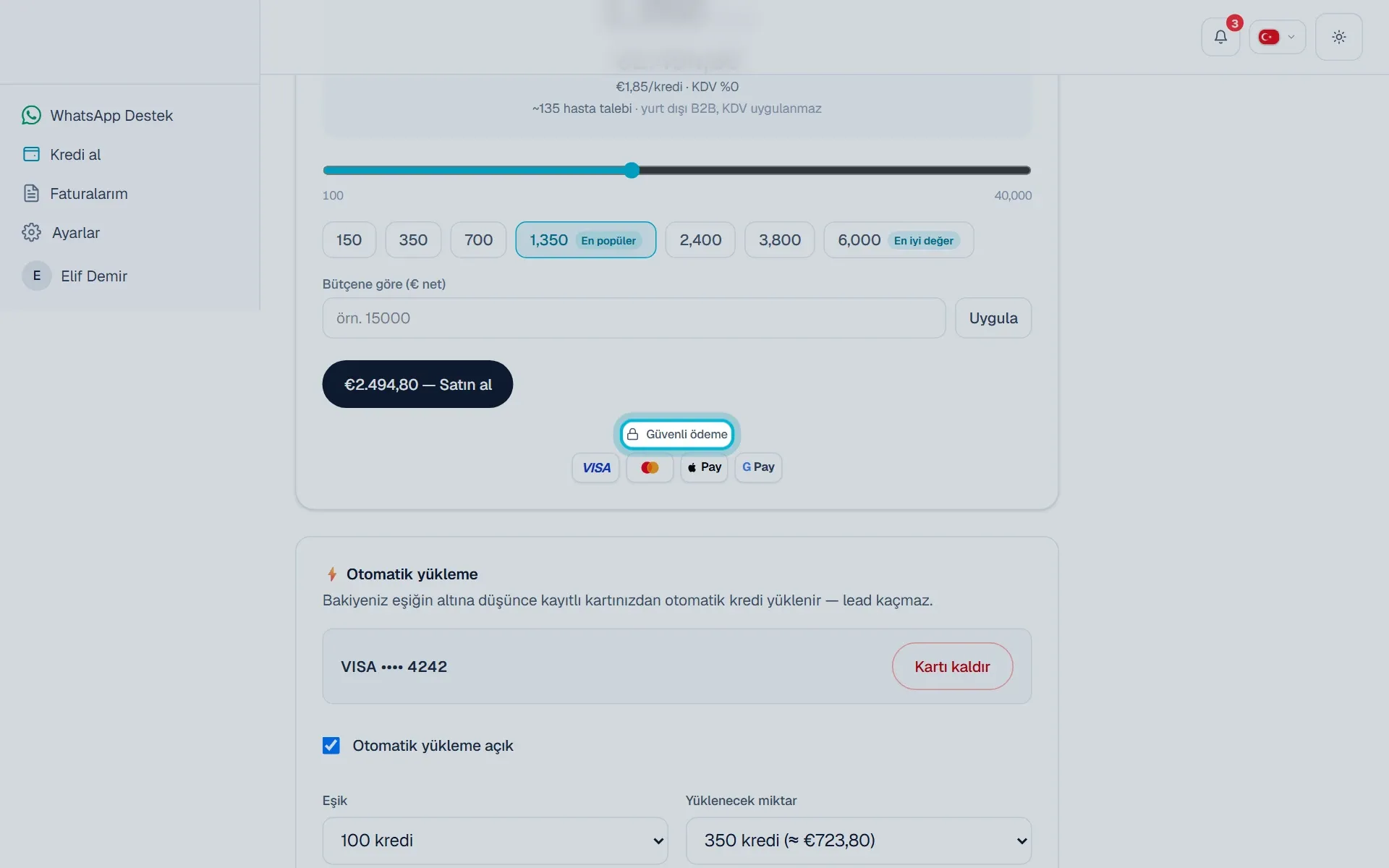
2. **Satın al**’a basın. Açılan ödeme sayfasında size uygun yöntemi seçin ve ödemeyi onaylayın.
## Bilmeniz gerekenler
[Bölüm başlığı “Bilmeniz gerekenler”](#bilmeniz-gerekenler)
* **Güvenli ödeme** satırında Visa, Mastercard, Apple Pay ve Google Pay yer alır.
* Ödeme sayfası, ülkenize göre başka yöntemler de gösterebilir.
* Onayı gecikmeli gelen bir yöntemle öderseniz krediler, ödeme tamamlandığında bakiyenize eklenir.
* Kart bilgileriniz Stripe’ta saklanır, ClinicVi’ye ulaşmaz.
* Panelden yapılan ödemeler euro ile alınır.
* Otomatik yükleme yalnız kayıtlı bir kartla çalışır.
* Havale ile ödemek isterseniz IBAN’ı WhatsApp’tan isteyin; IBAN panelde yazmaz.
## Sık sorulanlar
[Bölüm başlığı “Sık sorulanlar”](#sık-sorulanlar)
### Ödeme sayfasında kupon ya da indirim kodu girebilir miyim?
[Bölüm başlığı “Ödeme sayfasında kupon ya da indirim kodu girebilir miyim?”](#ödeme-sayfasında-kupon-ya-da-indirim-kodu-girebilir-miyim)
Ödeme sayfasında kupon alanı yoktur. Günlük Çark’tan yükleme bonusu kuponu kazandıysanız kodu WhatsApp’tan ekibimize gönderin.
### Türk Lirası ile ödeyebilir miyim?
[Bölüm başlığı “Türk Lirası ile ödeyebilir miyim?”](#türk-lirası-ile-ödeyebilir-miyim)
Panelden yapılan kart ödemeleri euro ile alınır. Türk Lirası ile ödemek isterseniz havale (IBAN) seçeneğini kullanabilirsiniz.
## İlgili makaleler
[Bölüm başlığı “İlgili makaleler”](#i̇lgili-makaleler)
* [Kredi nasıl yüklenir?](/kredi-ve-odeme/kredi-nasil-yuklenir/)
* [Havale (IBAN) ile ödeme yapabilir miyim?](/kredi-ve-odeme/havale-iban-ile-odeme/)
* [Otomatik kredi yükleme nasıl açılır?](/kredi-ve-odeme/otomatik-yukleme-nasil-acilir/)
* [Çark kuponu nasıl kullanılır?](/prime-ve-oduller/cark-kuponu-nasil-kullanilir/)
# Otomatik yükleme neden duraklatıldı?
> Kartınızdan tahsilat yapılamadığında otomatik yüklemenin duraklatılması ve yeniden açılması.
Kısa cevap
Kartınızdan tahsilat iki denemede yapılamazsa otomatik yükleme duraklatılır ve size e-posta gelir. Kartınızı kontrol edin ya da yeni kart kaydedin; sonra **Otomatik yükleme açık** kutusunu işaretleyip **Kaydet**’e basın.
## Adım adım
[Bölüm başlığı “Adım adım”](#adım-adım)
1. **Kredi & Faturalama** sayfasındaki **Otomatik yükleme** bölümünde sarı uyarıyı okuyun: “Otomatik yükleme, kartınızdan tahsilat başarısız olduğu için duraklatıldı. Kartınızı güncelleyip aşağıdan yeniden açabilirsiniz.”
2. Kartınızda sorun varsa **Kartı kaldır**’a basın ve **Kartı kaydet** ile yeni kartınızı ekleyin.
3. **Otomatik yükleme açık** kutusunu işaretleyin.
4. **Kaydet**’e basın. Duraklatma kalkar ve otomatik yükleme yeniden çalışır.
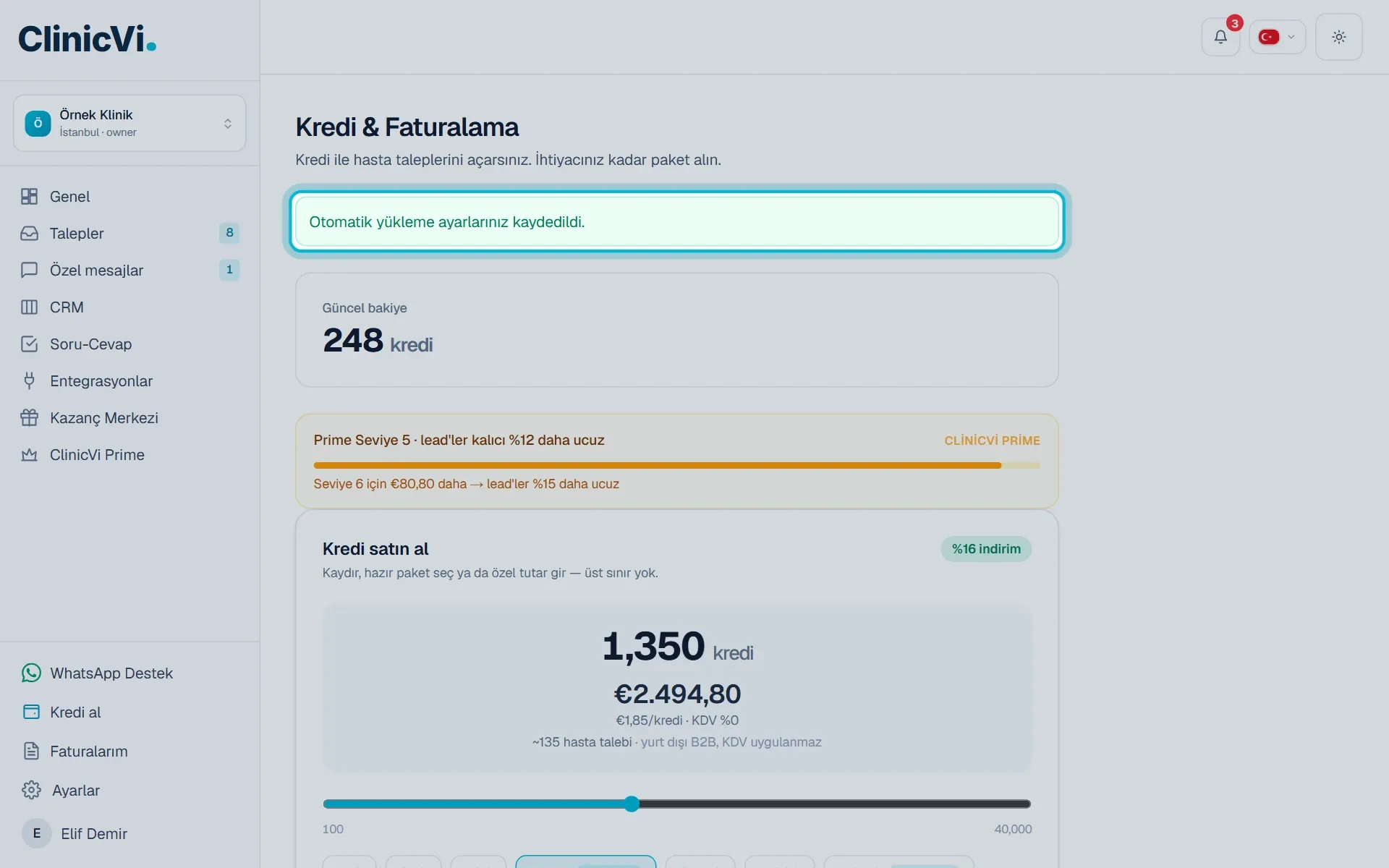
## Bilmeniz gerekenler
[Bölüm başlığı “Bilmeniz gerekenler”](#bilmeniz-gerekenler)
* Tahsilat iki ayrı denemede başarısız olursa otomatik yükleme duraklatılır.
* Duraklatıldığında klinik sahibine “ClinicVi: Otomatik kredi yükleme duraklatıldı” konulu bir e-posta gider.
* Ayarı yeniden açıp kaydettiğinizde ya da yeni kart kaydettiğinizde duraklatma kalkar.
* Duraklatma sürerken krediyi **Kredi satın al** kutusundan kendiniz yükleyebilirsiniz.
## Sık sorulanlar
[Bölüm başlığı “Sık sorulanlar”](#sık-sorulanlar)
### Kartım neden reddedildi?
[Bölüm başlığı “Kartım neden reddedildi?”](#kartım-neden-reddedildi)
Reddetme nedenini kartınızı veren banka bilir. Kartınızın limitini ve internet ödemelerine açık olup olmadığını bankanızla kontrol edin; gerekirse başka bir kart kaydedin.
## İlgili makaleler
[Bölüm başlığı “İlgili makaleler”](#i̇lgili-makaleler)
* [Otomatik kredi yükleme nasıl açılır?](/kredi-ve-odeme/otomatik-yukleme-nasil-acilir/)
* [Otomatik yükleme kartımı nasıl değiştiririm?](/kredi-ve-odeme/kayitli-karti-degistirme/)
* [Kredi nasıl yüklenir?](/kredi-ve-odeme/kredi-nasil-yuklenir/)
# Otomatik kredi yükleme nasıl açılır?
> Kartınızı kaydedip bakiyeniz azaldığında otomatik kredi yüklemeyi açma, adım adım.
Kısa cevap
Kartınızı bir kez kaydedip bir eşik seçersiniz. Bakiyeniz bu eşiğin altına düştüğünde seçtiğiniz miktar kayıtlı kartınızdan otomatik olarak yüklenir. Ayarı dilediğiniz an kapatabilirsiniz.
## Adım adım
[Bölüm başlığı “Adım adım”](#adım-adım)
1. **Kredi & Faturalama** sayfasında **Otomatik yükleme** bölümüne gelin ve **Kartı kaydet**’e basın.

2. Açılan güvenli Stripe sayfasında kart ve fatura adresi bilgilerinizi girip kaydedin. Bu adımda ödeme alınmaz.
3. Panele döndüğünüzde “Kart kaydı doğrulandı. Aşağıdan otomatik yüklemeyi açabilirsiniz.” mesajını görürsünüz. Kartınız bölümde “VISA •••• 4242” gibi görünür.
4. **Otomatik yükleme açık** kutusunu işaretleyin.
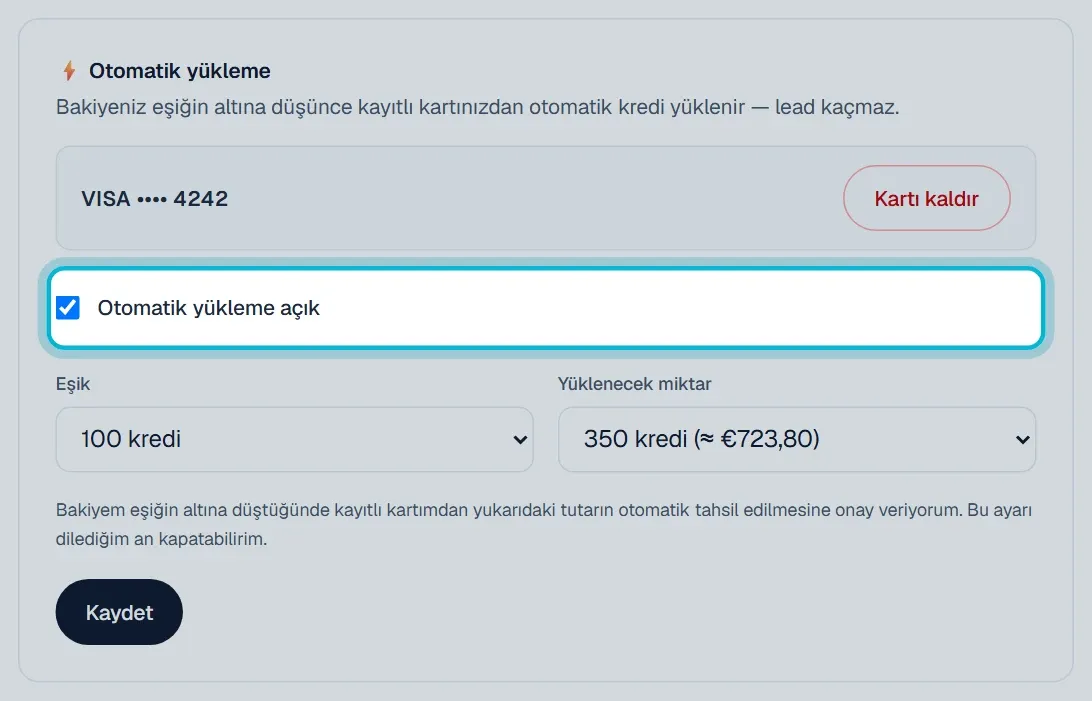
5. **Eşik** ve **Yüklenecek miktar** seçin. Miktarın yanında yaklaşık net tutar yazar.
6. Onay metnini okuyun ve **Kaydet**’e basın. “Otomatik yükleme ayarlarınız kaydedildi.” mesajını görürsünüz.

## Bilmeniz gerekenler
[Bölüm başlığı “Bilmeniz gerekenler”](#bilmeniz-gerekenler)
* **Eşik** seçenekleri 20, 100, 500 ve 1.000 kredidir.
* **Yüklenecek miktar** seçenekleri ve net tutarları: 150 kredi €330, 350 kredi €723,80, 700 kredi €1.370,60, 1.350 kredi €2.494,80. Vergi, fatura adresinize göre eklenir.
* Otomatik yükleme, normal satın almayla aynı kredi fiyatlarıyla yapılır.
* Yükleme, bakiyeniz eşiğin altına düştükten kısa süre sonra yapılır.
* Her otomatik yüklemenin faturası **Faturalarım** sayfasında görünür. Klinik sahibine de “ClinicVi: … kredi otomatik yüklendi” konulu bir e-posta gider.
* **Son işlemler** listesinde otomatik yüklemeler **Satın alma** satırında **otomatik** etiketiyle görünür.
* İlk alım bonusu otomatik yüklemelerde eklenmez. İlk alımınızı **Kredi satın al** kutusundan yapın.
* Aynı anda tek kart kayıtlı olabilir. Kart kaydını ve ayarları klinik sahibi ya da yöneticisi yapar.
## Sık sorulanlar
[Bölüm başlığı “Sık sorulanlar”](#sık-sorulanlar)
### Kart kaydederken para çekilir mi?
[Bölüm başlığı “Kart kaydederken para çekilir mi?”](#kart-kaydederken-para-çekilir-mi)
Hayır. Kart kaydı sırasında ödeme alınmaz. Kartınızdan yalnız bakiyeniz eşiğin altına düştüğünde, seçtiğiniz miktar için tahsilat yapılır.
### “Bu kart kaydı doğrulanıyor” mesajı ne demek?
[Bölüm başlığı ““Bu kart kaydı doğrulanıyor” mesajı ne demek?”](#bu-kart-kaydı-doğrulanıyor-mesajı-ne-demek)
Kart kaydınız kontrol ediliyor; sayfa kendiliğinden yenilenir. Mesaj “Bu kart kaydı henüz doğrulanamadı…” olarak değişirse sayfayı yenileyin ya da **Kartı kaydet** ile kaydı yeniden başlatın.
### Kart kaydını yarıda bıraktım, ne olur?
[Bölüm başlığı “Kart kaydını yarıda bıraktım, ne olur?”](#kart-kaydını-yarıda-bıraktım-ne-olur)
Sayfanın üstünde “Kart kaydı iptal edildi.” yazar ve kartınız kaydedilmez. **Kartı kaydet** ile dilediğiniz zaman yeniden başlatabilirsiniz.
## İlgili makaleler
[Bölüm başlığı “İlgili makaleler”](#i̇lgili-makaleler)
* [Otomatik yüklemeyi nasıl kapatırım?](/kredi-ve-odeme/otomatik-yukleme-nasil-kapatilir/)
* [Otomatik yükleme kartımı nasıl değiştiririm?](/kredi-ve-odeme/kayitli-karti-degistirme/)
* [Otomatik yükleme neden duraklatıldı?](/kredi-ve-odeme/otomatik-yukleme-duraklatildi/)
* [Kredi fiyatları nedir, hangi paketler var?](/kredi-ve-odeme/kredi-fiyatlari-ve-paketler/)
# Otomatik yüklemeyi nasıl kapatırım?
> Otomatik kredi yüklemeyi kapatma ve isterseniz kayıtlı kartı da kaldırma.
Kısa cevap
**Otomatik yükleme** bölümünde **Otomatik yükleme açık** kutusunun işaretini kaldırıp **Kaydet**’e basın. Kartınız kayıtlı kalır; dilediğiniz zaman yeniden açabilirsiniz.
## Adım adım
[Bölüm başlığı “Adım adım”](#adım-adım)
1. **Kredi & Faturalama** sayfasında aşağı kaydırıp **Otomatik yükleme** bölümüne gelin.
2. **Otomatik yükleme açık** kutusunun işaretini kaldırın.

3. **Kaydet**’e basın. “Otomatik yükleme ayarlarınız kaydedildi.” mesajını görürsünüz.

## Bilmeniz gerekenler
[Bölüm başlığı “Bilmeniz gerekenler”](#bilmeniz-gerekenler)
* Ayarı dilediğiniz an kapatabilirsiniz. Kapattıktan sonra kartınızdan otomatik tahsilat yapılmaz.
* Kapattığınız sırada başlamış bir yükleme varsa o yükleme tamamlanabilir.
* Kartınızı da silmek isterseniz **Kartı kaldır**’a basın. Kart kaldırılınca otomatik yükleme de kapanır.
* Kapattıktan sonra krediyi **Kredi satın al** kutusundan kendiniz yüklersiniz.
* Ayarı klinik sahibi ya da yöneticisi değiştirebilir.
## Sık sorulanlar
[Bölüm başlığı “Sık sorulanlar”](#sık-sorulanlar)
### Kapattım ama kartımdan çekim yapıldı, neden?
[Bölüm başlığı “Kapattım ama kartımdan çekim yapıldı, neden?”](#kapattım-ama-kartımdan-çekim-yapıldı-neden)
Ayarı kapattığınız sırada başlamış bir yükleme tamamlanmış olabilir. **Son işlemler** listesinde **otomatik** etiketli satırı kontrol edin; sorunuz varsa **WhatsApp Destek**’ten bize yazın.
## İlgili makaleler
[Bölüm başlığı “İlgili makaleler”](#i̇lgili-makaleler)
* [Otomatik kredi yükleme nasıl açılır?](/kredi-ve-odeme/otomatik-yukleme-nasil-acilir/)
* [Otomatik yükleme kartımı nasıl değiştiririm?](/kredi-ve-odeme/kayitli-karti-degistirme/)
* [Otomatik yükleme neden duraklatıldı?](/kredi-ve-odeme/otomatik-yukleme-duraklatildi/)
# Şubelerim aynı krediyi mi kullanır?
> Birden fazla şubesi olan kliniklerde ortak kredi bakiyesi, işlem geçmişi ve faturalar.
Kısa cevap
Evet. Aynı kuruma bağlı bütün şubeleriniz tek bir ortak kredi bakiyesini kullanır. Bir şubede yapılan yükleme diğer şubelerde de aynı bakiyede görünür ve her şubenin açtığı talebin kredisi bu bakiyeden düşer.
## Adım adım
[Bölüm başlığı “Adım adım”](#adım-adım)
1. Bilgisayarda sol menünün üstündeki klinik kutusuna tıklayıp diğer şubenizi seçin.
2. **Kredi & Faturalama** sayfasını açın. Hangi şubede olursanız olun aynı **Güncel bakiye**’yi görürsünüz.

## Bilmeniz gerekenler
[Bölüm başlığı “Bilmeniz gerekenler”](#bilmeniz-gerekenler)
* Bakiye ve **Son işlemler** listesi kurumunuzun ortak hesabından okunur.
* Başka bir şubenin açtığı taleplerde işlem geçmişinde hasta adı gösterilmez; yalnız kredi hareketi görünür.
* Faturalar da kurumun ortak hesabından listelenir.
* ClinicVi Prime seviyeniz de şubeler arasında ortaktır.
* Panelde şubeye özel ayrı bakiye seçeneği yoktur.
## Sık sorulanlar
[Bölüm başlığı “Sık sorulanlar”](#sık-sorulanlar)
### Bir şubede yüklediğim kredi diğer şubede görünür mü?
[Bölüm başlığı “Bir şubede yüklediğim kredi diğer şubede görünür mü?”](#bir-şubede-yüklediğim-kredi-diğer-şubede-görünür-mü)
Evet. Yükleme hangi şubede yapılırsa yapılsın aynı ortak bakiyeye eklenir ve bütün şubelerde aynı **Güncel bakiye** görünür.
## İlgili makaleler
[Bölüm başlığı “İlgili makaleler”](#i̇lgili-makaleler)
* [Kredi bakiyemi nerede görürüm?](/kredi-ve-odeme/kredi-bakiyemi-nerede-gorurum/)
* [Kredi işlem geçmişimi nasıl okurum?](/kredi-ve-odeme/islem-gecmisi-nasil-okunur/)
* [Klinikler arasında nasıl geçiş yaparım?](/baslarken/klinikler-arasinda-gecis/)
* [ClinicVi Prime nedir?](/prime-ve-oduller/clinicvi-prime-nedir/)
# Uygulamada hangi bildirimleri açıp kapatabilirim?
> ClinicVi uygulamasının Bildirimler ekranındaki telefon bildirimi anahtarları ve kliniğin e-posta bildirimi ayarları.
Kısa cevap
**Ayarlar** > **Bildirimler** ekranında bu telefona gelen bildirimleri yönetirsiniz: **Yeni lead push** yeni talep bildirimidir, **Günlük özet** sabah özetidir. Aynı ekranın altındaki **E-posta bildirimleri** bölümü ise kliniğin tamamı için geçerlidir.
## Adım adım
[Bölüm başlığı “Adım adım”](#adım-adım)
1. Alttaki **Ayarlar** sekmesine dokunun ve **Bildirimler** satırını seçin.
2. **Yeni lead push** anahtarıyla yeni talep bildirimlerini bu telefonda açın ya da kapatın.
3. **Günlük özet** anahtarıyla sabah özeti bildirimini açın ya da kapatın.
4. Aşağı kaydırın. **E-posta bildirimleri** bölümünde **Sıklık** için **Anında**, **Günlük özet** ya da **Kapalı**’yı seçin.
5. İsterseniz **Yalnız şunlar için e-posta** altında kategorileri seçin ve **Şehirler** alanına şehirleri virgülle ayırarak yazın. Seçimleriniz kendiliğinden kaydedilir.
## Bilmeniz gerekenler
[Bölüm başlığı “Bilmeniz gerekenler”](#bilmeniz-gerekenler)
* Üstteki anahtarlar yalnız bu telefon için geçerlidir. Uygulamayı ilk kurduğunuzda **Yeni lead push** ve **Günlük özet** açıktır.
* **Yeni lead push** kapalıyken **Günlük özet** satırında **Push kapalıyken teslim edilmez** yazar ve sabah özeti de gelmez.
* **Günlük özet** açıksa ve yapılacak bir iş varsa sabah 07:30’da, telefonunuzun saatiyle, **Bugünün aksiyonları** bildirimi gelir. Özet, uygulamanın **Panel** sekmesini açtığınızda bir sonraki sabah için kurulur ve **Hatırlatmalar** izni gerektirir. Bildirimde hasta adı yazmaz, yalnız iş sayıları yazar.
* **E-posta bildirimleri** bölümü kliniğin tamamına uygulanır ve telefon bildirimlerini etkilemez. Boş bıraktığınız kategori ve şehir filtresi “hepsi” demektir.
* **Sıklık** için **Kapalı**’yı seçtiğinizde kategori ve şehir seçenekleri gizlenir.
* E-posta ayarlarını klinik sahibi ya da yöneticisi değiştirebilir. Diğer kullanıcılarda **Kaydedilemedi — değişiklik geri alındı** uyarısı görünür.
### Web paneldeki ana anahtar
[Bölüm başlığı “Web paneldeki ana anahtar”](#web-paneldeki-ana-anahtar)
Kliniğin bütün telefonlarına giden yeni talep bildirimlerini web paneldeki **Ayarlar** > **Bildirim Merkezi** sayfasında bulunan **Uygulama bildirimi** anahtarı yönetir. Bu anahtar kapalıysa uygulamadaki ayarlar açık olsa da hiçbir telefona yeni talep bildirimi gitmez.
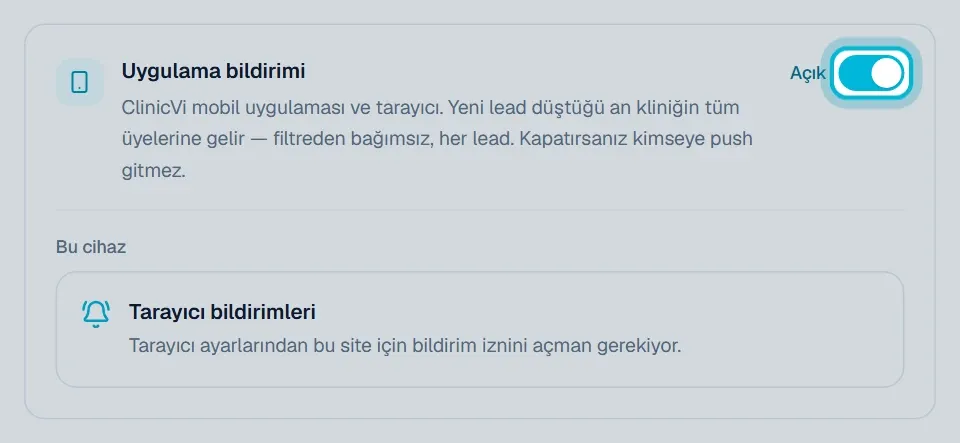
## Sık sorulanlar
[Bölüm başlığı “Sık sorulanlar”](#sık-sorulanlar)
### İki yerde “Günlük özet” var, farkı ne?
[Bölüm başlığı “İki yerde “Günlük özet” var, farkı ne?”](#i̇ki-yerde-günlük-özet-var-farkı-ne)
Üstteki **Günlük özet** telefonunuza gelen sabah bildirimidir. **E-posta bildirimleri** bölümündeki **Günlük özet** ise yeni talepleri tek tek e-posta yerine özet e-postasıyla almanızı sağlar.
### Özet e-postasının günde kaç kez geleceğini uygulamadan seçebilir miyim?
[Bölüm başlığı “Özet e-postasının günde kaç kez geleceğini uygulamadan seçebilir miyim?”](#özet-e-postasının-günde-kaç-kez-geleceğini-uygulamadan-seçebilir-miyim)
Hayır, bu sayı web panelde seçilir. **Ayarlar** > **Bildirim Merkezi** sayfasında **Özet e-postası** için **Günde 1**, **Günde 2**, **Günde 4** ya da **Günde 6**’yı seçin.
### Şehir ve kategori filtresi telefon bildirimlerini de etkiler mi?
[Bölüm başlığı “Şehir ve kategori filtresi telefon bildirimlerini de etkiler mi?”](#şehir-ve-kategori-filtresi-telefon-bildirimlerini-de-etkiler-mi)
Hayır. Bu filtre yalnız e-postaları süzer. Telefon bildirimi kliniğinize düşen her yeni talep için gelir.
## İlgili makaleler
[Bölüm başlığı “İlgili makaleler”](#i̇lgili-makaleler)
* [Mobil uygulamada bildirimlere nasıl izin veririm?](/mobil-uygulama/mobil-uygulamada-bildirim-izni/)
* [Telefonuma yeni talep bildirimi gelmiyor, ne yapmalıyım?](/mobil-uygulama/telefona-bildirim-gelmiyor/)
* [Bildirim ayarlarımı nereden değiştiririm?](/bildirimler/bildirim-merkezi-nerede/)
* [Özet e-postası ne zaman ve günde kaç kez gelir?](/bildirimler/ozet-e-postasi-ne-zaman-gelir/)
* [Sadece belirli şehir ve kategoriler için bildirim alabilir miyim?](/bildirimler/sehir-ve-kategori-bildirim-filtresi/)
# Mobil uygulamada bildirimlere nasıl izin veririm?
> Yeni talep bildirimlerinin telefonunuza gelmesi için ClinicVi uygulamasında bildirim iznini açmanın adımları.
Kısa cevap
**Lead’ler** sekmesindeki **Hiçbir hastayı kaçırma** kartında **Bildirimleri aç**’a dokunun ve telefonunuzun sorduğu pencerede izin verin. Kartı görmüyorsanız **Ayarlar** > **Bildirimler** ekranından da izin verebilirsiniz.
## Adım adım
[Bölüm başlığı “Adım adım”](#adım-adım)
1. Uygulamanın altındaki **Lead’ler** sekmesine dokunun.
2. Başlığın altındaki **Hiçbir hastayı kaçırma** kartında **Bildirimleri aç**’a dokunun.
3. Telefonunuzun açtığı izin penceresinde bildirimlere izin verin. Bu düğme iPhone’da **İzin Ver**, Android’de **İzin ver** olarak görünür.
4. Kontrol etmek için **Ayarlar** sekmesinde **Bildirimler** satırına dokunun. En üstte **Bildirimler açık — yeni lead geldiğinde haber vereceğiz.** yazısını görmelisiniz.
## Bilmeniz gerekenler
[Bölüm başlığı “Bilmeniz gerekenler”](#bilmeniz-gerekenler)
* Uygulama izni kendiliğinden sormaz. İzin, siz **Bildirimleri aç**’a ya da **Ayarlar** > **Bildirimler** ekranındaki **Bildirimlere izin ver**’e dokunduğunuzda istenir.
* Kartta **Şimdi değil**’e dokunursanız kart üç gün sonra yeniden görünür.
* İzni daha önce reddettiyseniz **Lead’ler** sekmesinin üstünde **Bildirimler kapalı — aç** şeridi görünür. Şeride dokunun ve açılan telefon ayarlarında ClinicVi bildirimlerine izin verin.
* **Ayarlar** > **Bildirimler** ekranındaki **Hatırlatmalar** satırı, takip hatırlatmaları ve sabah özeti içindir. Satırda **İzin yok** yazıyorsa **İzin iste**’ye dokunun. İzni daha önce reddettiyseniz düğmede **Ayarları aç** yazar.
* Bildirimler, uygulamada giriş yaptığınız hesaba gelir. Çıkış yaparsanız bu telefona bildirim gelmez.
## Sık sorulanlar
[Bölüm başlığı “Sık sorulanlar”](#sık-sorulanlar)
### Bildirime dokununca uygulama nereyi açar?
[Bölüm başlığı “Bildirime dokununca uygulama nereyi açar?”](#bildirime-dokununca-uygulama-nereyi-açar)
Yeni talep bildirimi **Lead’ler** listesini açar. Sabah özeti **Panel** sekmesini, takip hatırlatması ise o hastanın sayfasını açar.
### İzin verdim ama bildirim gelmiyor.
[Bölüm başlığı “İzin verdim ama bildirim gelmiyor.”](#i̇zin-verdim-ama-bildirim-gelmiyor)
Uygulamadaki **Yeni lead push** anahtarını ve web paneldeki **Uygulama bildirimi** anahtarını kontrol edin. Adımlar [Telefonuma yeni talep bildirimi gelmiyor, ne yapmalıyım?](/mobil-uygulama/telefona-bildirim-gelmiyor/) makalesinde.
### Ekibimdeki herkes bildirim alabilir mi?
[Bölüm başlığı “Ekibimdeki herkes bildirim alabilir mi?”](#ekibimdeki-herkes-bildirim-alabilir-mi)
Evet. Her kullanıcı kendi telefonunda uygulamaya giriş yapıp bildirimlere izin verdiğinde yeni talep bildirimleri ona da gelir.
## İlgili makaleler
[Bölüm başlığı “İlgili makaleler”](#i̇lgili-makaleler)
* [Uygulamada hangi bildirimleri açıp kapatabilirim?](/mobil-uygulama/mobil-uygulamada-bildirim-ayarlari/)
* [Telefonuma yeni talep bildirimi gelmiyor, ne yapmalıyım?](/mobil-uygulama/telefona-bildirim-gelmiyor/)
* [Hastayı aramam için hatırlatma kurabilir miyim?](/mobil-uygulama/mobil-uygulamada-takip-hatirlatmasi/)
* [Uygulama bildirimi anahtarı ne işe yarar?](/bildirimler/uygulama-bildirimi-anahtari/)
# Uygulamanın dilini nasıl değiştiririm?
> ClinicVi mobil uygulamasının dilini Ayarlar sekmesinden ya da giriş ekranından değiştirmenin adımları.
Kısa cevap
**Ayarlar** sekmesinde **Dil** satırındaki dünya simgesine dokunun ve **Dil seçin** listesinden dili seçin. Seçiminiz bu telefonda saklanır.
## Adım adım
[Bölüm başlığı “Adım adım”](#adım-adım)
1. Alttaki **Ayarlar** sekmesine dokunun.
2. **Dil** satırındaki dünya simgesine dokunun.
3. **Dil seçin** listesinden istediğiniz dile dokunun: **Türkçe**, **English**, **Deutsch**, **العربية**, **Русский** ya da **Español**. Uygulama seçtiğiniz dile geçer.
## Bilmeniz gerekenler
[Bölüm başlığı “Bilmeniz gerekenler”](#bilmeniz-gerekenler)
* Uygulama altı dilde kullanılabilir: Türkçe, İngilizce, Almanca, Arapça, Rusça ve İspanyolca.
* İlk açılışta telefonunuzun dili kullanılır. Telefonunuzun dili bu listede yoksa uygulama İngilizce açılır.
* Seçtiğiniz dil bu telefonda saklanır.
* Dili giriş ekranının ve **Panel** sekmesinin sağ üstündeki dünya simgesinden de değiştirebilirsiniz.
* Uygulama İngilizce açıldıysa alttaki **Settings** sekmesinde **Language** satırındaki dünya simgesine dokunun ve **Türkçe**’yi seçin.
## Sık sorulanlar
[Bölüm başlığı “Sık sorulanlar”](#sık-sorulanlar)
### Web panelin dili de değişir mi?
[Bölüm başlığı “Web panelin dili de değişir mi?”](#web-panelin-dili-de-değişir-mi)
Hayır. Web panelin dilini panelin üst çubuğundaki dil seçiciden ayrıca değiştirirsiniz.
## İlgili makaleler
[Bölüm başlığı “İlgili makaleler”](#i̇lgili-makaleler)
* [Panelin dilini nasıl değiştiririm?](/baslarken/panel-dilini-degistirme/)
* [Mobil uygulamaya nasıl giriş yaparım?](/mobil-uygulama/mobil-uygulamaya-giris/)
# Mobil uygulamada hastanın durumunu nasıl değiştiririm?
> ClinicVi uygulamasında açtığınız hastayı Konsültasyon, Kazanıldı ya da Kaybedildi olarak işaretlemenin adımları.
Kısa cevap
Hastanın ayrıntısında alttaki **Durum** düğmesine dokunun ve **DURUMU DEĞİŞTİR** listesinden yeni durumu seçin. Hastayı uygulamadan aradıktan sonra aynı liste **GÖRÜŞME NASIL GEÇTİ?** başlığıyla kendiliğinden açılır.
## Adım adım
[Bölüm başlığı “Adım adım”](#adım-adım)
1. **Lead’ler** sekmesinde açtığınız hastaya dokunun.
2. Alttaki **Durum** düğmesine dokunun. Sağ üstteki durum etiketine dokunarak da aynı listeyi açabilirsiniz.
3. **DURUMU DEĞİŞTİR** listesinden yeni durumu seçin: **İletişime geçildi**, **Konsültasyon**, **Kazanıldı** ya da **Kaybedildi**. Hastanın şu anki durumunun yanında onay işareti vardır.
4. Seçiminiz kaydedilir ve sağ üstteki etiket yeni durumu gösterir.
## Bilmeniz gerekenler
[Bölüm başlığı “Bilmeniz gerekenler”](#bilmeniz-gerekenler)
* Talebi açtığınızda durumu kendiliğinden **İletişime geçildi** olur.
* Uygulamada seçtiğiniz durum web paneldeki **CRM** sayfasına da yansır. Web panelde bu aşamalar **İletişim kuruldu**, **Görüşme**, **Kazanıldı** ve **Kayıp** adlarıyla görünür.
* **Kazanıldı** işaretlediğiniz hastayı yalnız **Konsültasyon**’a geri alabilirsiniz. **Kaybedildi** işaretlediğiniz hastayı yalnız **İletişime geçildi**’ye döndürebilirsiniz.
* Durum kaydedilemezse **Durum güncellenemedi** uyarısı çıkar ve hastanın önceki durumu geri gelir.
* **Ara** ile arama ekranına geçip döndüğünüzde **GÖRÜŞME NASIL GEÇTİ?** listesi açılır. Seçim yapmadan kapatabilirsiniz.
* **Durum** düğmesi yalnız açtığınız taleplerde görünür.
## Sık sorulanlar
[Bölüm başlığı “Sık sorulanlar”](#sık-sorulanlar)
### “Durum güncellenemedi” yazıyor.
[Bölüm başlığı ““Durum güncellenemedi” yazıyor.”](#durum-güncellenemedi-yazıyor)
Seçtiğiniz geçiş desteklenmiyor olabilir ya da bağlantı kopmuş olabilir. Örneğin **Kazanıldı**’dan **Kaybedildi**’ye geçmek için önce **Konsültasyon**’u, ardından **Kaybedildi**’yi seçin.
### Yanlışlıkla Kazanıldı seçtim, nasıl düzeltirim?
[Bölüm başlığı “Yanlışlıkla Kazanıldı seçtim, nasıl düzeltirim?”](#yanlışlıkla-kazanıldı-seçtim-nasıl-düzeltirim)
**Durum**’a dokunup **Konsültasyon**’u seçin. Gerekirse ardından doğru durumu seçin.
### Kaybedildi işaretlediğim hasta geri döndü.
[Bölüm başlığı “Kaybedildi işaretlediğim hasta geri döndü.”](#kaybedildi-işaretlediğim-hasta-geri-döndü)
**Durum**’a dokunup **İletişime geçildi**’yi seçin. Görüşme ilerledikçe hastanın durumunu yeniden güncelleyebilirsiniz.
## İlgili makaleler
[Bölüm başlığı “İlgili makaleler”](#i̇lgili-makaleler)
* [Hastayı kazanıldı ya da kayıp olarak nasıl işaretlerim?](/hasta-iletisimi/hastayi-kazanildi-veya-kayip-isaretleme/)
* [CRM sayfası ne işe yarar?](/hasta-iletisimi/crm-sayfasi-nedir/)
* [Kayıp işaretlediğim hastayı geri alabilir miyim?](/hasta-iletisimi/kayip-hastayi-geri-alma/)
* [Talep durumları ne anlama geliyor?](/talepler/talep-durumlari/)
* [Uygulamadan hastaya nasıl ulaşırım?](/mobil-uygulama/mobil-uygulamadan-hastaya-ulasma/)
# Hastaya not ekleyebilir miyim?
> ClinicVi mobil uygulamasında açtığınız hastaya klinik notu ekleme, değiştirme ve silme adımları.
Kısa cevap
Evet, ClinicVi mobil uygulamasında. Açtığınız hastanın ayrıntısında **AKIŞ** bölümünün sonundaki **Klinik notu** satırında **+ Not ekle**’ye dokunun, notunuzu yazıp **Kaydet**’e basın. Notlar web panelde görünmez.
## Adım adım
[Bölüm başlığı “Adım adım”](#adım-adım)
1. **Lead’ler** sekmesinde açtığınız hastaya dokunun ve **AKIŞ** bölümüne inin.
2. En alttaki **Klinik notu** satırında **+ Not ekle**’ye dokunun.
3. **Kısa not yazın** alanına notunuzu yazın ve **Kaydet**’e dokunun. Vazgeçmek için **Vazgeç**’e dokunun.
4. Notu sonra değiştirmek için not metnine dokunun, düzenleyin ve **Kaydet**’e basın.
## Bilmeniz gerekenler
[Bölüm başlığı “Bilmeniz gerekenler”](#bilmeniz-gerekenler)
* Her hasta için tek bir klinik notu vardır. Notu düzenlediğinizde yeni metin eskisinin yerine geçer.
* Notu silmek için metni tamamen silip **Kaydet**’e dokunun.
* Not yalnız açtığınız hastalara eklenebilir.
* Not, kliniğinizdeki diğer kullanıcıların uygulamasında da görünür.
* Notlar web panelde görünmez. Notlarınızı mobil uygulamadan takip edin.
* Not bu arada başka bir telefonda değiştirildiyse **Not başka bir cihazda değişti. Taslağınız korundu. Aşağıdaki güncel notla birleştirip yeniden kaydedin.** uyarısı çıkar. Yazdığınız metin kaybolmaz ve altında güncel not görünür. İkisini birleştirip yeniden kaydedin.
## Sık sorulanlar
[Bölüm başlığı “Sık sorulanlar”](#sık-sorulanlar)
### “Not kaydedilemedi” yazıyor.
[Bölüm başlığı ““Not kaydedilemedi” yazıyor.”](#not-kaydedilemedi-yazıyor)
İnternet bağlantınızı kontrol edip **Kaydet**’e yeniden dokunun. Yazdığınız metin ekranda kalır.
### Web panelde not ekleyebilir miyim?
[Bölüm başlığı “Web panelde not ekleyebilir miyim?”](#web-panelde-not-ekleyebilir-miyim)
Hayır. Klinik notu yalnız mobil uygulamada eklenir ve görünür.
## İlgili makaleler
[Bölüm başlığı “İlgili makaleler”](#i̇lgili-makaleler)
* [Uygulamadan hastaya nasıl ulaşırım?](/mobil-uygulama/mobil-uygulamadan-hastaya-ulasma/)
* [Hastayı aramam için hatırlatma kurabilir miyim?](/mobil-uygulama/mobil-uygulamada-takip-hatirlatmasi/)
* [Mobil uygulamada hastanın durumunu nasıl değiştiririm?](/mobil-uygulama/mobil-uygulamada-durum-degistirme/)
* [CRM sayfası ne işe yarar?](/hasta-iletisimi/crm-sayfasi-nedir/)
# Mobil uygulamada kredimi görebilir miyim, kredi yükleyebilir miyim?
> ClinicVi uygulamasında kredi bakiyenizi ve hareketlerinizi görme; kredi yüklemenin web panelde nasıl yapıldığı.
Kısa cevap
Uygulamada bakiyenizi ve kredi hareketlerinizi görürsünüz. Kredi yükleme ve faturalar web paneldedir; bilgisayarda sol menüdeki **Kredi al**’a tıklayarak kredi yüklersiniz.
## Adım adım
[Bölüm başlığı “Adım adım”](#adım-adım)
1. Uygulamanın **Panel** sekmesinde **Kredi bakiyen** kartında bakiyenizi görün. Ayrıntı için karttaki **Detaylar**’a dokunun.
2. **Kredi** ekranında **Mevcut bakiye** ve **Hareketler** listesi yer alır. Aynı ekranı **Ayarlar** sekmesindeki **Kredi ve hareketler** satırından da açabilirsiniz.
3. Kredi yüklemek için bilgisayarınızdan web paneline girin ve sol menüdeki **Kredi al**’a tıklayın.
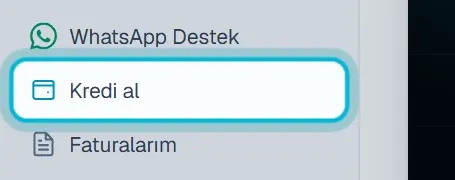
4. Telefon tarayıcısında aynı sayfaya **Talepler** sayfasındaki kredi kutusuna ya da menüden **Ayarlar** > **Kredi & Fatura** kartına dokunarak ulaşırsınız.
## Bilmeniz gerekenler
[Bölüm başlığı “Bilmeniz gerekenler”](#bilmeniz-gerekenler)
* Uygulama ve web panel aynı bakiyeyi kullanır.
* Web panelden yüklediğiniz krediler, uygulamaya döndüğünüzde **Kredi** ekranında güncellenir. Ekranı aşağı çekerek de yenileyebilirsiniz.
* **Hareketler** listesinde kredi alımlarınız, talep açmalarınız ve iadeleriniz görünür.
* Bekleyen en yeni talebin tutarı bakiyenizden fazlaysa **Bakiye yetmiyor** bandında bakiyeniz ve talebin tutarı yazar.
* Faturalarınız web paneldeki **Faturalarım** sayfasındadır.
## Sık sorulanlar
[Bölüm başlığı “Sık sorulanlar”](#sık-sorulanlar)
### Yüklediğim kredi uygulamada görünmüyor.
[Bölüm başlığı “Yüklediğim kredi uygulamada görünmüyor.”](#yüklediğim-kredi-uygulamada-görünmüyor)
Uygulamaya dönüp **Kredi** ekranını aşağı çekerek yenileyin. Kredi web panelde de görünmüyorsa [Ödeme yaptım ama kredim görünmüyor, ne yapmalıyım?](/kredi-ve-odeme/odeme-yaptim-kredi-gorunmuyor/) makalesine bakın.
### Uygulamada kredi alma düğmesi var mı?
[Bölüm başlığı “Uygulamada kredi alma düğmesi var mı?”](#uygulamada-kredi-alma-düğmesi-var-mı)
Hayır. Kredi yükleme yalnız web panelden yapılır. Bilgisayarınızdan ya da telefonunuzun tarayıcısından app.clinicvi.com adresine girerek kredi yükleyebilirsiniz.
## İlgili makaleler
[Bölüm başlığı “İlgili makaleler”](#i̇lgili-makaleler)
* [Kredi nasıl yüklenir (satın alınır)?](/kredi-ve-odeme/kredi-nasil-yuklenir/)
* [Kredi bakiyemi nerede görürüm?](/kredi-ve-odeme/kredi-bakiyemi-nerede-gorurum/)
* [Kredi işlem geçmişimi nasıl okurum?](/kredi-ve-odeme/islem-gecmisi-nasil-okunur/)
* [Faturalarımı nerede bulurum, nasıl indiririm?](/kredi-ve-odeme/faturalarimi-nerede-bulurum/)
# Hastayı aramam için hatırlatma kurabilir miyim?
> ClinicVi mobil uygulamasında açtığınız hasta için takip hatırlatması kurma ve iptal etme adımları.
Kısa cevap
Evet, ClinicVi mobil uygulamasında. Hastanın ayrıntısında **Hatırlat**’a dokunup **1 saat sonra**, **Yarın 09:00** ya da **3 gün sonra**’yı seçin. Zamanı gelince telefonunuza bildirim gelir; bildirime dokununca o hastanın sayfası açılır.
## Adım adım
[Bölüm başlığı “Adım adım”](#adım-adım)
1. **Lead’ler** sekmesinde açtığınız hastaya dokunun ve alttaki **Hatırlat**’a dokunun.
2. **TAKİP HATIRLATMASI** listesinden bir zaman seçin: **1 saat sonra**, **Yarın 09:00** ya da **3 gün sonra**.
3. Telefonunuz bildirim izni sorarsa izin verin. Hatırlatmalar ancak bu izinle çalar.
4. **Hatırlatma kuruldu** yazısı ve kurulan zaman görünür. Hastanın sayfasında da **Hatırlatma** etiketi çıkar.
5. Hatırlatmayı iptal etmek için bu etikete ya da yeniden **Hatırlat**’a dokunun ve **Hatırlatmayı iptal et**’i seçin.
## Bilmeniz gerekenler
[Bölüm başlığı “Bilmeniz gerekenler”](#bilmeniz-gerekenler)
* Hatırlatma yalnız kurduğunuz telefonda çalar. Ekibinizdeki diğer kullanıcılara gitmez ve web panelde görünmez.
* Bildirimde hastanın adı yazmaz, yalnız tedavi türü yazar. Örneğin **Takip hatırlatması — Saç Ekimi**.
* Her hasta için tek hatırlatma kurulur. Zamanı değiştirmek için önce iptal edip yeniden kurun.
* **Yarın 09:00**, telefonunuzun saatine göredir.
* İzin yoksa **Bildirim izni verilmedi — cihaz ayarlarından açabilirsiniz.** uyarısı çıkar. İzni **Ayarlar** > **Bildirimler** ekranındaki **Hatırlatmalar** satırından da verebilirsiniz.
* Uygulamadan çıkış yaptığınızda bu telefondaki hatırlatmalar silinir.
* **Panel** sekmesindeki **BUGÜNÜN AKSİYONLARI** kartı da takip zamanı gelen hastaları **Takip zamanı — ara** başlığıyla gösterir. Burada, açtığınız ama 24 saatten uzun süredir sonucunu işaretlemediğiniz hastalar yer alır. Kart en fazla 5 öneri gösterir.
## Sık sorulanlar
[Bölüm başlığı “Sık sorulanlar”](#sık-sorulanlar)
### Hatırlatma başka bir telefonda da çıkar mı?
[Bölüm başlığı “Hatırlatma başka bir telefonda da çıkar mı?”](#hatırlatma-başka-bir-telefonda-da-çıkar-mı)
Hayır. Hatırlatma yalnız kurduğunuz telefonda çıkar.
### Hatırlatma çalmadı.
[Bölüm başlığı “Hatırlatma çalmadı.”](#hatırlatma-çalmadı)
**Ayarlar** > **Bildirimler** ekranında **Hatırlatmalar** satırında **İzin verildi** yazdığını kontrol edin. Uygulamadan çıkış yaptıysanız hatırlatmalar silinmiştir; yeniden kurun.
### Hastayı hangi saatte aramalıyım?
[Bölüm başlığı “Hastayı hangi saatte aramalıyım?”](#hastayı-hangi-saatte-aramalıyım)
ClinicVi belirli bir saat önermez. Hastanın ülkesi ayrıntıdaki **Ülke** alanında yazar; aramayı hastanın yerel saatine göre planlayabilirsiniz.
## İlgili makaleler
[Bölüm başlığı “İlgili makaleler”](#i̇lgili-makaleler)
* [Uygulamadan hastaya nasıl ulaşırım?](/mobil-uygulama/mobil-uygulamadan-hastaya-ulasma/)
* [Hastaya not ekleyebilir miyim?](/mobil-uygulama/mobil-uygulamada-hasta-notu/)
* [Mobil uygulamada bildirimlere nasıl izin veririm?](/mobil-uygulama/mobil-uygulamada-bildirim-izni/)
* [Uygulamada hangi bildirimleri açıp kapatabilirim?](/mobil-uygulama/mobil-uygulamada-bildirim-ayarlari/)
# Uygulamada bir talebi nasıl açarım?
> ClinicVi uygulamasında bir talebi krediyle ya da ücretsiz hakkınızla açıp hastanın iletişim bilgilerini görmenin adımları.
Kısa cevap
**Lead’ler** listesinde talebe dokunun ve **Bu lead’i aç** kartındaki düğmeye basın. Düğmede açma tutarı yazar, örneğin **12 kredi ile aç**. Ücretsiz açma hakkınız varsa düğmede **Ücretsiz aç** yazar.
## Adım adım
[Bölüm başlığı “Adım adım”](#adım-adım)
1. Alttaki **Lead’ler** sekmesinde açmak istediğiniz talebin kartına dokunun.
2. Ayrıntıda hastanın ülkesini, zamanlamasını, bütçesini ve yazdığı notu okuyun. İletişim bilgileri siz açana kadar gizlidir.
3. **Bu lead’i aç** kartında açma tutarını kontrol edin. İndirimli taleplerde eski tutar üstü çizili görünür.
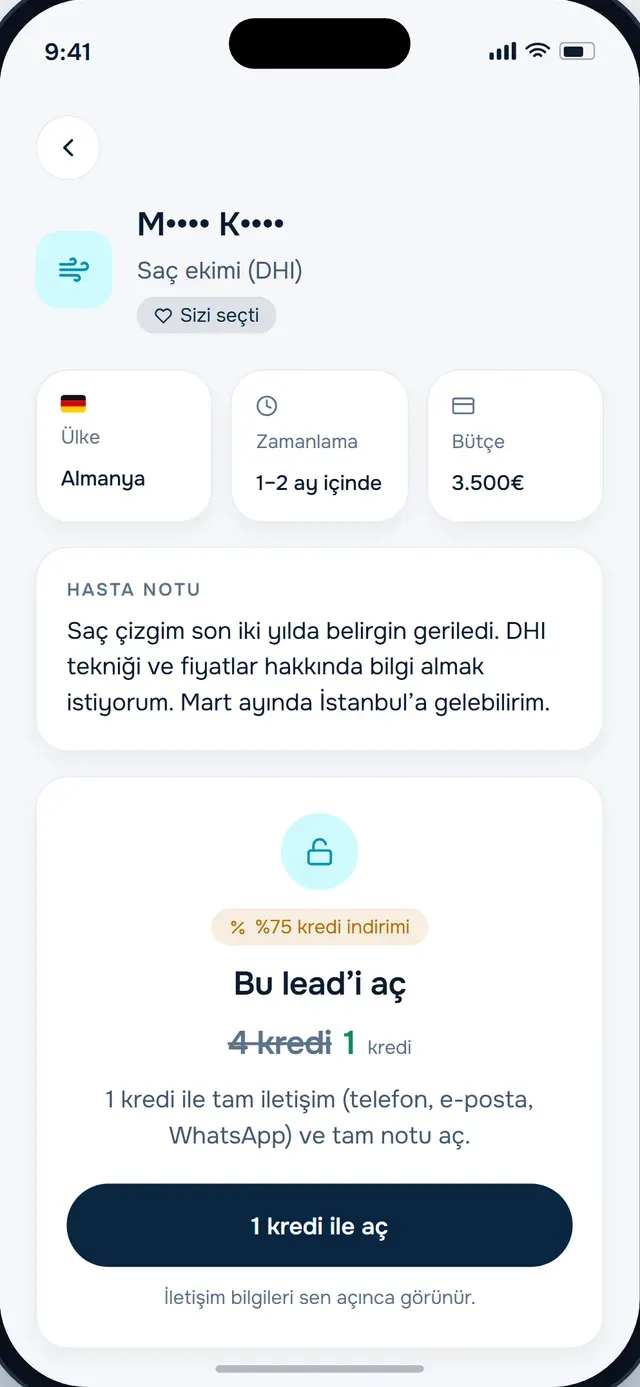
4. Düğmeye dokunun. Ücretsiz açma hakkınız varsa kartta **ÜCRETSİZ** etiketi ve **Ücretsiz aç** düğmesi görünür; bu durumda krediniz düşmez.
5. Talep açılınca hastanın adı görünür. **AKIŞ** bölümündeki **İletişim açıldı** satırında telefonu ve e-postası yazar. Altta **Ara**, **WhatsApp**, **Hatırlat** ve **Durum** düğmeleri belirir.
## Bilmeniz gerekenler
[Bölüm başlığı “Bilmeniz gerekenler”](#bilmeniz-gerekenler)
* Uygulama, web paneldeki açma işleminin aynısını kullanır. Kredi aynı bakiyeden düşer ve açtığınız talep web panelde de açık görünür.
* Açmadan önce kartın en altında **İletişim bilgileri sen açınca görünür.** yazar.
* Açma tutarı siz bakarken değişirse kredi kesilmez. **Açma tutarı değişti. Kredi kesilmedi. Yeni tutarı kontrol edip yeniden onayla.** uyarısı çıkar. Yeni tutarı kontrol edip düğmeye yeniden dokunun.
* Bakiyeniz yetmezse **Kredi yetersiz** kartında talebin tutarı ve bakiyeniz yazar. Kredi yükleme web panelden yapılır.
* Ücretsiz açma hakkı her talepte kullanılamaz. Kuralları [Günün ücretsiz lead’i nedir, nasıl kullanırım?](/talepler/gunun-ucretsiz-leadi/) makalesinde bulabilirsiniz.
* Talebi açtığınızda durumu kendiliğinden **İletişime geçildi** olur.
* Yukarıdaki görüntü bir örnektir. Tutarlar ve hasta bilgileri talebe göre değişir.
## Sık sorulanlar
[Bölüm başlığı “Sık sorulanlar”](#sık-sorulanlar)
### “Açma başarısız, tekrar dene” yazıyor.
[Bölüm başlığı ““Açma başarısız, tekrar dene” yazıyor.”](#açma-başarısız-tekrar-dene-yazıyor)
İnternet bağlantınızı kontrol edip düğmeye yeniden dokunun. Sorun sürerse talebi web panelden açabilirsiniz.
### Uygulamadan kredi yükleyebilir miyim?
[Bölüm başlığı “Uygulamadan kredi yükleyebilir miyim?”](#uygulamadan-kredi-yükleyebilir-miyim)
Kredi yükleme web panelde yapılır. Uygulamada bakiyenizi **Panel** sekmesinde, kredi hareketlerinizi **Ayarlar** > **Kredi ve hareketler** ekranında görürsünüz.
### Açtığım hastaya ulaşamazsam ne yapabilirim?
[Bölüm başlığı “Açtığım hastaya ulaşamazsam ne yapabilirim?”](#açtığım-hastaya-ulaşamazsam-ne-yapabilirim)
Kredi iadesi isteyebilirsiniz. Adımlar [Mobil uygulamadan nasıl iade talebi gönderirim?](/iade/mobil-uygulamadan-iade-talebi/) ve [Açtığım hastanın kredisini nasıl geri alırım?](/iade/nasil-iade-alirim/) makalelerinde.
## İlgili makaleler
[Bölüm başlığı “İlgili makaleler”](#i̇lgili-makaleler)
* [Gelen talepleri telefondan nasıl görürüm?](/mobil-uygulama/mobil-uygulamada-talepler/)
* [Uygulamadan hastaya nasıl ulaşırım?](/mobil-uygulama/mobil-uygulamadan-hastaya-ulasma/)
* [Mobil uygulamada kredimi görebilir miyim, kredi yükleyebilir miyim?](/mobil-uygulama/mobil-uygulamada-kredi/)
* [Bir hasta talebini açmak kaç kredi?](/kredi-ve-odeme/bir-talep-kac-kredi/)
* [Günün ücretsiz lead’i nedir, nasıl kullanırım?](/talepler/gunun-ucretsiz-leadi/)
# Gelen talepleri telefondan nasıl görürüm?
> ClinicVi uygulamasının Lead’ler sekmesinde talepleri listeleme, süzme ve arama; uygulama yokken telefon tarayıcısında Talepler sayfasını kullanma.
Kısa cevap
ClinicVi uygulamasında alttaki **Lead’ler** sekmesi kliniğinize gelen talepleri listeler. Aşama düğmeleri, arama ve **Filtreler** ile listeyi daraltır, bir talebe dokunarak ayrıntısını açarsınız. Uygulama kurulu değilse aynı talepleri telefonunuzun tarayıcısında web panelin **Talepler** sayfasında görürsünüz.
## Adım adım
[Bölüm başlığı “Adım adım”](#adım-adım)
### Uygulamada
[Bölüm başlığı “Uygulamada”](#uygulamada)
1. Alttaki **Lead’ler** sekmesine dokunun. **Gelen lead’ler** başlığının altında kaç yeni talebin beklediği yazar.
2. Üstteki düğmelerle aşama seçin: **Tümü**, **Yeni**, **Açılan**, **İletişimde**, **Konsültasyon**, **Kazanılan** ya da **Kaybedilen**. Her düğmede o aşamadaki talep sayısı görünür.
3. Bir hastayı bulmak için **Ad, tedavi veya şehir ara** kutusuna yazın.
4. Şehre ya da kategoriye göre süzmek veya sıralamayı değiştirmek için sağdaki **Filtreler**’e dokunun. Burada **Süresi doluyor** ve **İndirimli** seçenekleri de var. Hepsini kaldırmak için **Filtreleri temizle**’ye dokunun.
5. Ayrıntıları görmek için talebin kartına dokunun.
### Telefon tarayıcısında
[Bölüm başlığı “Telefon tarayıcısında”](#telefon-tarayıcısında)
1. Telefonunuzun tarayıcısında [app.clinicvi.com](https://app.clinicvi.com/login) adresinden panele girin. Sol üstteki menü simgesine dokunun ve **Talepler**’i seçin.
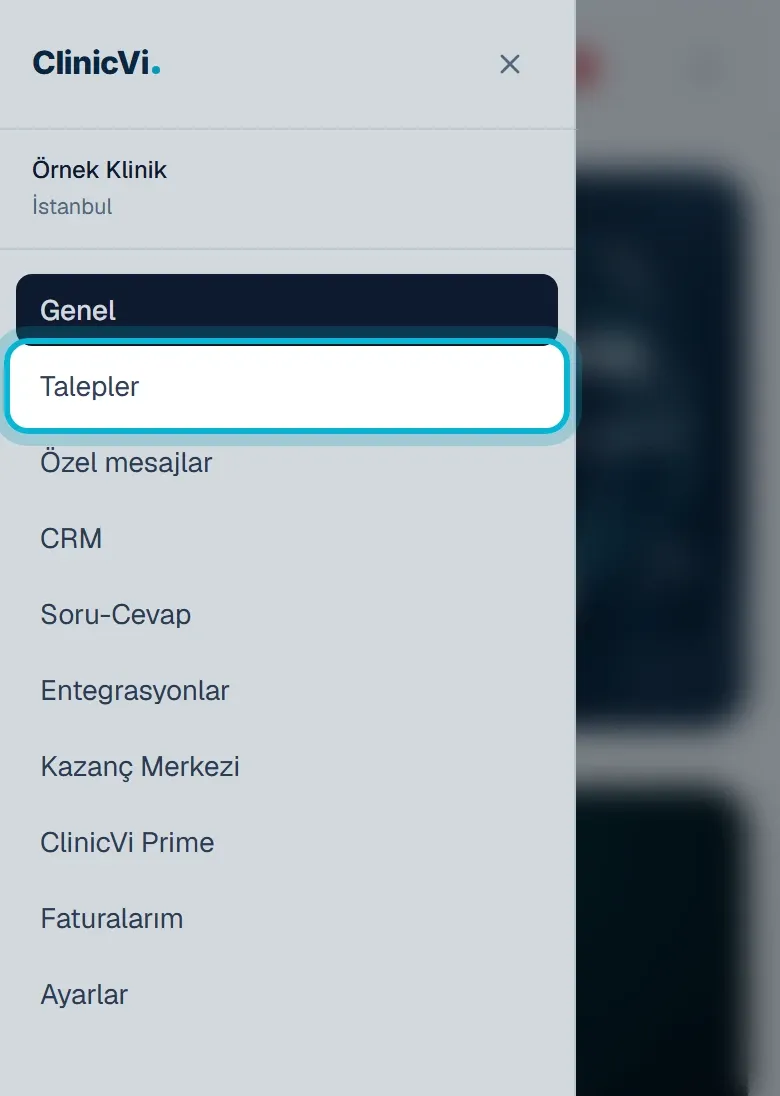
2. Listenin başında kredi bakiyeniz görünür. Biraz aşağıda **Günün Ücretsiz Lead’i** şeridi ve talepler yer alır.
3. Bir talebe dokunun. Talebin ayrıntısı tam ekran açılır.
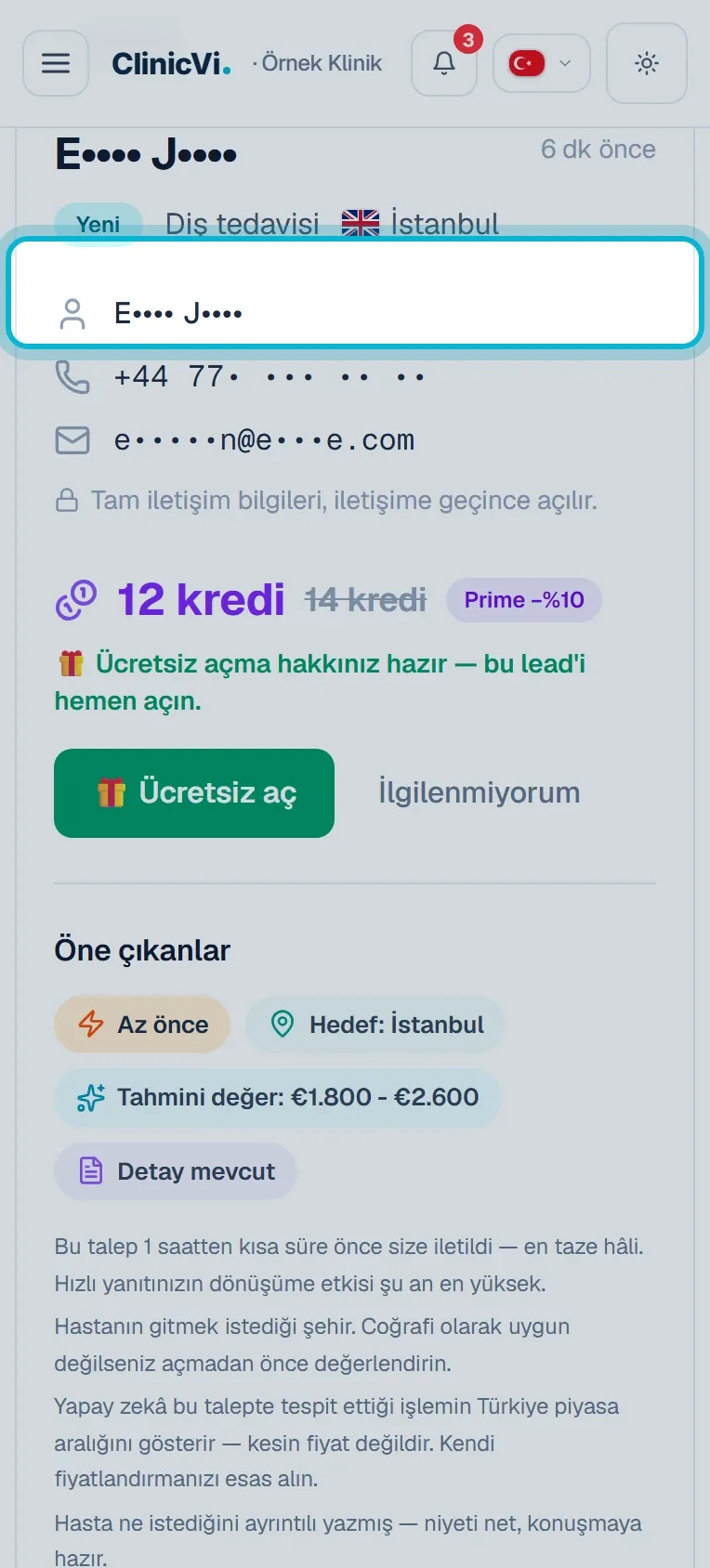
4. Talebi açmak için **İletişime geç** düğmesine dokunun. Düğmede talebin kredi tutarı yazar. Ücretsiz açma hakkınız varsa düğmede **Ücretsiz aç** yazar.
5. Listeye dönmek için üstteki **‹ Talepler** bağlantısına dokunun.
## Bilmeniz gerekenler
[Bölüm başlığı “Bilmeniz gerekenler”](#bilmeniz-gerekenler)
* Uygulama en yeni 200 kaydı gösterir. Liste bu sayıya ulaşınca en altta **Daha eski kayıtlar web panelinde** yazar.
* **Açılan** düğmesi, kredinizle ya da ücretsiz hakkınızla açtığınız talepleri gösterir. Açtığınız bir hasta hem **Açılan**’da hem de bulunduğu aşamanın düğmesinde görünür.
* Seçtiğiniz aşama ve filtreler bu telefonda hatırlanır.
* Listeyi yenilemek için aşağı çekin. **Güncellenemedi — çevrimdışı olabilirsin** yazarsa internet bağlantınızı kontrol edin.
* Ücretsiz açma hakkınız varsa listede **Günün ücretsiz lead’i hazır** yazar. Hak kullanıldıysa **Bugünkü ücretsiz kullanıldı** görünür.
* Kartlarda **Sizi seçti**, **Bugün doluyor** ya da kaç gün kaldığını gösteren etiketler görünebilir.
* Uygulama ve web panel aynı talepleri gösterir. Uygulamada açtığınız ya da durumunu değiştirdiğiniz talep web panelde de güncel görünür.
## Sık sorulanlar
[Bölüm başlığı “Sık sorulanlar”](#sık-sorulanlar)
### Liste boş, “Şu an yeni lead yok” yazıyor.
[Bölüm başlığı “Liste boş, “Şu an yeni lead yok” yazıyor.”](#liste-boş-şu-an-yeni-lead-yok-yazıyor)
Şu anda bekleyen talep yoktur ya da filtreleriniz listeyi daraltıyordur. **Filtreler**’e dokunup **Filtreleri temizle**’yi seçin. Kliniğiniz için uzmanlık alanı seçilmediyse klinik sahibi ya da yöneticisi **Ayarlar** sekmesindeki **Lead kategorileri** bölümünden seçebilir.
### Telefon tarayıcısında “Filtreler” yazısını göremiyorum.
[Bölüm başlığı “Telefon tarayıcısında “Filtreler” yazısını göremiyorum.”](#telefon-tarayıcısında-filtreler-yazısını-göremiyorum)
Küçük ekranda bu düğme yalnız simgesiyle görünür. Filtre simgesine dokunun.
### Kazandığım ya da kaybettiğim hastaları nerede görürüm?
[Bölüm başlığı “Kazandığım ya da kaybettiğim hastaları nerede görürüm?”](#kazandığım-ya-da-kaybettiğim-hastaları-nerede-görürüm)
Uygulamada **Kazanılan** ve **Kaybedilen** düğmelerine dokunun. Web panelde bu hastalar **CRM** sayfasındadır.
## İlgili makaleler
[Bölüm başlığı “İlgili makaleler”](#i̇lgili-makaleler)
* [Uygulamada bir talebi nasıl açarım?](/mobil-uygulama/mobil-uygulamada-talep-acma/)
* [Talep kartlarındaki rozetler ne anlama geliyor?](/talepler/talep-rozetleri/)
* [Günün ücretsiz lead’i nedir, nasıl kullanırım?](/talepler/gunun-ucretsiz-leadi/)
* [Paneli telefondan nasıl kullanırım?](/baslarken/telefondan-panel-kullanimi/)
* [Eski talepleri nasıl görürüm?](/talepler/eski-talepleri-gorme/)
# Uygulamadan nasıl çıkış yaparım?
> ClinicVi mobil uygulamasında oturumu kapatma ve çıkıştan sonra bildirimlere ve hatırlatmalara ne olduğu.
Kısa cevap
**Ayarlar** sekmesinin en altındaki kırmızı **Çıkış yap** düğmesine dokunun. **Klinik girişi** ekranı açılır ve bu telefona artık bildirim gelmez.
## Adım adım
[Bölüm başlığı “Adım adım”](#adım-adım)
1. Alttaki **Ayarlar** sekmesine dokunun ve sayfanın en altına kaydırın.
2. Kırmızı **Çıkış yap** düğmesine dokunun. Çıkış birkaç saniye sürebilir; bu sırada düğmede dönen bir işaret görünür.
3. **Klinik girişi** ekranı açılınca çıkış tamamlanmıştır.
## Bilmeniz gerekenler
[Bölüm başlığı “Bilmeniz gerekenler”](#bilmeniz-gerekenler)
* Çıkış yaptığınızda bu telefona yeni talep bildirimi gelmez. Yeniden giriş yaptığınızda bildirimler tekrar başlar.
* Çıkışta bu telefonda kurduğunuz takip hatırlatmaları ve sabah özeti silinir.
* Çıkış tamamlanamazsa **Oturum kapatılamadı. Lütfen tekrar dene.** uyarısı çıkar. İnternet bağlantınızı kontrol edip yeniden deneyin.
* **Çıkış yap** düğmesinin altında uygulamanın sürüm numarası yazar. **Ayarlar** sekmesindeki **WhatsApp destek** satırından bize yazarken bu bilgiyi paylaşabilirsiniz.
* Telefonu başka birine verecekseniz önce çıkış yapın.
## Sık sorulanlar
[Bölüm başlığı “Sık sorulanlar”](#sık-sorulanlar)
### Başka bir şubeye geçmek için çıkış yapmam gerekir mi?
[Bölüm başlığı “Başka bir şubeye geçmek için çıkış yapmam gerekir mi?”](#başka-bir-şubeye-geçmek-için-çıkış-yapmam-gerekir-mi)
Hayır. Birden fazla kliniğe bağlıysanız **Ayarlar** sekmesindeki **Klinik / şube** bölümünden geçiş yapabilirsiniz.
### Başka bir hesapla nasıl giriş yaparım?
[Bölüm başlığı “Başka bir hesapla nasıl giriş yaparım?”](#başka-bir-hesapla-nasıl-giriş-yaparım)
Önce çıkış yapın, sonra **Klinik girişi** ekranında diğer hesabın e-posta adresi ve şifresiyle giriş yapın.
## İlgili makaleler
[Bölüm başlığı “İlgili makaleler”](#i̇lgili-makaleler)
* [Mobil uygulamaya nasıl giriş yaparım?](/mobil-uygulama/mobil-uygulamaya-giris/)
* [Telefonuma yeni talep bildirimi gelmiyor, ne yapmalıyım?](/mobil-uygulama/telefona-bildirim-gelmiyor/)
* [Birden fazla kliniğim var, aralarında nasıl geçiş yaparım?](/baslarken/klinikler-arasinda-gecis/)
* [Panelden nasıl çıkış yaparım?](/baslarken/nasil-cikis-yaparim/)
* [Destek ekibine nasıl ulaşırım?](/baslarken/destek-ekibine-ulasma/)
# Uygulamadan hastaya nasıl ulaşırım?
> ClinicVi uygulamasında açtığınız hastayı arama ve hazır taslakla WhatsApp'tan yazma adımları.
Kısa cevap
Açtığınız talebin altındaki **Ara** ya da **WhatsApp** düğmesini kullanın. **WhatsApp**’a dokununca uygulama hastanın diline göre bir mesaj taslağı hazırlar. Taslağı düzenleyip **WhatsApp’ta aç** ile gönderirsiniz.
## Adım adım
[Bölüm başlığı “Adım adım”](#adım-adım)
1. **Lead’ler** sekmesinde açtığınız hastaya dokunun. Altta **Ara**, **WhatsApp**, **Hatırlat** ve **Durum** düğmeleri görünür.
2. Aramak için **Ara**’ya dokunun. Telefonunuzun arama ekranı açılır.
3. Görüşmeden sonra ClinicVi’ye döndüğünüzde **GÖRÜŞME NASIL GEÇTİ?** listesi açılır. Sonuca uyan durumu seçin ya da listeyi kapatın.
4. Yazmak için **WhatsApp**’a dokunun. **WHATSAPP MESAJI** penceresinde önce **AI taslak hazırlanıyor…** yazar, ardından taslak gelir.
5. Taslağı okuyun, isterseniz düzenleyin ve **WhatsApp’ta aç**’a dokunun. WhatsApp mesaj yazılı olarak açılır, göndermeyi siz yaparsınız. Metni başka bir yere yapıştırmak için **Kopyala**’yı kullanın.
## Bilmeniz gerekenler
[Bölüm başlığı “Bilmeniz gerekenler”](#bilmeniz-gerekenler)
* Taslak, web paneldeki ilk mesaj taslağıyla aynı hizmetten gelir. Hastanın ülkesine ve talebin diline göre hazırlanır. Göndermeden önce okuyun.
* Taslak hazırlanamazsa **Taslak hazırlanamadı.** yazar. **Boş mesajla devam et**’e dokunarak WhatsApp’ı boş açabilir ve kendi mesajınızı yazabilirsiniz.
* **WhatsApp** düğmesi soluk görünüyorsa hastanın numarası uluslararası biçime çevrilemiyordur. **Ara** düğmesi yine çalışır.
* **GÖRÜŞME NASIL GEÇTİ?** listesi yalnız **Ara** ile arama ekranına geçip geri döndüğünüzde açılır.
* Uygulamada e-posta düğmesi yoktur. Hastanın e-posta adresi **AKIŞ** bölümündeki **İletişim açıldı** satırında yazar. E-posta göndermek için web paneldeki **Mail** düğmesini kullanabilirsiniz.
* Hastayı sonra aramak için **Hatırlat**’a, aşamasını değiştirmek için **Durum**’a dokunun.
## Sık sorulanlar
[Bölüm başlığı “Sık sorulanlar”](#sık-sorulanlar)
### WhatsApp açılmıyor.
[Bölüm başlığı “WhatsApp açılmıyor.”](#whatsapp-açılmıyor)
Telefonunuzda WhatsApp’ın yüklü olduğundan emin olun. Ekranda **Uygulama açılamadı** yazıyorsa taslağı **Kopyala** ile alıp WhatsApp’a kendiniz yapıştırabilirsiniz.
### “Bu lead için iletişim bilgisi yok” uyarısı çıktı.
[Bölüm başlığı ““Bu lead için iletişim bilgisi yok” uyarısı çıktı.”](#bu-lead-için-iletişim-bilgisi-yok-uyarısı-çıktı)
Hasta bu talepte uygun bir telefon numarası bırakmamış olabilir. Numara **AKIŞ** bölümünde görünüyorsa **Ara** ile arayın. E-posta adresi varsa web panelden **Mail** ile yazabilirsiniz.
### “İletişim bilgisi alınamadı — yeniden deneniyor” yazıyor.
[Bölüm başlığı ““İletişim bilgisi alınamadı — yeniden deneniyor” yazıyor.”](#i̇letişim-bilgisi-alınamadı--yeniden-deneniyor-yazıyor)
Uygulama iletişim bilgilerini yeniden yüklüyor. İnternet bağlantınızı kontrol edin ve birkaç saniye sonra düğmeye yeniden dokunun.
### Hastaya ulaşamıyorum, kredimi geri alabilir miyim?
[Bölüm başlığı “Hastaya ulaşamıyorum, kredimi geri alabilir miyim?”](#hastaya-ulaşamıyorum-kredimi-geri-alabilir-miyim)
İade talebi gönderebilirsiniz. Adımlar [Mobil uygulamadan nasıl iade talebi gönderirim?](/iade/mobil-uygulamadan-iade-talebi/) makalesinde.
## İlgili makaleler
[Bölüm başlığı “İlgili makaleler”](#i̇lgili-makaleler)
* [Hastaya WhatsApp’tan nasıl yazarım?](/hasta-iletisimi/hastaya-whatsapptan-yazma/)
* [Hazır ilk mesaj taslağını nasıl kullanırım?](/hasta-iletisimi/hazir-ilk-mesaj-taslagi/)
* [WhatsApp butonu neden görünmüyor?](/hasta-iletisimi/whatsapp-butonu-gorunmuyor/)
* [Mobil uygulamada hastanın durumunu nasıl değiştiririm?](/mobil-uygulama/mobil-uygulamada-durum-degistirme/)
* [Hastayı aramam için hatırlatma kurabilir miyim?](/mobil-uygulama/mobil-uygulamada-takip-hatirlatmasi/)
# Mobil uygulamaya nasıl giriş yaparım?
> ClinicVi uygulamasına web panel e-postanız ve şifrenizle giriş yapma, şifrenizi unuttuğunuzda ne yapacağınız ve giriş uyarıları.
Kısa cevap
Uygulamayı açın, **Klinik girişi** ekranında web panelde kullandığınız e-posta ve şifreyi yazıp **Giriş yap**’a dokunun. Şifrenizi unuttuysanız **Şifremi unuttum** sizi tarayıcıda şifre yenileme sayfasına götürür.
## Adım adım
[Bölüm başlığı “Adım adım”](#adım-adım)
1. Uygulamayı açın. **Klinik girişi** ekranı görünür. Uygulama başka bir dilde açıldıysa sağ üstteki dünya simgesine dokunup **Türkçe**’yi seçin.
2. **E-POSTA** alanına web panelde kullandığınız e-posta adresini yazın.
3. **ŞİFRE** alanına şifrenizi yazın.
4. **Giriş yap**’a dokunun. Düğmede kısa bir süre **Giriş yapılıyor…** yazar, ardından uygulama **Panel** sekmesiyle açılır.
## Bilmeniz gerekenler
[Bölüm başlığı “Bilmeniz gerekenler”](#bilmeniz-gerekenler)
* Uygulama web paneliyle aynı hesabı kullanır. Giriş yalnız e-posta ve şifreyle yapılır.
* **Giriş yap** düğmesi, geçerli bir e-posta adresi ve şifre yazdığınızda etkinleşir.
* **Şifremi unuttum**, telefonunuzun tarayıcısında app.clinicvi.com/reset sayfasını açar. Şifrenizi orada yeniler, sonra uygulamaya yeni şifrenizle girersiniz.
* Çıkış yapmadığınız sürece uygulama sonraki açılışlarda sizi tanır. Her seferinde giriş yapmanız gerekmez.
* Talepleriniz alttaki **Lead’ler** sekmesindedir.
## Sık sorulanlar
[Bölüm başlığı “Sık sorulanlar”](#sık-sorulanlar)
### “E-posta veya şifre hatalı.” yazıyor.
[Bölüm başlığı ““E-posta veya şifre hatalı.” yazıyor.”](#e-posta-veya-şifre-hatalı-yazıyor)
E-posta adresinizi ve şifrenizi kontrol edin; web panele girdiğiniz bilgilerle aynı olmalı. Şifrenizden emin değilseniz **Şifremi unuttum**’a dokunup yeni şifre belirleyin.
### “E-postanı henüz doğrulamadın. Gelen kutunu kontrol et.” yazıyor.
[Bölüm başlığı ““E-postanı henüz doğrulamadın. Gelen kutunu kontrol et.” yazıyor.”](#e-postanı-henüz-doğrulamadın-gelen-kutunu-kontrol-et-yazıyor)
Üye olurken gönderilen onay e-postasındaki bağlantıya tıklayın, sonra yeniden giriş yapın. E-posta gelmediyse [Onay e-postası gelmedi, ne yapmalıyım?](/baslarken/onay-e-postasi-gelmedi/) makalesine bakın.
### “Çok fazla deneme. Biraz sonra tekrar dene.” yazıyor.
[Bölüm başlığı ““Çok fazla deneme. Biraz sonra tekrar dene.” yazıyor.”](#çok-fazla-deneme-biraz-sonra-tekrar-dene-yazıyor)
Birkaç dakika bekleyip yeniden deneyin. Şifrenizden emin değilseniz **Şifremi unuttum**’u kullanın.
### “Bağlantı yok. İnternetini kontrol et.” yazıyor.
[Bölüm başlığı ““Bağlantı yok. İnternetini kontrol et.” yazıyor.”](#bağlantı-yok-i̇nternetini-kontrol-et-yazıyor)
Telefonunuzun internet bağlantısını kontrol edin ve yeniden deneyin.
### Girişten sonra “Hesabına bağlı klinik bulunamadı” yazıyor.
[Bölüm başlığı “Girişten sonra “Hesabına bağlı klinik bulunamadı” yazıyor.”](#girişten-sonra-hesabına-bağlı-klinik-bulunamadı-yazıyor)
Hesabınız henüz bir kliniğe bağlı değil. Yeni üye olduysanız web panele girip kliniğinizi oluşturun. Bir kliniğin ekibindeyseniz destek ekibimize yazın.
## İlgili makaleler
[Bölüm başlığı “İlgili makaleler”](#i̇lgili-makaleler)
* [ClinicVi mobil uygulamasını nereden indiririm?](/mobil-uygulama/mobil-uygulamayi-kurma/)
* [Şifremi unuttum, nasıl yenilerim?](/baslarken/sifremi-unuttum/)
* [Giriş yapamıyorum, ne yapmalıyım?](/baslarken/giris-yapamiyorum/)
* [Kliniğimi nasıl oluştururum?](/baslarken/klinigimi-nasil-olustururum/)
* [Uygulamanın dilini nasıl değiştiririm?](/mobil-uygulama/mobil-uygulamada-dil-degistirme/)
* [Uygulamadan nasıl çıkış yaparım?](/mobil-uygulama/mobil-uygulamadan-cikis/)
# ClinicVi mobil uygulamasını nereden indiririm?
> ClinicVi uygulamasını App Store ya da Google Play'den indirip web panel hesabınızla giriş yapmanın adımları.
Kısa cevap
ClinicVi uygulaması iPhone için App Store’da, Android için Google Play’de. Uygulamayı indirip web panelde kullandığınız e-posta ve şifreyle giriş yapın. Uygulama için ayrıca üye olmanız gerekmez.
## Mağaza bağlantıları
[Bölüm başlığı “Mağaza bağlantıları”](#mağaza-bağlantıları)
* iPhone: [App Store’dan indirin](https://apps.apple.com/app/id6801152984)
* Android: [Google Play’den indirin](https://play.google.com/store/apps/details?id=com.udydigital.clinicviapp)
Bağlantıyı telefonunuzda açın. Mağazada **ClinicVi** diye aratarak da uygulamayı bulabilirsiniz.
## Adım adım
[Bölüm başlığı “Adım adım”](#adım-adım)
1. Telefonunuzda yukarıdaki bağlantıyı açın ya da mağazada **ClinicVi** diye aratın.
2. Uygulamayı yükleyin ve açın.
3. **Klinik girişi** ekranında web panelde kullandığınız e-posta adresini ve şifrenizi yazın, **Giriş yap**’a dokunun.
4. Alttaki **Lead’ler** sekmesinde **Hiçbir hastayı kaçırma** kartı görünür. **Bildirimleri aç**’a dokunun ve telefonunuzun sorusuna izin verin. Böylece yeni talepler telefonunuza bildirim olarak gelir.
## Bilmeniz gerekenler
[Bölüm başlığı “Bilmeniz gerekenler”](#bilmeniz-gerekenler)
* Uygulama web paneliyle aynı hesabı kullanır. Talepleriniz, kredi bakiyeniz ve hastalarınızın durumları iki yerde de aynıdır.
* Uygulamadan üye olunmaz. Henüz hesabınız yoksa önce web panelden üye olun.
* Uygulamada talepleri görür ve açarsınız, hastayı arar ya da WhatsApp’tan yazarsınız. Hastaya durum, not ve hatırlatma da ekleyebilirsiniz.
* Kredi yükleme ve faturalar web paneldedir. Uygulamada bakiyenizi ve kredi hareketlerinizi görürsünüz.
* Uygulama telefonunuzun dilinde açılır. Türkçe, İngilizce, Almanca, Arapça, Rusça ve İspanyolca kullanılabilir.
* Web panelin **Genel** sayfasında **ClinicVi uygulaması yayında** kartını görüyorsanız mağaza düğmeleri orada da bulunur.
## Sık sorulanlar
[Bölüm başlığı “Sık sorulanlar”](#sık-sorulanlar)
### Uygulamayı kullanmak zorunlu mu?
[Bölüm başlığı “Uygulamayı kullanmak zorunlu mu?”](#uygulamayı-kullanmak-zorunlu-mu)
Hayır. Aynı işleri web panelden de yapabilirsiniz. Uygulama, yeni talep bildirimlerini telefonunuza almanızı ve hastaya telefondan ulaşmanızı kolaylaştırır.
### Ekibimdeki diğer kişiler de kullanabilir mi?
[Bölüm başlığı “Ekibimdeki diğer kişiler de kullanabilir mi?”](#ekibimdeki-diğer-kişiler-de-kullanabilir-mi)
Evet. Kliniğinize bağlı her kullanıcı kendi e-posta adresi ve şifresiyle giriş yapar. Ekibinize yeni bir kullanıcı eklemek için destek ekibimize yazın.
## İlgili makaleler
[Bölüm başlığı “İlgili makaleler”](#i̇lgili-makaleler)
* [Mobil uygulamaya nasıl giriş yaparım?](/mobil-uygulama/mobil-uygulamaya-giris/)
* [Mobil uygulamada bildirimlere nasıl izin veririm?](/mobil-uygulama/mobil-uygulamada-bildirim-izni/)
* [Gelen talepleri telefondan nasıl görürüm?](/mobil-uygulama/mobil-uygulamada-talepler/)
* [ClinicVi’ye nasıl üye olurum?](/baslarken/nasil-uye-olurum/)
* [Mobil uygulamaya yorum yaptım, kredimi nasıl alırım?](/prime-ve-oduller/uygulama-magazasi-yorumu-ile-kredi/)
* [Destek ekibine nasıl ulaşırım?](/baslarken/destek-ekibine-ulasma/)
# Telefonuma yeni talep bildirimi gelmiyor, ne yapmalıyım?
> ClinicVi uygulamasına yeni talep bildirimi gelmediğinde telefon iznini, uygulama ayarını ve web paneldeki anahtarı sırayla kontrol edin.
Kısa cevap
Üç ayarın birlikte açık olması gerekir: telefonunuzun ClinicVi bildirim izni, uygulamadaki **Yeni lead push** anahtarı ve web paneldeki **Uygulama bildirimi** anahtarı. Ayrıca uygulamada klinik hesabınızla giriş yapmış olmalısınız.
[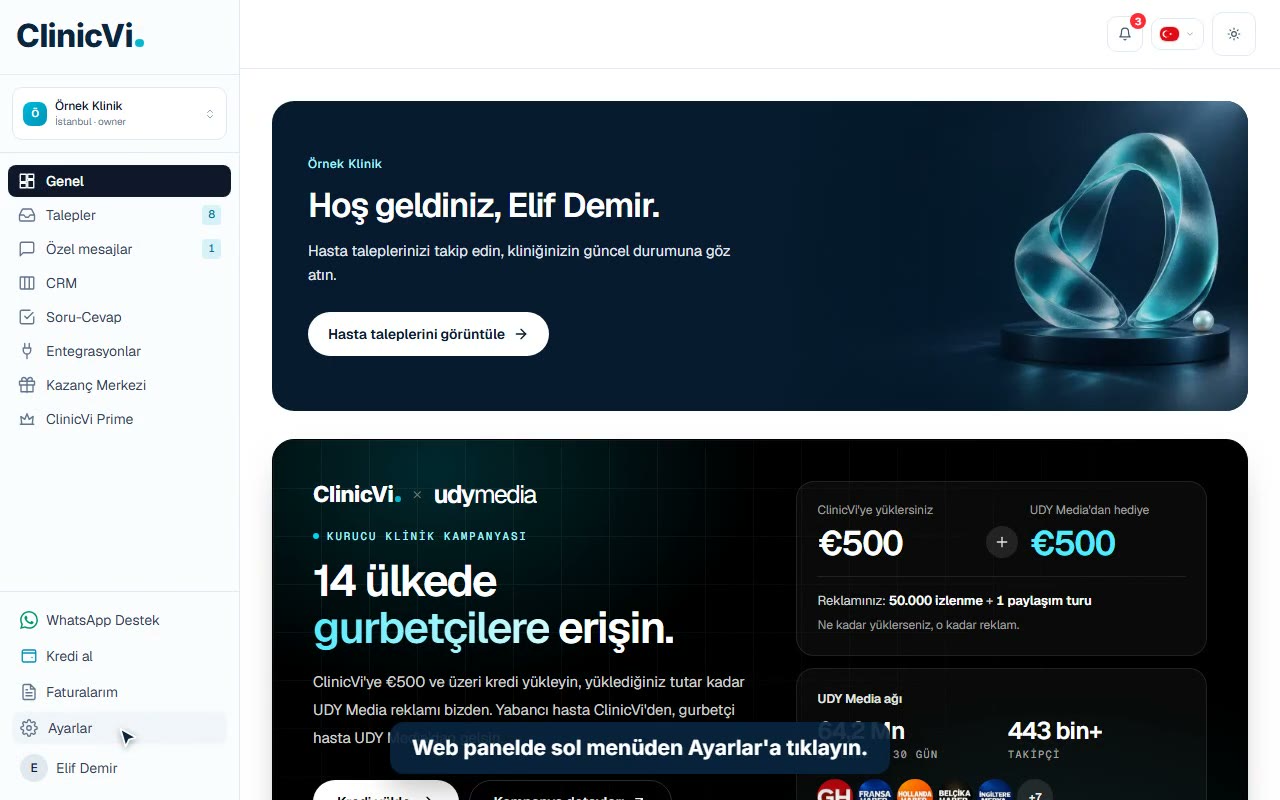](/videos/mobil-uygulama-telefona-bildirim-gelmiyor.mp4)
VideoWeb panelde Uygulama bildirimi anahtarını kontrol etme
## Adım adım
[Bölüm başlığı “Adım adım”](#adım-adım)
1. Uygulamada alttaki **Ayarlar** sekmesine dokunun ve **Bildirimler** satırını açın. En üstte **Bildirimler açık — yeni lead geldiğinde haber vereceğiz.** yazmalı.
2. **Bildirimlere izin ver** düğmesini görüyorsanız dokunun ve telefonunuzun sorusuna izin verin. **Bildirimler kapalı** yazıyorsa **Ayarları aç**’a dokunun, telefon ayarlarında ClinicVi bildirimlerine izin verin ve uygulamaya dönün.
3. Aynı ekranda **Yeni lead push** anahtarının açık olduğundan emin olun.
4. Web panelde **Ayarlar** > **Bildirim Merkezi** sayfasını açın. **Uygulama bildirimi** anahtarının yanında **Açık** yazmalı. Kapalıysa anahtarı açın ve sayfanın altındaki **Kaydet**’e tıklayın.

5. Uygulamada doğru hesapla giriş yaptığınızı kontrol edin. **Ayarlar** sekmesinin üstünde adınız ve kliniğinizin adı yazar. Uygulama **Klinik girişi** ekranıyla açılıyorsa e-posta ve şifrenizle yeniden giriş yapın.
## Bilmeniz gerekenler
[Bölüm başlığı “Bilmeniz gerekenler”](#bilmeniz-gerekenler)
* **Uygulama bildirimi** açıkken yeni talep bildirimi kliniğin bütün kullanıcılarına gider. Her kullanıcının kendi telefonunda giriş yapıp izin vermesi gerekir.
* **Uygulama bildirimi** anahtarını klinik sahibi ya da yöneticisi değiştirebilir. **Hızlı seçim** bölümünde **Hepsini kapat** seçilip kaydedilirse uygulama bildirimi de kapanır.
* Bildirim Merkezi’ndeki şehir ve kategori filtresi telefon bildirimlerini etkilemez.
* Çıkış yaptığınızda bu telefona bildirim gelmez. Yeniden giriş yapınca bildirimler tekrar başlar.
* Yeni talep bildirimine dokunduğunuzda uygulamada **Lead’ler** listesi açılır.
* Bildirim gelmese de yeni talepler uygulamadaki **Lead’ler** listesine ve web paneldeki **Talepler** sayfasına düşer.
* Telefonunuzda Rahatsız Etmeyin ya da Odak modu açıksa bildirimler görünmeyebilir. Böyle bir durumda telefonunuzun bildirim ayarlarına da bakın.
## Sık sorulanlar
[Bölüm başlığı “Sık sorulanlar”](#sık-sorulanlar)
### Ekipteki herkes bildirim alabilir mi?
[Bölüm başlığı “Ekipteki herkes bildirim alabilir mi?”](#ekipteki-herkes-bildirim-alabilir-mi)
Evet. Kliniğinize bağlı her kullanıcı kendi telefonunda uygulamaya giriş yapıp bildirimlere izin verirse yeni talep bildirimini alır.
### Uygulama bildirimi anahtarını değiştiremiyorum.
[Bölüm başlığı “Uygulama bildirimi anahtarını değiştiremiyorum.”](#uygulama-bildirimi-anahtarını-değiştiremiyorum)
Bu ayarı yalnız klinik sahibi ya da yöneticisi değiştirebilir. Kliniğinizin yetkilisinden anahtarı açmasını isteyin.
### Yeni bir telefona geçtim, ne yapmalıyım?
[Bölüm başlığı “Yeni bir telefona geçtim, ne yapmalıyım?”](#yeni-bir-telefona-geçtim-ne-yapmalıyım)
Yeni telefona uygulamayı kurun, aynı e-posta ve şifreyle giriş yapın ve bildirimlere izin verin.
### Bilgisayarıma da bildirim alabilir miyim?
[Bölüm başlığı “Bilgisayarıma da bildirim alabilir miyim?”](#bilgisayarıma-da-bildirim-alabilir-miyim)
Evet, tarayıcı bildirimleriyle. Adımlar [Bilgisayarımda tarayıcı bildirimlerini nasıl açarım?](/bildirimler/tarayici-bildirimlerini-acma/) makalesinde. Telegram ve e-posta bildirimlerini de kullanabilirsiniz.
## İlgili makaleler
[Bölüm başlığı “İlgili makaleler”](#i̇lgili-makaleler)
* [Mobil uygulamada bildirimlere nasıl izin veririm?](/mobil-uygulama/mobil-uygulamada-bildirim-izni/)
* [Uygulamada hangi bildirimleri açıp kapatabilirim?](/mobil-uygulama/mobil-uygulamada-bildirim-ayarlari/)
* [Uygulama bildirimi anahtarı ne işe yarar?](/bildirimler/uygulama-bildirimi-anahtari/)
* [Bildirimleri hızlıca nasıl ayarlarım?](/bildirimler/hizli-secim-ile-bildirim-ayari/)
* [Telegram bildirimlerini nasıl bağlarım?](/bildirimler/telegram-bildirimlerini-baglama/)
# Altın Çark nedir, hangi günler çıkar?
> Pazartesi, çarşamba ve cuma günleri açılan Altın Çark'ın normal Günlük Çark'tan farkı ve nasıl çevrildiği.
Kısa cevap
Pazartesi, çarşamba ve cuma günleri (Türkiye saatiyle) Günlük Çark, Altın Çark olur. Bu günlerde yükleme bonusu çıkma şansı daha yüksektir; çubuk ve çark altın renkte görünür.
## Adım adım
[Bölüm başlığı “Adım adım”](#adım-adım)
1. Altın Çark günlerinde **Talepler** sayfasındaki çark çubuğu altın renkte ve **Altın Çark** başlığıyla görünür. Altında “Bugün Altın Çark — yükleme bonusu şansı yüksek” yazar.

2. Çubuğa tıklayın ve açılan pencerede **ÇEVİR**’e basın. Pencerenin üstünde “Yükleme bonusu şansı bugün en yüksek — kupon 24 saat geçerli” yazar.
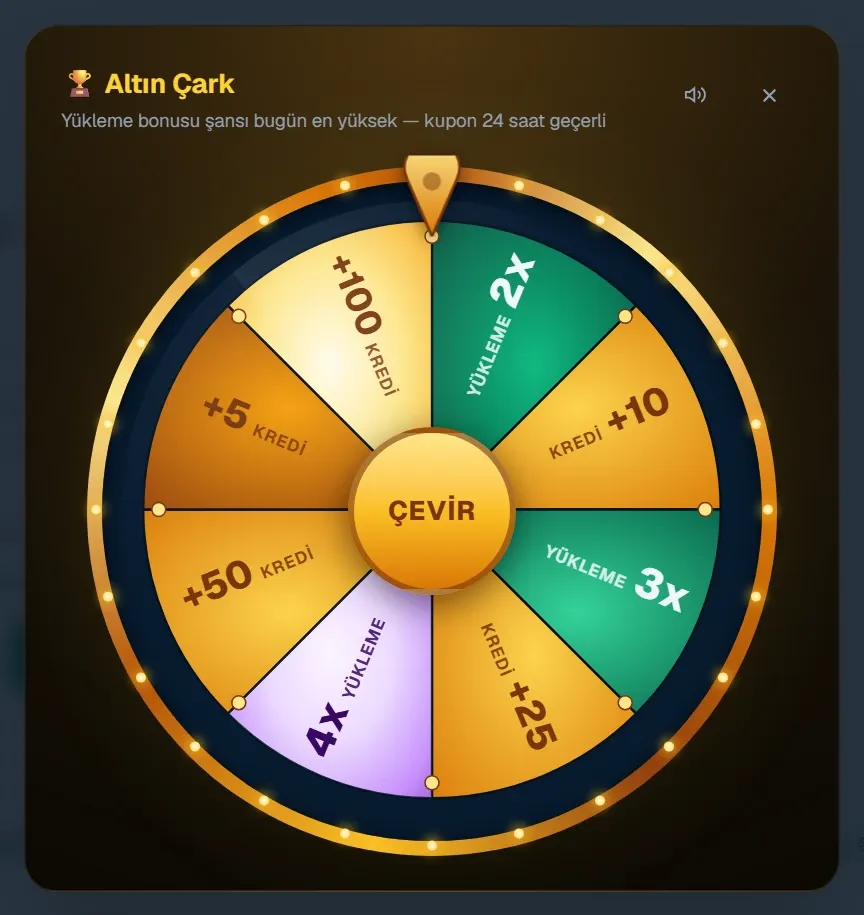
## Bilmeniz gerekenler
[Bölüm başlığı “Bilmeniz gerekenler”](#bilmeniz-gerekenler)
* Altın Çark günleri pazartesi, çarşamba ve cumadır (Türkiye saati). Diğer günlerde çubukta “Her gün kredi kazan · Altın Çark: Pzt · Çar · Cum” yazar.
* Altın Çark’ta da günde bir çevirme hakkınız vardır. İlk çevirmeden kredi çıkarsa aynı gün bir hediye çevirme daha açılır.
* Altın Çark’taki dilimler kredi ödülleri ile 2x, 3x ve 4x yükleme bonuslarıdır. Çıkan kupon 24 saat geçerlidir.
* Kampanya e-postalarınız açıksa, Altın Çark günlerinde o gün çarkı çevirmediyseniz sabah 09:00’da duyuru, akşam 18:00’de son hatırlatma e-postası gelir (Türkiye saati). Hangi e-postaların kime gittiğini [çark e-postaları makalesinde](/prime-ve-oduller/cark-e-postalari/) bulabilirsiniz.
## Sık sorulanlar
[Bölüm başlığı “Sık sorulanlar”](#sık-sorulanlar)
### Altın Çark’ta da hediye çevirme var mı?
[Bölüm başlığı “Altın Çark’ta da hediye çevirme var mı?”](#altın-çarkta-da-hediye-çevirme-var-mı)
Evet. İlk çevirmeden kredi çıkarsa aynı gün bir hediye çevirme daha açılır.
### Altın Çark gününde hakkımı kullanmazsam ertesi güne kalır mı?
[Bölüm başlığı “Altın Çark gününde hakkımı kullanmazsam ertesi güne kalır mı?”](#altın-çark-gününde-hakkımı-kullanmazsam-ertesi-güne-kalır-mı)
Hayır. Hak Türkiye saatiyle gece yarısı yenilenir ve ertesi gün yeni hakkınız Günlük Çark olarak açılır.
## İlgili makaleler
[Bölüm başlığı “İlgili makaleler”](#i̇lgili-makaleler)
* [Günlük Çark’ı nasıl çeviririm?](/prime-ve-oduller/gunluk-cark-nasil-cevrilir/)
* [Çarktan yükleme bonusu kazandım, kuponu nasıl kullanırım?](/prime-ve-oduller/cark-kuponu-nasil-kullanilir/)
* [Çark hakkım kullanıldı görünüyor, ne zaman yenilenir?](/prime-ve-oduller/cark-hakki-ne-zaman-yenilenir/)
* [Çark e-postaları neden geliyor, nasıl durdururum?](/prime-ve-oduller/cark-e-postalari/)
# Çark e-postaları neden geliyor, nasıl durdururum?
> Günlük Çark hatırlatma ve kupon e-postalarının ne zaman geldiği, kimlere gittiği ve yeni talep e-postalarını kapatmadan nasıl durdurulacağı.
Kısa cevap
Çark hakkınızı ve kuponlarınızı kaçırmamanız için hatırlatma e-postaları gönderiyoruz. Yalnız bu tür e-postaları durdurmak için **Ayarlar** içindeki **Bildirim Merkezi**’nde **Kampanya ve ödül e-postaları ile bildirimleri** anahtarını kapatıp kaydedin. Yeni talep e-postalarınız bundan etkilenmez.
## Adım adım
[Bölüm başlığı “Adım adım”](#adım-adım)
1. Sol menünün altındaki **Ayarlar**’a tıklayın ve **Bildirim Merkezi** kartını açın.
2. **Kampanya ve ödül e-postaları ile bildirimleri** anahtarını **Kapalı** yapın.
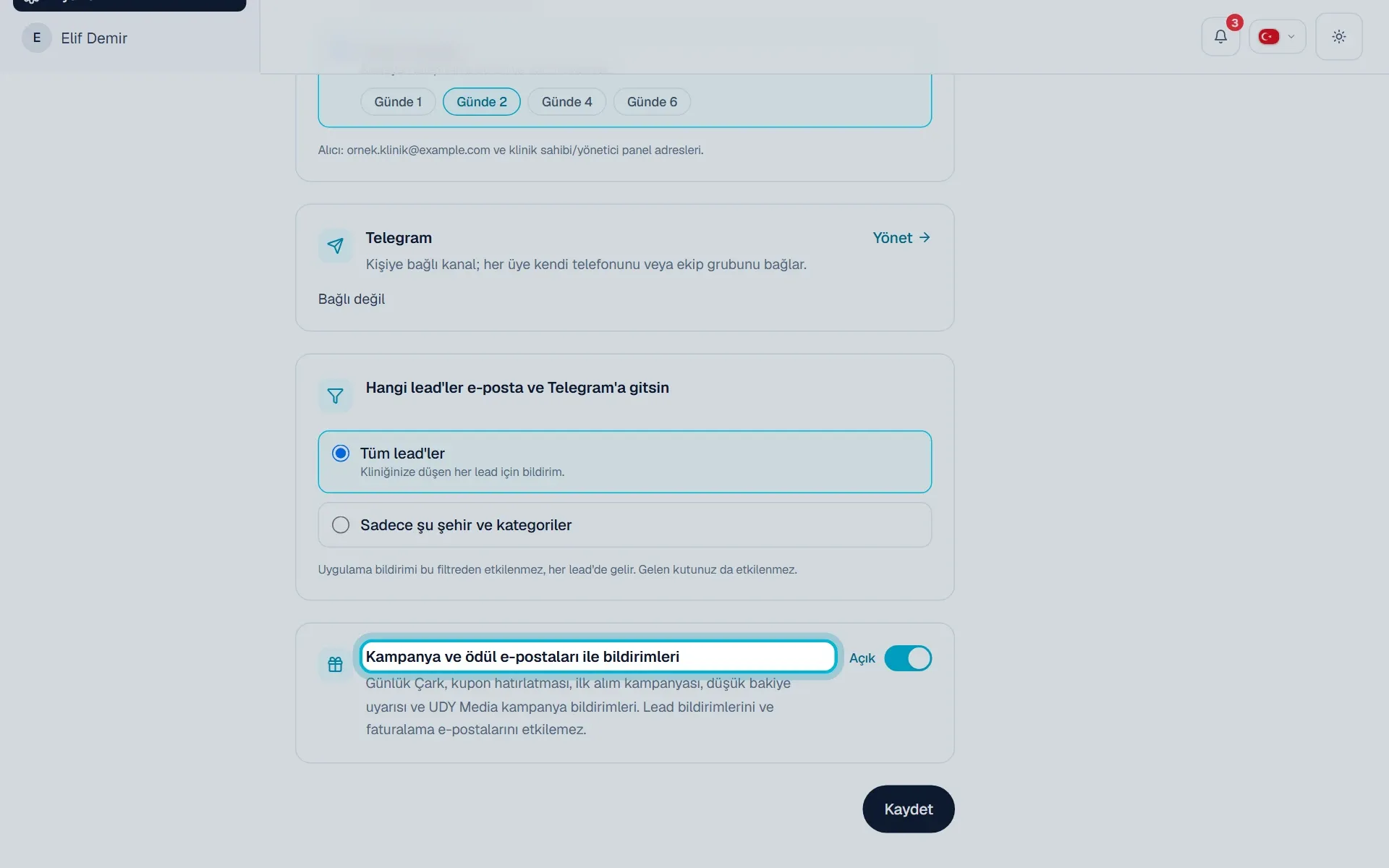
3. **Kaydet**’e basın.
## Bilmeniz gerekenler
[Bölüm başlığı “Bilmeniz gerekenler”](#bilmeniz-gerekenler)
* Normal günlerde saat 11:00’de (Türkiye saati) çark hakkınızın durduğunu hatırlatan bir e-posta gelir. O gün çarkı çevirdiyseniz gelmez.
* Altın Çark günlerinde (pazartesi, çarşamba, cuma) 09:00’da duyuru, 18:00’de son hatırlatma gelir. O gün çarkı çevirdiyseniz bunlar da gelmez.
* Açık bir kuponunuz varsa bitmesine yaklaşık 12, 6 ve 1 saat kala hatırlatma gelir.
* Kupon kazandığınızda kodunuz e-postayla gelir. Hediye çevirmeyi de kullandığınız günlerde, kredi kazandıysanız kısa bir özet e-postası gelir.
* E-postalar kliniğinizin sahip ve yönetici kullanıcılarının adreslerine gönderilir.
* Çark hakkı hatırlatmaları (11:00, 09:00 ve 18:00) yalnız son 14 gün içinde panele giriş yapılmış kliniklere gönderilir.
* Anahtar kapalıyken hatırlatmalar ve kredi özeti durur. Kazandığınız kuponun kodunu içeren e-posta yine gelir, çünkü kod yalnız o e-postada yazar.
* Ayar kurumunuzdaki bütün şubeler için geçerlidir ve yalnız klinik sahibi ya da yöneticisi tarafından değiştirilebilir.
* E-postanın altındaki **Abonelikten çık** bağlantısını onaylarsanız kampanya e-postalarıyla birlikte yeni talep e-postaları da kapanır. Yalnız çark e-postalarını durdurmak istiyorsanız Bildirim Merkezi’ndeki anahtarı kullanın.
## Sık sorulanlar
[Bölüm başlığı “Sık sorulanlar”](#sık-sorulanlar)
### E-postada çark hakkımın durduğu yazıyor ama çarkı çevirmiştim.
[Bölüm başlığı “E-postada çark hakkımın durduğu yazıyor ama çarkı çevirmiştim.”](#e-postada-çark-hakkımın-durduğu-yazıyor-ama-çarkı-çevirmiştim)
Hatırlatma, gönderildiği anda o günün hakkı kullanılmamışsa gelir. Çarkı e-postadan sonra çevirdiyseniz e-postayı dikkate almayın.
### Anahtarı kapattım ama kupon e-postası geldi.
[Bölüm başlığı “Anahtarı kapattım ama kupon e-postası geldi.”](#anahtarı-kapattım-ama-kupon-e-postası-geldi)
Kazandığınız kuponun kodunu içeren e-posta bir işlem e-postasıdır ve anahtar kapalıyken de gönderilir. Kupon hatırlatmaları ise gelmez.
## İlgili makaleler
[Bölüm başlığı “İlgili makaleler”](#i̇lgili-makaleler)
* [Kampanya ve ödül e-postalarını nasıl kapatırım?](/bildirimler/kampanya-e-postalarini-kapatma/)
* [E-postadaki Abonelikten çık bağlantısına bastım, ne oldu?](/bildirimler/abonelikten-cik-baglantisi/)
* [Bildirim Merkezi nerede?](/bildirimler/bildirim-merkezi-nerede/)
* [Günlük Çark’ı nasıl çeviririm?](/prime-ve-oduller/gunluk-cark-nasil-cevrilir/)
* [Çarktan yükleme bonusu kazandım, kuponu nasıl kullanırım?](/prime-ve-oduller/cark-kuponu-nasil-kullanilir/)
# Çark hakkım kullanıldı görünüyor, ne zaman yenilenir?
> Günlük Çark hakkının Türkiye saatiyle gece yarısı yenilenmesi, kalan süreyi nerede göreceğiniz ve hakkın şubelerle paylaşılması.
Kısa cevap
Çark hakkınız her gün Türkiye saatiyle gece yarısı (00:00) yenilenir. Çark çubuğundaki sayaç, yenilenmeye kalan süreyi gösterir. Sayaç bittiğinde **ÇEVİR** düğmesi yeniden açılır.
## Adım adım
[Bölüm başlığı “Adım adım”](#adım-adım)
1. **Talepler** sayfasındaki çark çubuğunda **Bugünkü hakkın kullanıldı** yazısını ve sağdaki sayacı görün.

2. Çubuğa tıklarsanız pencerede “Çark şu an devre dışı · yenilenmesine … kaldı” yazar ve ortadaki düğmede kilit simgesi görünür.
3. Sayaç bittiğinde sayfa kendiliğinden yenilenir ve **ÇEVİR** yeniden açılır.
## Bilmeniz gerekenler
[Bölüm başlığı “Bilmeniz gerekenler”](#bilmeniz-gerekenler)
* Yenilenme Türkiye saatiyle gece yarısıdır. Almanya’da bu saat kışın 22:00’ye, yazın 23:00’e denk gelir.
* Hak kurumunuz geneline aittir. Şubelerinizden biri çevirdiyse hak diğerlerinde de kullanılmış görünür.
* İlk çevirmeden kredi çıktıysa, hediye çevirmeyi kullanana kadar çubukta **ÇEVİR** görünmeye devam eder.
* Açık bir kuponunuz varsa çubukta sayaç yerine kuponunuz ve kalan süresi görünür.
## Sık sorulanlar
[Bölüm başlığı “Sık sorulanlar”](#sık-sorulanlar)
### Çark çubuğunu hiç göremiyorum.
[Bölüm başlığı “Çark çubuğunu hiç göremiyorum.”](#çark-çubuğunu-hiç-göremiyorum)
Çark, Talepler sayfasının sol sütununda, **Günün Ücretsiz Lead’i** kartının altındadır. Görmüyorsanız sayfayı yenileyin. Yine görünmüyorsa WhatsApp Destek’ten bize yazın.
### Bugün hiç çevirmedim ama hakkım kullanılmış görünüyor.
[Bölüm başlığı “Bugün hiç çevirmedim ama hakkım kullanılmış görünüyor.”](#bugün-hiç-çevirmedim-ama-hakkım-kullanılmış-görünüyor)
Kurumunuzdaki başka bir kullanıcı ya da şubeniz çevirmiş olabilir. Hak Türkiye saatiyle gece yarısı yenilenir.
## İlgili makaleler
[Bölüm başlığı “İlgili makaleler”](#i̇lgili-makaleler)
* [Günlük Çark’ı nasıl çeviririm?](/prime-ve-oduller/gunluk-cark-nasil-cevrilir/)
* [Altın Çark nedir, hangi günler çıkar?](/prime-ve-oduller/altin-cark-nedir/)
* [Çarktan yükleme bonusu kazandım, kuponu nasıl kullanırım?](/prime-ve-oduller/cark-kuponu-nasil-kullanilir/)
* [Şubeler kredi bakiyesini paylaşır mı?](/kredi-ve-odeme/subelerde-ortak-kredi/)
# Çarktan yükleme bonusu kazandım, kuponu nasıl kullanırım?
> Günlük Çark'tan çıkan yükleme bonusu kuponunu WhatsApp'tan göndererek kullanma, kuponun süresi ve kodu nerede bulacağınız.
Kısa cevap
Kupon kodunu WhatsApp’tan ekibimize gönderin; bir sonraki kredi yüklemenizi kupondaki katla bonuslu hazırlarız. Kod ödeme sayfasına girilmez. Kupon, kazandığınız andan itibaren 24 saat geçerlidir.
## Adım adım
[Bölüm başlığı “Adım adım”](#adım-adım)
1. Ödül kartında **Yükleme ödülü kazandın** başlığını, kupon katınızı (örneğin **2x Yükleme Bonusu**) ve kodunuzu görün. Kart, €500, €1.000 ve €2.000 yüklemede kuponla alacağınız kredinin örneğini de gösterir.
2. İsterseniz kodun üzerine basarak kopyalayın. Kopyalandığında düğmede **Kopyalandı** yazar.
3. **Kodu WhatsApp’tan gönder** düğmesine basın. WhatsApp’ta kodunuzu içeren hazır bir mesaj açılır; mesajı gönderin.
4. Ekibimiz WhatsApp’tan size dönüş yapar ve yüklemenizi bonusla birlikte hazırlar. Ödemeyi panelden kartla ya da Türk Lirası IBAN ile yapabilirsiniz.
5. Pencereyi kapatsanız da kuponunuz geçerli olduğu sürece çark çubuğunda **2x yükleme bonusun hazır** gibi bir yazı ve kalan süre görünür.

## Bilmeniz gerekenler
[Bölüm başlığı “Bilmeniz gerekenler”](#bilmeniz-gerekenler)
* Kupon 24 saat geçerlidir. Süresi biten kupon çark çubuğunda artık görünmez.
* Kupon kodu `CARK-2X-AB12` biçimindedir; koddaki sayı bonus katını gösterir.
* 2x, yüklediğiniz tutarın 2 katı değerinde kredi demektir. 3x ve 4x için de aynı mantık geçerlidir.
* Kupon, ödeme sayfasındaki bir alana girilmez. Kodu göndermeden yaptığınız yüklemede bonus kendiliğinden eklenmez.
* Kupon kazandığınızda kodunuz, kliniğinizin sahip ve yönetici kullanıcılarının e-posta adreslerine de gönderilir.
* Kampanya e-postalarınız açıksa kuponun bitmesine yaklaşık 12, 6 ve 1 saat kala hatırlatma e-postası gelir.
## Sık sorulanlar
[Bölüm başlığı “Sık sorulanlar”](#sık-sorulanlar)
### Kuponu kartla ödeme sayfasında kullanabilir miyim?
[Bölüm başlığı “Kuponu kartla ödeme sayfasında kullanabilir miyim?”](#kuponu-kartla-ödeme-sayfasında-kullanabilir-miyim)
Hayır. Ödeme sayfasında kupon alanı yoktur. Kodu WhatsApp’tan gönderin, ekibimiz yüklemenizi bonuslu hazırlar.
### WhatsApp açılmadı.
[Bölüm başlığı “WhatsApp açılmadı.”](#whatsapp-açılmadı)
Kodu kopyalayıp sol menüdeki **WhatsApp Destek** bağlantısından bize yazabilirsiniz. Kodunuz kupon e-postasında da yazar.
### Pencereyi kapattım, kodu nerede bulurum?
[Bölüm başlığı “Pencereyi kapattım, kodu nerede bulurum?”](#pencereyi-kapattım-kodu-nerede-bulurum)
Kod, kuponu kazandığınızda gelen e-postada yazar. Çark çubuğu ise kuponun katını ve kalan süresini gösterir. E-postayı bulamazsanız WhatsApp Destek’ten bize yazın.
### Kupon başka kampanyalarla birlikte kullanılabilir mi?
[Bölüm başlığı “Kupon başka kampanyalarla birlikte kullanılabilir mi?”](#kupon-başka-kampanyalarla-birlikte-kullanılabilir-mi)
Bunu kodu gönderirken ekibimize sorun. Yüklemenizi hazırlarken size net bilgi veririz.
## İlgili makaleler
[Bölüm başlığı “İlgili makaleler”](#i̇lgili-makaleler)
* [Günlük Çark’ı nasıl çeviririm?](/prime-ve-oduller/gunluk-cark-nasil-cevrilir/)
* [Altın Çark nedir, hangi günler çıkar?](/prime-ve-oduller/altin-cark-nedir/)
* [Çark e-postaları neden geliyor, nasıl durdururum?](/prime-ve-oduller/cark-e-postalari/)
* [Kredi nasıl yüklenir?](/kredi-ve-odeme/kredi-nasil-yuklenir/)
* [Havale ya da IBAN ile nasıl ödeme yaparım?](/kredi-ve-odeme/havale-iban-ile-odeme/)
* [Destek ekibine nasıl ulaşırım?](/baslarken/destek-ekibine-ulasma/)
# Çark neden yalnız yükleme bonusu kuponu veriyor?
> Kendi kendine kayıt olan kliniklerde ilk ücretli yüklemeye kadar Günlük Çark'ın yalnız yükleme bonusu kuponu vermesi ve kredi ödüllerinin nasıl açıldığı.
Kısa cevap
Panelden kendi kendine kayıt olan kliniklerde, ilk ücretli kredi yüklemesine kadar çark yalnız yükleme bonusu kuponu verir. İlk yüklemeniz hesabınıza işlendikten sonraki çevirmelerde kredi ödülleri de çıkabilir.
## Adım adım
[Bölüm başlığı “Adım adım”](#adım-adım)
1. **Talepler** sayfasındaki çark çubuğunda bu durumu anlatan yazıyı görün: “Her gün yükleme bonusu kuponu — kredi ödülleri ilk yüklemenle açılır”.

2. İlk kredi yüklemenizi yapın. Sol menünün altındaki **Kredi al** bağlantısı sizi **Kredi & Faturalama** sayfasına götürür.

3. Ödemeniz hesabınıza işlendikten sonraki çevirmelerde çarktan kredi ödülleri de çıkabilir.
## Bilmeniz gerekenler
[Bölüm başlığı “Bilmeniz gerekenler”](#bilmeniz-gerekenler)
* Bu kural yalnız panelden kendi kendine kayıt olan ve henüz ücretli yükleme yapmamış klinikler için geçerlidir.
* Bu dönemde çarktaki kredi dilimleri soluk görünür ve her çevirme bir yükleme bonusu kuponu verir.
* Kupon kredi vermediği için bu dönemde hediye çevirme açılmaz.
* Aynı dönemde günün ücretsiz talebi de kapalıdır. **Günün Ücretsiz Lead’i** kartında “İlk kredi yüklemenizle açılır.” yazar.
* Kazandığınız kuponu kullanmak için kodu yüklemeden önce WhatsApp’tan gönderin; ekibimiz yüklemenizi bonuslu hazırlar.
## Sık sorulanlar
[Bölüm başlığı “Sık sorulanlar”](#sık-sorulanlar)
### İlk yüklememi yaptım ama çark hâlâ yalnız kupon veriyor.
[Bölüm başlığı “İlk yüklememi yaptım ama çark hâlâ yalnız kupon veriyor.”](#i̇lk-yüklememi-yaptım-ama-çark-hâlâ-yalnız-kupon-veriyor)
Kredi ödülleri, ödemeniz hesabınıza işlendikten sonraki çevirmelerde açılır. Sayfayı yenileyin. Durum sürerse WhatsApp Destek’ten bize yazın.
### Kuponu nasıl kullanırım?
[Bölüm başlığı “Kuponu nasıl kullanırım?”](#kuponu-nasıl-kullanırım)
Kodu WhatsApp’tan ekibimize gönderin. Adımlar için [kupon makalesine](/prime-ve-oduller/cark-kuponu-nasil-kullanilir/) bakın.
## İlgili makaleler
[Bölüm başlığı “İlgili makaleler”](#i̇lgili-makaleler)
* [Çarktan yükleme bonusu kazandım, kuponu nasıl kullanırım?](/prime-ve-oduller/cark-kuponu-nasil-kullanilir/)
* [Günlük Çark’ı nasıl çeviririm?](/prime-ve-oduller/gunluk-cark-nasil-cevrilir/)
* [Kredi nasıl yüklenir?](/kredi-ve-odeme/kredi-nasil-yuklenir/)
* [Ücretsiz talep hakkı neden ilk yüklemeyle açılıyor?](/talepler/ucretsiz-lead-ilk-yukleme/)
* [İlk alım bonusu nedir?](/kredi-ve-odeme/ilk-alim-bonusu/)
# ClinicVi Prime nedir, bana ne kazandırır?
> ClinicVi Prime seviyelerinin ne olduğu, her talep açılışındaki kalıcı indirim ve seviyenizi panelde nerede göreceğiniz.
Kısa cevap
ClinicVi Prime, toplam kredi yüklemenize göre yükselen bir seviye sistemidir. Her klinik otomatik olarak Prime üyesidir; başvuru ya da aylık ücret yoktur. Seviyeniz yükseldikçe her talebi açarken kalıcı bir indirim alırsınız: indirim Seviye 2’de %5 ile başlar, Seviye 20’de %50’ye çıkar.
[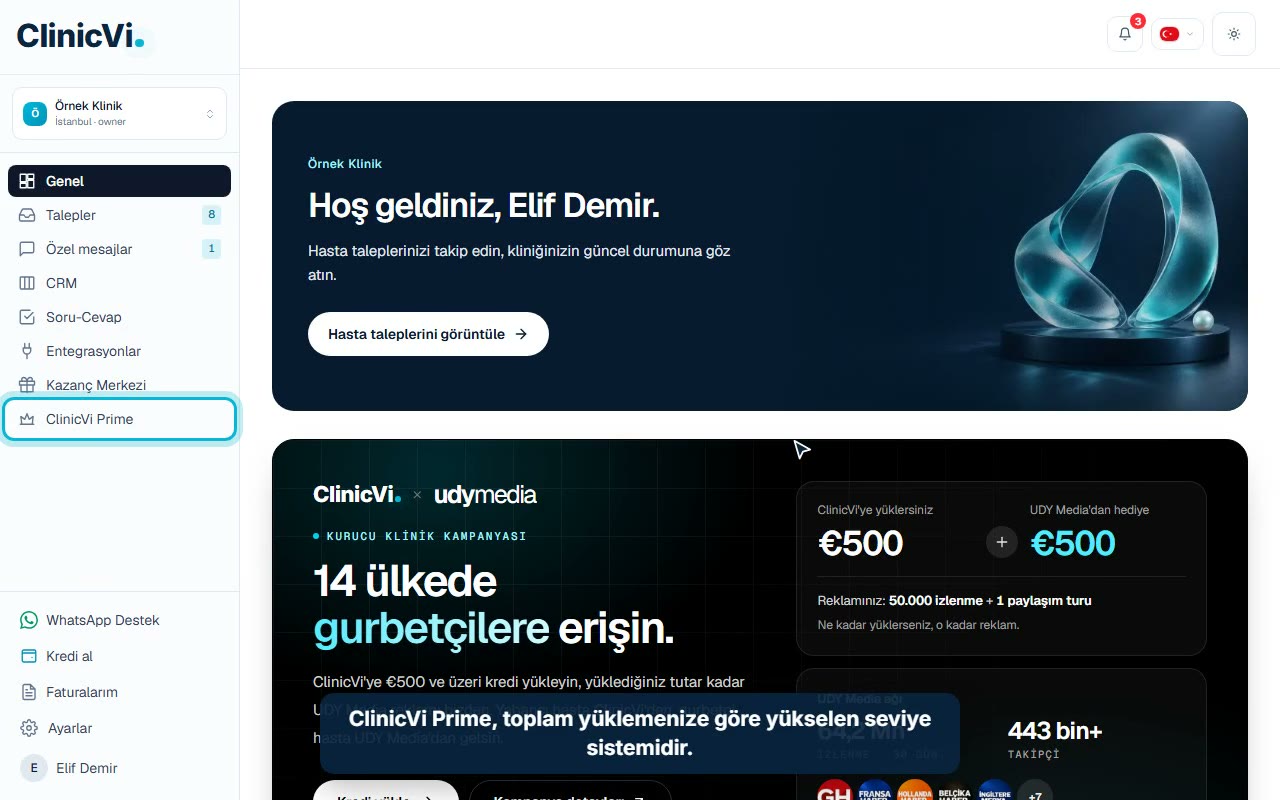](/videos/prime-ve-oduller-clinicvi-prime-nedir.mp4)
VideoClinicVi Prime sayfasında seviyenizi ve indiriminizi görün
## Adım adım
[Bölüm başlığı “Adım adım”](#adım-adım)
1. Sol menüden **ClinicVi Prime**’a tıklayın.
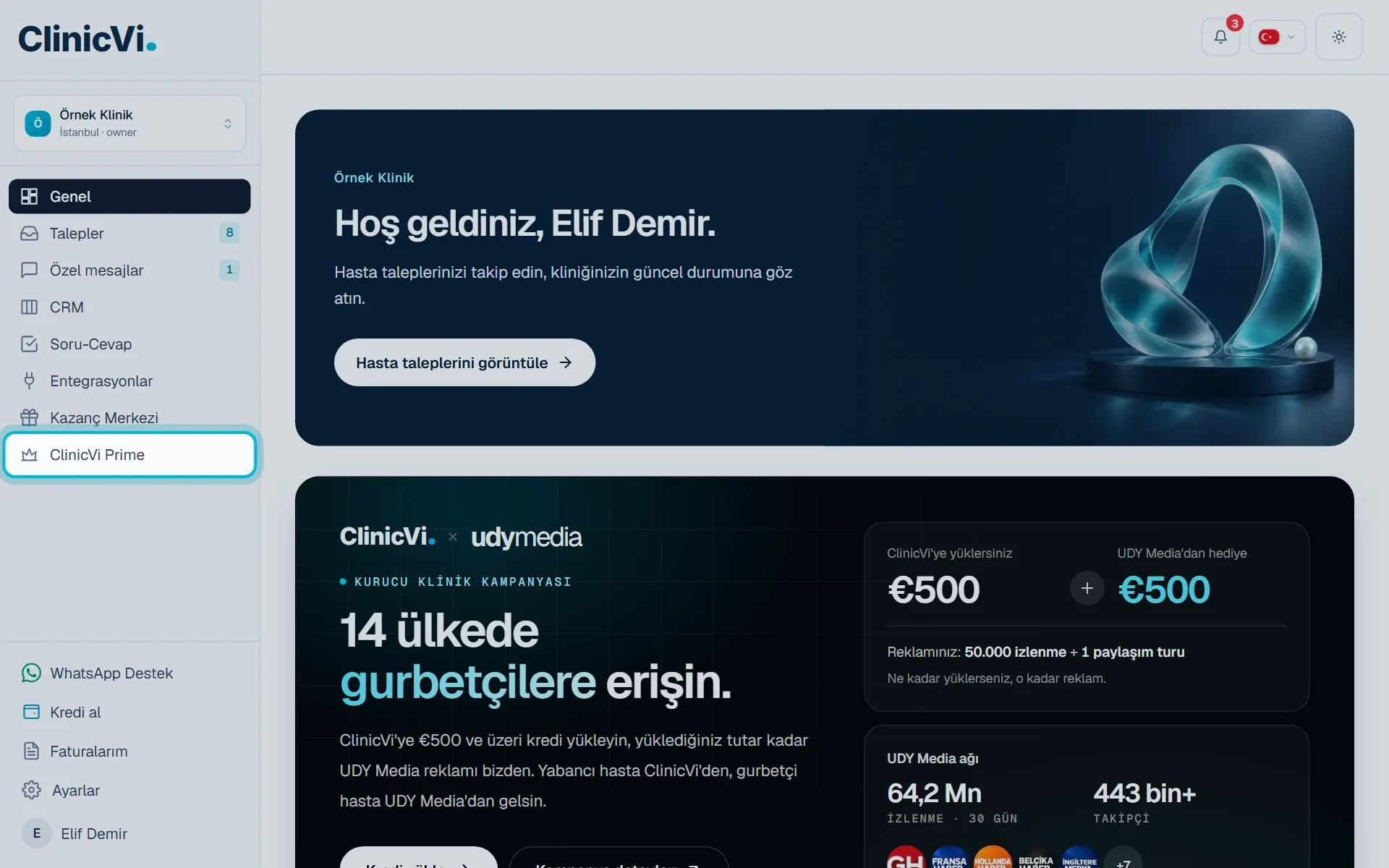
2. Üstteki kartta seviyenizi (**Prime Seviye**) ve **Her açılışta** yazan indirim oranınızı görün. Kartın altındaki turuncu yazı, bir sonraki seviyeye ne kadar yükleme kaldığını ve o seviyedeki indirimi gösterir.
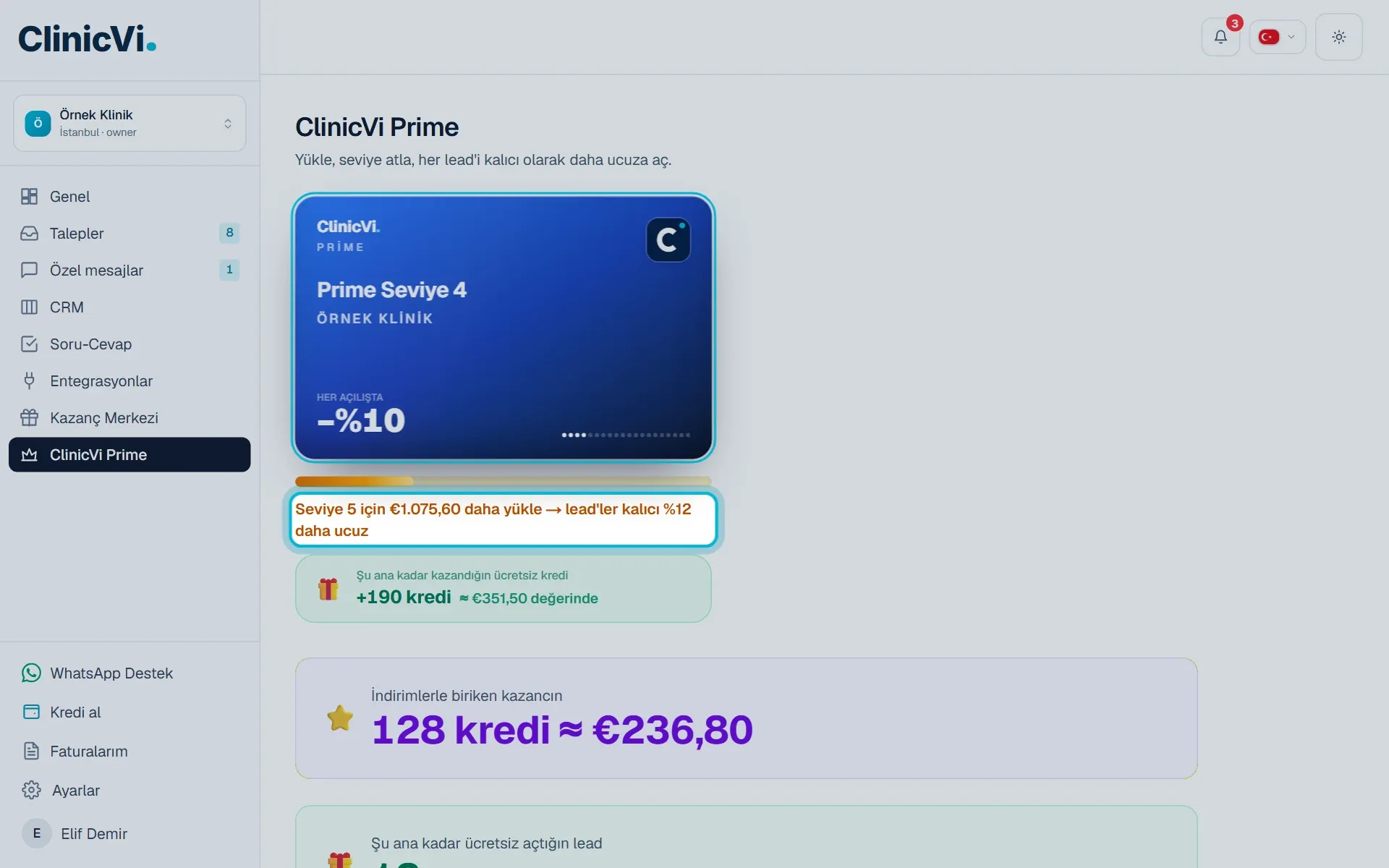
3. Sayfayı aşağı kaydırın. **Prime seviyeleri** bölümünde bütün seviyeleri ve her seviye için gereken toplam yükleme tutarını görürsünüz. Bulunduğunuz seviye vurgulu, üstündeki seviyeler kilitli görünür.
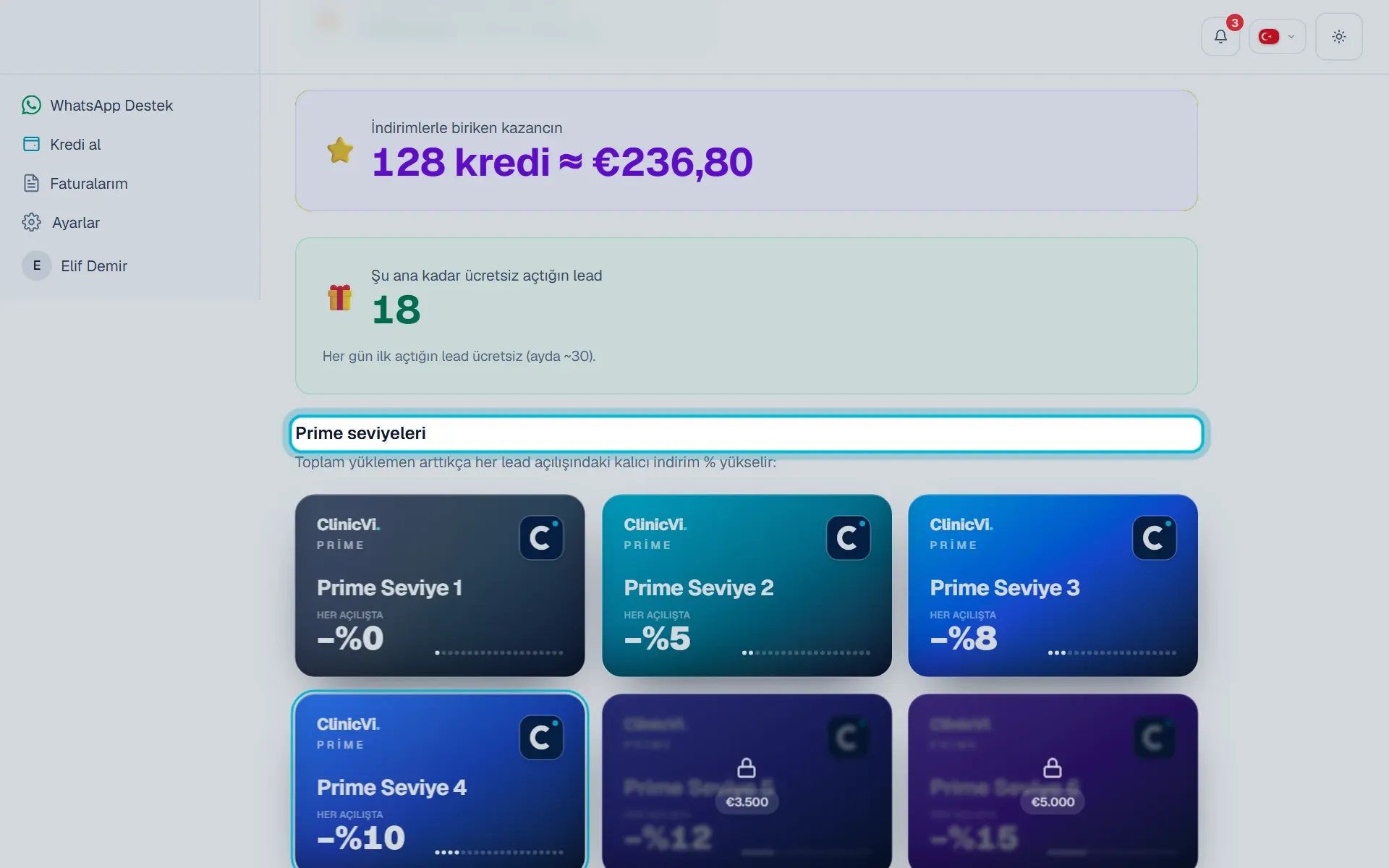
## Bilmeniz gerekenler
[Bölüm başlığı “Bilmeniz gerekenler”](#bilmeniz-gerekenler)
* İndirim, talep açarken kredinizden otomatik düşülür. Ayrıca bir şey yapmanız gerekmez.
* Seviyeniz, bugüne kadar ödediğiniz toplam net (vergi hariç) kredi yüklemesine göre hesaplanır. Hediye ve bonus krediler bu toplama girmez.
* Aynı kurumdaki şubeler tek kredi cüzdanını ve tek Prime seviyesini paylaşır.
* Seviyenizi Genel sayfasındaki **ClinicVi Prime** bölümünde, Talepler sayfasındaki Prime çubuğunda ve **Kredi & Faturalama** sayfasında da görürsünüz.
| Seviye | Toplam yükleme | Her açılışta indirim |
| ------ | -------------- | -------------------- |
| 1 | Başlangıç | yok |
| 2 | €500 | %5 |
| 3 | €1.000 | %8 |
| 4 | €2.000 | %10 |
| 5 | €3.500 | %12 |
| 6 | €5.000 | %15 |
| 7 | €7.500 | %18 |
| 8 | €10.000 | %20 |
| 9 | €15.000 | %22 |
| 10 | €22.500 | %24 |
| 11 | €32.500 | %26 |
| 12 | €45.000 | %28 |
| 13 | €65.000 | %30 |
| 14 | €90.000 | %33 |
| 15 | €125.000 | %36 |
| 16 | €175.000 | %39 |
| 17 | €250.000 | %42 |
| 18 | €350.000 | %45 |
| 19 | €500.000 | %48 |
| 20 | €750.000 | %50 |
## Sık sorulanlar
[Bölüm başlığı “Sık sorulanlar”](#sık-sorulanlar)
### Prime için başvurmam ya da ödeme yapmam gerekiyor mu?
[Bölüm başlığı “Prime için başvurmam ya da ödeme yapmam gerekiyor mu?”](#prime-için-başvurmam-ya-da-ödeme-yapmam-gerekiyor-mu)
Hayır. Her klinik otomatik olarak Prime üyesidir. Kredi yükledikçe seviyeniz kendiliğinden yükselir.
### Prime indirimi kredi alırken mi uygulanır?
[Bölüm başlığı “Prime indirimi kredi alırken mi uygulanır?”](#prime-indirimi-kredi-alırken-mi-uygulanır)
Hayır, Prime indirimi talep açarken uygulanır. Kredi alırken, aldığınız miktara göre ayrıca bir hacim indirimi vardır; bu ikisi birbirinden bağımsızdır.
### Prime bir abonelik mi?
[Bölüm başlığı “Prime bir abonelik mi?”](#prime-bir-abonelik-mi)
Hayır. Aylık ücreti yoktur ve iptal edilecek bir şey yoktur. Seviyeniz yalnız toplam yüklemenize göre belirlenir.
## İlgili makaleler
[Bölüm başlığı “İlgili makaleler”](#i̇lgili-makaleler)
* [Prime seviyem nasıl hesaplanır, nasıl yükselir?](/prime-ve-oduller/prime-seviyesi-nasil-yukselir/)
* [Prime indirimi lead açarken nasıl uygulanır?](/prime-ve-oduller/prime-indirimi-lead-acarken/)
* [Prime sayfasındaki ücretsiz kredi ve biriken kazanç sayıları ne anlama gelir?](/prime-ve-oduller/prime-kazanc-sayilari/)
* [Kredi fiyatları ve paketler](/kredi-ve-odeme/kredi-fiyatlari-ve-paketler/)
* [Şubeler kredi bakiyesini paylaşır mı?](/kredi-ve-odeme/subelerde-ortak-kredi/)
# Google yorumu yaptım, kredimi nasıl alırım?
> Google ya da UDY Digital yorumunuzun linkini Kazanç Merkezi'nden gönderip 15 kredilik ödülü alma.
Kısa cevap
Google’da ya da UDY Digital’e bir yorum bırakın, ardından yorumunuzun linkini Kazanç Merkezi’ndeki **Google / UDY Digital yorumu** görevine yapıştırıp gönderin. Ekibimiz onaylayınca 15 kredi hesabınıza eklenir.
## Adım adım
[Bölüm başlığı “Adım adım”](#adım-adım)
1. Yorumunuzu yazın ve yorumunuzun linkini kopyalayın. Bu görevde doğrudan bir bağlantı düğmesi yoktur.
2. **Kazanç Merkezi**’nde **Google / UDY Digital yorumu** görevini bulun.
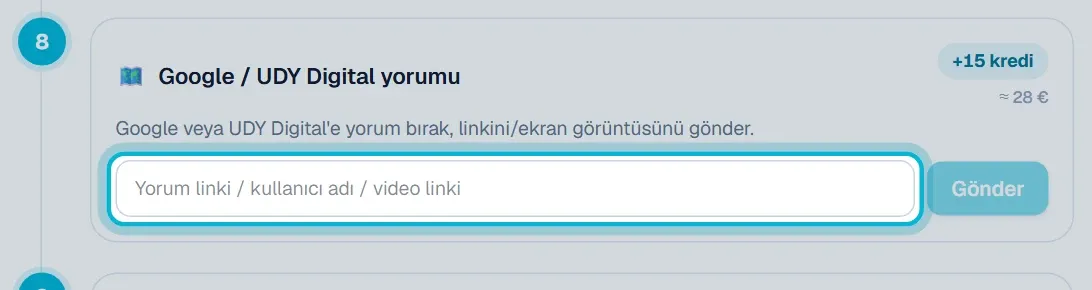
3. Linki görevin kutusuna yapıştırın ve **Gönder**’e basın.
4. Görev **Onay bekliyor…** olur. Onaylandığında **Alındı** yazar ve 15 kredi bakiyenize eklenir.
## Bilmeniz gerekenler
[Bölüm başlığı “Bilmeniz gerekenler”](#bilmeniz-gerekenler)
* Google yorumu görevi 15 kredidir ve kliniğiniz için bir kez verilir.
* Kutu yalnız yazı kabul eder. Görev açıklamasında ekran görüntüsünden söz edilse de dosya yükleme alanı yoktur; yorumunuzun linkini yazın.
* Onay ekibimiz tarafından yapılır.
## Sık sorulanlar
[Bölüm başlığı “Sık sorulanlar”](#sık-sorulanlar)
### Ekran görüntüsü gönderebilir miyim?
[Bölüm başlığı “Ekran görüntüsü gönderebilir miyim?”](#ekran-görüntüsü-gönderebilir-miyim)
Kutu yalnız yazı kabul eder. Yorumunuzun linkini alamıyorsanız WhatsApp Destek’ten bize yazın.
### Hangi sayfaya yorum yazacağımdan emin değilim.
[Bölüm başlığı “Hangi sayfaya yorum yazacağımdan emin değilim.”](#hangi-sayfaya-yorum-yazacağımdan-emin-değilim)
WhatsApp Destek’ten bize yazın, size yardımcı olalım.
## İlgili makaleler
[Bölüm başlığı “İlgili makaleler”](#i̇lgili-makaleler)
* [Kazanç Merkezi nedir, nasıl ücretsiz kredi kazanırım?](/prime-ve-oduller/kazanc-merkezi-nedir/)
* [Gönderdiğim görev ne zaman onaylanır?](/prime-ve-oduller/odul-onay-sureci/)
* [Trustpilot yorumu yaptım, kredimi nasıl alırım?](/prime-ve-oduller/trustpilot-yorumu-ile-kredi/)
# Günlük Çark'ı nasıl çeviririm?
> Talepler sayfasındaki Günlük Çark'ı adım adım çevirme, hediye çevirme ve çarktan çıkan ödüller.
Kısa cevap
Günlük Çark, Talepler sayfasının sol sütunundadır ve her gün bir çevirme hakkı verir. Çark çubuğuna tıklayın, açılan pencerede **ÇEVİR**’e basın. Çarktan kredi ya da yükleme bonusu kuponu çıkar; ilk çevirmeden kredi çıkarsa aynı gün bir hediye çevirme daha açılır.
[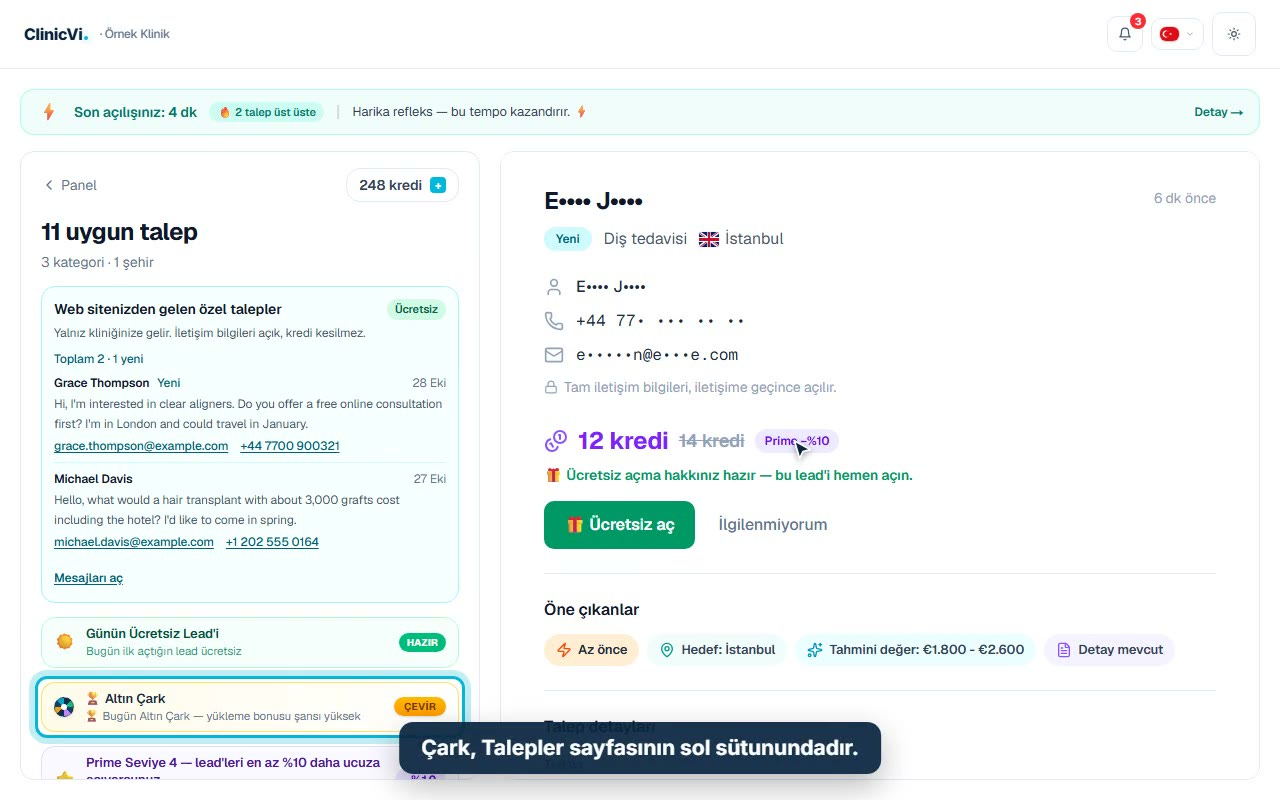](/videos/prime-ve-oduller-gunluk-cark-nasil-cevrilir.mp4)
VideoGünlük Çark'ı çevirme
## Adım adım
[Bölüm başlığı “Adım adım”](#adım-adım)
1. Sol menüden **Talepler**’e tıklayın.
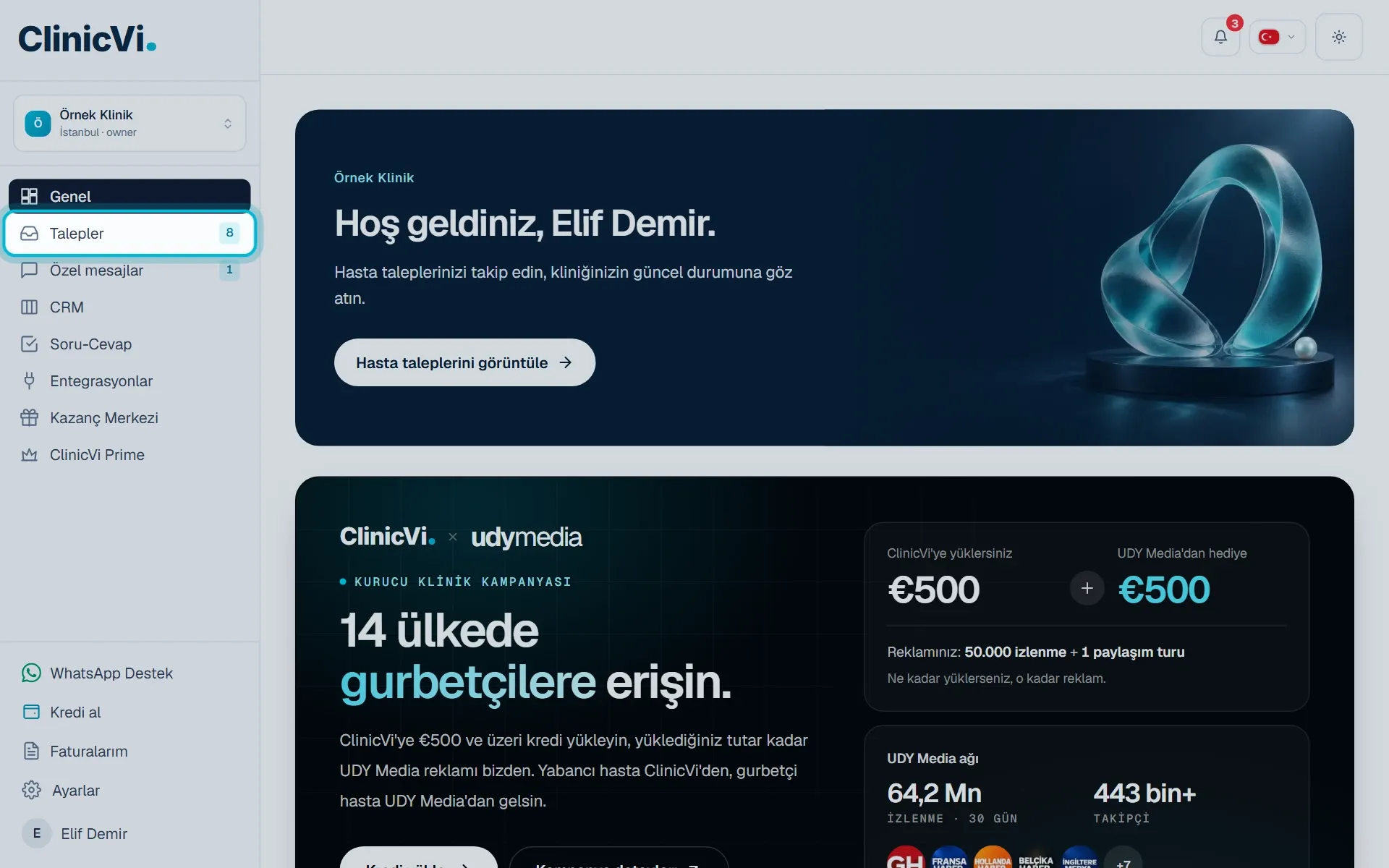
2. Sol sütunda, **Günün Ücretsiz Lead’i** kartının altındaki çark çubuğuna tıklayın. Çubuğun adı normal günlerde **Günlük Çark**, pazartesi, çarşamba ve cuma günleri **Altın Çark**’tır.

3. Açılan pencerede ortadaki **ÇEVİR** düğmesine basın. Çark birkaç saniye döner ve sonucu gösterir.
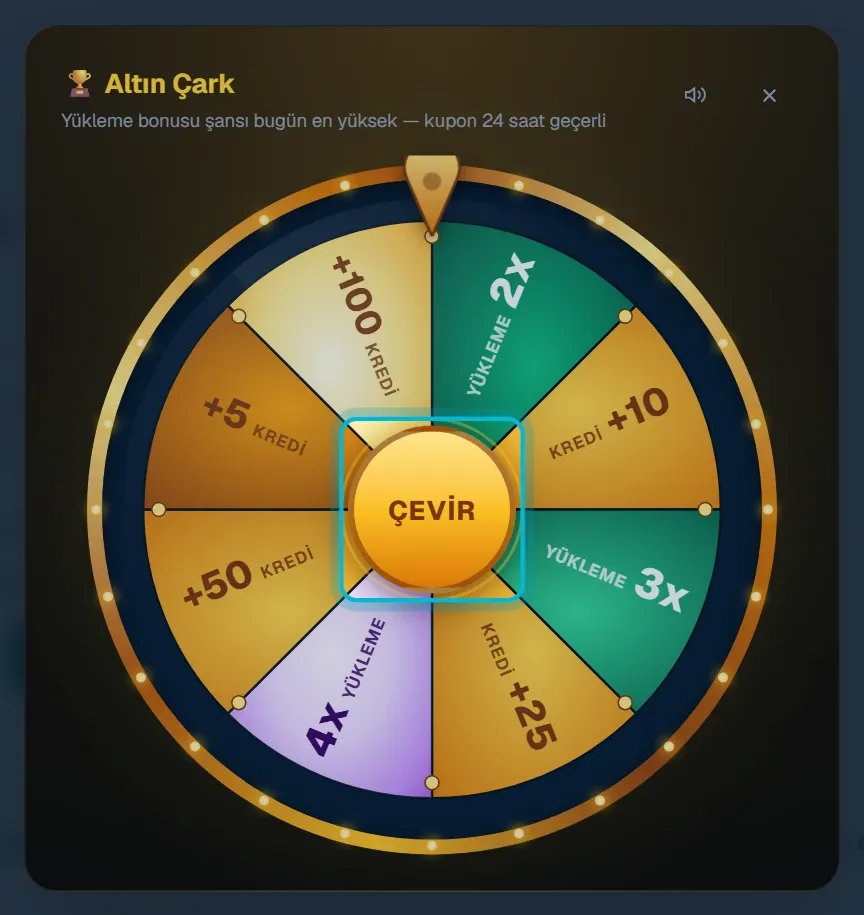
4. İlk çevirmeden kredi çıkarsa **Bir çevirme daha hediye!** kartı açılır. **Hediye çevirmeyi kullan** düğmesine basın.
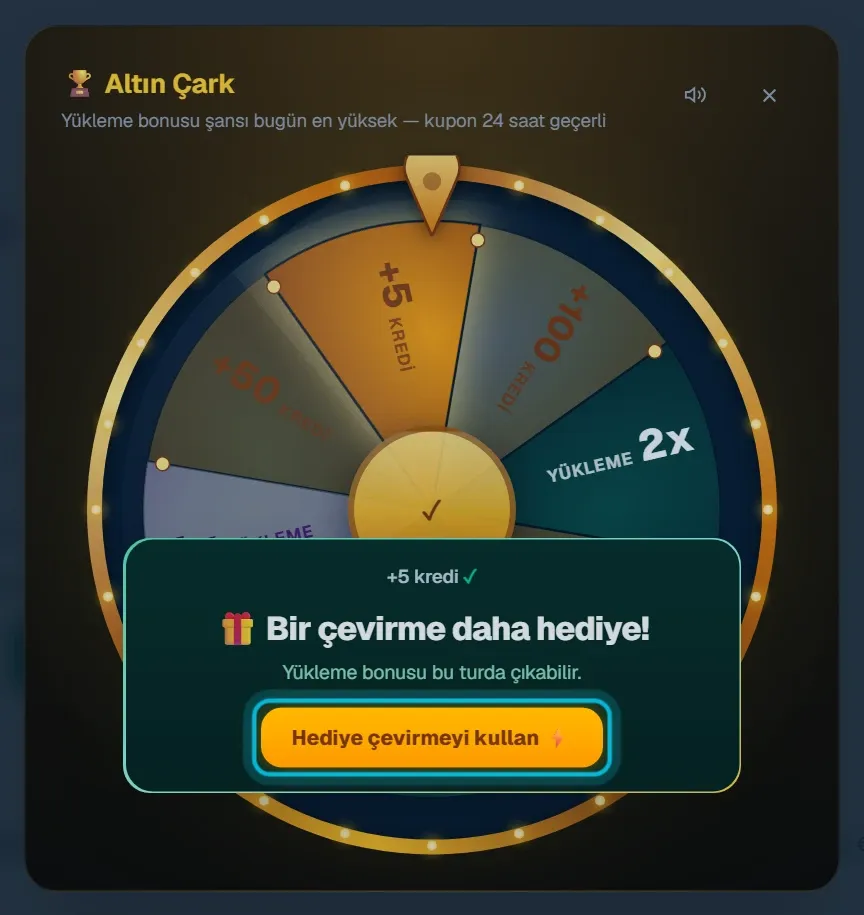
5. Ödül kartını okuyun. Kredi kazandıysanız kartta **Hesabına anında işlendi** yazar. **Lead’lere dön** ile pencereyi kapatın.
## Bilmeniz gerekenler
[Bölüm başlığı “Bilmeniz gerekenler”](#bilmeniz-gerekenler)
* Her gün bir çevirme hakkınız vardır. İlk çevirmeden kredi çıkarsa aynı gün bir hediye çevirme daha açılır; yükleme bonusu kuponu bu hediye turda çıkabilir.
* İlk çevirmeden yükleme bonusu kuponu çıkarsa o gün hediye çevirme açılmaz.
* Çarktan çıkan kredi bakiyenize hemen eklenir ve diğer krediler gibi bakiyenizde kalır.
* Yükleme bonusu kuponu çıkarsa kuponu WhatsApp’tan göndererek kullanırsınız.
* Çevirme hakkı kurumunuz için ortaktır. Şubelerinizden biri çevirdiyse hak diğerlerinde de kullanılmış görünür.
* Kliniğinizdeki her kullanıcı çarkı çevirebilir. Kazanılan kredi kurumunuzun ortak bakiyesine eklenir.
* Hak her gün Türkiye saatiyle gece yarısı yenilenir.
* Çarkı ClinicVi mobil uygulamasında da, **Lead’ler** ekranındaki çark çubuğundan çevirebilirsiniz.
* Pencerenin sağ üstündeki hoparlör düğmesiyle çark sesini açıp kapatabilirsiniz.
## Sık sorulanlar
[Bölüm başlığı “Sık sorulanlar”](#sık-sorulanlar)
### Çevirirken hata aldım.
[Bölüm başlığı “Çevirirken hata aldım.”](#çevirirken-hata-aldım)
“Çark şu an çevrilemedi, birazdan tekrar dene.” yazısını görürseniz sayfayı yenileyip biraz sonra tekrar deneyin. Hakkınız kullanıldıysa çubukta **Bugünkü hakkın kullanıldı** yazar.
### “Bugünkü hakkın zaten kullanıldı.” yazıyor.
[Bölüm başlığı ““Bugünkü hakkın zaten kullanıldı.” yazıyor.”](#bugünkü-hakkın-zaten-kullanıldı-yazıyor)
O günün hakkı kurumunuzda kullanılmış. Başka bir kullanıcı ya da şubeniz çevirmiş olabilir. Hak Türkiye saatiyle gece yarısı yenilenir.
### Çarktan kazandığım krediler bir süre sonra silinir mi?
[Bölüm başlığı “Çarktan kazandığım krediler bir süre sonra silinir mi?”](#çarktan-kazandığım-krediler-bir-süre-sonra-silinir-mi)
Hayır. Çark kredileri diğer krediler gibi bakiyenizde kalır.
## İlgili makaleler
[Bölüm başlığı “İlgili makaleler”](#i̇lgili-makaleler)
* [Çarktan yükleme bonusu kazandım, kuponu nasıl kullanırım?](/prime-ve-oduller/cark-kuponu-nasil-kullanilir/)
* [Altın Çark nedir, hangi günler çıkar?](/prime-ve-oduller/altin-cark-nedir/)
* [Çark hakkım kullanıldı görünüyor, ne zaman yenilenir?](/prime-ve-oduller/cark-hakki-ne-zaman-yenilenir/)
* [Çark neden yalnız yükleme bonusu kuponu veriyor?](/prime-ve-oduller/cark-neden-yalniz-kupon-veriyor/)
* [Çark e-postaları neden geliyor, nasıl durdururum?](/prime-ve-oduller/cark-e-postalari/)
* [Talepler sayfasını nasıl açarım?](/talepler/talepler-sayfasini-acma/)
# Instagram'da takip ettim, kredimi nasıl alırım?
> Instagram'da @clinic.vi hesabını takip edip kullanıcı adınızı Kazanç Merkezi'nden göndererek 5 kredilik ödülü alma.
Kısa cevap
Instagram’da @clinic.vi hesabını takip edin, ardından Instagram kullanıcı adınızı Kazanç Merkezi’ndeki görevden gönderin. Ekibimiz onaylayınca 5 kredi hesabınıza eklenir.
## Adım adım
[Bölüm başlığı “Adım adım”](#adım-adım)
1. **Kazanç Merkezi**’nde **Instagram’da takip et** görevindeki **@clinic.vi** düğmesine basın ve hesabı takip edin.
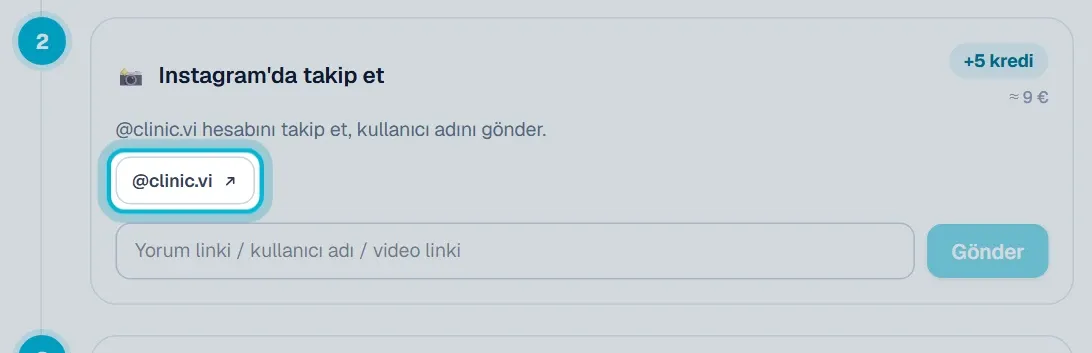
2. Instagram kullanıcı adınızı görevin kutusuna yazın ve **Gönder**’e basın.
3. Görev **Onay bekliyor…** olur. Onaylandığında **Alındı** yazar ve 5 kredi bakiyenize eklenir.
## Bilmeniz gerekenler
[Bölüm başlığı “Bilmeniz gerekenler”](#bilmeniz-gerekenler)
* Instagram takibi görevi 5 kredidir ve kliniğiniz için bir kez verilir.
* Takip edilecek hesap @clinic.vi’dir (instagram.com/clinic.vi).
* Onay ekibimiz tarafından yapılır.
## Sık sorulanlar
[Bölüm başlığı “Sık sorulanlar”](#sık-sorulanlar)
### Hangi hesabı takip etmeliyim?
[Bölüm başlığı “Hangi hesabı takip etmeliyim?”](#hangi-hesabı-takip-etmeliyim)
@clinic.vi hesabını. Görevdeki **@clinic.vi** düğmesi doğrudan bu hesabı açar.
## İlgili makaleler
[Bölüm başlığı “İlgili makaleler”](#i̇lgili-makaleler)
* [Kazanç Merkezi nedir, nasıl ücretsiz kredi kazanırım?](/prime-ve-oduller/kazanc-merkezi-nedir/)
* [Gönderdiğim görev ne zaman onaylanır?](/prime-ve-oduller/odul-onay-sureci/)
# Kazanç Merkezi nedir, nasıl ücretsiz kredi kazanırım?
> Kazanç Merkezi'ndeki görevler, her görevin kredi ödülü, ödüllerin ne zaman eklendiği ve görev durumlarını nasıl takip edeceğiniz.
Kısa cevap
Kazanç Merkezi, basit görevleri tamamlayarak ücretsiz kredi kazandığınız sayfadır. Profil tamamlama ödülü hemen, diğer görevlerin ödülü ekibimiz kanıtınızı kontrol edip onayladıktan sonra hesabınıza eklenir. Bütün görevlerin toplamı 455 kredidir.
[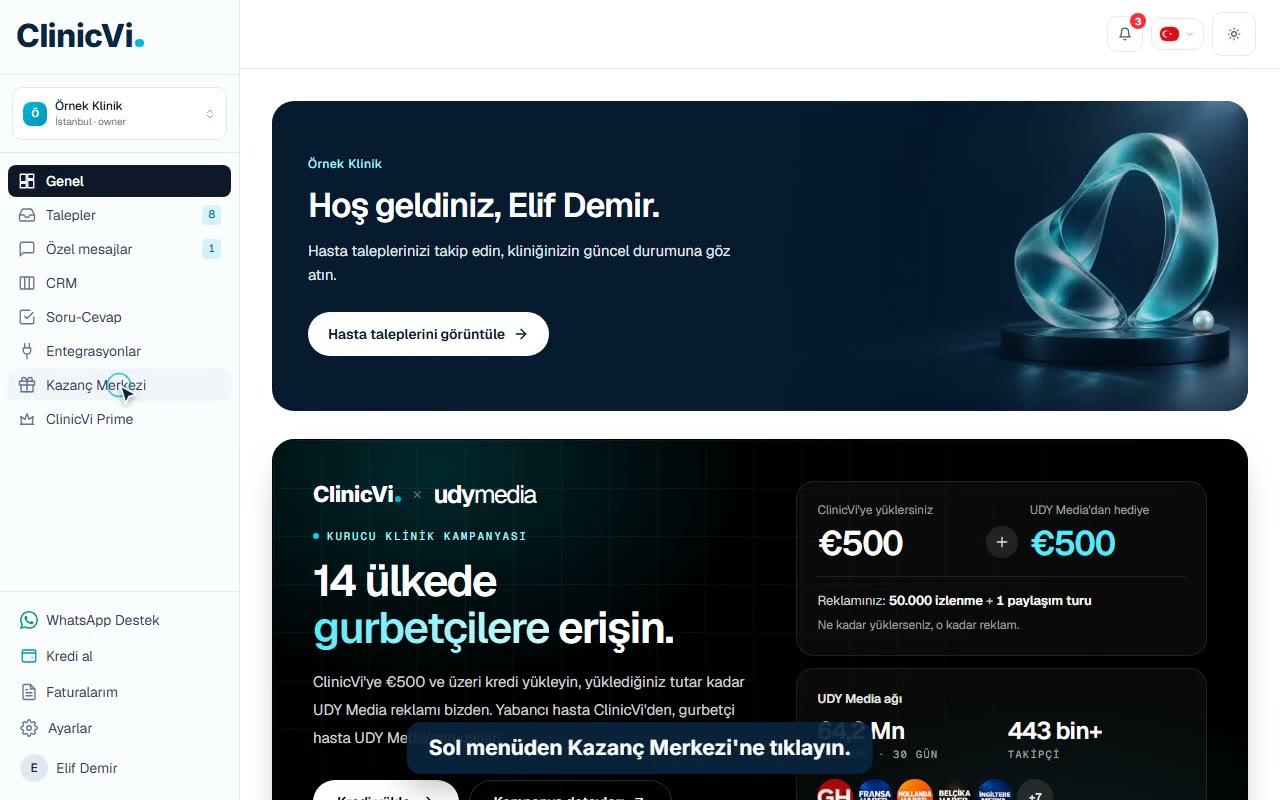](/videos/prime-ve-oduller-kazanc-merkezi-nedir.mp4)
VideoKazanç Merkezi'nde görev seçme ve kanıt gönderme
## Adım adım
[Bölüm başlığı “Adım adım”](#adım-adım)
1. Sol menüden **Kazanç Merkezi**’ne tıklayın.
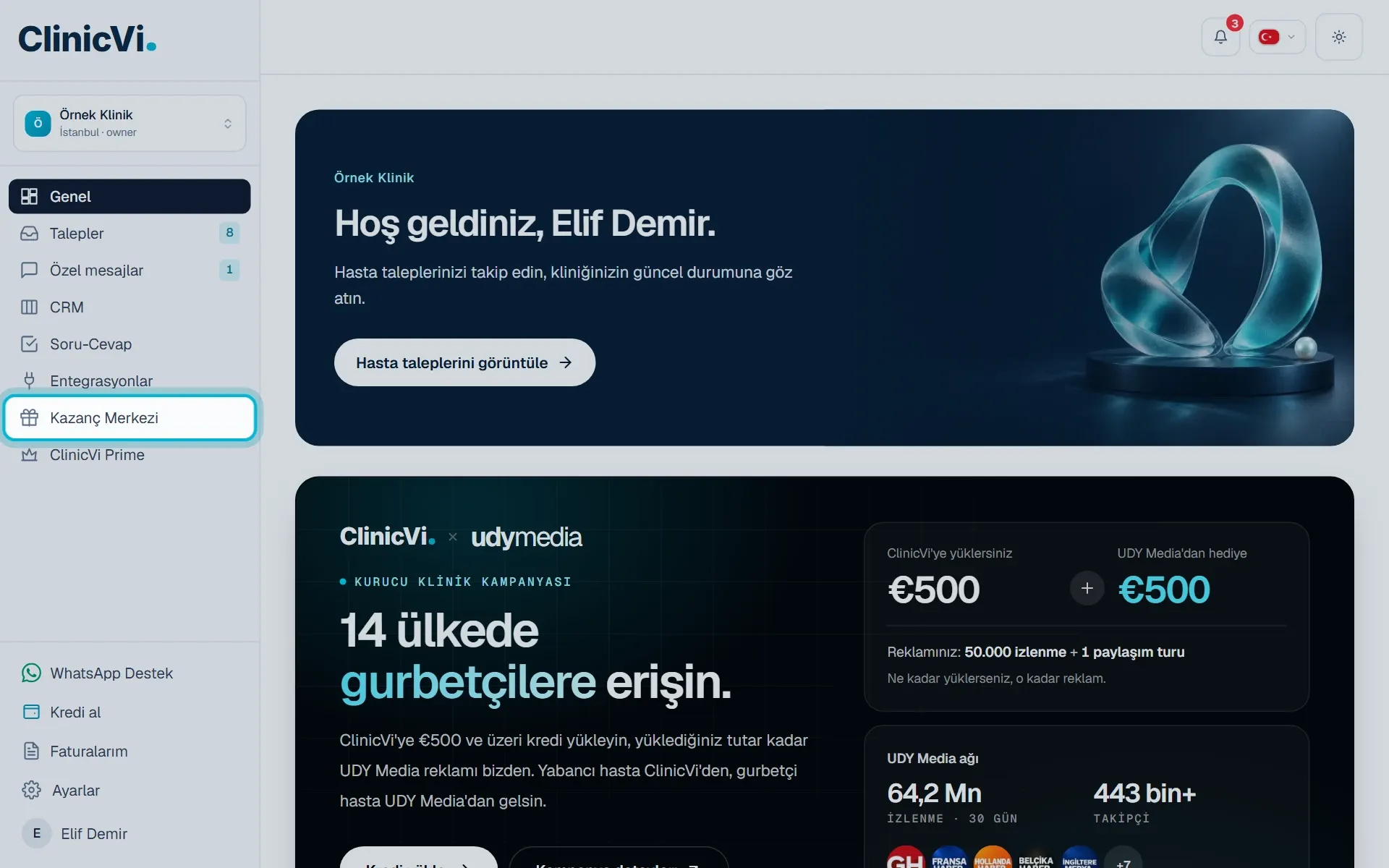
2. Üstteki kutuda sizi bekleyen kredi miktarını ve kalan ödül hakkı sayısını görün (**Seni bekleyen … kredi**).
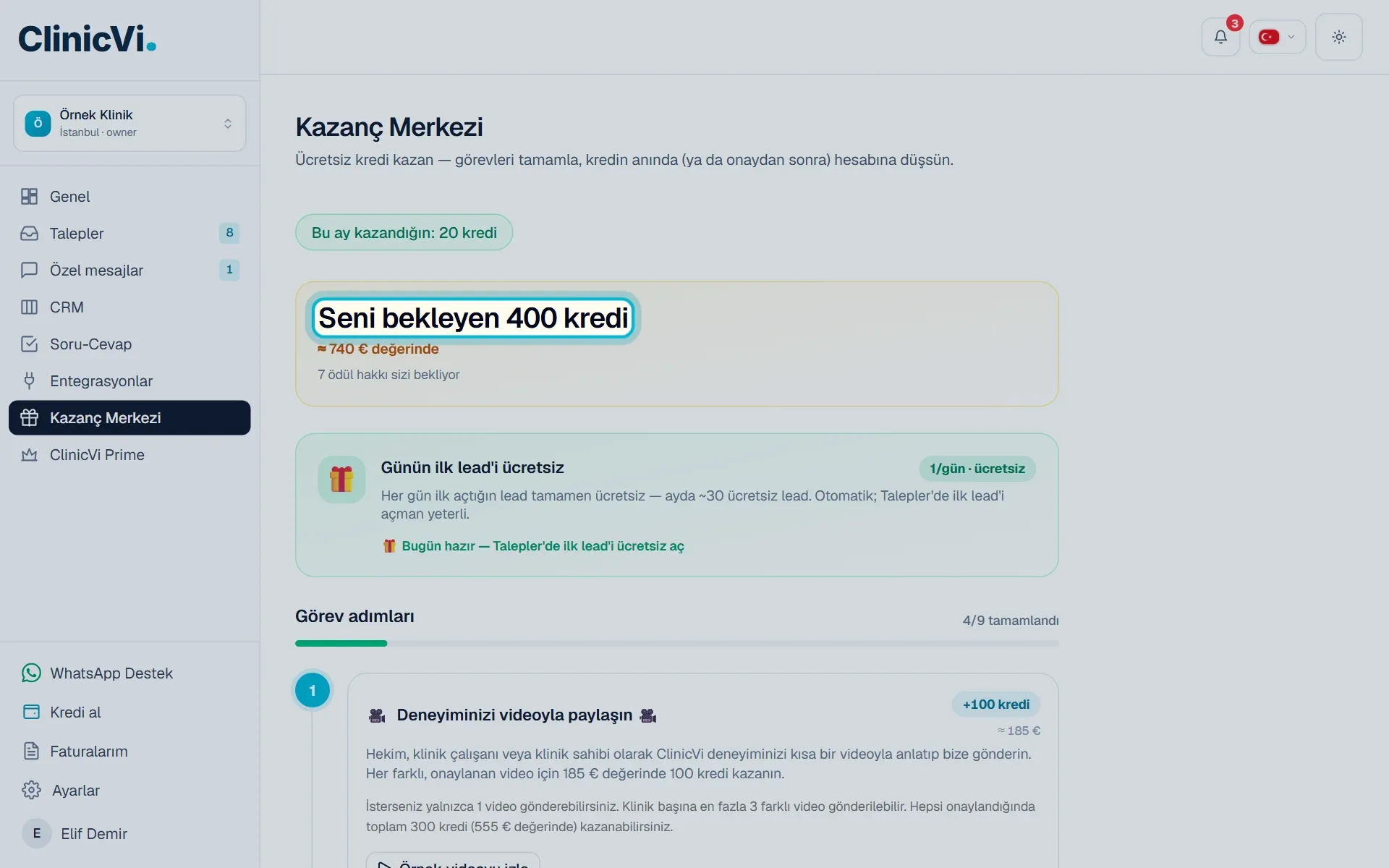
3. **Görev adımları** listesinden istediğiniz görevi seçin. Görevleri istediğiniz sırayla yapabilirsiniz.
4. Görevi yapın, kanıtınızı (yorum linki, kullanıcı adı ya da video linki) görevin kutusuna yazın ve **Gönder**’e basın. Görevi yapacağınız sayfa için görevdeki bağlantı düğmesini kullanabilirsiniz.
5. Görevin durumunu takip edin. Kontrol bekleyen görevde **Onay bekliyor…**, tamamlanan görevde **Alındı** yazar.
## Bilmeniz gerekenler
[Bölüm başlığı “Bilmeniz gerekenler”](#bilmeniz-gerekenler)
| Görev | Ödül | Ne zaman eklenir |
| --------------------------------------------------------------------------------------- | ---------------------------------------------------- | ------------------------------------ |
| Deneyiminizi videoyla paylaşın | Onaylanan her video için 100 kredi, en fazla 3 video | Ekip onayından sonra |
| Instagram’da takip et | 5 kredi | Ekip onayından sonra |
| Uygulama mağazası yorumu (ClinicVi ve DoctorVi, App Store ve Google Play, 4 ayrı görev) | Her biri 25 kredi | Ekip onayından sonra |
| ClinicVi’yi Trustpilot’ta değerlendir | 25 kredi | Ekip onayından sonra |
| Google / UDY Digital yorumu | 15 kredi | Ekip onayından sonra |
| Profilini tamamla | 10 kredi | **Ödülü al** düğmesine basınca hemen |
* Videolu yorum dışındaki her görev kliniğiniz için bir kez ödüllendirilir.
* Kredilerin yanındaki euro tutarları, kredi başına €1,85 ile hesaplanan yaklaşık değerlerdir.
* Ödül kredileri kurumunuzun ortak kredi bakiyesine eklenir ve talep açmakta kullanılır.
* Kliniğinizdeki her kullanıcı görev gönderebilir; ödül bütün klinik için geçerlidir.
* Sayfanın üstündeki **Günün ilk lead’i ücretsiz** kartı bir görev değildir. Günlük ücretsiz açma hakkınızın durumunu gösterir; bu hak Talepler sayfasında kendiliğinden kullanılır.
* Mobil uygulamada **Ayarlar** > **Ödül Merkezi** ekranında görevlerinizi ve durumlarını görebilirsiniz. Kanıtı web panelindeki Kazanç Merkezi’nden gönderirsiniz; güncel ödül tutarları da burada yazar.
## Sık sorulanlar
[Bölüm başlığı “Sık sorulanlar”](#sık-sorulanlar)
### “Bunu zaten aldın.” yazıyor.
[Bölüm başlığı ““Bunu zaten aldın.” yazıyor.”](#bunu-zaten-aldın-yazıyor)
Bu görev için daha önce başvuru yapılmış ya da ödül alınmış. Görevin durumunu görev kartında görebilirsiniz.
### “Bir hata oldu, tekrar dene.” yazıyor.
[Bölüm başlığı ““Bir hata oldu, tekrar dene.” yazıyor.”](#bir-hata-oldu-tekrar-dene-yazıyor)
Sayfayı yenileyip tekrar gönderin. Sorun sürerse WhatsApp Destek’ten bize yazın.
### Ekip arkadaşlarım da görev gönderebilir mi?
[Bölüm başlığı “Ekip arkadaşlarım da görev gönderebilir mi?”](#ekip-arkadaşlarım-da-görev-gönderebilir-mi)
Evet. Kliniğinizdeki her kullanıcı görev gönderebilir; ödül bütün klinik için geçerlidir.
### Onay ne kadar sürer?
[Bölüm başlığı “Onay ne kadar sürer?”](#onay-ne-kadar-sürer)
Başvurular ekibimiz tarafından tek tek kontrol edilir. Ayrıntılar için [onay süreci makalesine](/prime-ve-oduller/odul-onay-sureci/) bakın.
## İlgili makaleler
[Bölüm başlığı “İlgili makaleler”](#i̇lgili-makaleler)
* [Gönderdiğim görev ne zaman onaylanır?](/prime-ve-oduller/odul-onay-sureci/)
* [Profil tamamlama ödülünü nasıl alırım?](/prime-ve-oduller/profil-tamamlama-odulu/)
* [Videolu yorum gönderip nasıl kredi kazanırım?](/prime-ve-oduller/video-yorum-odulu/)
* [Trustpilot yorumu yaptım, kredimi nasıl alırım?](/prime-ve-oduller/trustpilot-yorumu-ile-kredi/)
* [Mobil uygulamaya yorum yaptım, kredimi nasıl alırım?](/prime-ve-oduller/uygulama-magazasi-yorumu-ile-kredi/)
* [Günün ücretsiz talebi nasıl çalışır?](/talepler/gunun-ucretsiz-leadi/)
# Başka bir kliniği tavsiye edersem ne kazanırım?
> Tavsiye programında linkinizi ve kodunuzu nerede bulacağınız, tavsiye bonusunun nasıl hesaplandığı ve ne zaman yüklendiği.
Kısa cevap
Tavsiye ettiğiniz klinik ilk kredi alımını yaptığında, satın aldığı kredinin %50’si tavsiye bonusu olarak kredi bakiyenize yüklenir. Tavsiye linkinizi ve kodunuzu **Kredi & Faturalama** sayfasındaki **Tavsiye edin, kazanın** kutusunda bulursunuz.
## Adım adım
[Bölüm başlığı “Adım adım”](#adım-adım)
1. Sol menünün altındaki **Kredi al**’a tıklayın.

2. **Tavsiye edin, kazanın** kutusunda **Linki kopyala** düğmesine basın.
3. Linki ya da altında yazan tavsiye kodunuzu (**Tavsiye kodunuz: …**) tavsiye ettiğiniz klinikle paylaşın.
4. Tavsiye ettiğiniz klinikten, panele kayıt olduktan sonra ve ilk kredi alımından önce kodunuzu kendi **Kredi & Faturalama** sayfasındaki **Tavsiye kodu** alanına girmesini isteyin. Bonusun size tanımlanması için kodun bu şekilde girilmesi gerekir.
## Bilmeniz gerekenler
[Bölüm başlığı “Bilmeniz gerekenler”](#bilmeniz-gerekenler)
* Bonus, tavsiye edilen kliniğin ilk alımında satın aldığı kredinin %50’sidir. O kliniğin aldığı ilk alım bonusu bu hesaba katılmaz.
* Bonus, tavsiye ettiğiniz klinik ilk kredi alımını panelden kartla yaptığında otomatik yüklenir ve size e-postayla bildirilir.
* Bonus, işlem geçmişinizde **Tavsiye bonusu** olarak görünür.
* Tavsiye kodunuz kurumunuza özeldir ve 8 karakterden oluşur.
* Her yeni kliniğin ilk alımı için ayrı bonus kazanırsınız; tavsiye sayısında sınır yoktur.
* Mobil uygulamada **Ayarlar** > **Ödül Merkezi** ekranındaki **REFERANS KODUN** alanından kodunuzu kopyalayıp paylaşabilirsiniz. Kodu nereden paylaşırsanız paylaşın, tavsiye ettiğiniz kliniğe kodu ilk alımından önce Kredi & Faturalama sayfasına girmesini hatırlatın.
## Sık sorulanlar
[Bölüm başlığı “Sık sorulanlar”](#sık-sorulanlar)
### Tavsiye ettiğim klinik de bonus alır mı?
[Bölüm başlığı “Tavsiye ettiğim klinik de bonus alır mı?”](#tavsiye-ettiğim-klinik-de-bonus-alır-mı)
Tavsiye bonusu tavsiye eden kliniğe verilir. Yeni klinik, ilk alımında herkes için geçerli olan ilk alım avantajlarından yararlanır.
### Bonusum yüklenmedi.
[Bölüm başlığı “Bonusum yüklenmedi.”](#bonusum-yüklenmedi)
Bonus için tavsiye kodunun, tavsiye ettiğiniz kliniğin ilk alımından önce girilmiş olması gerekir. Klinik ilk alımını kartla değil başka bir yolla yaptıysa ya da durumu kontrol etmemizi isterseniz WhatsApp Destek’ten bize yazın.
### Tavsiye ettiğim klinik linke tıklayıp kayıt oldu, kod otomatik girilir mi?
[Bölüm başlığı “Tavsiye ettiğim klinik linke tıklayıp kayıt oldu, kod otomatik girilir mi?”](#tavsiye-ettiğim-klinik-linke-tıklayıp-kayıt-oldu-kod-otomatik-girilir-mi)
Hayır. Link, ClinicVi’nin klinik ortaklığı sayfasını açar. Bonusun tanımlanması için kliniğin kodunuzu ilk alımından önce Kredi & Faturalama sayfasına girmesi gerekir.
## İlgili makaleler
[Bölüm başlığı “İlgili makaleler”](#i̇lgili-makaleler)
* [Bizi bir klinik tavsiye etti, tavsiye kodunu nereye girerim?](/prime-ve-oduller/tavsiye-kodu-nasil-girilir/)
* [İlk alım bonusu nedir?](/kredi-ve-odeme/ilk-alim-bonusu/)
* [İşlem geçmişi nasıl okunur?](/kredi-ve-odeme/islem-gecmisi-nasil-okunur/)
* [Kredi nasıl yüklenir?](/kredi-ve-odeme/kredi-nasil-yuklenir/)
# Gönderdiğim görev ne zaman onaylanır?
> Kazanç Merkezi'nde kanıt gönderdiğiniz görevlerin nasıl kontrol edildiği, onaylanınca ne olduğu ve onaylanmazsa nasıl tekrar gönderileceği.
Kısa cevap
Kanıt gönderdiğiniz görevleri ekibimiz tek tek kontrol eder. Onaylanınca kredi hemen hesabınıza eklenir ve görev **Alındı** olarak görünür. Onaylanmazsa görev yeniden açılır ve yeni bir kanıtla tekrar gönderebilirsiniz.
## Adım adım
[Bölüm başlığı “Adım adım”](#adım-adım)
1. **Kazanç Merkezi**’nde görev kartının durumuna bakın. Kontrol bekleyen görevde **Onay bekliyor…** yazar.

2. Onaylanan görevde **Alındı** yazar. Eklenen krediyi **Kredi & Faturalama** sayfasındaki **Son işlemler** listesinde **Düzeltme** satırı olarak görürsünüz.
## Bilmeniz gerekenler
[Bölüm başlığı “Bilmeniz gerekenler”](#bilmeniz-gerekenler)
* Onay ekibimiz tarafından elle yapılır. Onaylandığında kredi hemen hesabınıza eklenir.
* Kredi, başvurduğunuz andaki ödül tutarıyla eklenir.
* Profil tamamlama ödülü onay beklemez; **Ödülü al** düğmesine bastığınızda hemen eklenir.
* Onaylanmayan görev yeniden açık görünür. Kanıtınızı kontrol edip yeniden gönderebilirsiniz.
* Onaylandığında ayrı bir bildirim gönderilmez. Görev kartı **Alındı** olur ve bakiyeniz artar.
## Sık sorulanlar
[Bölüm başlığı “Sık sorulanlar”](#sık-sorulanlar)
### Onay ne kadar sürer?
[Bölüm başlığı “Onay ne kadar sürer?”](#onay-ne-kadar-sürer)
Başvurular ekibimiz tarafından tek tek kontrol edilir; sabit bir süre yoktur. Uzun süredir bekliyorsa WhatsApp Destek’ten bize yazabilirsiniz.
### Görevim yeniden açıldı, ne yapmalıyım?
[Bölüm başlığı “Görevim yeniden açıldı, ne yapmalıyım?”](#görevim-yeniden-açıldı-ne-yapmalıyım)
Başvurunuz onaylanmamış demektir. Kanıtınızı kontrol edip yeniden gönderin. Nedenini öğrenmek isterseniz WhatsApp Destek’ten bize yazın.
### Videolu yorum için de aynı süreç mi geçerli?
[Bölüm başlığı “Videolu yorum için de aynı süreç mi geçerli?”](#videolu-yorum-için-de-aynı-süreç-mi-geçerli)
Evet. Her video ayrı kontrol edilir ve onaylanan her video için kredi eklenir.
## İlgili makaleler
[Bölüm başlığı “İlgili makaleler”](#i̇lgili-makaleler)
* [Kazanç Merkezi nedir, nasıl ücretsiz kredi kazanırım?](/prime-ve-oduller/kazanc-merkezi-nedir/)
* [Videolu yorum gönderip nasıl kredi kazanırım?](/prime-ve-oduller/video-yorum-odulu/)
* [Profil tamamlama ödülünü nasıl alırım?](/prime-ve-oduller/profil-tamamlama-odulu/)
* [İşlem geçmişi nasıl okunur?](/kredi-ve-odeme/islem-gecmisi-nasil-okunur/)
* [Destek ekibine nasıl ulaşırım?](/baslarken/destek-ekibine-ulasma/)
# Prime indirimi lead açarken nasıl uygulanır?
> Prime indiriminin talep açarken krediden nasıl düşüldüğü, yuvarlama kuralı ve indirimi talep detayında nerede göreceğiniz.
Kısa cevap
Bir talebi açtığınızda Prime indiriminiz kredi tutarından otomatik düşülür. Hesap her zaman sizin lehinize aşağı yuvarlanır, yani gerçek indiriminiz gösterilen orandan az olmaz. Günün ücretsiz hakkıyla açtığınız talepte ise hiç kredi düşmez.
## Adım adım
[Bölüm başlığı “Adım adım”](#adım-adım)
1. **Talepler** sayfasında, sol sütundaki mor Prime çubuğunda seviyenizi ve indirim oranınızı görün. Çubuk, şimdiye kadar indirimle kazandığınız krediyi ya da bir sonraki seviyeye kalan tutarı da yazar.
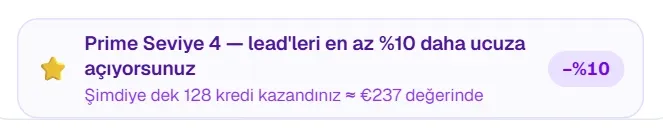
2. Henüz açmadığınız bir talebi seçin. Fiyatın yanında üstü çizili liste fiyatını ve **Prime −%10** gibi bir etiket görürsünüz (oran seviyenize göre değişir). Büyük yazan tutar, açılışta kredinizden düşecek tutardır.
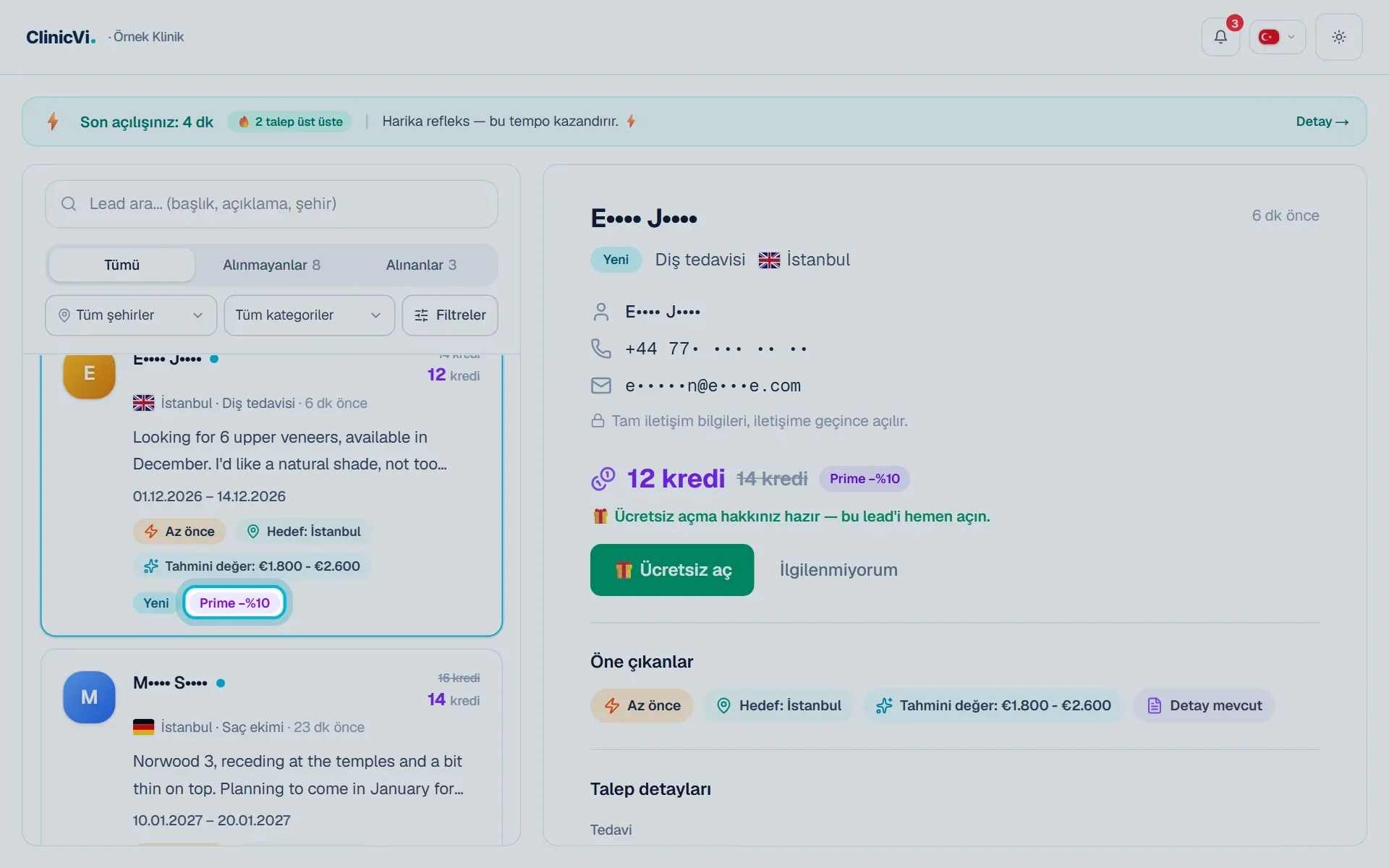
3. Talebi açın. Kredinizden yalnız indirimli tutar düşer.
## Bilmeniz gerekenler
[Bölüm başlığı “Bilmeniz gerekenler”](#bilmeniz-gerekenler)
* Düşülen kredi, talebin fiyatı × (100 − indirim oranı) ÷ 100 olarak hesaplanır ve aşağı yuvarlanır. Örnek: %10 indirimle 14 kredilik talep 12 krediye açılır (14 × 0,90 = 12,6 → 12).
* İndirimli tutar en az 1 kredidir.
* Günün ücretsiz hakkını kullandığınız açılışta kredi düşmez. Prime indirimi ücretli açılışlarda uygulanır.
* Kredi indirimi rozetli taleplerde Prime indirimi, indirimli fiyatın üzerine ayrıca uygulanır.
* Prime indirimiyle ödemediğiniz krediler ClinicVi Prime sayfasındaki **İndirimlerle biriken kazancın** alanında toplanır.
* Henüz Prime indiriminiz yoksa çubukta “€500 kredi yükleyin → lead’leri kalıcı %5 daha ucuza açın (ClinicVi Prime)” yazar.
## Sık sorulanlar
[Bölüm başlığı “Sık sorulanlar”](#sık-sorulanlar)
### İndirim neden gösterilen orandan biraz fazla çıktı?
[Bölüm başlığı “İndirim neden gösterilen orandan biraz fazla çıktı?”](#i̇ndirim-neden-gösterilen-orandan-biraz-fazla-çıktı)
Hesap her zaman sizin lehinize aşağı yuvarlanır. Bu yüzden gerçek indiriminiz gösterilen oranın altına düşmez, çoğu zaman biraz üstünde olur.
### Talep detayında Prime etiketini görmüyorum.
[Bölüm başlığı “Talep detayında Prime etiketini görmüyorum.”](#talep-detayında-prime-etiketini-görmüyorum)
Etiket, Prime indiriminiz varsa açılmamış talebin fiyatının yanında görünür. İndirim Seviye 2’de, yani toplam €500 yüklemeden sonra başlar.
## İlgili makaleler
[Bölüm başlığı “İlgili makaleler”](#i̇lgili-makaleler)
* [ClinicVi Prime nedir, bana ne kazandırır?](/prime-ve-oduller/clinicvi-prime-nedir/)
* [Prime sayfasındaki ücretsiz kredi ve biriken kazanç sayıları ne anlama gelir?](/prime-ve-oduller/prime-kazanc-sayilari/)
* [Talep nasıl açılır?](/talepler/talep-nasil-acilir/)
* [Bir talep kaç kredi?](/kredi-ve-odeme/bir-talep-kac-kredi/)
* [Günün ücretsiz talebi nasıl çalışır?](/talepler/gunun-ucretsiz-leadi/)
* [İndirimli talepler nedir?](/talepler/indirimli-talepler/)
# Prime sayfasındaki 'ücretsiz kredi' ve 'biriken kazanç' sayıları ne anlama gelir?
> ClinicVi Prime sayfasındaki ücretsiz kredi, biriken kazanç ve ücretsiz açılan talep sayılarının neyi gösterdiği ve euro tutarlarının nasıl hesaplandığı.
Kısa cevap
ClinicVi Prime sayfası üç kazancınızı gösterir: size hediye edilen ücretsiz krediler, Prime indirimi sayesinde ödemediğiniz krediler ve ücretsiz açtığınız talep sayısı. Yanlarındaki euro tutarları, kredi başına €1,85 üzerinden hesaplanan yaklaşık değerlerdir.
## Adım adım
[Bölüm başlığı “Adım adım”](#adım-adım)
1. **ClinicVi Prime** sayfasını açın. Kartın altındaki yeşil **Şu ana kadar kazandığın ücretsiz kredi** kutusu, size hediye edilen kredileri ve euro karşılığını gösterir.
2. Mor **İndirimlerle biriken kazancın** alanı, Prime indirimi sayesinde ödemediğiniz kredileri gösterir. Altındaki yeşil **Şu ana kadar ücretsiz açtığın lead** alanı ise ücretsiz açtığınız talep sayısını yazar.
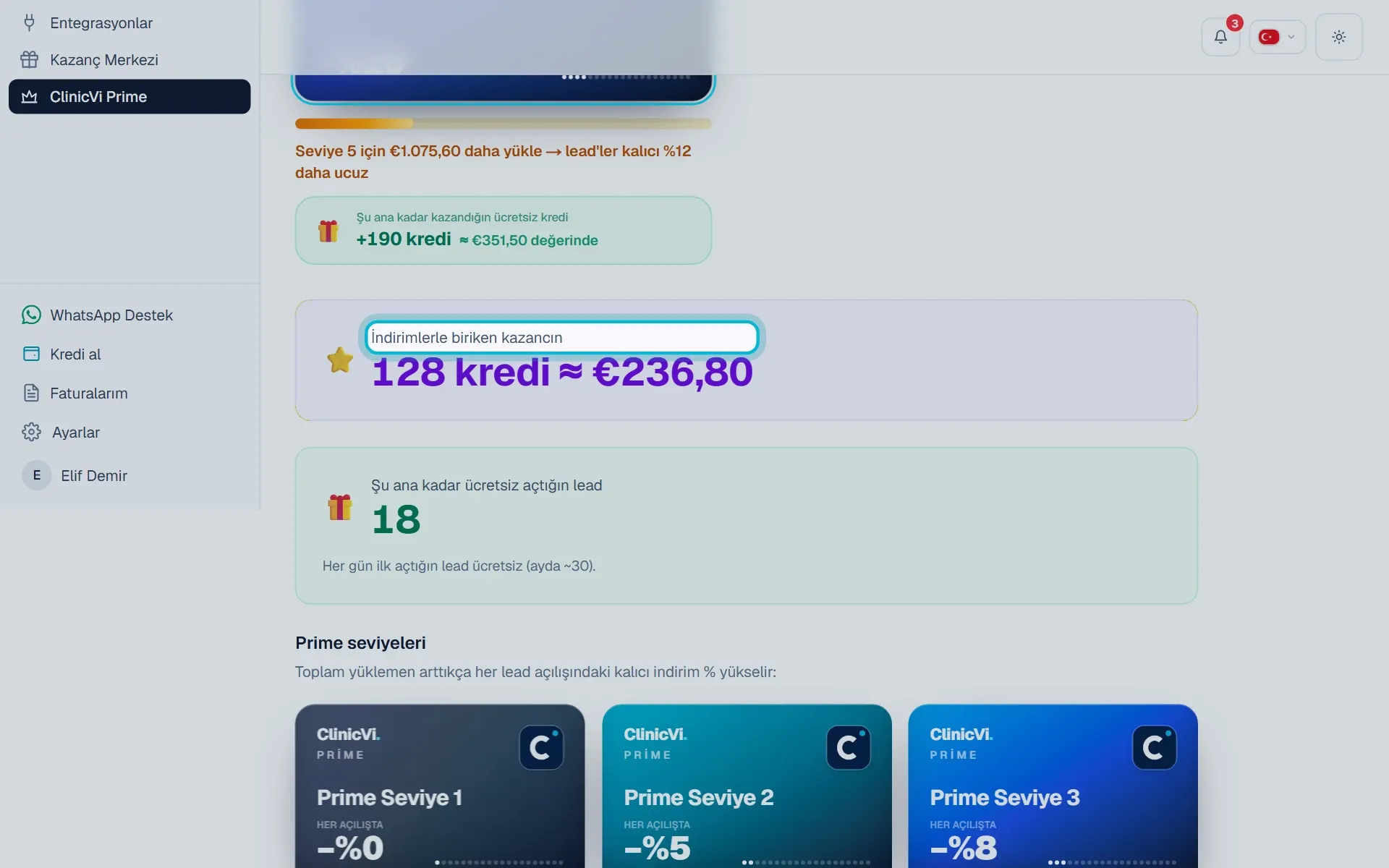
3. Toplamı görmek için **Genel** sayfasındaki **ClinicVi Prime** bölümüne bakın. **Toplamda ClinicVi’den ücretsiz kazancınız** satırı, üç kazancın euro toplamıdır. **Prime sayfasına git** ile Prime sayfasına geçebilirsiniz.
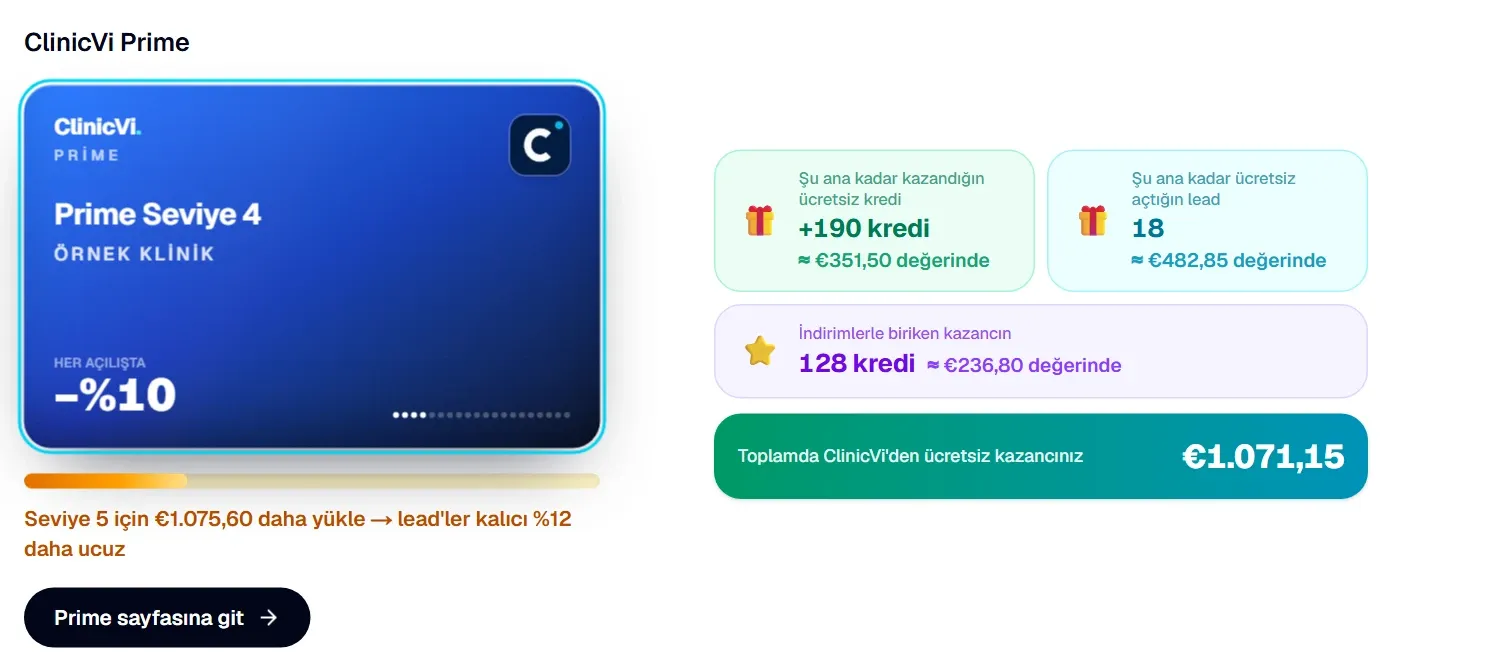
## Bilmeniz gerekenler
[Bölüm başlığı “Bilmeniz gerekenler”](#bilmeniz-gerekenler)
* **Ücretsiz kredi**, ilk alım bonusunu, Günlük Çark ve Kazanç Merkezi ödüllerini, tavsiye bonusunu ve size hediye edilen kredileri kapsar. Satın aldığınız krediler bu sayıya girmez.
* **Biriken kazanç**, ücretli açılışlarda Prime indirimi sayesinde ödemediğiniz kredilerin toplamıdır. İlk indirimli açılışınıza kadar bu alanda “İlk indirimli açılışından itibaren kazancın burada birikecek.” yazar.
* **Ücretsiz açılan talep**, ücretsiz açma hakkıyla açtığınız taleplerin sayısıdır. Günün ücretsiz hakkı, son ücretsiz açılışınızdan 24 saat sonra yenilenir ve fiyatı en az 5 kredi olan taleplerde kullanılır. Panelden kendi kendine kayıt olan kliniklerde bu hak ilk ücretli kredi yüklemesiyle açılır.
* Euro tutarları kredi başına €1,85 ile hesaplanır. Bu, kazancınızı somut göstermek için kullanılan yaklaşık bir değerdir; kredi satın alma fiyatınız değildir.
* Genel sayfasındaki toplam; ücretsiz kredileri, ücretsiz açtığınız taleplerin kredi değerini ve Prime indirim kazancını birlikte sayar.
## Sık sorulanlar
[Bölüm başlığı “Sık sorulanlar”](#sık-sorulanlar)
### Ücretsiz kredilerim işlem geçmişinde nasıl görünür?
[Bölüm başlığı “Ücretsiz kredilerim işlem geçmişinde nasıl görünür?”](#ücretsiz-kredilerim-işlem-geçmişinde-nasıl-görünür)
**Kredi & Faturalama** sayfasındaki **Son işlemler** listesinde çark ve Kazanç Merkezi ödülleri **Düzeltme**, tavsiye ödülleri **Tavsiye bonusu**, ilk alım bonusu **Başlangıç kredisi** olarak görünür.
### Bu alanlar neden sıfır ya da boş görünüyor?
[Bölüm başlığı “Bu alanlar neden sıfır ya da boş görünüyor?”](#bu-alanlar-neden-sıfır-ya-da-boş-görünüyor)
Henüz hediye krediniz, indirimli açılışınız ya da ücretsiz açtığınız talep yoksa ilgili alan boş ya da sıfır görünür. İlk kazancınızla birlikte dolmaya başlar.
## İlgili makaleler
[Bölüm başlığı “İlgili makaleler”](#i̇lgili-makaleler)
* [ClinicVi Prime nedir, bana ne kazandırır?](/prime-ve-oduller/clinicvi-prime-nedir/)
* [Prime indirimi lead açarken nasıl uygulanır?](/prime-ve-oduller/prime-indirimi-lead-acarken/)
* [Toplam ücretsiz kazanç nasıl hesaplanır?](/baslarken/toplam-ucretsiz-kazanc-nasil-hesaplanir/)
* [İşlem geçmişi nasıl okunur?](/kredi-ve-odeme/islem-gecmisi-nasil-okunur/)
* [Günün ücretsiz talebi nasıl çalışır?](/talepler/gunun-ucretsiz-leadi/)
* [Kazanç Merkezi nedir, nasıl ücretsiz kredi kazanırım?](/prime-ve-oduller/kazanc-merkezi-nedir/)
# Prime seviyem nasıl hesaplanır, nasıl yükselir?
> Prime seviyenizin hangi yüklemelere göre hesaplandığı, bir sonraki seviyeye kalan tutarı nerede göreceğiniz ve seviyenizin nasıl yükseldiği.
Kısa cevap
Prime seviyeniz, bugüne kadar ödediğiniz toplam net kredi yüklemesine göre otomatik belirlenir. Yeni bir ödeme hesabınıza işlendiğinde seviyeniz kendiliğinden güncellenir. Hediye ve bonus krediler seviyeye sayılmaz.
## Adım adım
[Bölüm başlığı “Adım adım”](#adım-adım)
1. **ClinicVi Prime** sayfasını açın. Kartın altındaki turuncu yazı, bir sonraki seviyeye kalan tutarı ve o seviyedeki indirimi gösterir.

2. Aynı sayfanın altındaki **Kredi satın al** kutusundan yükleme yapın. Kutunun üstündeki sarı alan, seçtiğiniz miktarı yüklerseniz ulaşacağınız Prime seviyesini önceden gösterir.
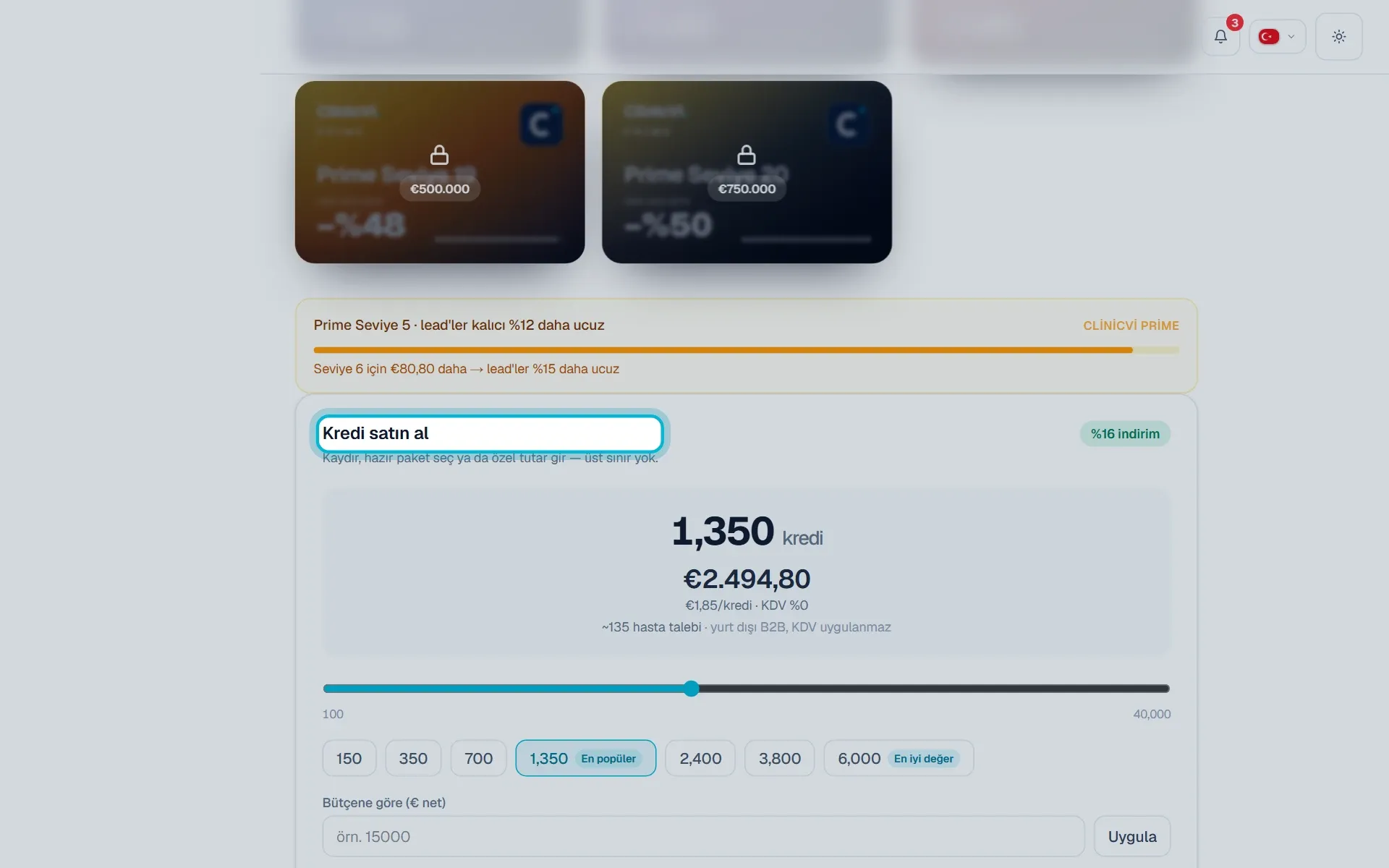
3. Ödemeniz hesabınıza işlendikten sonra sayfayı yenileyin. Kartta yeni seviyeniz ve yeni indirim oranınız görünür.
## Bilmeniz gerekenler
[Bölüm başlığı “Bilmeniz gerekenler”](#bilmeniz-gerekenler)
* Seviye, tüm zamanlardaki toplam ödenen net yükleme tutarınıza (vergi hariç) göre hesaplanır.
* Kartla ve havaleyle yaptığınız ücretli yüklemelerin hepsi bu toplama eklenir.
* İlk alım bonusu, Günlük Çark ödülleri, Kazanç Merkezi ödülleri ve tavsiye bonusu gibi hediye krediler seviyenize sayılmaz. Seviye yalnız ödediğiniz tutarla yükselir.
* Seviye kurum bazındadır: bütün şubelerinizin yüklemeleri birlikte sayılır.
* Örnek: hiç yükleme yapmamış bir klinik toplam €500 net yüklemeye ulaştığında Seviye 2’ye (%5), €1.000’e ulaştığında Seviye 3’e (%8) çıkar. Bütün eşikler [ClinicVi Prime nedir?](/prime-ve-oduller/clinicvi-prime-nedir/) makalesindeki tabloda.
* Kredi satın almak için klinik sahibi ya da yöneticisi yetkisi gerekir.
## Sık sorulanlar
[Bölüm başlığı “Sık sorulanlar”](#sık-sorulanlar)
### Ödeme yaptım ama seviyem değişmedi.
[Bölüm başlığı “Ödeme yaptım ama seviyem değişmedi.”](#ödeme-yaptım-ama-seviyem-değişmedi)
Seviye, ödemeniz hesabınıza işlendiği anda güncellenir. Sayfayı yenileyin. Değişmediyse WhatsApp Destek’ten bize yazın.
### Seviyem zamanla düşer mi?
[Bölüm başlığı “Seviyem zamanla düşer mi?”](#seviyem-zamanla-düşer-mi)
Hayır, seviyeniz süre geçtikçe düşmez. Tüm zamanlardaki toplam yüklemenize göre hesaplanır.
### Çarktan ya da Kazanç Merkezi’nden kazandığım krediler seviyeme sayılır mı?
[Bölüm başlığı “Çarktan ya da Kazanç Merkezi’nden kazandığım krediler seviyeme sayılır mı?”](#çarktan-ya-da-kazanç-merkezinden-kazandığım-krediler-seviyeme-sayılır-mı)
Hayır. Bu krediler bakiyenize eklenir ve talep açmakta kullanılır. Prime seviyesi ise yalnız ödediğiniz yüklemelerle hesaplanır.
## İlgili makaleler
[Bölüm başlığı “İlgili makaleler”](#i̇lgili-makaleler)
* [ClinicVi Prime nedir, bana ne kazandırır?](/prime-ve-oduller/clinicvi-prime-nedir/)
* [Kredi nasıl yüklenir?](/kredi-ve-odeme/kredi-nasil-yuklenir/)
* [Havale ya da IBAN ile nasıl ödeme yaparım?](/kredi-ve-odeme/havale-iban-ile-odeme/)
* [Ödeme yaptım ama kredi görünmüyor](/kredi-ve-odeme/odeme-yaptim-kredi-gorunmuyor/)
* [Kredi satın almak için hangi yetki gerekir?](/kredi-ve-odeme/kredi-satin-alma-yetkisi/)
# Profil tamamlama ödülünü nasıl alırım?
> Klinik profilinize logo, fotoğraf, doktor ve uzmanlık ekleyip Kazanç Merkezi'nden 10 kredilik profil tamamlama ödülünü alma.
Kısa cevap
Klinik profilinize logo, en az bir fotoğraf, en az bir doktor ve en az bir uzmanlık alanı eklediğinizde Kazanç Merkezi’ndeki görevde **Ödülü al** düğmesi açılır. Düğmeye basınca 10 kredi onay beklemeden hesabınıza eklenir.
## Adım adım
[Bölüm başlığı “Adım adım”](#adım-adım)
1. **Kazanç Merkezi**’ndeki **Profilini tamamla** görevinde **Profil eksik — Profili tamamla** bağlantısına tıklayın.
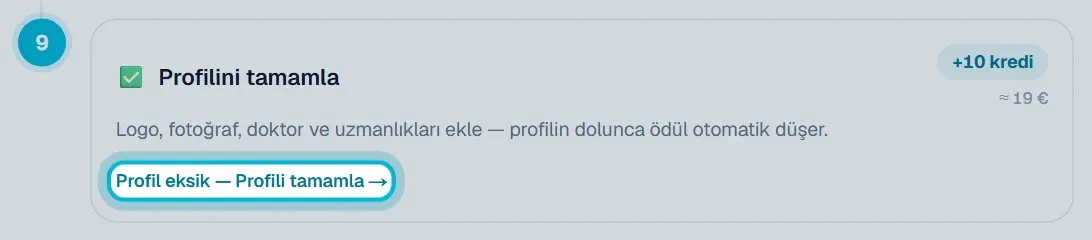
2. Açılan **Klinik profili** sayfasında **Logo yükle** ile logonuzu, **Foto ekle** ile en az bir fotoğraf ekleyin. **Uzmanlık alanları (virgülle)** alanına en az bir uzmanlık yazıp kaydedin.
3. Doktorlarınızı ekleyin. Klinik profili sayfasındaki kontrol listesinde **Doktorlar** satırındaki **Doktor ekle** bağlantısı sizi **Doktorlar** sayfasına götürür; burada **+ Doktor ekle** ile doktor eklersiniz.
4. **Kazanç Merkezi**’ne dönüp **Ödülü al** düğmesine basın. Kredi hemen eklenir ve görev **Alındı** olur.
## Bilmeniz gerekenler
[Bölüm başlığı “Bilmeniz gerekenler”](#bilmeniz-gerekenler)
* Ödül için dört koşul gerekir: logo, en az bir fotoğraf, en az bir doktor ve en az bir uzmanlık alanı.
* Ödül 10 kredidir, onay beklemeden hemen eklenir ve kliniğiniz için bir kez verilir.
* Klinik profili sayfasındaki kontrol listesi daha fazla madde içerir; örneğin en az iki uzmanlık önerir. Ödül için yukarıdaki dört koşul yeterlidir.
* **Klinik profili** ve **Doktorlar** sayfalarına **Ayarlar** sayfasındaki aynı adlı kartlardan da ulaşabilirsiniz.
## Sık sorulanlar
[Bölüm başlığı “Sık sorulanlar”](#sık-sorulanlar)
### Her şeyi ekledim ama Ödülü al görünmüyor.
[Bölüm başlığı “Her şeyi ekledim ama Ödülü al görünmüyor.”](#her-şeyi-ekledim-ama-ödülü-al-görünmüyor)
Dört koşulun hepsini kontrol edin; özellikle en az bir doktor eklenmiş olmalı. Sayfayı yenileyin. Sorun sürerse WhatsApp Destek’ten bize yazın.
### Ödülü birden fazla kez alabilir miyim?
[Bölüm başlığı “Ödülü birden fazla kez alabilir miyim?”](#ödülü-birden-fazla-kez-alabilir-miyim)
Hayır. Profil tamamlama ödülü kliniğiniz için bir kez verilir.
## İlgili makaleler
[Bölüm başlığı “İlgili makaleler”](#i̇lgili-makaleler)
* [Kazanç Merkezi nedir, nasıl ücretsiz kredi kazanırım?](/prime-ve-oduller/kazanc-merkezi-nedir/)
* [Gönderdiğim görev ne zaman onaylanır?](/prime-ve-oduller/odul-onay-sureci/)
* [Ayarlar sayfasında neler var?](/baslarken/ayarlar-sayfasinda-neler-var/)
# Bizi bir klinik tavsiye etti, tavsiye kodunu nereye girerim?
> Sizi tavsiye eden kliniğin kodunu ilk kredi alımınızdan önce Kredi & Faturalama sayfasında girme ve olası hata mesajları.
Kısa cevap
Tavsiye kodunu ilk kredi alımınızdan önce, **Kredi & Faturalama** sayfasındaki **Tavsiye edin, kazanın** kutusuna girip **Uygula**’ya basarsınız. Kodu klinik sahibi ya da yöneticisi girebilir.
## Adım adım
[Bölüm başlığı “Adım adım”](#adım-adım)
1. Sol menünün altındaki **Kredi al**’a tıklayın.

2. **Tavsiye edin, kazanın** kutusunda “Sizi bir klinik mi tavsiye etti? İlk kredi alımınızdan önce kodunu girin:” yazısının altındaki **Tavsiye kodu** alanına kodu yazın.
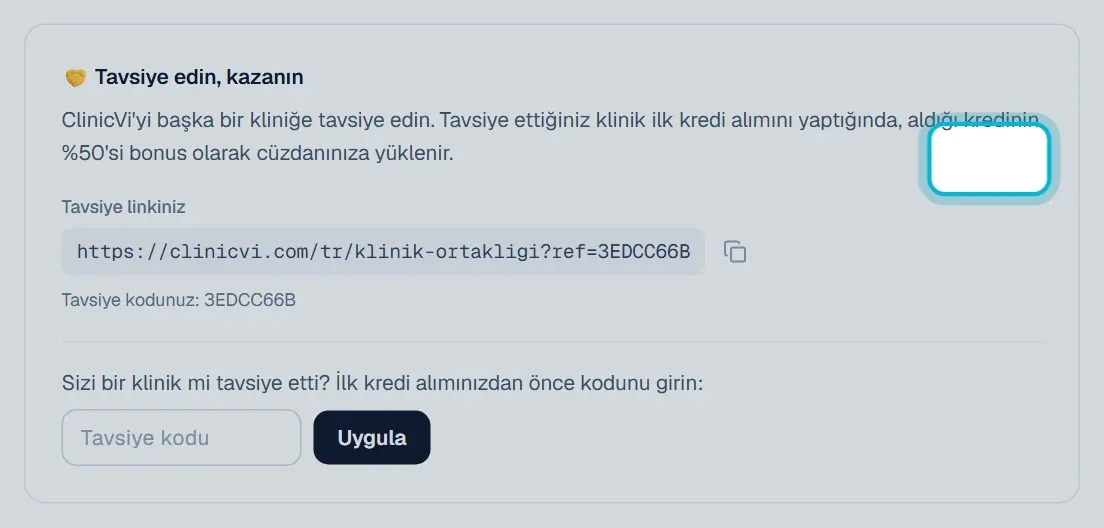
3. **Uygula**’ya basın.
4. Sayfanın üstünde “Tavsiye kodu uygulandı. İlk alımınızda tavsiye eden kliniğe bonus tanımlanacak.” mesajını görürsünüz. Kutuda artık **Tavsiye bağlantınız kayıtlı.** yazar.

## Bilmeniz gerekenler
[Bölüm başlığı “Bilmeniz gerekenler”](#bilmeniz-gerekenler)
* Kod yalnız ilk kredi alımından önce girilebilir.
* Kod girme alanını yalnız klinik sahibi ve yöneticisi görür.
* Bir hesaba yalnız bir tavsiye bağlantısı kaydedilir.
* Kod 4 ile 12 arasında harf ve rakamdan oluşur; büyük ya da küçük harfle yazmanız fark etmez.
| Mesaj | Ne yapmalısınız |
| ------------------------------------------------------------- | ---------------------------------------------------------------- |
| Bu tavsiye kodu bulunamadı. Kodu kontrol edip tekrar deneyin. | Kodu sizi tavsiye eden klinikten tekrar alın ve dikkatle yazın. |
| Kendi organizasyonunuzun kodunu kullanamazsınız. | Kendi kodunuzu değil, sizi tavsiye eden kliniğin kodunu girin. |
| Hesabınızda zaten kayıtlı bir tavsiye bağlantısı var. | Bir şey yapmanız gerekmez; hesabınıza bir tavsiye zaten kayıtlı. |
| Tavsiye kodu yalnızca ilk kredi alımından önce girilebilir. | İlk alımınız yapılmış. WhatsApp Destek’ten bize yazın. |
## Sık sorulanlar
[Bölüm başlığı “Sık sorulanlar”](#sık-sorulanlar)
### Kod alanını göremiyorum.
[Bölüm başlığı “Kod alanını göremiyorum.”](#kod-alanını-göremiyorum)
Alan; ilk kredi alımınızı yaptıysanız, hesabınızda zaten bir tavsiye bağlantısı varsa ya da klinik sahibi veya yöneticisi değilseniz görünmez.
### Kayıt olurken kod girebilir miyim?
[Bölüm başlığı “Kayıt olurken kod girebilir miyim?”](#kayıt-olurken-kod-girebilir-miyim)
Kayıt ekranında kod alanı yoktur. Kodu kayıttan sonra, ilk kredi alımınızdan önce Kredi & Faturalama sayfasında girin.
### İlk alımımı yaptım, kodu girmeyi unuttum.
[Bölüm başlığı “İlk alımımı yaptım, kodu girmeyi unuttum.”](#i̇lk-alımımı-yaptım-kodu-girmeyi-unuttum)
Panel ilk alımdan sonra kod kabul etmez. WhatsApp Destek’ten bize yazın.
## İlgili makaleler
[Bölüm başlığı “İlgili makaleler”](#i̇lgili-makaleler)
* [Başka bir kliniği tavsiye edersem ne kazanırım?](/prime-ve-oduller/klinik-tavsiye-programi/)
* [İlk alım bonusu nedir?](/kredi-ve-odeme/ilk-alim-bonusu/)
* [Kredi satın almak için hangi yetki gerekir?](/kredi-ve-odeme/kredi-satin-alma-yetkisi/)
* [Kredi nasıl yüklenir?](/kredi-ve-odeme/kredi-nasil-yuklenir/)
# Trustpilot yorumu yaptım, kredimi nasıl alırım?
> Trustpilot yorumunuzun linkini Kazanç Merkezi'nden gönderip 25 kredilik ödülü alma.
Kısa cevap
Trustpilot’ta ClinicVi hakkındaki yorumunuzu yazın, ardından yorumunuzun linkini Kazanç Merkezi’ndeki Trustpilot görevine yapıştırıp gönderin. Ekibimiz onaylayınca 25 kredi hesabınıza eklenir.
## Adım adım
[Bölüm başlığı “Adım adım”](#adım-adım)
1. **Kazanç Merkezi**’nde **ClinicVi’yi Trustpilot’ta değerlendir** görevindeki **Trustpilot** düğmesine basın.

2. Açılan Trustpilot sayfasında deneyiminizi yazıp yorumunuzu yayınlayın.
3. Yorumunuzun linkini görevdeki kutuya yapıştırın ve **Gönder**’e basın. Linki bulamazsanız Trustpilot’taki kullanıcı adınızı yazabilirsiniz.
4. Görev **Onay bekliyor…** olur. Onaylandığında **Alındı** yazar ve 25 kredi bakiyenize eklenir.

## Bilmeniz gerekenler
[Bölüm başlığı “Bilmeniz gerekenler”](#bilmeniz-gerekenler)
* Trustpilot görevi 25 kredidir ve kliniğiniz için bir kez verilir.
* Genel sayfasında Trustpilot kartı görüyorsanız, karttaki **Kazanç Merkezi’ne git** düğmesi sizi bu göreve götürür. Başvurunuzu gönderdikten sonra kart kaybolur.
* Onay ekibimiz tarafından yapılır.
## Sık sorulanlar
[Bölüm başlığı “Sık sorulanlar”](#sık-sorulanlar)
### Linkimi bulamıyorum.
[Bölüm başlığı “Linkimi bulamıyorum.”](#linkimi-bulamıyorum)
Kutuya Trustpilot’taki kullanıcı adınızı da yazabilirsiniz.
### Görevim onaylanmadı.
[Bölüm başlığı “Görevim onaylanmadı.”](#görevim-onaylanmadı)
Görev yeniden açık görünür ve yeni bir kanıtla tekrar gönderebilirsiniz. Nedenini öğrenmek isterseniz WhatsApp Destek’ten bize yazın.
## İlgili makaleler
[Bölüm başlığı “İlgili makaleler”](#i̇lgili-makaleler)
* [Kazanç Merkezi nedir, nasıl ücretsiz kredi kazanırım?](/prime-ve-oduller/kazanc-merkezi-nedir/)
* [Gönderdiğim görev ne zaman onaylanır?](/prime-ve-oduller/odul-onay-sureci/)
* [Google yorumu yaptım, kredimi nasıl alırım?](/prime-ve-oduller/google-yorumu-ile-kredi/)
# UDY Media hediye reklam kampanyası nedir, nasıl katılırım?
> ClinicVi'ye en az €500 kredi yükleyen kliniklere yüklenen tutar kadar UDY Media reklamı hediye eden kurucu klinik kampanyasının koşulları ve katılma adımları.
Kısa cevap
ClinicVi’ye €500 ve üzeri kredi yükleyen kliniklere, yükledikleri tutar kadar UDY Media reklamı hediye edilir. Kampanya ilk 10 klinik içindir ve 31 Aralık 2026 günü bitene kadar (Berlin saati) yapılan yüklemelerde geçerlidir. Hediye 31 Mart 2027’ye kadar kullanılır.
## Adım adım
[Bölüm başlığı “Adım adım”](#adım-adım)
1. **Genel** sayfasındaki siyah ClinicVi × UDY Media kutusunu inceleyin (**Kurucu klinik kampanyası**).
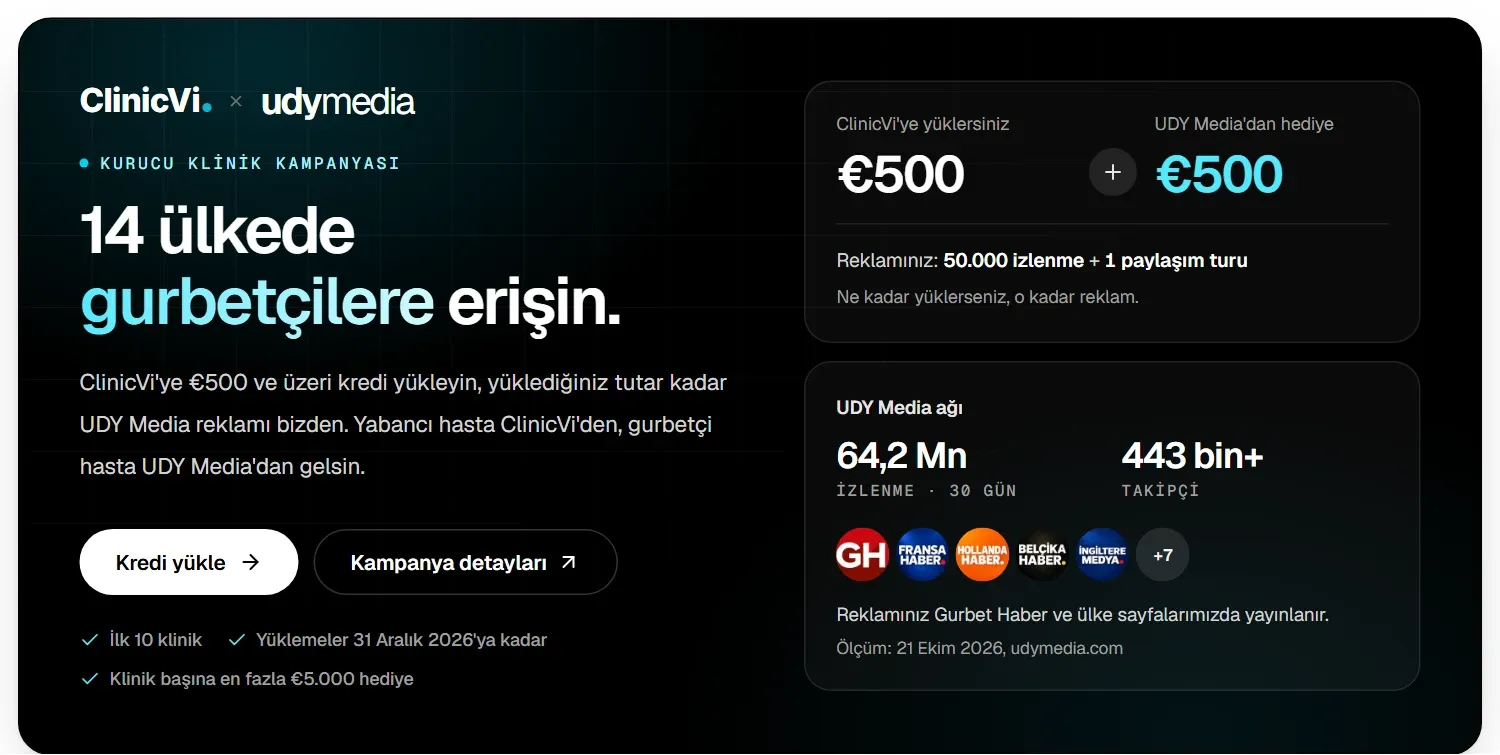
2. Koşulları okumak için **Kampanya detayları**’na tıklayın. Sayfa yeni sekmede açılır.
3. Katılmak için **Kredi yükle**’ye basın ve en az €500 yükleyin.
## Bilmeniz gerekenler
[Bölüm başlığı “Bilmeniz gerekenler”](#bilmeniz-gerekenler)
* En az €500 yüklemede, yüklediğiniz tutar kadar UDY Media reklamı hediye edilir (1’e 1).
* Hediyenin her €1’i 100 izlenme, her tam €500’ü bir paylaşım turu eder. Paylaşım turu, UDY Media sayfalarının her birinde bir gönderi ve bir hikâyedir. Örnek: €500 yüklemede 50.000 izlenme ve 1 paylaşım turu, €1.500 yüklemede 150.000 izlenme ve 3 paylaşım turu.
* Klinik başına en fazla €5.000 hediye verilir. Kampanya süresince yaptığınız yüklemeler toplanır.
* Kampanya ilk 10 klinik içindir ve 31 Aralık 2026 günü bitene kadar (Berlin saatiyle 1 Ocak 2027 00:00’a kadar) yapılan yüklemelerde geçerlidir.
* Hediye 31 Mart 2027’ye kadar kullanılır.
* Reklamınız Gurbet Haber ve UDY Media ülke sayfalarında yayınlanır.
* Hediye bir ClinicVi kredisi değil, UDY Media reklamıdır. Yüklediğiniz kredi her zamanki gibi bakiyenize eklenir.
* Kontenjan dolduğunda ya da kampanya bittiğinde teklif kutusu kalkar. Hediyesi olan klinikler kendi hediye kartını görmeye devam eder.
* Kredi yüklemek için klinik sahibi ya da yöneticisi yetkisi gerekir.
## Sık sorulanlar
[Bölüm başlığı “Sık sorulanlar”](#sık-sorulanlar)
### Kampanya kutusunu görmüyorum.
[Bölüm başlığı “Kampanya kutusunu görmüyorum.”](#kampanya-kutusunu-görmüyorum)
Kutu kampanya süresince gösterilir. Kontenjan dolduğunda ya da kampanya bittiğinde teklif kalkar; hediyesi olan klinikler kendi hediye kartını görmeye devam eder.
### Havaleyle yüklersem hediye alır mıyım?
[Bölüm başlığı “Havaleyle yüklersem hediye alır mıyım?”](#havaleyle-yüklersem-hediye-alır-mıyım)
Evet. Hediyeniz, ödemeniz tahsil edildiğinde açılır. Hediye kartının durumları için [hediyem ne zaman açılır makalesine](/prime-ve-oduller/udy-media-hediyem-ne-zaman-acilir/) bakın.
### Hediye ClinicVi kredisi olarak mı yüklenir?
[Bölüm başlığı “Hediye ClinicVi kredisi olarak mı yüklenir?”](#hediye-clinicvi-kredisi-olarak-mı-yüklenir)
Hayır. Hediye, UDY Media sayfalarında yayınlanan reklamdır.
## İlgili makaleler
[Bölüm başlığı “İlgili makaleler”](#i̇lgili-makaleler)
* [UDY Media hediyem ne zaman açılır, sonuçlarımı nereden görürüm?](/prime-ve-oduller/udy-media-hediyem-ne-zaman-acilir/)
* [Kredi nasıl yüklenir?](/kredi-ve-odeme/kredi-nasil-yuklenir/)
* [Havale ya da IBAN ile nasıl ödeme yaparım?](/kredi-ve-odeme/havale-iban-ile-odeme/)
* [Genel sayfasında neler var?](/baslarken/genel-sayfasinda-neler-var/)
# UDY Media hediyem ne zaman açılır, sonuçlarımı nereden görürüm?
> UDY Media hediye kartındaki Ayrıldı ve Aktif durumlarının anlamı, hediyenin ne zaman açıldığı ve reklam sonuçlarını nerede göreceğiniz.
Kısa cevap
Hediyeniz kampanyaya kaydedildiğinde Genel sayfasındaki kampanya kutusunda **Hediyeniz** kartı görünür. Ödemeniz bekleniyorsa kartta **Ayrıldı**, tahsil edildiğinde **Aktif** yazar ve ekibimiz logonuz ve tanıtım içeriğiniz için sizinle iletişime geçer. Reklamlarınız ölçülmeye başlayınca sonuçları aynı kartta görürsünüz.
## Adım adım
[Bölüm başlığı “Adım adım”](#adım-adım)
1. **Genel** sayfasındaki kampanya kutusunda **Hediyeniz** kartını ve durumunu görün.
2. Hediyeniz **Aktif** olduğunda kartın altındaki **UDY Media sonuçlarınız** bölümünde toplam izlenmeyi görün.
3. Ayrıntılar için **Sonuçları gör**’e basın. UDY Media sonuç sayfanız yeni sekmede açılır.
## Bilmeniz gerekenler
[Bölüm başlığı “Bilmeniz gerekenler”](#bilmeniz-gerekenler)
* **Ayrıldı**, ödemenizin beklendiği anlamına gelir; ödemeniz tahsil edilince hediyeniz açılır. **Aktif**, hediyenizin açıldığı anlamına gelir.
* Kartta hediye tutarı, izlenme ve paylaşım turu sayısı, kampanya boyunca hediyenizin ne kadar daha büyüyebileceği ve son kullanım tarihi yazar.
* Hediyenin son kullanım tarihi 31 Mart 2027’dir.
* İptal edilen ya da iade edilen yüklemenin hediyesi düşer.
* **UDY Media sonuçlarınız** bölümü, videolarınızın izlenmesi ölçülmeye başladığında görünür. Bölümde son 24 saatteki artış ve ölçümün ne zamana kadar sürdüğü de yazar.
## Sık sorulanlar
[Bölüm başlığı “Sık sorulanlar”](#sık-sorulanlar)
### Yükleme yaptım ama hediye kartı görünmüyor.
[Bölüm başlığı “Yükleme yaptım ama hediye kartı görünmüyor.”](#yükleme-yaptım-ama-hediye-kartı-görünmüyor)
Kart, hediyeniz kampanyaya kaydedildiğinde görünür. Görünmüyorsa WhatsApp Destek’ten bize yazın.
### Sonuçlar bölümü görünmüyor.
[Bölüm başlığı “Sonuçlar bölümü görünmüyor.”](#sonuçlar-bölümü-görünmüyor)
Bölüm, hediyeniz aktif olduktan ve videolarınızın izlenmesi ölçülmeye başladıktan sonra görünür. Bir süre sonra hâlâ görünmüyorsa WhatsApp Destek’ten bize yazın.
### Hediyemi ne zamana kadar kullanabilirim?
[Bölüm başlığı “Hediyemi ne zamana kadar kullanabilirim?”](#hediyemi-ne-zamana-kadar-kullanabilirim)
31 Mart 2027’ye kadar.
## İlgili makaleler
[Bölüm başlığı “İlgili makaleler”](#i̇lgili-makaleler)
* [UDY Media hediye reklam kampanyası nedir, nasıl katılırım?](/prime-ve-oduller/udy-media-hediye-reklam-kampanyasi/)
* [Ödeme bekleniyor kartı ne anlama gelir?](/kredi-ve-odeme/odeme-bekleniyor-karti/)
* [Havale ya da IBAN ile nasıl ödeme yaparım?](/kredi-ve-odeme/havale-iban-ile-odeme/)
* [Genel sayfasında neler var?](/baslarken/genel-sayfasinda-neler-var/)
# Mobil uygulamaya yorum yaptım, kredimi nasıl alırım?
> ClinicVi ve DoctorVi uygulamalarının App Store ve Google Play yorumları için Kazanç Merkezi'nden kanıt gönderip mağaza başına 25 kredi alma.
Kısa cevap
ClinicVi ve DoctorVi uygulamalarını App Store ya da Google Play’de değerlendirebilirsiniz. Her mağaza yorumu Kazanç Merkezi’nde ayrı bir görevdir ve onaylanınca 25 kredi kazandırır. Dört görevin toplamı 100 kredidir.
## Adım adım
[Bölüm başlığı “Adım adım”](#adım-adım)
1. **Kazanç Merkezi**’nde ilgili mağaza görevini bulun: **ClinicVi · App Store**, **ClinicVi · Google Play**, **DoctorVi · App Store** ya da **DoctorVi · Google Play**.
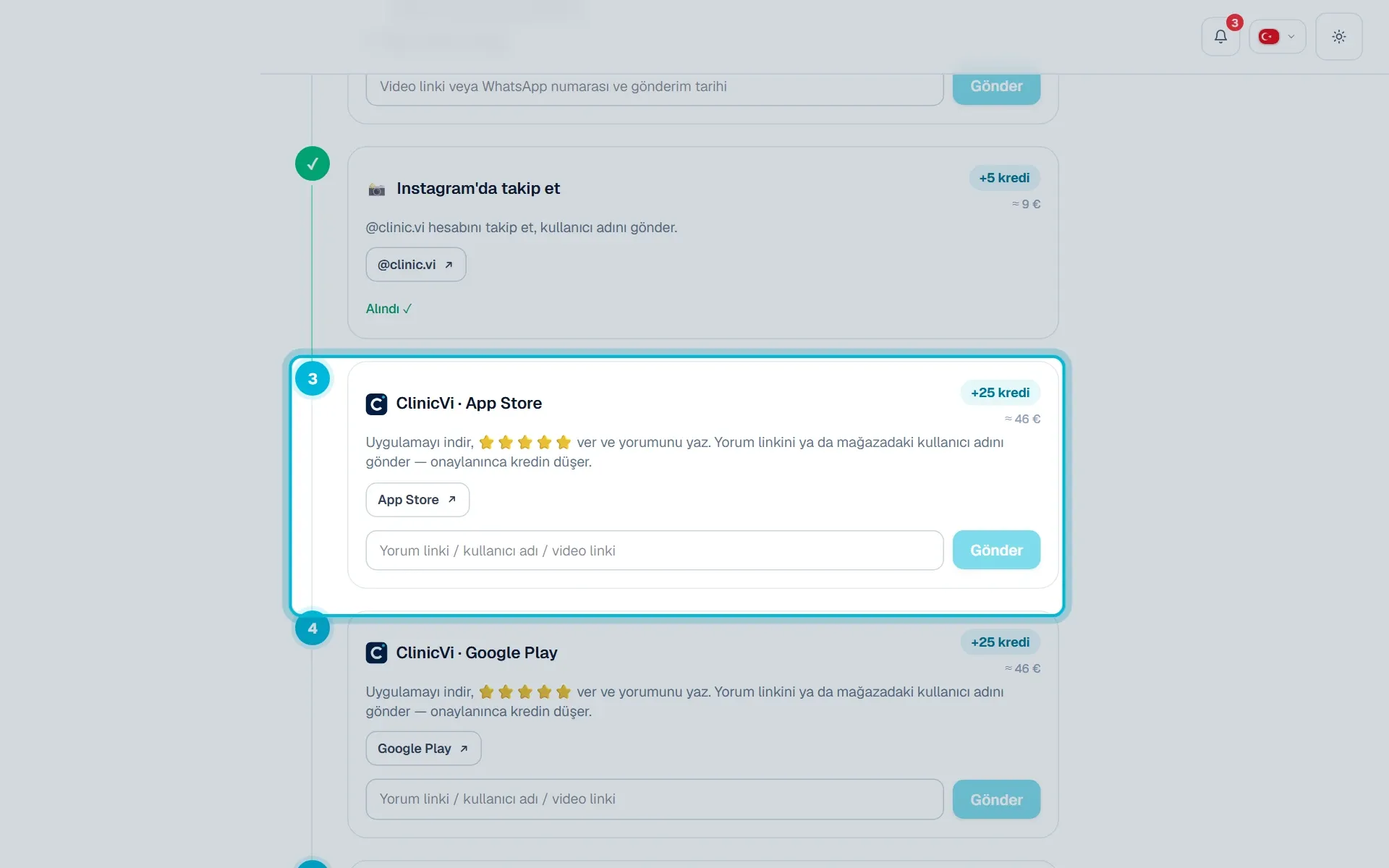
2. Görevdeki **App Store** ya da **Google Play** düğmesine basın. Mağazada uygulamayı indirip yorumunuzu yazın.
3. Yorumunuzun linkini ya da mağazadaki kullanıcı adınızı görevin kutusuna yazın ve **Gönder**’e basın.
4. Görev **Onay bekliyor…** olur. Onaylandığında **Alındı** yazar ve 25 kredi bakiyenize eklenir.
## Bilmeniz gerekenler
[Bölüm başlığı “Bilmeniz gerekenler”](#bilmeniz-gerekenler)
* Dört ayrı görev vardır; her biri 25 kredi, hepsi birlikte 100 kredidir.
* Her mağaza görevi kliniğiniz için bir kez ödüllendirilir.
* Genel sayfasındaki **ClinicVi uygulaması yayında** kartı kalan mağaza sayısını gösterir. Dört görevi de gönderdiğinizde kart kaybolur.
* Mağaza yorumu görevleri web panelindeki Kazanç Merkezi’ndedir; mobil uygulamadaki Ödül Merkezi ekranında yer almaz.
* Onay ekibimiz tarafından yapılır.
## Sık sorulanlar
[Bölüm başlığı “Sık sorulanlar”](#sık-sorulanlar)
### Uygulamayı nereden indiririm?
[Bölüm başlığı “Uygulamayı nereden indiririm?”](#uygulamayı-nereden-indiririm)
Görevdeki **App Store** ya da **Google Play** düğmesi doğrudan uygulamanın mağaza sayfasını açar.
### Görevim onaylanmadı.
[Bölüm başlığı “Görevim onaylanmadı.”](#görevim-onaylanmadı)
Görev yeniden açık görünür ve yeni bir kanıtla tekrar gönderebilirsiniz. Nedenini öğrenmek isterseniz WhatsApp Destek’ten bize yazın.
## İlgili makaleler
[Bölüm başlığı “İlgili makaleler”](#i̇lgili-makaleler)
* [Kazanç Merkezi nedir, nasıl ücretsiz kredi kazanırım?](/prime-ve-oduller/kazanc-merkezi-nedir/)
* [Gönderdiğim görev ne zaman onaylanır?](/prime-ve-oduller/odul-onay-sureci/)
* [Mobil uygulamayı nasıl kurarım?](/mobil-uygulama/mobil-uygulamayi-kurma/)
# Videolu yorum gönderip nasıl kredi kazanırım?
> ClinicVi deneyiminizi kısa bir videoyla anlatıp Kazanç Merkezi'nden gönderme, kullanım izni ve video başına kredi ödülü.
Kısa cevap
Hekim, klinik çalışanı ya da klinik sahibi olarak ClinicVi deneyiminizi kısa bir videoyla anlatıp Kazanç Merkezi’nden gönderin. Onaylanan her farklı video için 100 kredi kazanırsınız. Klinik başına en fazla 3 video gönderilebilir; tek video göndermeniz de yeterlidir.
## Adım adım
[Bölüm başlığı “Adım adım”](#adım-adım)
1. **Kazanç Merkezi**’nde **Deneyiminizi videoyla paylaşın** görevini bulun. İsterseniz **Örnek videoyu izle** ile örneğe bakın.
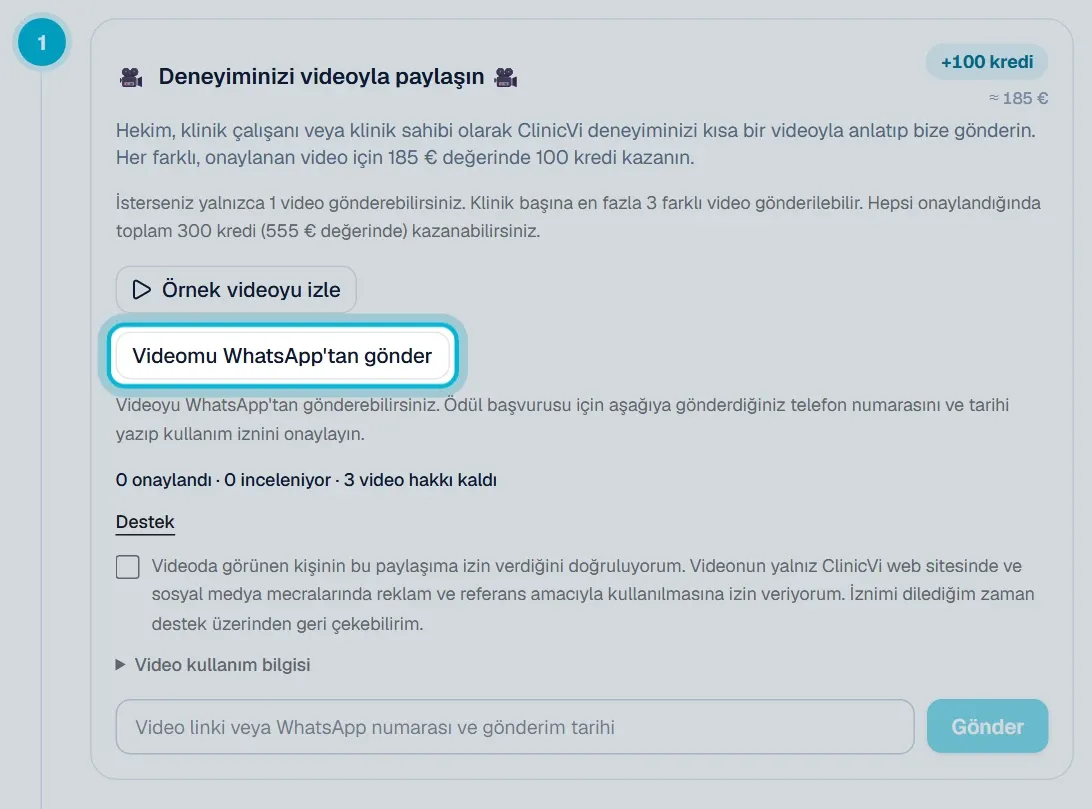
2. Videonuzu WhatsApp’tan göndermek için **Videomu WhatsApp’tan gönder** düğmesine basın. Videonuz bir bağlantıdaysa bu adımı atlayabilirsiniz.
3. Kullanım iznini onaylayan kutuyu işaretleyin (“Videoda görünen kişinin bu paylaşıma izin verdiğini doğruluyorum…”). Kutu işaretlenmeden **Gönder** düğmesi açılmaz.
4. Kutuya video linkini ya da videoyu gönderdiğiniz WhatsApp numarasını ve gönderim tarihini yazın, **Gönder**’e basın.
5. Görev kartındaki satırdan durumu izleyin. Satır, kaç videonun onaylandığını, kaçının incelendiğini ve kaç video hakkınızın kaldığını gösterir.
## Bilmeniz gerekenler
[Bölüm başlığı “Bilmeniz gerekenler”](#bilmeniz-gerekenler)
* Onaylanan her farklı video için 100 kredi kazanırsınız. Klinik başına en fazla 3 video gönderilebilir; hepsi onaylanırsa toplam 300 kredi.
* Aynı video linki ikinci kez gönderilemez.
* Kutuya en fazla 500 karakter yazın.
* Video yalnız ClinicVi web sitesinde ve ClinicVi’nin sosyal medya hesaplarında, reklam ve referans amacıyla kullanılır. Adınız, soyadınız ve klinik adınız ayrıca yazılmaz; yüzünüz ve sesiniz videoda yer alır. Görünmesini istemediğiniz isim ya da bilgileri videoya eklemeyin.
* İzninizi dilediğiniz zaman destek üzerinden geri çekebilirsiniz.
* Bildirimler zilinde **Video yorum ödülü** davetini görebilirsiniz. **Video gönderim adımlarını gör** sizi doğrudan bu göreve götürür.
* Videolar ekibimiz tarafından tek tek kontrol edilir. Onaylanan her video için kredi hemen hesabınıza eklenir.
## Sık sorulanlar
[Bölüm başlığı “Sık sorulanlar”](#sık-sorulanlar)
### “Bu klinik için en fazla 3 video gönderilebilir.” yazıyor.
[Bölüm başlığı ““Bu klinik için en fazla 3 video gönderilebilir.” yazıyor.”](#bu-klinik-için-en-fazla-3-video-gönderilebilir-yazıyor)
Kliniğinizin 3 video hakkı dolmuş. Bekleyen videolarınız onaylandıkça kredileriniz eklenir.
### “Bu video bağlantısı daha önce gönderilmiş.” yazıyor.
[Bölüm başlığı ““Bu video bağlantısı daha önce gönderilmiş.” yazıyor.”](#bu-video-bağlantısı-daha-önce-gönderilmiş-yazıyor)
Bu link zaten gönderilmiş. Farklı bir video gönderin.
### Videoyu kim çekebilir?
[Bölüm başlığı “Videoyu kim çekebilir?”](#videoyu-kim-çekebilir)
Hekim, klinik çalışanı ya da klinik sahibi, deneyimini kendi sözleriyle anlatabilir.
### Mobil uygulamada farklı bir ödül tutarı görüyorum.
[Bölüm başlığı “Mobil uygulamada farklı bir ödül tutarı görüyorum.”](#mobil-uygulamada-farklı-bir-ödül-tutarı-görüyorum)
Güncel ödül tutarı web panelindeki Kazanç Merkezi’nde yazar: onaylanan her video için 100 kredi.
### Sorum var, kime yazabilirim?
[Bölüm başlığı “Sorum var, kime yazabilirim?”](#sorum-var-kime-yazabilirim)
Video görevindeki **Destek** bağlantısıyla WhatsApp’tan bize yazın.
## İlgili makaleler
[Bölüm başlığı “İlgili makaleler”](#i̇lgili-makaleler)
* [Kazanç Merkezi nedir, nasıl ücretsiz kredi kazanırım?](/prime-ve-oduller/kazanc-merkezi-nedir/)
* [Gönderdiğim görev ne zaman onaylanır?](/prime-ve-oduller/odul-onay-sureci/)
* [Bildirim zili ne gösterir?](/bildirimler/bildirim-zili/)
* [Destek ekibine nasıl ulaşırım?](/baslarken/destek-ekibine-ulasma/)
# Açtığım talep nereye gitti?
> Açtığınız talepleri Talepler listesinde, Alınanlar sekmesinde, Filtreler altındaki durumlarda ve CRM'de nasıl bulacağınız.
Kısa cevap
Açtığınız talep listeden kaybolmaz. **✓ Açıldı** etiketiyle **Tümü** ve **Alınanlar** sekmelerinde durur ve CRM’inize de eklenir. Durumunu **Görüşme**, **Kazanıldı** ya da **Kayıp** yaptığınız talepleri **Filtreler** > **Durum** altında bulursunuz.
## Adım adım
[Bölüm başlığı “Adım adım”](#adım-adım)
1. Talepler sayfasında **Alınanlar** sekmesine tıklayın.
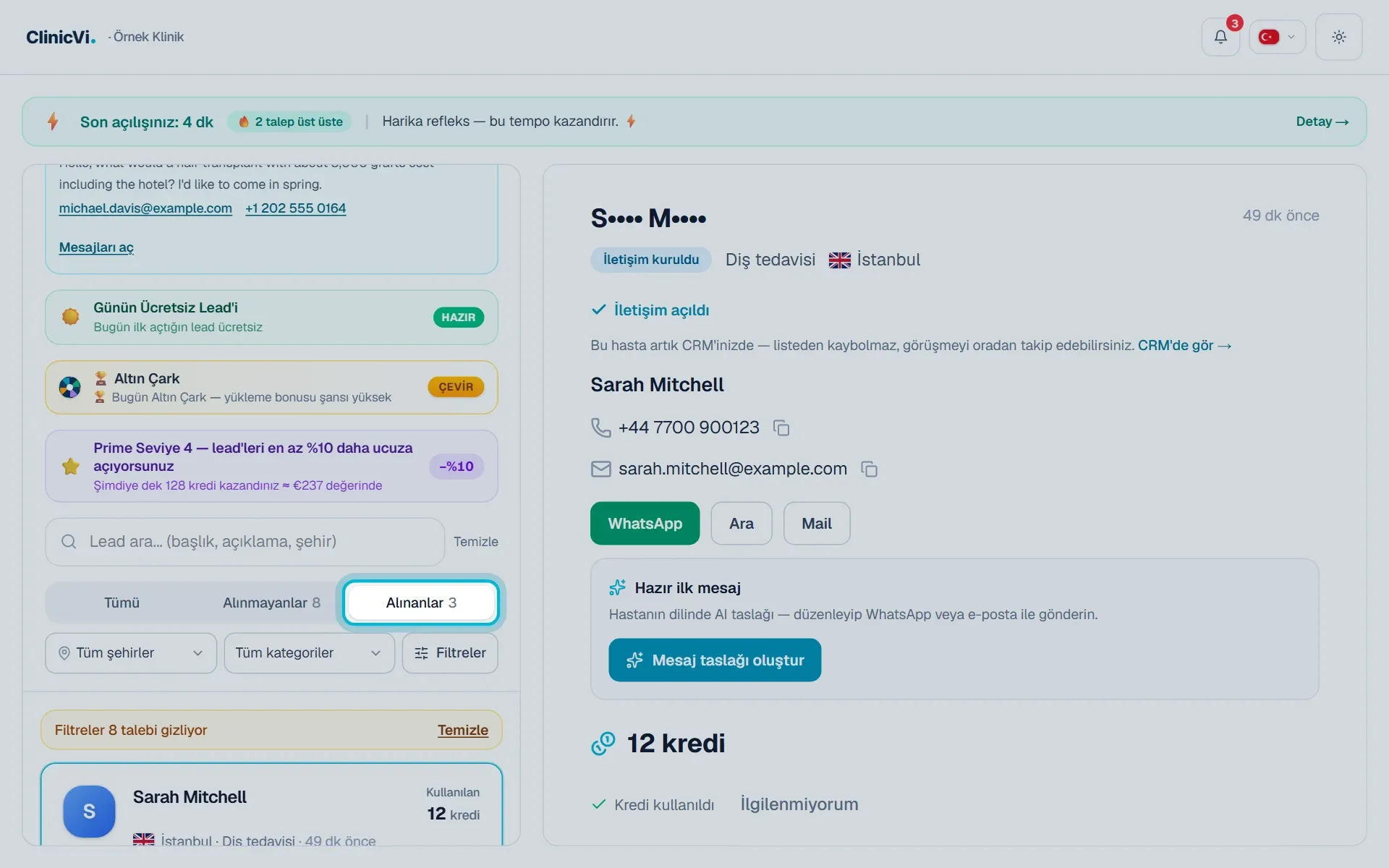
2. **✓ Açıldı** etiketli kartı seçin. İletişim bilgileri tekrar kredi düşmeden görünür.
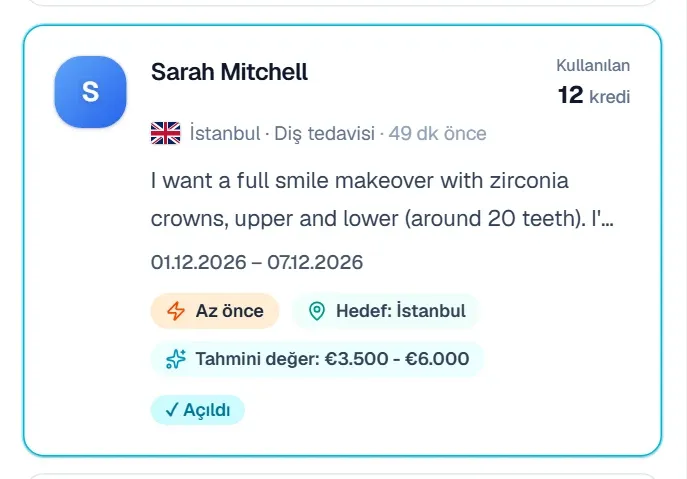
3. Görüşmeyi takip etmek için ayrıntıdaki **CRM’de gör** bağlantısına tıklayın ya da sol menüden **CRM**’i açın.
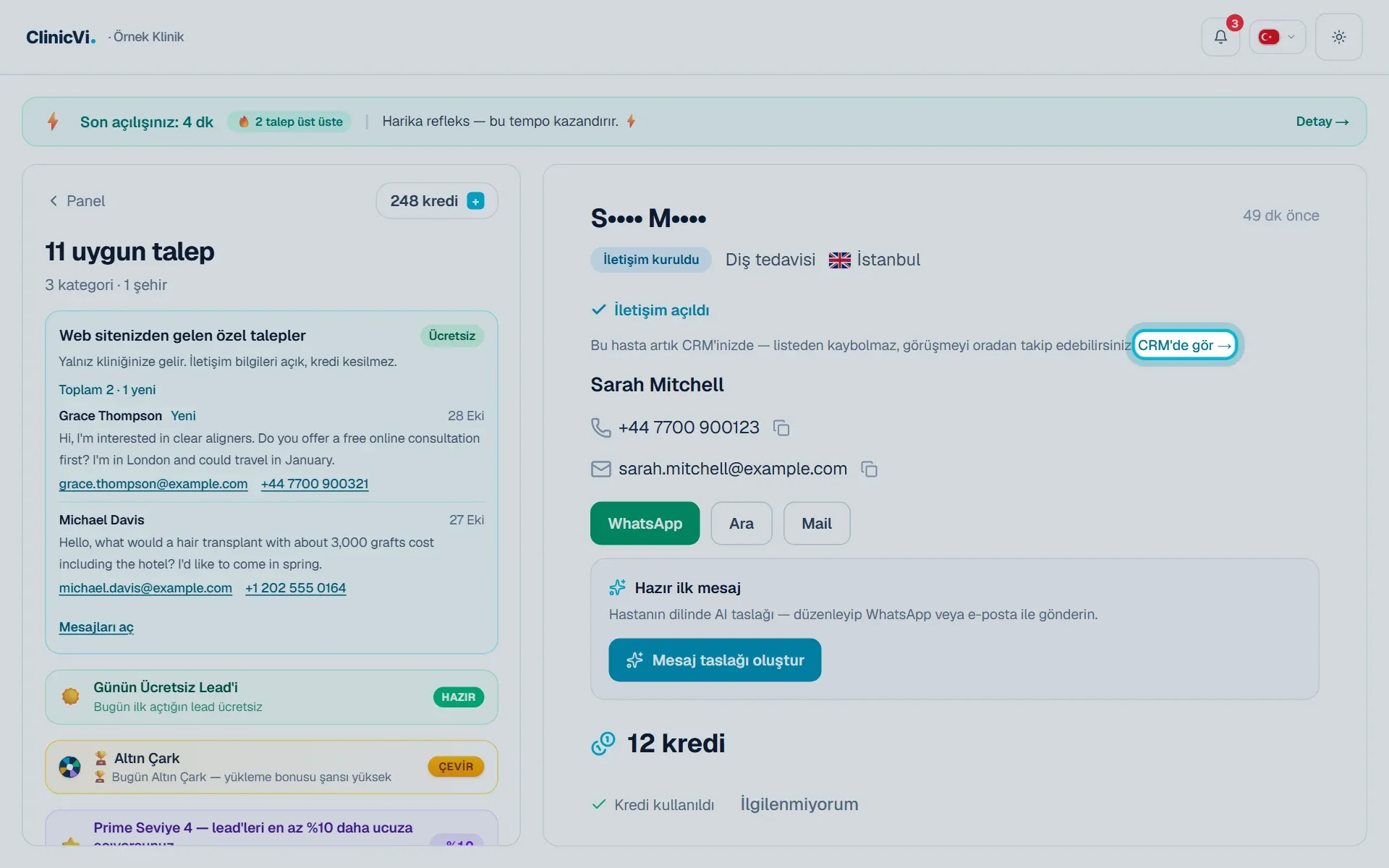
4. Durumunu değiştirdiğiniz talepler için **Filtreler** düğmesine tıklayın. **Durum** altında **Görüşme**, **Kazanıldı**, **Kayıp**, **Süresi doldu** ya da **İade edildi**’yi seçin.
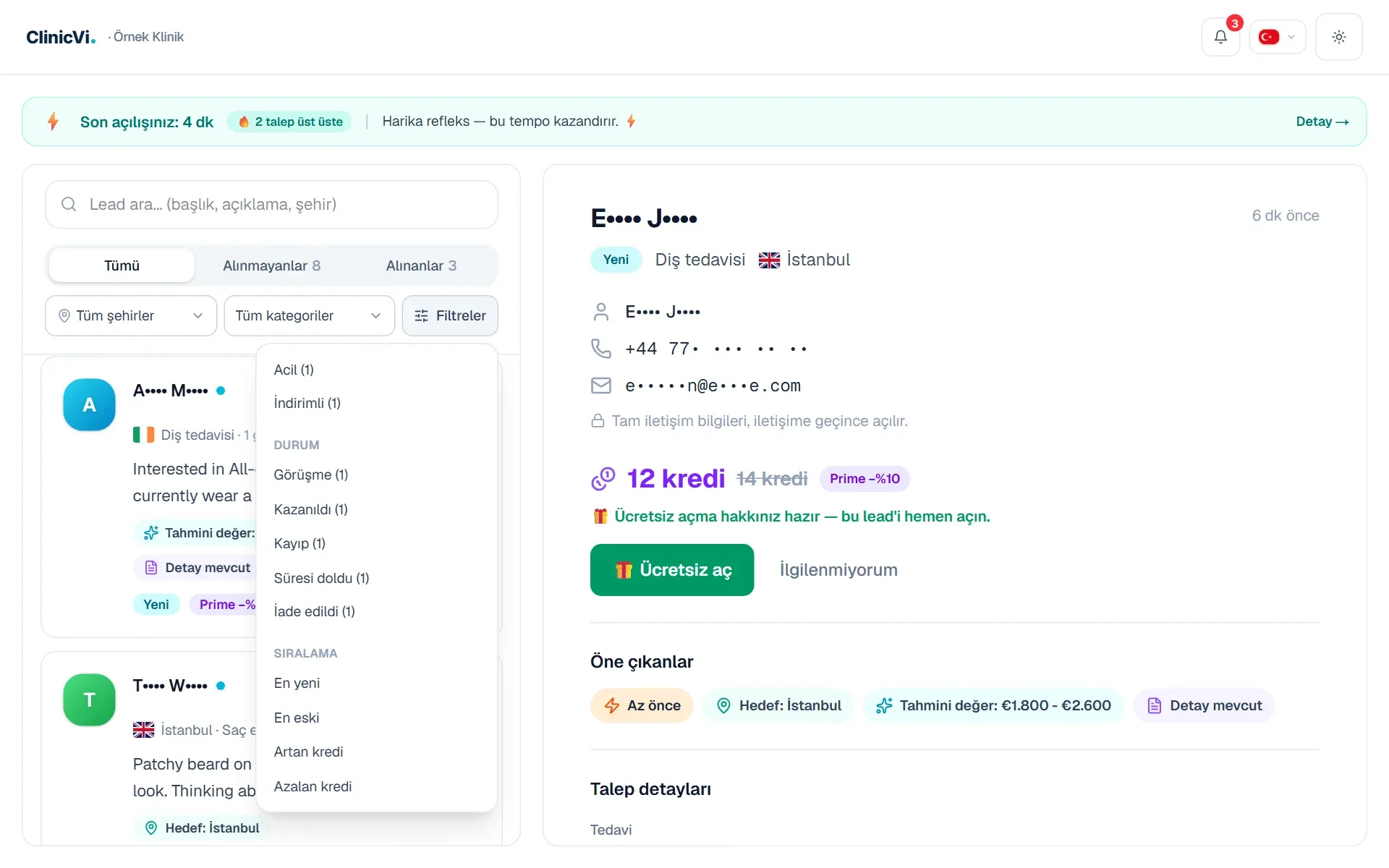
## Bilmeniz gerekenler
[Bölüm başlığı “Bilmeniz gerekenler”](#bilmeniz-gerekenler)
* Talepler sayfasının varsayılan listesi, yeni talepleri ve **İletişim kuruldu** durumundaki, yani açtığınız talepleri gösterir.
* **Alınmayanlar** yeni talepleri, **Alınanlar** açtığınız ve durumunu henüz değiştirmediğiniz talepleri gösterir.
* **✓ Açıldı** etiketi **İletişim kuruldu** durumundaki kartlarda görünür. Diğer durumlarda kartta durumun adı yazar.
* CRM’de açtığınız hastalar aşamalarına göre listelenir. İade edilen talepler CRM’de görünmez.
* Seçili filtreler bir talebi gizliyorsa listenin üstünde “Filtreler … talebi gizliyor” uyarısı çıkar.
## Sık sorulanlar
[Bölüm başlığı “Sık sorulanlar”](#sık-sorulanlar)
### “İlgilenmiyorum” dediğim talep nerede?
[Bölüm başlığı ““İlgilenmiyorum” dediğim talep nerede?”](#i̇lgilenmiyorum-dediğim-talep-nerede)
**Filtreler** > **Durum** > **Kayıp** altında. Açtığınız hastalar ayrıca CRM’de **Kayıp** sütunundadır.
### Sadece kazandığım hastaları nasıl görürüm?
[Bölüm başlığı “Sadece kazandığım hastaları nasıl görürüm?”](#sadece-kazandığım-hastaları-nasıl-görürüm)
CRM’de **Kazanıldı** sütununa bakın ya da Talepler’de **Filtreler** > **Durum** > **Kazanıldı**’yı seçin.
### Mobil uygulamada açtığım talepler nerede?
[Bölüm başlığı “Mobil uygulamada açtığım talepler nerede?”](#mobil-uygulamada-açtığım-talepler-nerede)
Uygulamada **Lead’ler** sekmesindeki aşama düğmelerinden **Açılan**, **İletişimde** ya da **Kazanılan**’ı seçin.
## İlgili makaleler
[Bölüm başlığı “İlgili makaleler”](#i̇lgili-makaleler)
* [Bir talebi nasıl açarım?](/talepler/talep-nasil-acilir/)
* [Talep durumları ne anlama geliyor?](/talepler/talep-durumlari/)
* [Talepleri nasıl filtrelerim?](/talepler/talep-filtreleme/)
* [‘Filtreler … talebi gizliyor’ ne demek?](/talepler/filtreler-talep-gizliyor/)
* [CRM sayfası nedir?](/hasta-iletisimi/crm-sayfasi-nedir/)
* [Mobil uygulamada talepler](/mobil-uygulama/mobil-uygulamada-talepler/)
# Aynı hastayı tekrar açarsam yine kredi öder miyim?
> Son 60 günde açtığınız bir hasta yeni bir taleple gelirse o talebi açtığınızda kredi düşmez; kural ve istisnaları.
Kısa cevap
Hayır. Son 60 gün içinde kredi ödeyerek açtığınız bir hasta başka bir taleple yeniden gelirse, o talebi açtığınızda kredi düşmez. Talep açılınca bunu belirten bir not çıkar.
## Adım adım
[Bölüm başlığı “Adım adım”](#adım-adım)
1. Talebi her zamanki gibi açın. Düğmede normal bedel yazar; aynı hasta kontrolü düğmeye bastığınızda yapılır.
2. Aynı hasta olduğu anlaşılırsa “Bu hastayı daha önce açmıştınız — aynı kişi olduğu için tekrar kredi düşülmedi.” notu çıkar.
3. Bedelin yerinde **Ücretsiz**, altında “Bu lead’i ücretsiz açtınız · krediniz düşmedi” yazar. Bakiyeniz değişmez.
## Bilmeniz gerekenler
[Bölüm başlığı “Bilmeniz gerekenler”](#bilmeniz-gerekenler)
* Aynı hasta, telefon numarasının rakamları ya da e-posta adresi aynıysa tanınır.
* Kural, son 60 gün içinde kredi ödeyerek açtığınız ve iade etmediğiniz hastalar için geçerlidir.
* Çoğu durumda aynı hastanın yeni talebi size hiç gönderilmez.
* Düğmeye basabilmek için bakiyenizin düğmede yazan bedele yetmesi gerekir. Aynı hasta olduğu anlaşılırsa bu bedel düşülmez.
* Bu şekilde açılan talepte **İade talep et** bağlantısı çıkmaz; zaten kredi düşmemiştir.
## Sık sorulanlar
[Bölüm başlığı “Sık sorulanlar”](#sık-sorulanlar)
### 60 günden eski bir hastam yeniden geldi.
[Bölüm başlığı “60 günden eski bir hastam yeniden geldi.”](#60-günden-eski-bir-hastam-yeniden-geldi)
60 günden eski açılışlar bu kurala girmez. Talep normal bedelle açılır.
### İade ettiğim hasta tekrar gelir mi?
[Bölüm başlığı “İade ettiğim hasta tekrar gelir mi?”](#i̇ade-ettiğim-hasta-tekrar-gelir-mi)
Hayır. İade ettiğiniz hastanın yeni talepleri size gönderilmez.
### Not kayboldu, talebe tekrar girince görünmüyor.
[Bölüm başlığı “Not kayboldu, talebe tekrar girince görünmüyor.”](#not-kayboldu-talebe-tekrar-girince-görünmüyor)
Not yalnız talebi açtığınız anda görünür. Daha sonra baktığınızda bedel alanındaki **Ücretsiz** yazısı kredinin düşmediğini gösterir.
## İlgili makaleler
[Bölüm başlığı “İlgili makaleler”](#i̇lgili-makaleler)
* [Bir talebi nasıl açarım?](/talepler/talep-nasil-acilir/)
* [Hangi talepler kliniğime gelir?](/talepler/hangi-talepler-gelir/)
* [İşlem geçmişi nasıl okunur?](/kredi-ve-odeme/islem-gecmisi-nasil-okunur/)
* [İade edilemeyen lead’ler](/iade/iade-edilemeyen-leadler/)
# Eski talepleri nasıl görürüm?
> Talep listesinde eski talepleri yükleme ve süresi dolan, kayıp ya da iade edilen talepleri Filtreler ile bulma.
Kısa cevap
Listeyi aşağı kaydırın; daha eski talepler kendiliğinden eklenir. Kapanmış talepler (**Süresi doldu**, **Kayıp**, **İade edildi**) **Filtreler** > **Durum** altındadır.
## Adım adım
[Bölüm başlığı “Adım adım”](#adım-adım)
1. Talep listesini en alta kadar kaydırın.
2. **Daha eskilerini yükle** görünürse bekleyin ya da tıklayın; eski talepler listeye eklenir.
3. Liste bitince “Hepsi bu. … talep gösteriliyor.” yazar.
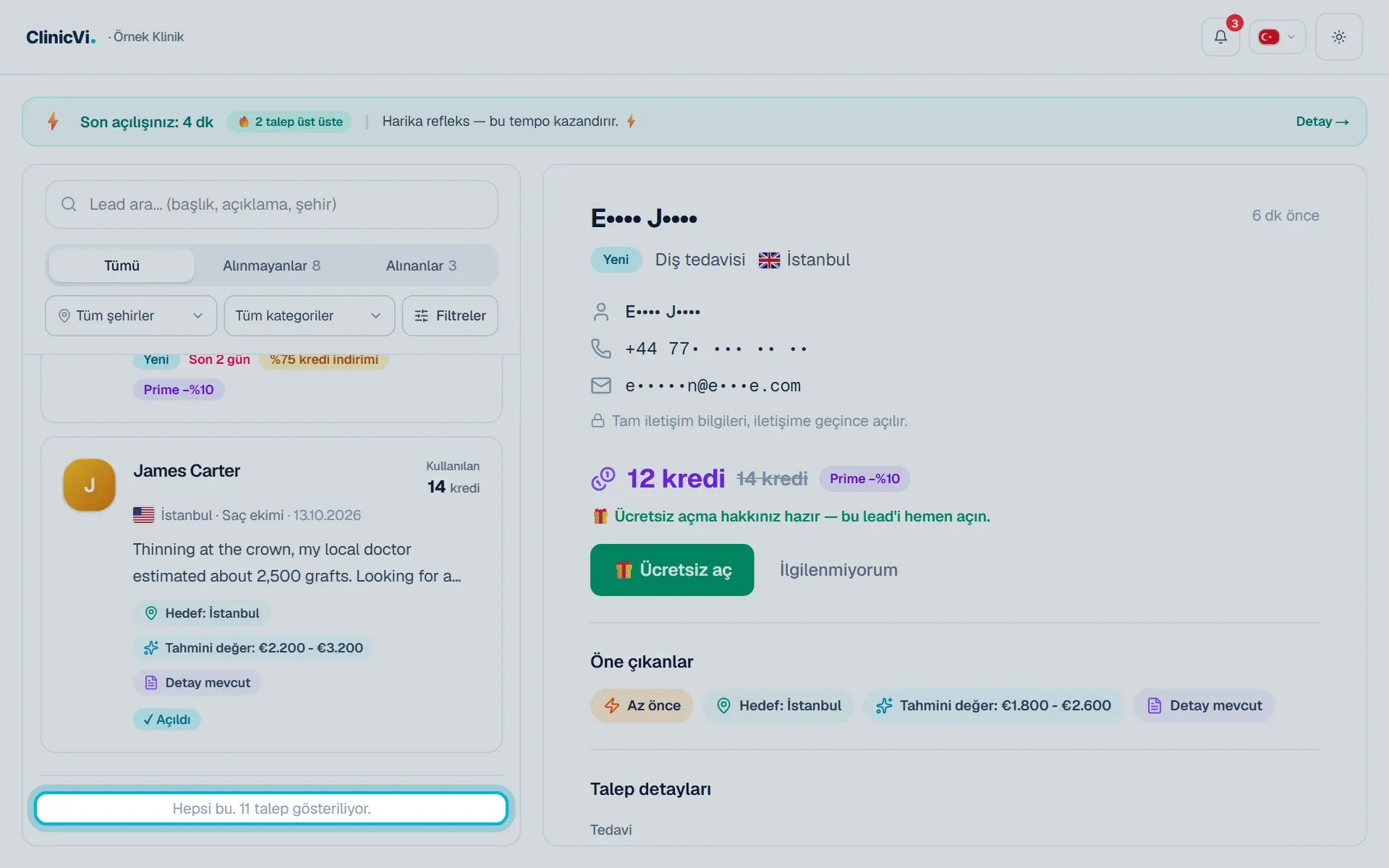
4. Kapanmış talepler için **Filtreler** düğmesine tıklayın ve **Durum** altında **Süresi doldu**, **Kayıp** ya da **İade edildi**’yi seçin.

## Bilmeniz gerekenler
[Bölüm başlığı “Bilmeniz gerekenler”](#bilmeniz-gerekenler)
* Liste önce en yeni 200 talebi gösterir; aşağı kaydırdıkça daha eskileri eklenir.
* Yükleme, listenin sonuna yaklaştığınızda kendiliğinden başlar.
* Eski bir talebi daha hızlı bulmak için arama kutusunu kullanabilirsiniz.
* Açtığınız hastalar CRM sayfasında da listelenir.
## Sık sorulanlar
[Bölüm başlığı “Sık sorulanlar”](#sık-sorulanlar)
### Görüşme ya da Kazanıldı yaptığım talepler nerede?
[Bölüm başlığı “Görüşme ya da Kazanıldı yaptığım talepler nerede?”](#görüşme-ya-da-kazanıldı-yaptığım-talepler-nerede)
**Filtreler** > **Durum** altında **Görüşme** ya da **Kazanıldı**’yı seçin. Bu hastaları CRM’de de bulabilirsiniz.
## İlgili makaleler
[Bölüm başlığı “İlgili makaleler”](#i̇lgili-makaleler)
* [Talepler arasında nasıl arama yaparım?](/talepler/talep-arama/)
* [Talepleri nasıl sıralarım?](/talepler/talep-siralama/)
* [Açtığım talep nereye gitti?](/talepler/acilan-talep-nerede/)
* [Talep durumları ne anlama geliyor?](/talepler/talep-durumlari/)
* [CRM sayfası nedir?](/hasta-iletisimi/crm-sayfasi-nedir/)
# Yeni talep görünmüyor, 'Filtreler … talebi gizliyor' ne demek?
> Kayıtlı filtreler yeni talepleri gizlediğinde çıkan uyarının anlamı ve Temizle ile bütün talepleri yeniden görme.
Kısa cevap
Seçili bir filtre bazı talepleri gizliyor demektir. Uyarıdaki **Temizle**’ye basın; filtreler kalkar ve yeni ve açtığınız bütün talepler yeniden görünür.
## Adım adım
[Bölüm başlığı “Adım adım”](#adım-adım)
1. Listenin üstünde sarı “Filtreler … talebi gizliyor” uyarısını görürsünüz.
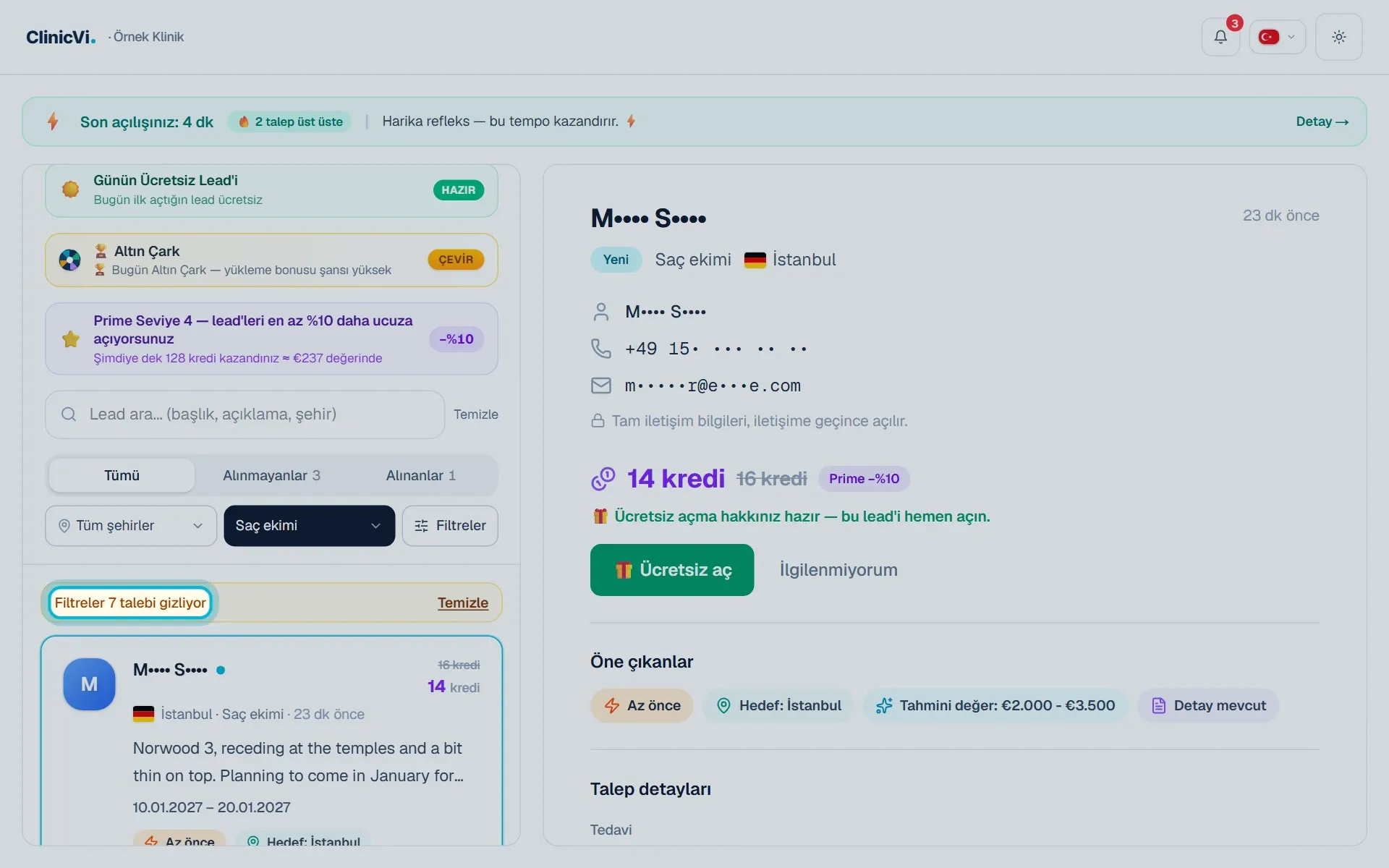
2. Uyarıdaki **Temizle**’ye basın.
3. Filtreler kalkar; yeni ve açtığınız talepler birlikte listelenir.
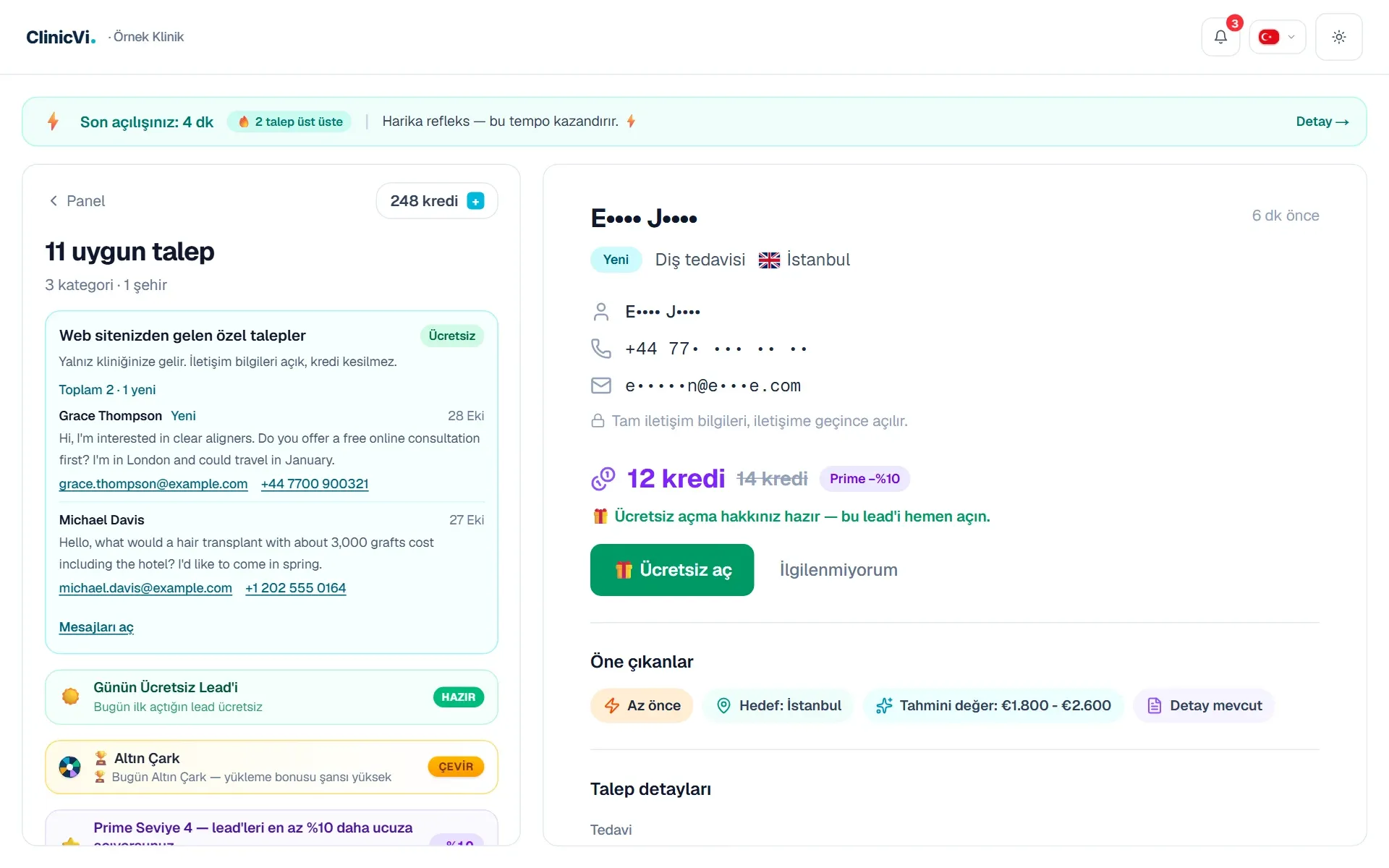
## Bilmeniz gerekenler
[Bölüm başlığı “Bilmeniz gerekenler”](#bilmeniz-gerekenler)
* Filtreleriniz kaydedildiği için Talepler sayfası son seçtiğiniz filtrelerle açılır. Bu yüzden yeni gelen bir talep, daha önce seçtiğiniz bir filtre yüzünden görünmeyebilir.
* Uyarı; durum, kategori, şehir, **Acil** ya da **İndirimli** filtresi açıkken çıkar. Arama ve sıralama talep gizlemez.
* **Temizle** kayıtlı filtreleri de siler; seçili talep açık kalır.
* Sol menüdeki **Talepler** sayısı filtrelerden etkilenmez; açmadığınız bütün yeni talepleri sayar.
## Sık sorulanlar
[Bölüm başlığı “Sık sorulanlar”](#sık-sorulanlar)
### “Bu filtreye uygun talep yok” yazıyor.
[Bölüm başlığı ““Bu filtreye uygun talep yok” yazıyor.”](#bu-filtreye-uygun-talep-yok-yazıyor)
Seçtiğiniz filtrelere uyan talep yok. **Filtreleri temizle**’ye basın.
### “Henüz atanmış talep yok” yazıyor.
[Bölüm başlığı ““Henüz atanmış talep yok” yazıyor.”](#henüz-atanmış-talep-yok-yazıyor)
Kliniğinize henüz talep gelmemiş. Hangi kategorilerden talep aldığınızı Ayarlar sayfasındaki **Aldığınız lead kategorileri** bölümünde görebilirsiniz.
## İlgili makaleler
[Bölüm başlığı “İlgili makaleler”](#i̇lgili-makaleler)
* [Talepleri nasıl filtrelerim?](/talepler/talep-filtreleme/)
* [Hangi talepler kliniğime gelir?](/talepler/hangi-talepler-gelir/)
* [Yeni talep gelince sayfayı yenilemem gerekir mi?](/talepler/yeni-talep-canli-gorunur-mu/)
* [Talepler arasında nasıl arama yaparım?](/talepler/talep-arama/)
# Günün ücretsiz lead'i nedir, nasıl kullanırım?
> Kredi düşmeden talep açma hakkının nasıl kullanıldığı, hangi taleplerde geçerli olduğu ve ne zaman yenilendiği.
Kısa cevap
**Günün Ücretsiz Lead’i**, kredi düşmeden bir talep açma hakkınızdır. Hak hazırsa talep ayrıntısında **Ücretsiz aç** düğmesi çıkar. Hakkı kullandıktan 24 saat sonra yenisi açılır.
## Adım adım
[Bölüm başlığı “Adım adım”](#adım-adım)
1. Talepler sayfasının başındaki **Günün Ücretsiz Lead’i** kartına bakın. **HAZIR** yazıyorsa hakkınızı kullanabilirsiniz.
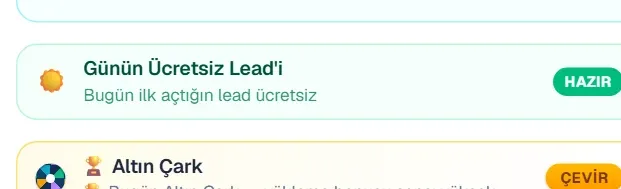
2. Açmak istediğiniz talebe tıklayın. Hak bu talepte geçerliyse bedelin altında yeşil bir bilgi yazısı ve **Ücretsiz aç** düğmesi çıkar.
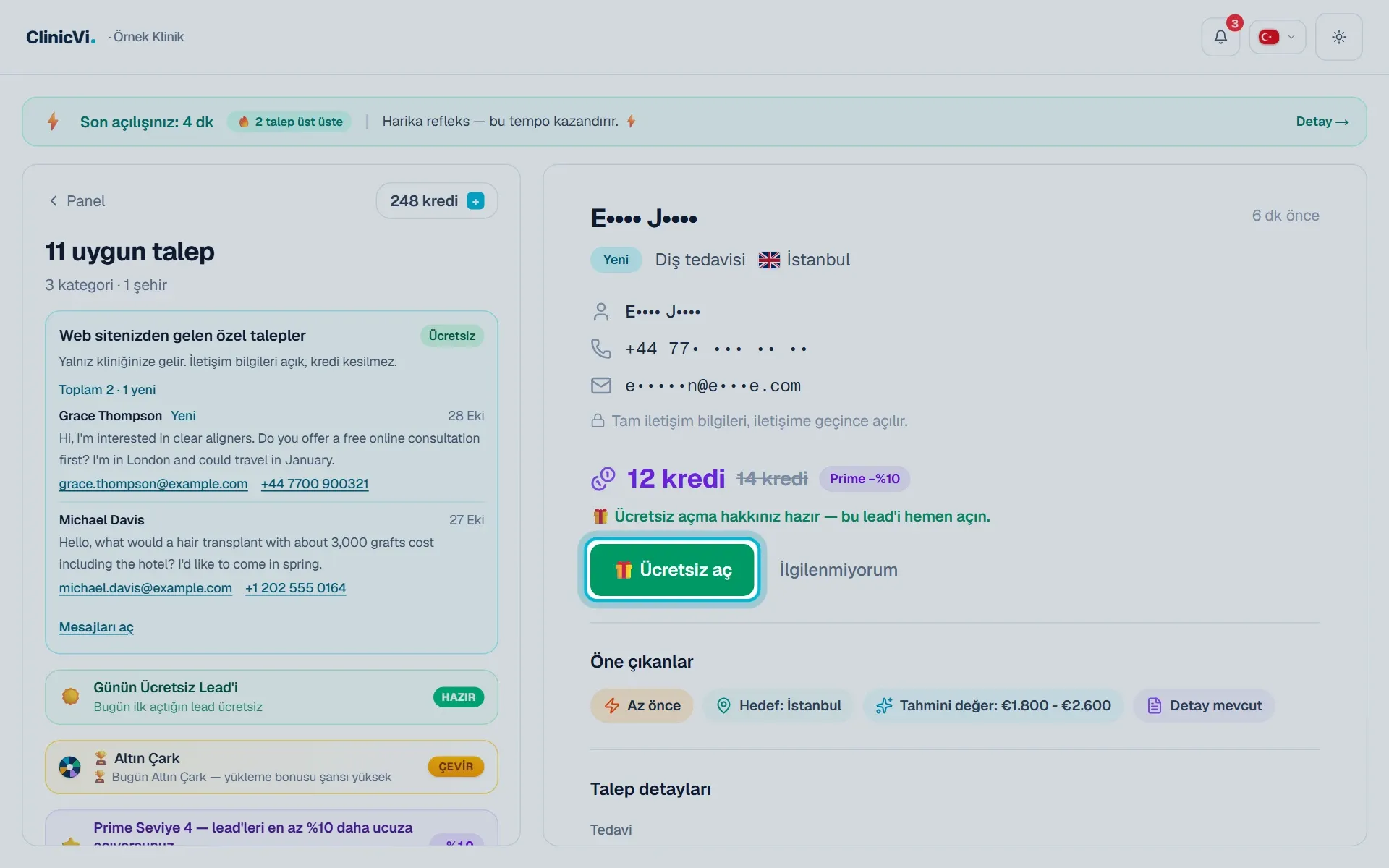
3. **Ücretsiz aç** düğmesine basın. Talep açılır; hastanın adı, telefonu ve e-postası görünür.
4. Açılan talepte bedelin yerinde **Ücretsiz**, altında “Bu lead’i ücretsiz açtınız · krediniz düşmedi” yazar.
5. Hakkınızı kullandıktan sonra kartta yenilenmesine kalan süre görünür (ör. **Yenilenmesine 13 sa 20 dk kaldı**).
## Bilmeniz gerekenler
[Bölüm başlığı “Bilmeniz gerekenler”](#bilmeniz-gerekenler)
* Hak, son kullanımdan 24 saat sonra yenilenir; gece yarısı sıfırlanmaz. Kartta “Bugün ilk açtığın lead ücretsiz” yazsa da hak bu 24 saatlik süreyle işler.
* Hak yalnız bedeli 5 kredi ve üzeri olan taleplerde kullanılır. Bu hesapta Prime indiriminiz dikkate alınmaz. Daha düşük bedelli bir talebi açarsanız normal bedel düşer ve hakkınız bekler.
* Hak hazırken bedeli 5 kredi ve üzeri bir talebi açtığınızda hak o talepte kullanılır. Ayrıca bir seçim yapmanız gerekmez.
* Hak kuruluşunuz genelinde tektir. Aynı kuruluştaki bir ekip arkadaşınız ya da başka bir kliniğiniz kullandığında hak herkes için 24 saat sonra yenilenir.
* Hak birikmez; kullanmadığınız günler için ek hak eklenmez.
* Ücretsiz açtığınız talep için iade talep edilemez.
* Panelden kendiniz kaydolduysanız hak, ilk ücretli kredi yüklemenizden sonra açılır.
* Telefonda kart, listenin başında tek satırlık bir şerit olarak görünür.
## Sık sorulanlar
[Bölüm başlığı “Sık sorulanlar”](#sık-sorulanlar)
### Ücretsiz aç düğmesi çıkmıyor, neden?
[Bölüm başlığı “Ücretsiz aç düğmesi çıkmıyor, neden?”](#ücretsiz-aç-düğmesi-çıkmıyor-neden)
Talebin bedeli 5 kredinin altında olabilir; bedeli 5 kredi ve üzeri bir talep seçin. Kartta geri sayım görünüyorsa hak son 24 saat içinde kuruluşunuzda kullanılmıştır. Kartta “İlk kredi yüklemenizle açılır.” yazıyorsa önce ilk yüklemenizi yapın.
### Ücretsiz aç’a bastım, “Açılış bedeli … kredi oldu” uyarısı çıktı.
[Bölüm başlığı “Ücretsiz aç’a bastım, “Açılış bedeli … kredi oldu” uyarısı çıktı.”](#ücretsiz-aça-bastım-açılış-bedeli--kredi-oldu-uyarısı-çıktı)
Hak az önce kullanılmış olabilir; örneğin bir ekip arkadaşınız başka bir talep açmış olabilir. Kredi kesilmedi. Talebi yeni bedelle açmak isterseniz düğmeye tekrar basın.
### Ücretsiz açtığım talep için iade isteyebilir miyim?
[Bölüm başlığı “Ücretsiz açtığım talep için iade isteyebilir miyim?”](#ücretsiz-açtığım-talep-için-iade-isteyebilir-miyim)
Hayır. Ücretsiz açılan talep size tanımlanan bir hediyedir ve iade talep edilemez.
## İlgili makaleler
[Bölüm başlığı “İlgili makaleler”](#i̇lgili-makaleler)
* [Bir talebi nasıl açarım?](/talepler/talep-nasil-acilir/)
* [‘İlk kredi yüklemenizle açılır’ yazıyor, ne yapmalıyım?](/talepler/ucretsiz-lead-ilk-yukleme/)
* [Bazı taleplerde kredi indirimi yazıyor, bu nedir?](/talepler/indirimli-talepler/)
* [ClinicVi Prime nedir?](/prime-ve-oduller/clinicvi-prime-nedir/)
* [İade edilemeyen lead’ler](/iade/iade-edilemeyen-leadler/)
# Hangi talepler kliniğime gelir?
> Talepler kliniğinizin tedavi alanlarına göre gelir; kategorilerinizi nerede göreceğiniz ve bilmeniz gereken kurallar.
Kısa cevap
Size, kliniğinizin tedavi alanlarına uyan hasta talepleri gelir. Hastanın doğrudan kliniğinizin sayfasından oluşturduğu talepler de listenize düşer ve **Sizi seçti** rozetini taşır. Talepleri görmek ücretsizdir; kredi yalnız bir talebi açtığınızda düşer.
## Adım adım
[Bölüm başlığı “Adım adım”](#adım-adım)
1. Talepler sayfasında başlığın altındaki satır, kliniğinizin kaç tedavi kategorisinden talep aldığını özetler (ör. **3 kategori · 1 şehir**).

2. Hangi kategorilerden talep aldığınızı görmek için sol menüden **Ayarlar**’ı açın ve **Aldığınız lead kategorileri** bölümüne bakın.
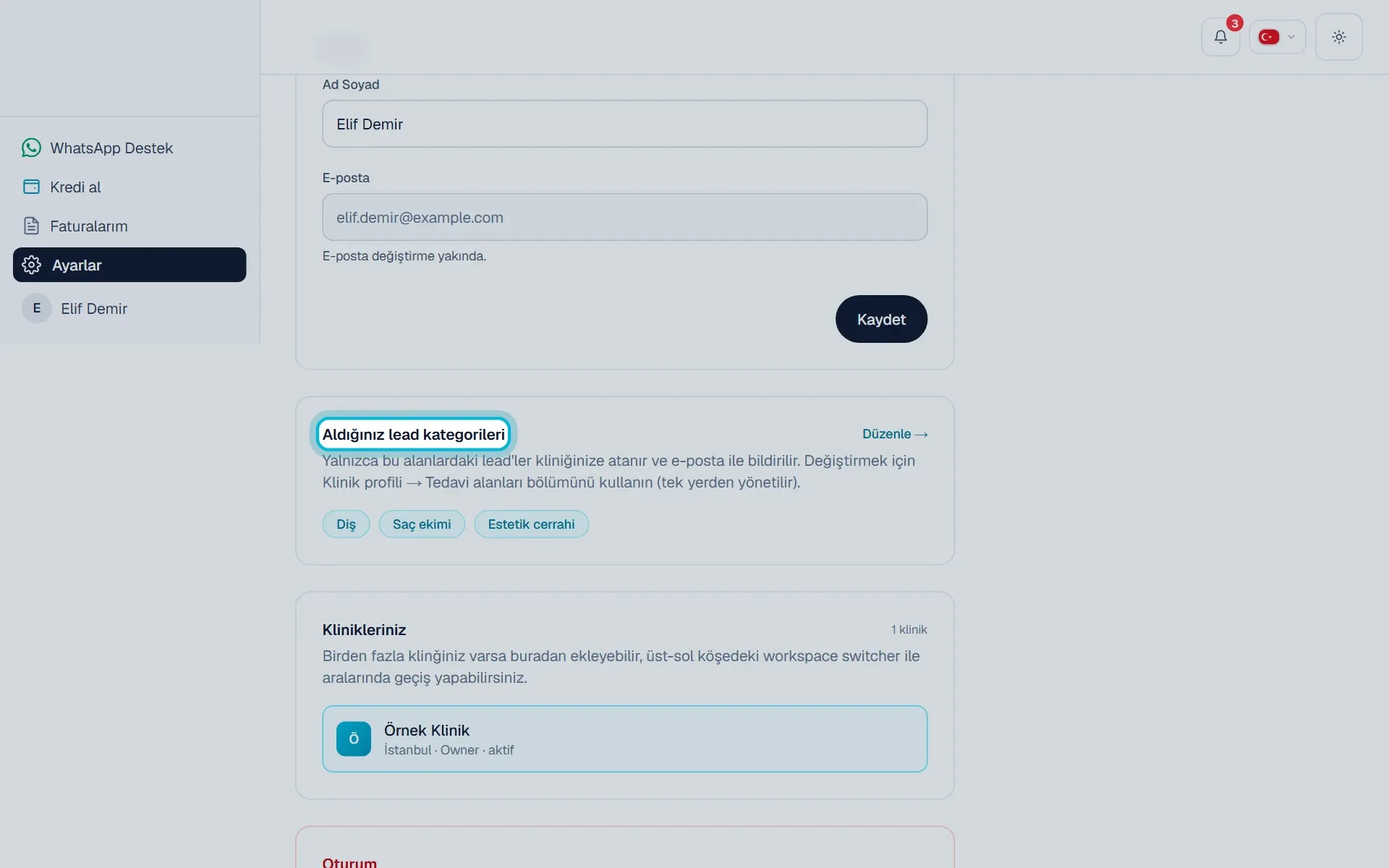
3. Kategorilerinizi değiştirmek için aynı bölümdeki **Düzenle →** bağlantısına tıklayın ve **Tedavi alanları** bölümünde değişikliğinizi yapın.
## Bilmeniz gerekenler
[Bölüm başlığı “Bilmeniz gerekenler”](#bilmeniz-gerekenler)
* Talepler, kliniğinizin seçtiği tedavi alanlarına göre atanır.
* Hasta talebi doğrudan kliniğinizin sayfasından oluşturduysa talep size gelir ve **Sizi seçti** rozetini taşır.
* Talepler kredi bakiyenizden bağımsız gelir. Bakiyeniz bitse de yeni talepler listenize düşer; yalnız açmak için kredi gerekir.
* Panelden yeni kaydolduğunuzda, kategorilerinizdeki güncel taleplerden en fazla 30’u hemen listenize eklenir.
* Daha önce açtığınız bir hastanın yeni talebi çoğu zaman size tekrar gönderilmez. İade ettiğiniz hastanın yeni talepleri hiç gönderilmez.
* Hiç tedavi alanı seçili değilse Ayarlar’da “Şu an hiç lead almıyorsunuz — henüz tedavi alanı seçilmemiş.” uyarısı görünür.
## Sık sorulanlar
[Bölüm başlığı “Sık sorulanlar”](#sık-sorulanlar)
### Kredim bitince talep gelmeye devam eder mi?
[Bölüm başlığı “Kredim bitince talep gelmeye devam eder mi?”](#kredim-bitince-talep-gelmeye-devam-eder-mi)
Evet. Talepler bakiyenizden bağımsız atanır. Yalnız bir talebi açmak için kredi gerekir.
### Başlıktaki “1 şehir” ne demek?
[Bölüm başlığı “Başlıktaki “1 şehir” ne demek?”](#başlıktaki-1-şehir-ne-demek)
Klinik profilinizde bir şehir kayıtlı olduğunu gösterir. Şehir kayıtlı değilse **Tüm şehirler** yazar.
### Sadece kendi şehrimin taleplerini görebilir miyim?
[Bölüm başlığı “Sadece kendi şehrimin taleplerini görebilir miyim?”](#sadece-kendi-şehrimin-taleplerini-görebilir-miyim)
Listeyi şehir seçicisiyle süzebilirsiniz. Adımlar [Talepleri nasıl filtrelerim?](/talepler/talep-filtreleme/) makalesinde.
### Web sitemden gelen talepler de buraya mı düşer?
[Bölüm başlığı “Web sitemden gelen talepler de buraya mı düşer?”](#web-sitemden-gelen-talepler-de-buraya-mı-düşer)
Web sitenizdeki sohbet asistanından gelen talepler, listenin başındaki **Web sitenizden gelen özel talepler** kutusunda ve **Özel mesajlar** sayfasında görünür. Bu talepler yalnız kliniğinize gelir ve kredi düşmez.
## İlgili makaleler
[Bölüm başlığı “İlgili makaleler”](#i̇lgili-makaleler)
* [Ayarlar sayfasında neler var?](/baslarken/ayarlar-sayfasinda-neler-var/)
* [Talep kartlarındaki rozetler ne anlama geliyor?](/talepler/talep-rozetleri/)
* [Talepleri nasıl filtrelerim?](/talepler/talep-filtreleme/)
* [Eşleşen talepler sayıları](/baslarken/eslesen-talepler-sayilari/)
* [Şehir ve kategori bildirim filtresi](/bildirimler/sehir-ve-kategori-bildirim-filtresi/)
* [Sohbet asistanından gelen talepler nerede?](/yapay-zeka/sohbet-asistani-talepleri-nerede/)
# İlgilenmediğim bir talebi nasıl kapatırım?
> İlgilenmiyorum düğmesiyle bir talebi Kayıp olarak işaretleme, kapattığınız talebi bulma ve kredi açısından bilmeniz gerekenler.
Kısa cevap
Talebin ayrıntısında **İlgilenmiyorum**’a, ardından **Evet**’e basın. Talep **Kayıp** olarak işaretlenir ve varsayılan listeden kalkar. Açmadığınız bir talebi kapatmak kredi düşürmez.
## Adım adım
[Bölüm başlığı “Adım adım”](#adım-adım)
1. Talebe tıklayın ve **İlgilenmiyorum** düğmesine basın.
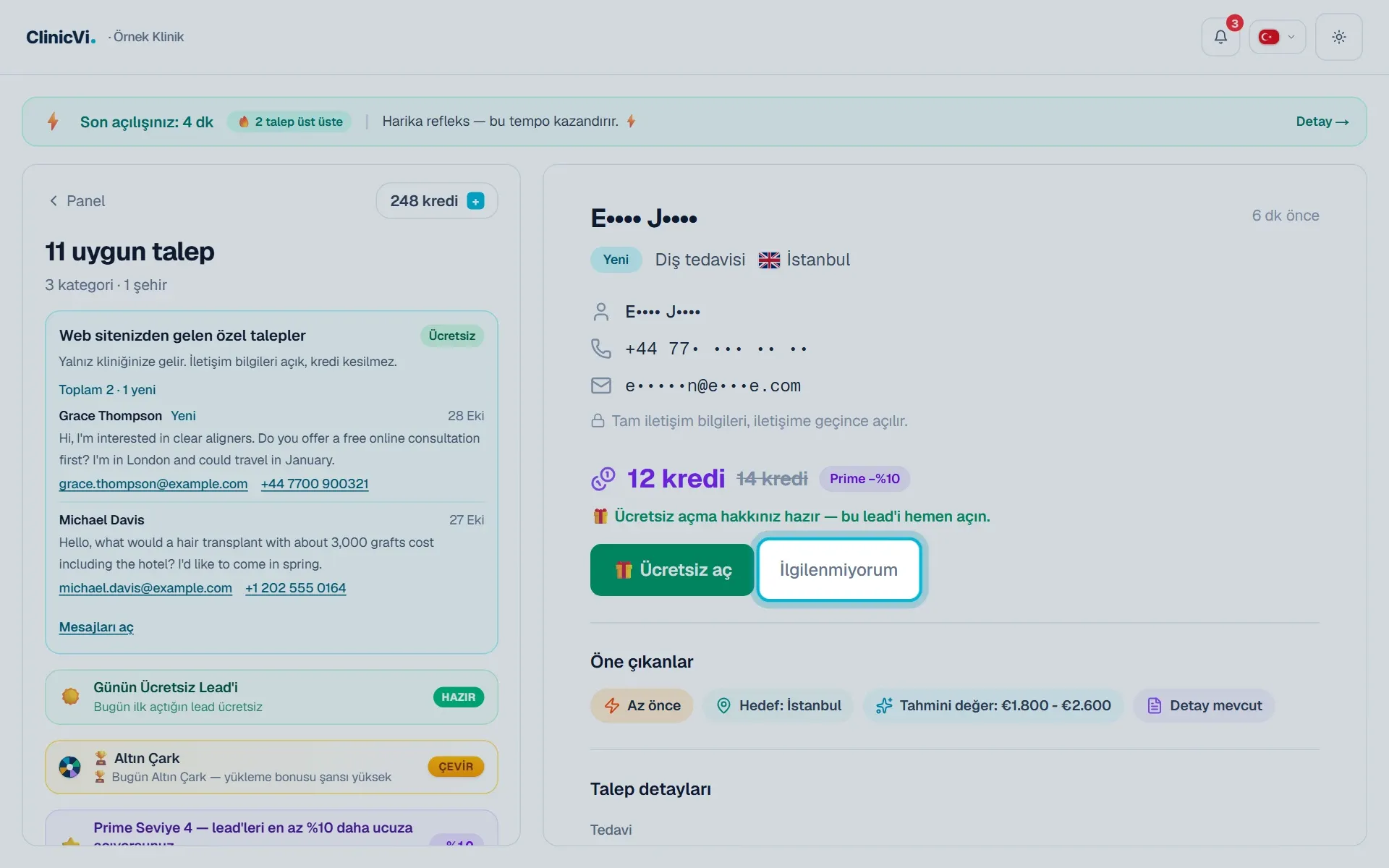
2. “Kayıp olarak işaretle?” sorusunda **Evet**’e basın. Vazgeçmek isterseniz **Vazgeç**’e basın.
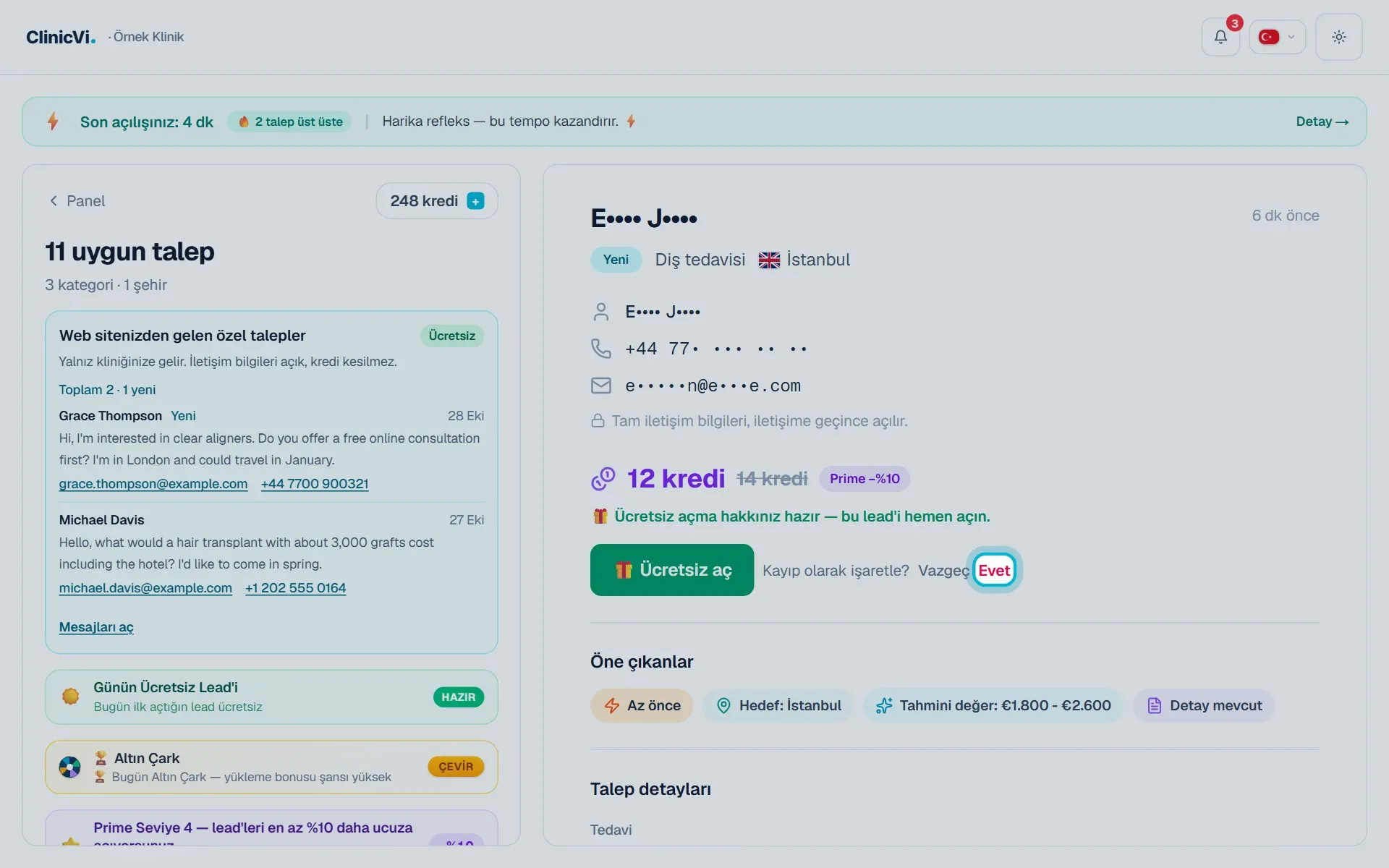
3. Talep varsayılan listeden çıkar. Kapattığınız talepleri görmek için **Filtreler** > **Durum** > **Kayıp**’ı seçin.

## Bilmeniz gerekenler
[Bölüm başlığı “Bilmeniz gerekenler”](#bilmeniz-gerekenler)
* **İlgilenmiyorum** düğmesi yeni, açılmış ve **Görüşme** durumundaki taleplerde görünür.
* **İlgilenmiyorum** kredi düşürmez.
* Açmadan kapattığınız talep artık açılamaz; ayrıntısında “Bu lead kapatıldı.” yazar.
* Açtığınız bir talebi **Kayıp** yapmak kredi iadesi anlamına gelmez. İade için İade bölümündeki adımları izleyin.
* Açtığınız bir hastayı kapattıysanız CRM’de **↻ Yeniden aç** ile geri alabilirsiniz.
## Sık sorulanlar
[Bölüm başlığı “Sık sorulanlar”](#sık-sorulanlar)
### “Bu durum geçişi desteklenmiyor.” yazıyor.
[Bölüm başlığı ““Bu durum geçişi desteklenmiyor.” yazıyor.”](#bu-durum-geçişi-desteklenmiyor-yazıyor)
Talebin durumu bu arada değişmiş olabilir. Sayfayı yenileyip tekrar deneyin.
### “Lead durumu güncellenemedi.” yazıyor.
[Bölüm başlığı ““Lead durumu güncellenemedi.” yazıyor.”](#lead-durumu-güncellenemedi-yazıyor)
İnternet bağlantınızı kontrol edip tekrar deneyin.
### “Bu lead’in süresi dolmuş.” uyarısı çıktı.
[Bölüm başlığı ““Bu lead’in süresi dolmuş.” uyarısı çıktı.”](#bu-leadin-süresi-dolmuş-uyarısı-çıktı)
Talebin süresi dolmuş, yani zaten kapanmış sayılır. Ayrıca bir işlem yapmanız gerekmez.
### Bir talebi yanlışlıkla kapattım.
[Bölüm başlığı “Bir talebi yanlışlıkla kapattım.”](#bir-talebi-yanlışlıkla-kapattım)
Talebi daha önce açtıysanız CRM’de **↻ Yeniden aç** ile geri alabilirsiniz. Açmadan kapattığınız bir talep panelden yeniden açılamaz.
## İlgili makaleler
[Bölüm başlığı “İlgili makaleler”](#i̇lgili-makaleler)
* [Talep durumları ne anlama geliyor?](/talepler/talep-durumlari/)
* [Açtığım talep nereye gitti?](/talepler/acilan-talep-nerede/)
* [İlgilenmiyorum dersem kredim iade olur mu?](/iade/ilgilenmiyorum-kredi-iadesi/)
* [Kayıp hastayı geri alma](/hasta-iletisimi/kayip-hastayi-geri-alma/)
* [Hastayı kazanıldı ya da kayıp olarak işaretleme](/hasta-iletisimi/hastayi-kazanildi-veya-kayip-isaretleme/)
* [Nasıl iade alırım?](/iade/nasil-iade-alirim/)
# Bazı taleplerde '% kredi indirimi' yazıyor, bu nedir?
> Bir süredir açılmamış taleplerde açma bedelinin neden düştüğü, indirimli taleplerin nasıl bulunacağı ve nasıl açılacağı.
Kısa cevap
Bir süredir açılmamış bazı taleplerin açma bedeli otomatik olarak düşürülür. Kartta sarı **%… kredi indirimi** etiketi, üstü çizili eski bedel ve yeni bedel görünür. Talebi her zamanki gibi açtığınızda indirimli bedel düşer.
## Adım adım
[Bölüm başlığı “Adım adım”](#adım-adım)
1. Kartta sarı **%75 kredi indirimi** gibi bir etiket ve üstü çizili eski bedel görürsünüz. Yeni bedel hemen altında yazar.
2. Yalnız indirimli talepleri görmek için **Filtreler** düğmesine tıklayın ve **İndirimli** seçeneğine basın.

3. Talebi her zamanki gibi açın. Düğmede indirimli bedel yazar ve kredinizden bu bedel düşer.
## Bilmeniz gerekenler
[Bölüm başlığı “Bilmeniz gerekenler”](#bilmeniz-gerekenler)
* İndirimli bedel, eski bedelin yaklaşık dörtte biridir ve en az 1 kredidir. Oran etikette yazar.
* İndirimler her saat başı güncellenir.
* İndirim yalnız henüz açmadığınız ve süresi dolmamış taleplerde görünür.
* Prime indiriminiz varsa indirimli bedelin üzerine ayrıca uygulanır. Bu durumda yeni bedel mor, Prime yoksa yeşil renkte görünür.
* İndirim talebin içeriğini değiştirmez; yalnız açma bedelini düşürür.
* İndirimli bedel 5 kredinin altına indiyse günün ücretsiz hakkı bu talepte kullanılmaz. Talep indirimli bedelle açılır ve ücretsiz hakkınız bekler.
* **İndirimli** seçeneği yalnız indirimli talep varken görünür.
## Sık sorulanlar
[Bölüm başlığı “Sık sorulanlar”](#sık-sorulanlar)
### Daha önce açtığım bir talep sonradan indirime girerse fark iade edilir mi?
[Bölüm başlığı “Daha önce açtığım bir talep sonradan indirime girerse fark iade edilir mi?”](#daha-önce-açtığım-bir-talep-sonradan-indirime-girerse-fark-iade-edilir-mi)
Hayır. İndirim yalnız henüz açılmamış taleplere uygulanır.
### Açarken düğmedeki bedelden fazlası düşer mi?
[Bölüm başlığı “Açarken düğmedeki bedelden fazlası düşer mi?”](#açarken-düğmedeki-bedelden-fazlası-düşer-mi)
Hayır. Düğmede gördüğünüz bedelden fazlası düşmez. Bedel siz düğmeye bastıktan sonra arttıysa işlem durur ve kredi kesilmez.
## İlgili makaleler
[Bölüm başlığı “İlgili makaleler”](#i̇lgili-makaleler)
* [Talep kartındaki bilgiler ne anlama geliyor?](/talepler/talep-karti-bilgileri/)
* [Talepleri nasıl filtrelerim?](/talepler/talep-filtreleme/)
* [Günün ücretsiz lead’i nedir?](/talepler/gunun-ucretsiz-leadi/)
* [Talebin süresi ne zaman dolar?](/talepler/talep-suresi-ne-zaman-dolar/)
* [Prime indirimi lead açarken nasıl uygulanır?](/prime-ve-oduller/prime-indirimi-lead-acarken/)
# 'Kredi bakiyeniz yetersiz' uyarısında ne yapmalıyım?
> Bakiye talebin bedeline yetmediğinde açma düğmesi pasif olur; Kredi Al ile yükleyip aynı talebi nasıl açacağınız.
Kısa cevap
Bakiyeniz talebin bedelinden azsa açma düğmesi soluk görünür ve altında “Kredi bakiyeniz yetersiz.” yazar. **Kredi Al** düğmesiyle kredi yükleyin, sonra aynı talebi açın. Bu sırada kredi düşmez.
## Adım adım
[Bölüm başlığı “Adım adım”](#adım-adım)
1. Talebin ayrıntısında açma düğmesi soluk görünür ve altında “Kredi bakiyeniz yetersiz.” yazar.
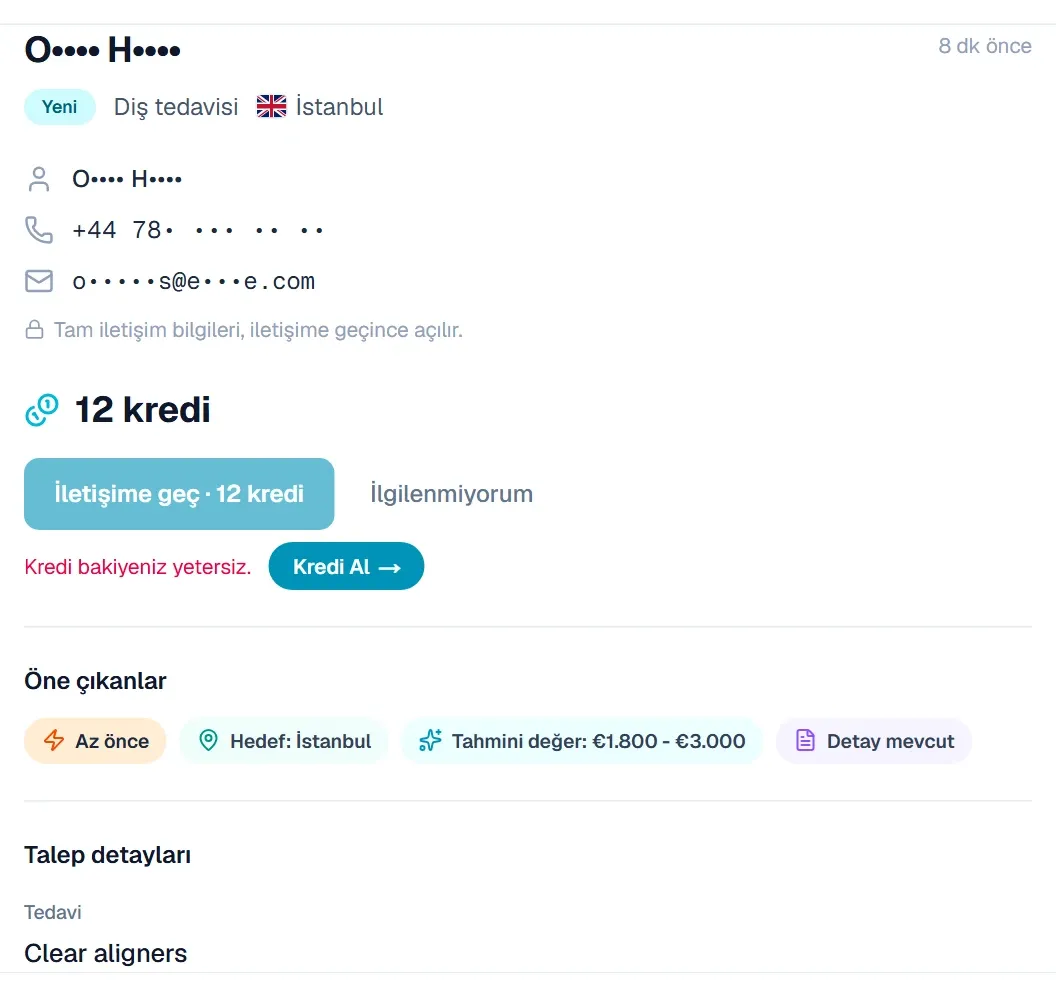
2. **Kredi Al** düğmesine basın; kredi sayfası açılır.
3. **Kredi satın al** kutusundan yüklemenizi yapın. Adımlar [Kredi nasıl yüklenir?](/kredi-ve-odeme/kredi-nasil-yuklenir/) makalesinde.
4. Talepler sayfasına dönün, aynı talebi seçin ve **İletişime geç · … kredi** düğmesine basın.
## Bilmeniz gerekenler
[Bölüm başlığı “Bilmeniz gerekenler”](#bilmeniz-gerekenler)
* Düğme, Prime indirimi uygulanmış bedeliniz bakiyenizden fazlaysa pasif olur.
* Bakiye yetmediğinde kredi düşmez ve talep kilitli kalır.
* Günün ücretsiz hakkınız bu talepte geçerliyse, bakiyeniz yetersiz olsa da **Ücretsiz aç** düğmesini kullanabilirsiniz.
* Bakiyeniz talep listesinin sağ üstündeki kredi kutusunda yazar. Kutuya tıklayınca kredi sayfası açılır.
* Kredi bitse de yeni talepler size gelmeye devam eder; yalnız açmak için kredi gerekir.
* Kesintisiz devam etmek için otomatik yüklemeyi açabilirsiniz.
## Sık sorulanlar
[Bölüm başlığı “Sık sorulanlar”](#sık-sorulanlar)
### Bakiyemi Talepler sayfasında nerede görürüm?
[Bölüm başlığı “Bakiyemi Talepler sayfasında nerede görürüm?”](#bakiyemi-talepler-sayfasında-nerede-görürüm)
Talep listesinin sağ üstündeki kredi kutusunda. Kutuya tıklayarak kredi sayfasına geçebilirsiniz.

### Bakiyem yetiyordu ama uyarı çıktı.
[Bölüm başlığı “Bakiyem yetiyordu ama uyarı çıktı.”](#bakiyem-yetiyordu-ama-uyarı-çıktı)
Bakiyeniz bu arada değişmiş olabilir; örneğin bir ekip arkadaşınız başka bir talep açmış olabilir. Sayfa kendini yeniler. Güncel bakiyenizi kredi kutusundan kontrol edin.
### Kredi kutusunda “—” yazıyor.
[Bölüm başlığı “Kredi kutusunda “—” yazıyor.”](#kredi-kutusunda--yazıyor)
Bakiye o an okunamadı. Sayfayı yenileyin. Bu durumda açma düğmesi kilitlenmez.
### Kredi yükledim ama bakiyem artmadı.
[Bölüm başlığı “Kredi yükledim ama bakiyem artmadı.”](#kredi-yükledim-ama-bakiyem-artmadı)
[Ödeme yaptım, kredi görünmüyor](/kredi-ve-odeme/odeme-yaptim-kredi-gorunmuyor/) makalesindeki adımları izleyin.
## İlgili makaleler
[Bölüm başlığı “İlgili makaleler”](#i̇lgili-makaleler)
* [Kredi nasıl yüklenir?](/kredi-ve-odeme/kredi-nasil-yuklenir/)
* [Kredi bakiyemi nerede görürüm?](/kredi-ve-odeme/kredi-bakiyemi-nerede-gorurum/)
* [Otomatik yükleme nasıl açılır?](/kredi-ve-odeme/otomatik-yukleme-nasil-acilir/)
* [Şubelerde ortak kredi](/kredi-ve-odeme/subelerde-ortak-kredi/)
* [Günün ücretsiz lead’i nedir?](/talepler/gunun-ucretsiz-leadi/)
* [Hangi talepler kliniğime gelir?](/talepler/hangi-talepler-gelir/)
# 'Tahmini değer' nedir, yanlışsa nasıl bildiririm?
> Taleplerdeki Tahmini değer rozetinin anlamı ve aralık yanlışsa Doğru ya da Yanlış ile nasıl geri bildirim vereceğiniz.
Kısa cevap
**Tahmini değer**, yapay zekânın talepteki işlem için tahmin ettiği Türkiye piyasa aralığıdır; kesin fiyat değildir. Bazı taleplerde rozetin altında “Bu fiyat aralığı bu işlem için doğru mu?” sorusu çıkar. **Doğru** ya da **Yanlış** ile bize bildirebilirsiniz.
## Adım adım
[Bölüm başlığı “Adım adım”](#adım-adım)
1. Talep kartında **Tahmini değer: …** rozetini bulun. Aynı rozet, talebin ayrıntısındaki **Öne çıkanlar** bölümünde de görünür.
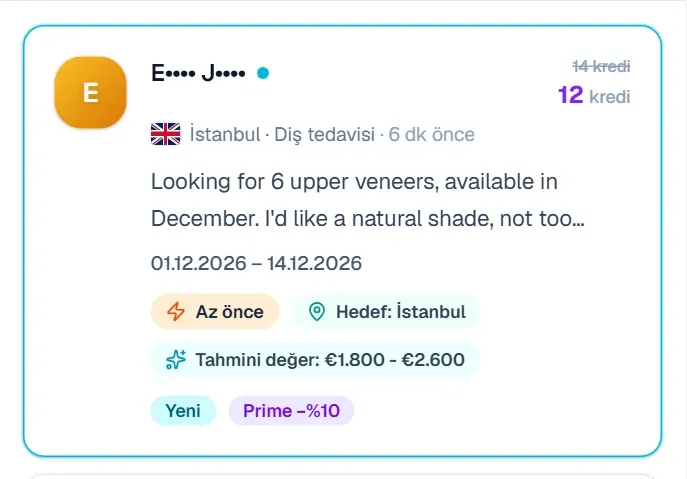
2. Talebe tıklayın. **Öne çıkanlar** bölümünde “Bu fiyat aralığı bu işlem için doğru mu?” sorusu varsa ve aralık doğruysa **Doğru**’ya basın.
3. Aralık yanlışsa **Yanlış**’a basın. Açılan kutuya bu işlemi kaç euroya yaptığınızı yazın ve **Gönder**’e basın.
4. “Teşekkürler! Geri bildiriminiz tahminleri iyileştirir.” yazısını gördüğünüzde işlem tamamdır.
## Bilmeniz gerekenler
[Bölüm başlığı “Bilmeniz gerekenler”](#bilmeniz-gerekenler)
* Tahmini değer kesin fiyat değildir. Kendi fiyatlandırmanızı esas alın.
* Tahmin, talebi açmadan önce de kartta görünür.
* Soru yalnız tedavi kategorisine göre hesaplanan genel tahminlerde çıkar. Talebe özel tahminlerde ve **Klinik tahmini: …** rozetinde çıkmaz.
* **Klinik tahmini: …** rozeti, bu talep için bildirilen tahmini paket bedelidir; kesin teklif değildir.
* Yazdığınız tutar sıfırdan büyük bir tam sayı olmalı ve 1.000.000 euroyu geçmemelidir.
* Aynı tahmine tekrar oy verirseniz önceki oyunuz güncellenir. Oy kliniğiniz adına kaydedilir.
* Geri bildirim kredi kullanmaz; talebin durumunu ve açma bedelini değiştirmez.
* Tahmin yalnız tedavi türü anlaşılabilen taleplerde gösterilir.
## Sık sorulanlar
[Bölüm başlığı “Sık sorulanlar”](#sık-sorulanlar)
### “Kaydedilemedi — tekrar deneyin.” yazıyor.
[Bölüm başlığı ““Kaydedilemedi — tekrar deneyin.” yazıyor.”](#kaydedilemedi--tekrar-deneyin-yazıyor)
İnternet bağlantınızı kontrol edip yeniden gönderin. Sorun sürerse WhatsApp Destek’ten bize yazın.
### Geri bildirimim talebin açma bedelini değiştirir mi?
[Bölüm başlığı “Geri bildirimim talebin açma bedelini değiştirir mi?”](#geri-bildirimim-talebin-açma-bedelini-değiştirir-mi)
Hayır. Açma bedeli talep size geldiğinde belirlenir. Geri bildiriminiz tahminlerin iyileşmesine yardımcı olur.
### Tahmin neden kendi fiyatımdan farklı?
[Bölüm başlığı “Tahmin neden kendi fiyatımdan farklı?”](#tahmin-neden-kendi-fiyatımdan-farklı)
Tahmin genel bir piyasa aralığıdır; kliniğinizin fiyatı farklı olabilir. Aralık size yanlış geliyorsa **Yanlış** ile kendi tahmininizi gönderin.
### Bazı taleplerde soru neden çıkmıyor?
[Bölüm başlığı “Bazı taleplerde soru neden çıkmıyor?”](#bazı-taleplerde-soru-neden-çıkmıyor)
Talebe özel bir tahmin ya da klinik tahmini gösterilen taleplerde soru çıkmaz.
## İlgili makaleler
[Bölüm başlığı “İlgili makaleler”](#i̇lgili-makaleler)
* [Talep kartlarındaki rozetler ne anlama geliyor?](/talepler/talep-rozetleri/)
* [Talep ayrıntısında hangi bilgiler var?](/talepler/talep-detayi-bilgileri/)
* [Bir talep kaç kredi?](/kredi-ve-odeme/bir-talep-kac-kredi/)
* [Yapay zekâ özellikleri](/yapay-zeka/yapay-zeka-ozellikleri/)
* [Destek ekibine ulaşma](/baslarken/destek-ekibine-ulasma/)
# Talebi açarken uyarı ya da hata görüyorum, ne yapmalıyım?
> Talep açarken çıkan bedel değişti, talep aktif değil ve iletişim açılamadı uyarılarının anlamı ve yapmanız gerekenler.
Kısa cevap
Bu uyarılarda ya kredi kesilmez ya da talep zaten açılmıştır. Mesaja göre yeni bedeli onaylayın, sayfayı yenileyin ya da listeden başka bir talep seçin.
## Uyarı nerede çıkar?
[Bölüm başlığı “Uyarı nerede çıkar?”](#uyarı-nerede-çıkar)
Uyarılar, talebin ayrıntısında bedelin ve açma düğmesinin hemen altında görünür.
## Mesaja göre ne yapmalı?
[Bölüm başlığı “Mesaja göre ne yapmalı?”](#mesaja-göre-ne-yapmalı)
| Gördüğünüz mesaj | Ne oldu? | Ne yapmalısınız? |
| -------------------------------------------------------------------------------------------- | -------------------------------------------- | -------------------------------------------------------------------------------------- |
| Açılış bedeli … kredi oldu. Kredi kesilmedi. Devam etmek için yeni tutarla tekrar onaylayın. | Talebin bedeli siz düğmeye basarken değişti. | Düğmedeki yeni bedeli kontrol edin. Devam etmek için düğmeye tekrar basın. |
| Fiyatı yeniden kontrol etmek için sayfayı yenileyin. Kredi kesilmedi. | Güncel bedel o an okunamadı. | Sayfayı yenileyin ve talebi yeniden açmayı deneyin. |
| Bu lead artık aktif değil. | Talep kapandı ya da süresi doldu. | Kredi düşmez. Listeden başka bir talep seçin. |
| İletişim bilgileri açılamadı. Lütfen tekrar deneyin. | İşlem tamamlanamadı. | Sayfayı yenileyin. Talep açıldıysa bilgiler görünür; açılmadıysa düğmeye tekrar basın. |
| Kredi bakiyeniz yetersiz. | Bakiyeniz bedele yetmiyor. | **Kredi Al** ile kredi yükleyin. |
## Bilmeniz gerekenler
[Bölüm başlığı “Bilmeniz gerekenler”](#bilmeniz-gerekenler)
* Bedel siz düğmeye bastıktan sonra arttıysa işlem iptal edilir ve kredi kesilmez.
* Düğmede gördüğünüzden fazla kredi düşmez. Bedel düştüyse daha az düşer.
* Kapanmış ya da süresi dolmuş bir talep açılamaz ve kredi düşmez.
* Aynı talep için bir kez ödeme alınır. Talep açıldıktan sonra düğmeye tekrar basmak yeniden kredi düşürmez.
* Kredinin düşüp düşmediğini kredi kutusundaki bakiyeden ya da işlem geçmişinden kontrol edebilirsiniz.
## Sık sorulanlar
[Bölüm başlığı “Sık sorulanlar”](#sık-sorulanlar)
### “Talep bulunamadı” yazıyor.
[Bölüm başlığı ““Talep bulunamadı” yazıyor.”](#talep-bulunamadı-yazıyor)
Bu talep kliniğinize atanmamış ya da kaldırılmış olabilir. Talepler listesine dönüp başka bir talep seçin.
### Ücretsiz aç’a bastım, bedel uyarısı çıktı.
[Bölüm başlığı “Ücretsiz aç’a bastım, bedel uyarısı çıktı.”](#ücretsiz-aça-bastım-bedel-uyarısı-çıktı)
Günün ücretsiz hakkı az önce kullanılmış olabilir; örneğin bir ekip arkadaşınız başka bir talep açmış olabilir. Kredi kesilmedi. Talebi yeni bedelle açmak isterseniz düğmeye tekrar basın.
### Uyarı her denemede tekrar çıkıyor.
[Bölüm başlığı “Uyarı her denemede tekrar çıkıyor.”](#uyarı-her-denemede-tekrar-çıkıyor)
Sayfayı yenileyip bir kez daha deneyin. Sorun sürerse WhatsApp Destek’ten bize yazın.
## İlgili makaleler
[Bölüm başlığı “İlgili makaleler”](#i̇lgili-makaleler)
* [Bir talebi nasıl açarım?](/talepler/talep-nasil-acilir/)
* [‘Kredi bakiyeniz yetersiz’ uyarısında ne yapmalıyım?](/talepler/kredi-yetersiz-uyarisi/)
* [Talebin süresi ne zaman dolar?](/talepler/talep-suresi-ne-zaman-dolar/)
* [İşlem geçmişi nasıl okunur?](/kredi-ve-odeme/islem-gecmisi-nasil-okunur/)
* [Destek ekibine ulaşma](/baslarken/destek-ekibine-ulasma/)
# Talepler arasında nasıl arama yaparım?
> Talepler sayfasındaki arama kutusuyla talep başlığında, hastanın notunda, şehirde ve tedavi türünde arama yapma.
Kısa cevap
Listenin üstündeki arama kutusuna kelimeyi yazıp Enter’a basın. Arama; talep başlığında, hastanın notunda, şehirde ve tedavi türünde yapılır.
## Adım adım
[Bölüm başlığı “Adım adım”](#adım-adım)
1. Talepler sayfasında listenin üstündeki **Lead ara… (başlık, açıklama, şehir)** kutusuna tıklayın.
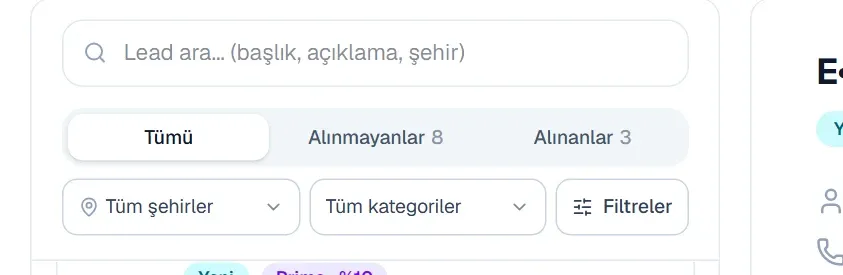
2. Aradığınız kelimeyi yazın (ör. **saç** ya da **implant**) ve Enter’a basın.
3. Sonuçlar listelenir; başlıkta bulunan talep sayısı yazar.
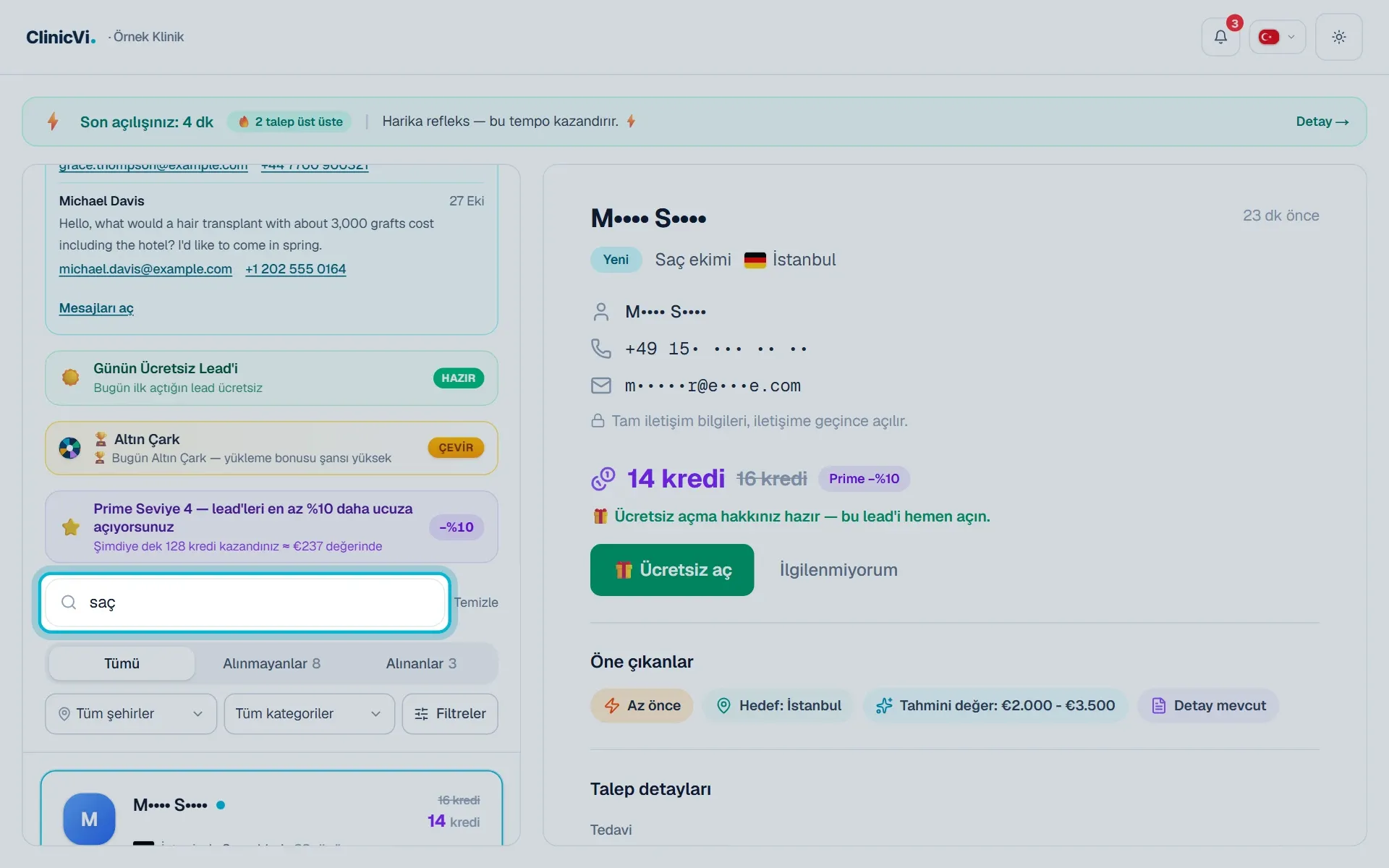
4. Aramayı kaldırmak için kutunun yanındaki **Temizle**’ye basın.
## Bilmeniz gerekenler
[Bölüm başlığı “Bilmeniz gerekenler”](#bilmeniz-gerekenler)
* Arama büyük-küçük harf ayırmaz ve Türkçe karakterlerle çalışır.
* Tedavi türünü Türkçe yazabilirsiniz (ör. “saç ekimi”). Hastanın notu çoğunlukla hastanın kendi dilindedir; nottaki bir kelimeyi o dilde arayın.
* Gizli telefon ve e-posta aramaya dahil değildir.
* Arama, seçili filtrelerinizle birlikte çalışır ve ekrandaki listede yapılır.
* Arama kelimesi kaydedilmez; Talepler sayfasına döndüğünüzde arama kutusu boş açılır.
* **Temizle** aramayla birlikte filtreleri de kaldırır; seçili talep açık kalır.
## Sık sorulanlar
[Bölüm başlığı “Sık sorulanlar”](#sık-sorulanlar)
### Hasta adıyla arayabilir miyim?
[Bölüm başlığı “Hasta adıyla arayabilir miyim?”](#hasta-adıyla-arayabilir-miyim)
Talepler sayfasında ada göre arama yapılmaz; açmadığınız taleplerde ad zaten gizlidir. Açtığınız hastaları CRM sayfasında bulabilirsiniz.
### Aradığım talep çıkmıyor.
[Bölüm başlığı “Aradığım talep çıkmıyor.”](#aradığım-talep-çıkmıyor)
Arama ekrandaki listede yapılır. Kapanmış bir talebi arıyorsanız önce **Filtreler** > **Durum** altından durumunu seçin, sonra arayın.
## İlgili makaleler
[Bölüm başlığı “İlgili makaleler”](#i̇lgili-makaleler)
* [Talepleri nasıl filtrelerim?](/talepler/talep-filtreleme/)
* [Talepleri nasıl sıralarım?](/talepler/talep-siralama/)
* [‘Filtreler … talebi gizliyor’ ne demek?](/talepler/filtreler-talep-gizliyor/)
* [Eski talepleri nasıl görürüm?](/talepler/eski-talepleri-gorme/)
* [CRM sayfası nedir?](/hasta-iletisimi/crm-sayfasi-nedir/)
# Talep ayrıntısında hangi bilgiler var?
> Talep ayrıntısındaki başlık, gizli iletişim bilgileri, açma bedeli, Öne çıkanlar ve Talep detayları bölümlerinin anlamı.
Kısa cevap
Ayrıntıda hastanın gizli iletişim bilgileri, açma bedeli, öne çıkan rozetler ve hastanın talep sırasında verdiği yanıtlar yer alır. Telefon, e-posta ve not, talebi açtığınızda tam görünür.
## Adım adım
[Bölüm başlığı “Adım adım”](#adım-adım)
1. Üstte hastanın gizli adı, talebin size ne zaman geldiği, durumu, tedavi türü, bayrak ve şehir yer alır.
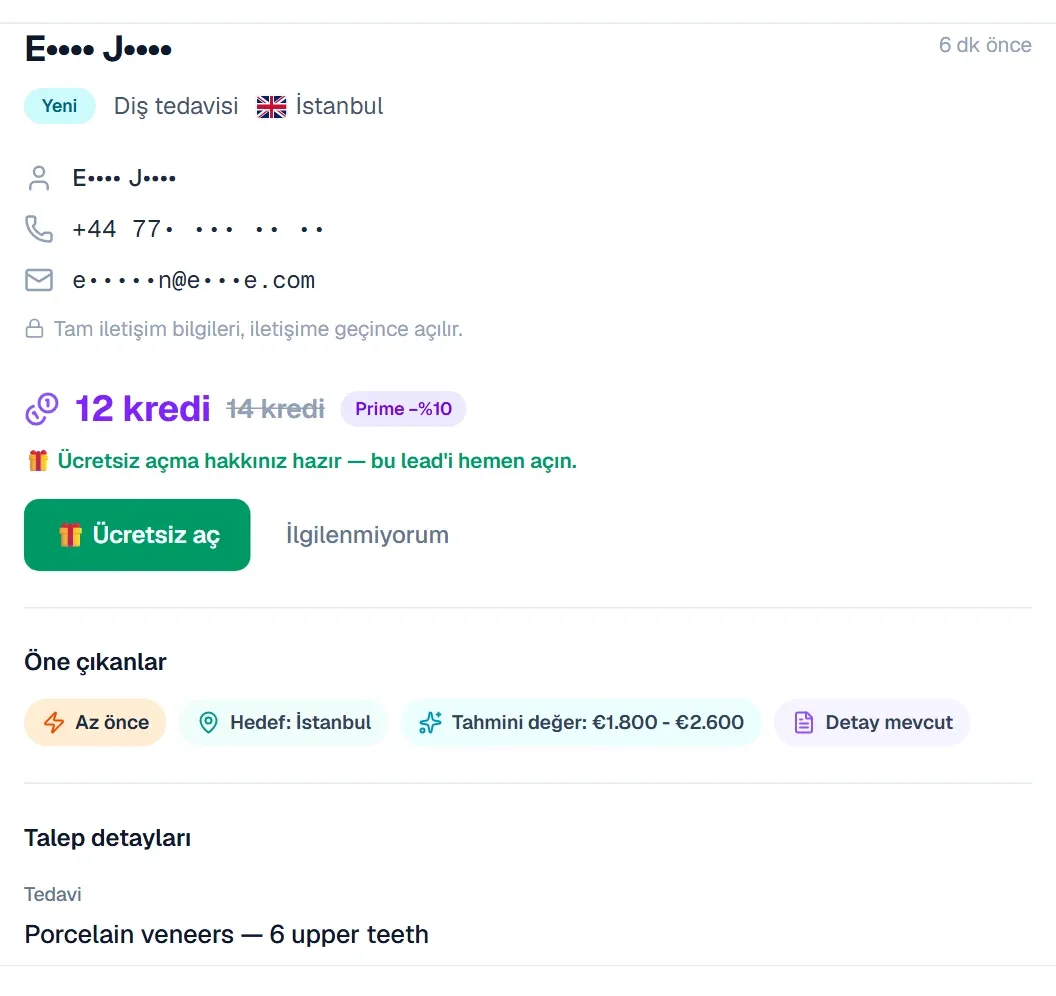
2. Altında gizli telefon ve e-posta, açma bedeli, açma düğmesi ve **İlgilenmiyorum** düğmesi bulunur.
3. **Öne çıkanlar** bölümünde talebin rozetleri yer alır.
4. **Talep detayları** bölümünde hastanın yanıtları sıralanır: **Tedavi**, **Bütçe aralığı**, **Tercih edilen tarih**, **Şehir**, **Talep tarihi** ve **Hastanın notu**.
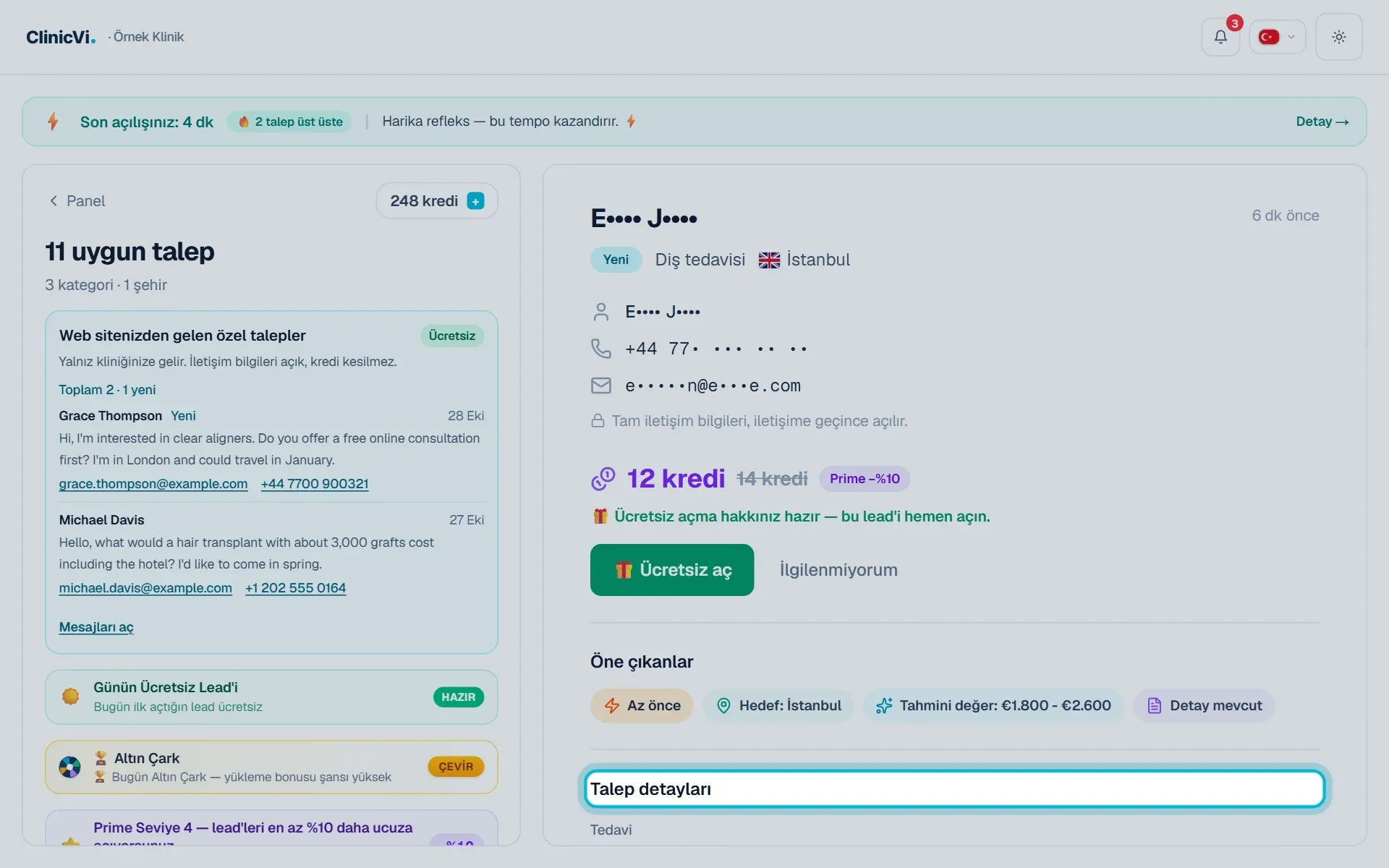
## Bilmeniz gerekenler
[Bölüm başlığı “Bilmeniz gerekenler”](#bilmeniz-gerekenler)
* Nottaki telefon ve e-posta, talebi açana kadar **\[iletişim gizli]** olarak görünür. Talebi açınca not olduğu gibi görünür.
* Yabancı dildeki notlarda bilinen tedavi adları Türkçeye çevrilir. Örneğin “gastric sleeve”, “tüp mide ameliyatı” olarak yazar.
* Hastanın seçtiği ek bilgiler tedavi türüne göre değişir. Örneğin saç ekiminde tahmini greft sayısı, teknik ve bölge yazar.
* Hasta bütçe belirtmediyse **Belirtilmemiş**, not bırakmadıysa “Hasta ek açıklama bırakmadı.” yazar.
* **Tercih edilen tarih** ve **Şehir** yalnız hasta belirttiyse görünür.
* Başlıktaki sürenin üzerine geldiğinizde talebin size ulaştığı tam tarih ve saat görünür.
* Süresi yaklaşan talepte başlığın altında kalan süreyi gösteren sarı bir uyarı satırı çıkar.
* Bu ekranda hasta fotoğrafı bölümü yoktur.
* Talep tam sayfada açıldıysa **Talepler’e dön** bağlantısıyla listeye dönersiniz. Telefonda ayrıntının üstündeki **Talepler** bağlantısını kullanın.
## Sık sorulanlar
[Bölüm başlığı “Sık sorulanlar”](#sık-sorulanlar)
### Hastanın fotoğraflarını nerede görürüm?
[Bölüm başlığı “Hastanın fotoğraflarını nerede görürüm?”](#hastanın-fotoğraflarını-nerede-görürüm)
Talep ayrıntısında fotoğraf bölümü bulunmaz. Talebi açıp hastayla doğrudan iletişime geçebilirsiniz.
### Bayrak ile şehir neden farklı?
[Bölüm başlığı “Bayrak ile şehir neden farklı?”](#bayrak-ile-şehir-neden-farklı)
Bayrak, hastanın telefonunun ülkesini gösterir. Şehir ise hastanın tedavi için gitmek istediği şehirdir.
### “Talep bulunamadı” yazıyor.
[Bölüm başlığı ““Talep bulunamadı” yazıyor.”](#talep-bulunamadı-yazıyor)
Bu talep kliniğinize atanmamış ya da kaldırılmış olabilir. Talepler listesine dönün.
## İlgili makaleler
[Bölüm başlığı “İlgili makaleler”](#i̇lgili-makaleler)
* [Talep kartındaki bilgiler ne anlama geliyor?](/talepler/talep-karti-bilgileri/)
* [Talep kartlarındaki rozetler ne anlama geliyor?](/talepler/talep-rozetleri/)
* [‘Tahmini değer’ nedir?](/talepler/tahmini-deger-nedir/)
* [Bir talebi nasıl açarım?](/talepler/talep-nasil-acilir/)
* [Talep durumları ne anlama geliyor?](/talepler/talep-durumlari/)
# Talep durumları ne anlama geliyor?
> Yeni, İletişim kuruldu, Görüşme, Kazanıldı, Kayıp, Süresi doldu ve İade edildi durumlarının anlamı ve nasıl değiştiği.
Kısa cevap
Durum, talebin sizdeki aşamasını gösterir. Talebi açtığınızda **Yeni** durumu **İletişim kuruldu** olur. **Görüşme**, **Kazanıldı** ve **Kayıp** aşamalarını siz seçersiniz; **Süresi doldu** ve **İade edildi** kendiliğinden oluşur.
## Adım adım
[Bölüm başlığı “Adım adım”](#adım-adım)
1. Talebin durumunu, ayrıntının başındaki ve kartın altındaki renkli etikette görürsünüz.

2. Bir duruma ait talepleri görmek için **Filtreler** düğmesine tıklayın ve **Durum** altında seçim yapın.

## Bilmeniz gerekenler
[Bölüm başlığı “Bilmeniz gerekenler”](#bilmeniz-gerekenler)
| Durum | Anlamı | Nasıl olur? |
| -------------------- | --------------------------------------------- | --------------------------------------------------------------- |
| **Yeni** | Size gelen, henüz açmadığınız talep. | Talep size atandığında. |
| **İletişim kuruldu** | Talebi açtınız; kartta **✓ Açıldı** yazar. | Talebi açtığınız anda kendiliğinden. |
| **Görüşme** | Hastayla görüşme planladınız. | CRM’de **Görüşmeye al** ile siz seçersiniz. |
| **Kazanıldı** | Hasta tedaviyi ayırttı. | CRM’de **✓ Kazanıldı** ile siz seçersiniz. |
| **Kayıp** | Hasta ilgilenmedi ya da süreç kapandı. | **İlgilenmiyorum** ya da CRM’de **✕ Kayıp** ile siz seçersiniz. |
| **Süresi doldu** | Açılmadan süresi biten talep; artık açılamaz. | Açılmayan talepte, talep size geldikten 14 gün sonra. |
| **İade edildi** | Kredisi hesabınıza geri yüklenen talep. | Yalnız iade işlemiyle. |
* **İade edildi** durumu elle seçilemez.
* Hastaya mesaj göndermek durumu değiştirmez. **İletişim kuruldu** durumu, talebi açtığınızda gelir.
* Talepler sayfasının varsayılan listesi **Yeni** ve **İletişim kuruldu** durumundaki talepleri gösterir. Diğer durumlar **Filtreler** > **Durum** altındadır.
* Kayıp işaretlediğiniz açılmış bir hastayı CRM’de **↻ Yeniden aç** ile geri alabilirsiniz.
## Sık sorulanlar
[Bölüm başlığı “Sık sorulanlar”](#sık-sorulanlar)
### Durumu nasıl değiştiririm?
[Bölüm başlığı “Durumu nasıl değiştiririm?”](#durumu-nasıl-değiştiririm)
Açtığınız taleplerin aşamasını CRM sayfasından değiştirirsiniz. Adımlar [CRM’de aşama değiştirme](/hasta-iletisimi/crm-asama-degistirme/) makalesinde.
### Mobil uygulamada durum adları neden farklı?
[Bölüm başlığı “Mobil uygulamada durum adları neden farklı?”](#mobil-uygulamada-durum-adları-neden-farklı)
Uygulamada aynı durumlar **İletişime geçildi**, **Konsültasyon**, **Kazanıldı** ve **Kaybedildi** olarak yazılır.
## İlgili makaleler
[Bölüm başlığı “İlgili makaleler”](#i̇lgili-makaleler)
* [Açtığım talep nereye gitti?](/talepler/acilan-talep-nerede/)
* [İlgilenmediğim bir talebi nasıl kapatırım?](/talepler/ilgilenmiyorum/)
* [Talebin süresi ne zaman dolar?](/talepler/talep-suresi-ne-zaman-dolar/)
* [CRM sayfası nedir?](/hasta-iletisimi/crm-sayfasi-nedir/)
* [CRM’de aşama değiştirme](/hasta-iletisimi/crm-asama-degistirme/)
* [Nasıl iade alırım?](/iade/nasil-iade-alirim/)
# Talepleri duruma, şehre ya da kategoriye göre nasıl filtrelerim?
> Tümü, Alınmayanlar ve Alınanlar sekmeleri, şehir ve kategori seçicileri ile Filtreler panelinin kullanımı.
Kısa cevap
Listenin üstündeki **Tümü**, **Alınmayanlar** ve **Alınanlar** sekmeleri, şehir ve kategori seçicileri ile **Filtreler** paneli talepleri daraltır. Seçimleriniz bu tarayıcıda hatırlanır.
## Adım adım
[Bölüm başlığı “Adım adım”](#adım-adım)
1. Açmadığınız talepler için **Alınmayanlar**’a, açtıklarınız için **Alınanlar**’a tıklayın. **Tümü** ikisini birlikte gösterir.

2. Şehir seçicisine (**Tüm şehirler**) tıklayıp bir şehir seçin. Kendi şehriniz konum simgesiyle işaretlidir.
3. Bir şehir seçtiyseniz, şehir belirtmeyen talepleri de görmek için **Şehir belirtmeyenleri de göster** kutusunu işaretleyin.
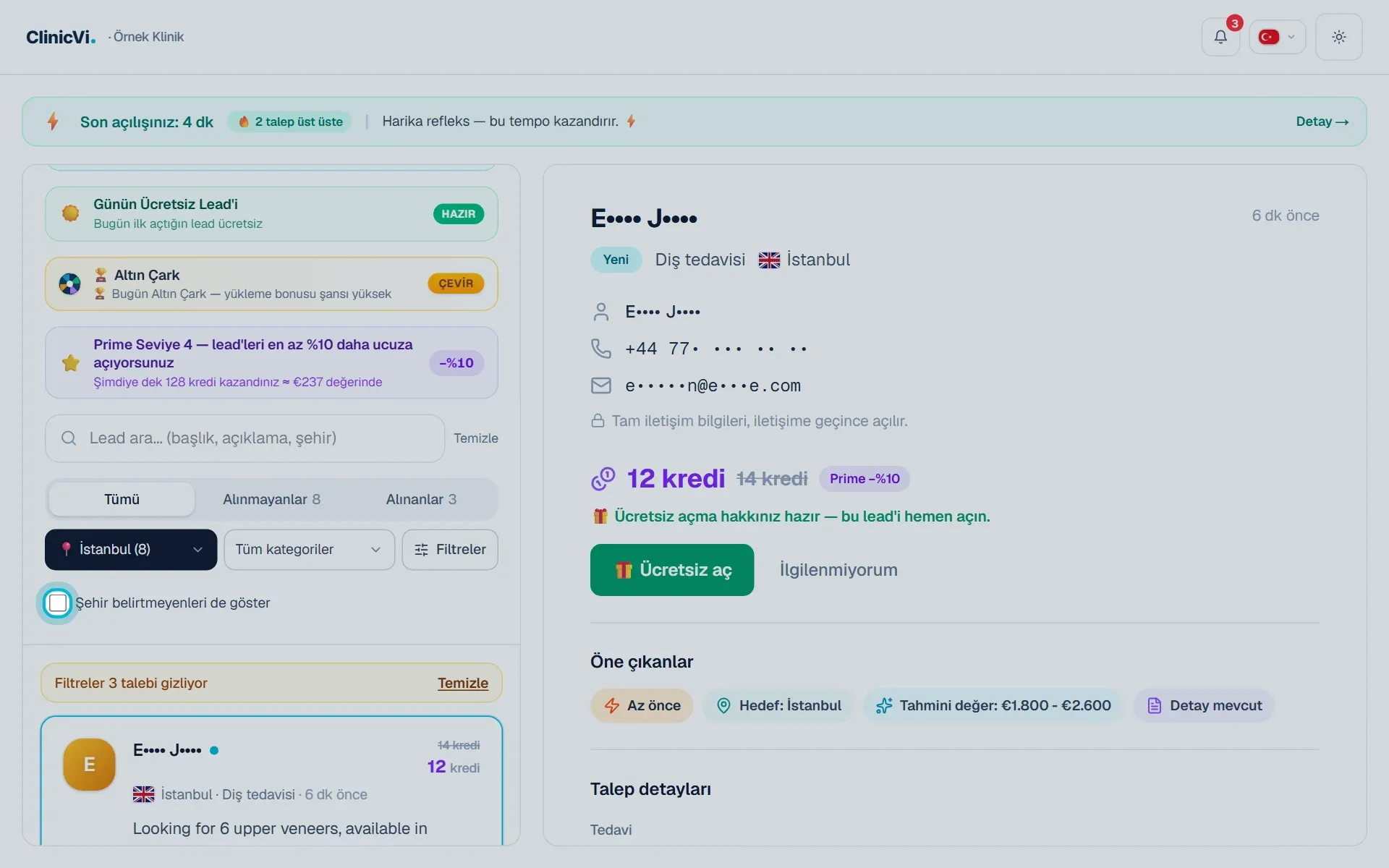
4. Kategori seçicisine (**Tüm kategoriler**) tıklayıp bir tedavi türü seçin.
5. Diğer seçenekler için **Filtreler** düğmesine basın. Panelde **Acil**, **İndirimli**, **Durum** ve **Sıralama** seçenekleri bulunur.

6. Bütün filtreleri kaldırmak için arama kutusunun yanındaki **Temizle**’ye basın.
## Bilmeniz gerekenler
[Bölüm başlığı “Bilmeniz gerekenler”](#bilmeniz-gerekenler)
* **Tümü** yalnız yeni ve açtığınız talepleri gösterir. **Görüşme**, **Kazanıldı**, **Kayıp**, **Süresi doldu** ve **İade edildi** durumları **Filtreler** > **Durum** altındadır.
* Sekmelerdeki sayılar seçili kategoriye göre hesaplanır.
* Şehir listesi ekrandaki taleplerden oluşur; en çok talep olan şehir en üsttedir. **Şehir belirtmeyenler** seçeneği, şehir yazmayan talepleri gösterir.
* Kategori seçicisinde **Diş tedavisi**, **Saç ekimi**, **Estetik cerrahi**, **Obezite cerrahisi**, **Ortopedi**, **Göz tedavisi** ve **Check-up** bulunur.
* **Acil** ve **İndirimli** seçenekleri yalnız bu tür talep varken görünür.
* **Filtreler** düğmesindeki sayı, panelde seçili seçenek sayısını gösterir. Telefonda düğme yalnız simgeyle görünür.
* Paneldeki **Temizle** yalnız paneldeki seçimleri kaldırır. Şehir ve kategori dahil hepsini kaldırmak için arama kutusunun yanındaki **Temizle**’yi kullanın.
* Filtreleriniz bu tarayıcıda bir yıl hatırlanır; Talepler sayfası son seçtiğiniz filtrelerle açılır.
* Seçili filtreler bazı talepleri gizliyorsa listenin üstünde “Filtreler … talebi gizliyor” uyarısı çıkar.
## Sık sorulanlar
[Bölüm başlığı “Sık sorulanlar”](#sık-sorulanlar)
### Bir filtreyi nasıl kaldırırım?
[Bölüm başlığı “Bir filtreyi nasıl kaldırırım?”](#bir-filtreyi-nasıl-kaldırırım)
Paneldeki seçili seçeneğe tekrar basın; işareti kalkar. Şehir ve kategori için seçicide **Tüm şehirler** ya da **Tüm kategoriler**’i seçin.
### Filtreler bildirimlerimi de etkiler mi?
[Bölüm başlığı “Filtreler bildirimlerimi de etkiler mi?”](#filtreler-bildirimlerimi-de-etkiler-mi)
Hayır. Bu filtreler yalnız listede neyi gördüğünüzü değiştirir. Bildirimleri şehir ve kategoriye göre ayarlamak için [Şehir ve kategori bildirim filtresi](/bildirimler/sehir-ve-kategori-bildirim-filtresi/) makalesine bakın.
### Telefonda Filtreler düğmesi nerede?
[Bölüm başlığı “Telefonda Filtreler düğmesi nerede?”](#telefonda-filtreler-düğmesi-nerede)
Kategori seçicisinin yanındaki ayar simgeli düğmedir. Telefonda düğmenin üzerinde yazı görünmez.
## İlgili makaleler
[Bölüm başlığı “İlgili makaleler”](#i̇lgili-makaleler)
* [Talepler arasında nasıl arama yaparım?](/talepler/talep-arama/)
* [Talepleri nasıl sıralarım?](/talepler/talep-siralama/)
* [‘Filtreler … talebi gizliyor’ ne demek?](/talepler/filtreler-talep-gizliyor/)
* [Talep durumları ne anlama geliyor?](/talepler/talep-durumlari/)
* [Bazı taleplerde kredi indirimi yazıyor, bu nedir?](/talepler/indirimli-talepler/)
* [Şehir ve kategori bildirim filtresi](/bildirimler/sehir-ve-kategori-bildirim-filtresi/)
# Talep kartındaki bilgiler ne anlama geliyor?
> Talep kartındaki gizli ad, bayrak, şehir, tedavi türü, süre, açma bedeli, rozetler ve durum etiketinin anlamı.
Kısa cevap
Kart; hastanın gizli adını, ülke bayrağını, gitmek istediği şehri, tedavi türünü, talebin size ne zaman geldiğini, açma bedelini ve durumunu gösterir. Telefon ve e-posta, talebi açana kadar gizli kalır.
## Adım adım
[Bölüm başlığı “Adım adım”](#adım-adım)
1. Kart başlığında hastanın adı gizli görünür (ör. **E•••• J••••**). Talebi açtığınızda gerçek ad yazar. Başlığın yanındaki mavi nokta, talebi henüz açmadığınızı gösterir.

2. Sağ üstte talebin açma bedeli yazar. Prime indiriminiz varsa indirimli bedel mor renkte, eski bedel üstü çizili görünür.
3. İkinci satırda bayrak, hastanın gitmek istediği şehir, tedavi türü ve talebin size ne zaman geldiği yazar (ör. **2 sa önce**).
4. Altında hastanın notu yer alır. Nottaki telefon numarası ve e-posta adresi, talebi açana kadar **\[iletişim gizli]** olarak görünür.
5. Hasta belirttiyse bütçe ve tarih bir satırda, talebin öne çıkan yönleri en fazla üç rozetle gösterilir.
6. En altta talebin durumu yazar. Açmadığınız talepte **Yeni**, açtığınız talepte **✓ Açıldı** yazar. Açtığınız talepte bedelin yerinde **Kullanılan** başlığıyla harcadığınız kredi görünür.

## Bilmeniz gerekenler
[Bölüm başlığı “Bilmeniz gerekenler”](#bilmeniz-gerekenler)
* Gizli adda her kelimenin yalnız ilk harfi görünür.
* Bayrak, hastanın telefonundaki ülke kodundan belirlenir.
* Karttaki süre, talebin size ulaştığı andan itibaren hesaplanır. 7 günden eski taleplerde süre yerine tarih yazar.
* Nottaki 7 ve daha uzun numaralar ile e-posta adresleri, talebi açana kadar gizlenir.
* Kartta en fazla üç rozet görünür. Hepsini talep ayrıntısındaki **Öne çıkanlar** bölümünde görürsünüz.
* Süresi yaklaşan talepte kırmızı **Son 2 gün** gibi bir uyarı ya da **Bugün doluyor** yazar.
* Bazı kartlarda sarı **%… kredi indirimi** etiketi çıkar. Bu, açma bedelinin düşürüldüğünü gösterir.
* Süresi dolan ya da iade edilen talepler soluk görünür.
## Sık sorulanlar
[Bölüm başlığı “Sık sorulanlar”](#sık-sorulanlar)
### Kartta isim yerine talep başlığı ya da “Lead talebi” yazıyor.
[Bölüm başlığı “Kartta isim yerine talep başlığı ya da “Lead talebi” yazıyor.”](#kartta-isim-yerine-talep-başlığı-ya-da-lead-talebi-yazıyor)
Hasta adını paylaşmadıysa başlıkta talebin başlığı ya da **Lead talebi** görünür. Talebi açtığınızda paylaşılan iletişim bilgileri görünür.
### “Kullanılan” altında “—” yazıyor.
[Bölüm başlığı ““Kullanılan” altında “—” yazıyor.”](#kullanılan-altında--yazıyor)
Harcanan kredi o an okunamadı. Sayfayı yenileyin.
### Bayrak ile şehir neden farklı ülkelere ait?
[Bölüm başlığı “Bayrak ile şehir neden farklı ülkelere ait?”](#bayrak-ile-şehir-neden-farklı-ülkelere-ait)
Bayrak, hastanın telefonunun ülkesini gösterir. Şehir ise hastanın tedavi için gitmek istediği şehirdir.
## İlgili makaleler
[Bölüm başlığı “İlgili makaleler”](#i̇lgili-makaleler)
* [Talep kartlarındaki rozetler ne anlama geliyor?](/talepler/talep-rozetleri/)
* [Talep ayrıntısında hangi bilgiler var?](/talepler/talep-detayi-bilgileri/)
* [Bir talebi nasıl açarım?](/talepler/talep-nasil-acilir/)
* [Bazı taleplerde kredi indirimi yazıyor, bu nedir?](/talepler/indirimli-talepler/)
* [Talebin süresi ne zaman dolar?](/talepler/talep-suresi-ne-zaman-dolar/)
* [Prime indirimi lead açarken nasıl uygulanır?](/prime-ve-oduller/prime-indirimi-lead-acarken/)
# Bir talebi nasıl açarım, hastanın iletişim bilgilerini nasıl görürüm?
> Talebe tıklayıp İletişime geç düğmesine basınca kredi düşer; hastanın adı, telefonu ve e-postası hemen görünür.
Kısa cevap
Talepler sayfasında talebe tıklayın ve **İletişime geç · … kredi** düğmesine basın. Kredi düşer; hastanın adı, telefonu ve e-postası hemen görünür. Günün ücretsiz hakkınız hazırsa düğmede **Ücretsiz aç** yazar ve kredi düşmez.
## Başlamadan önce
[Bölüm başlığı “Başlamadan önce”](#başlamadan-önce)
* Bakiyenizde talebin açma bedeli kadar kredi olmalı ya da günün ücretsiz hakkınız hazır olmalı. Kredi yüklemek için [Kredi nasıl yüklenir?](/kredi-ve-odeme/kredi-nasil-yuklenir/) makalesine bakın.
## Adım adım
[Bölüm başlığı “Adım adım”](#adım-adım)
1. Panelde sol menüden **Talepler**’e tıklayın.
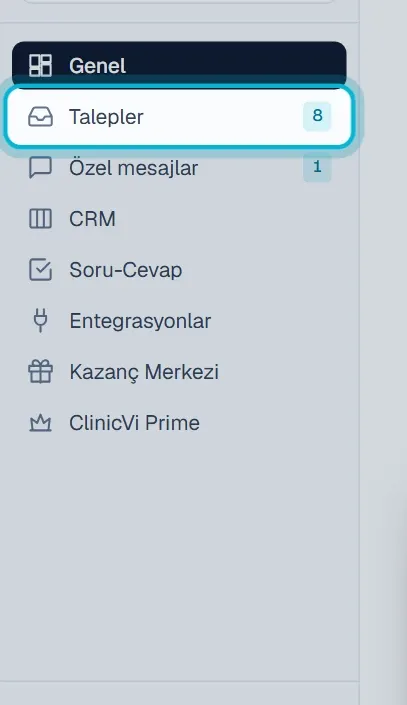
2. Açmak istediğiniz talebin kartına tıklayın. Kartın sağ üstünde açma bedeli yazar.

3. Sağda talebin ayrıntısı açılır. Hastanın adı, telefonu ve e-postası gizlidir. Bedeli kontrol edin ve **İletişime geç · … kredi** düğmesine basın.
4. Talep hemen açılır. **İletişim açıldı** yazısının altında hastanın adı, telefonu ve e-postası görünür. Yanlarındaki simgelerle bilgileri kopyalayabilirsiniz.
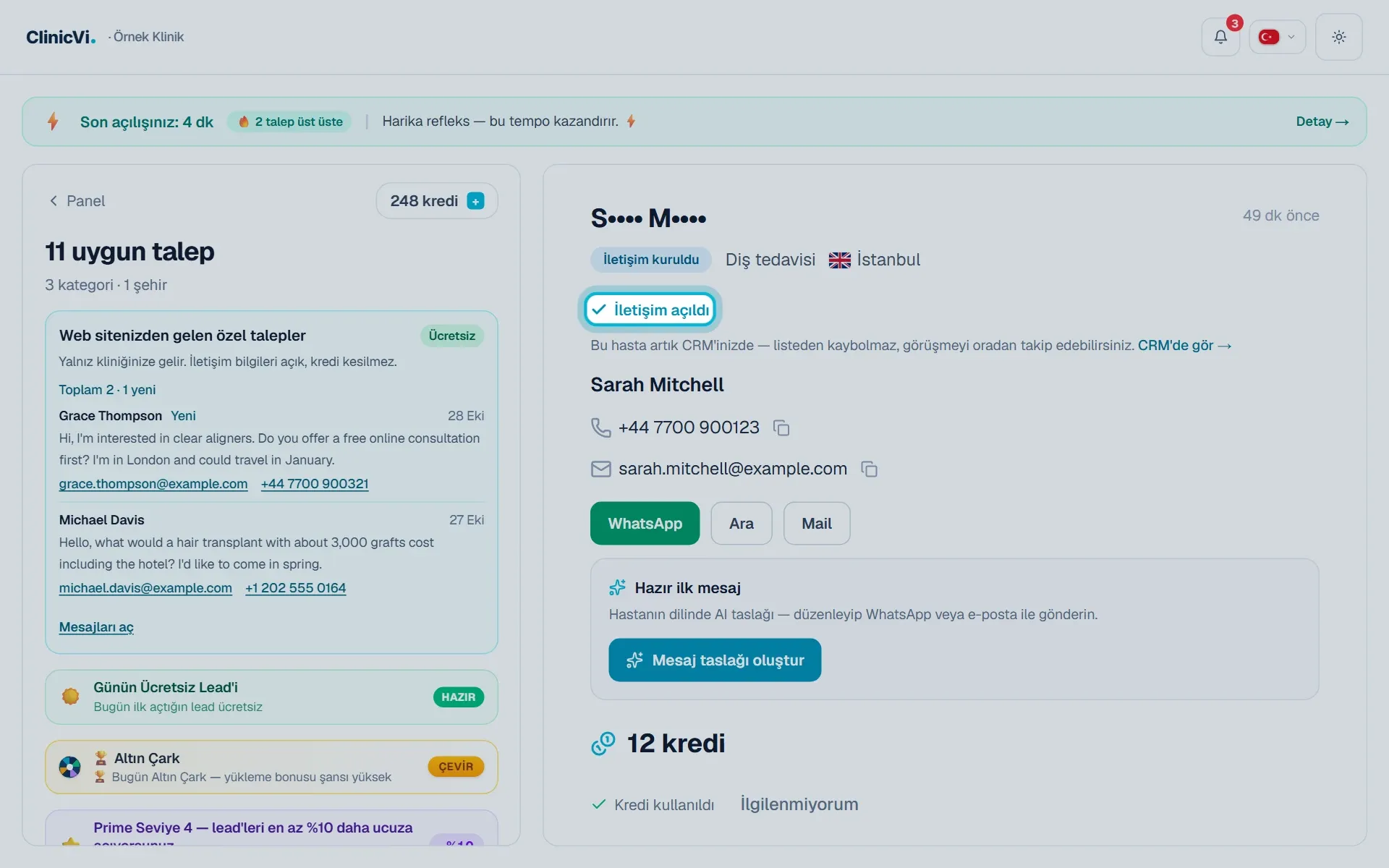
5. Hastaya **WhatsApp**, **Ara** ya da **Mail** düğmesiyle ulaşın.
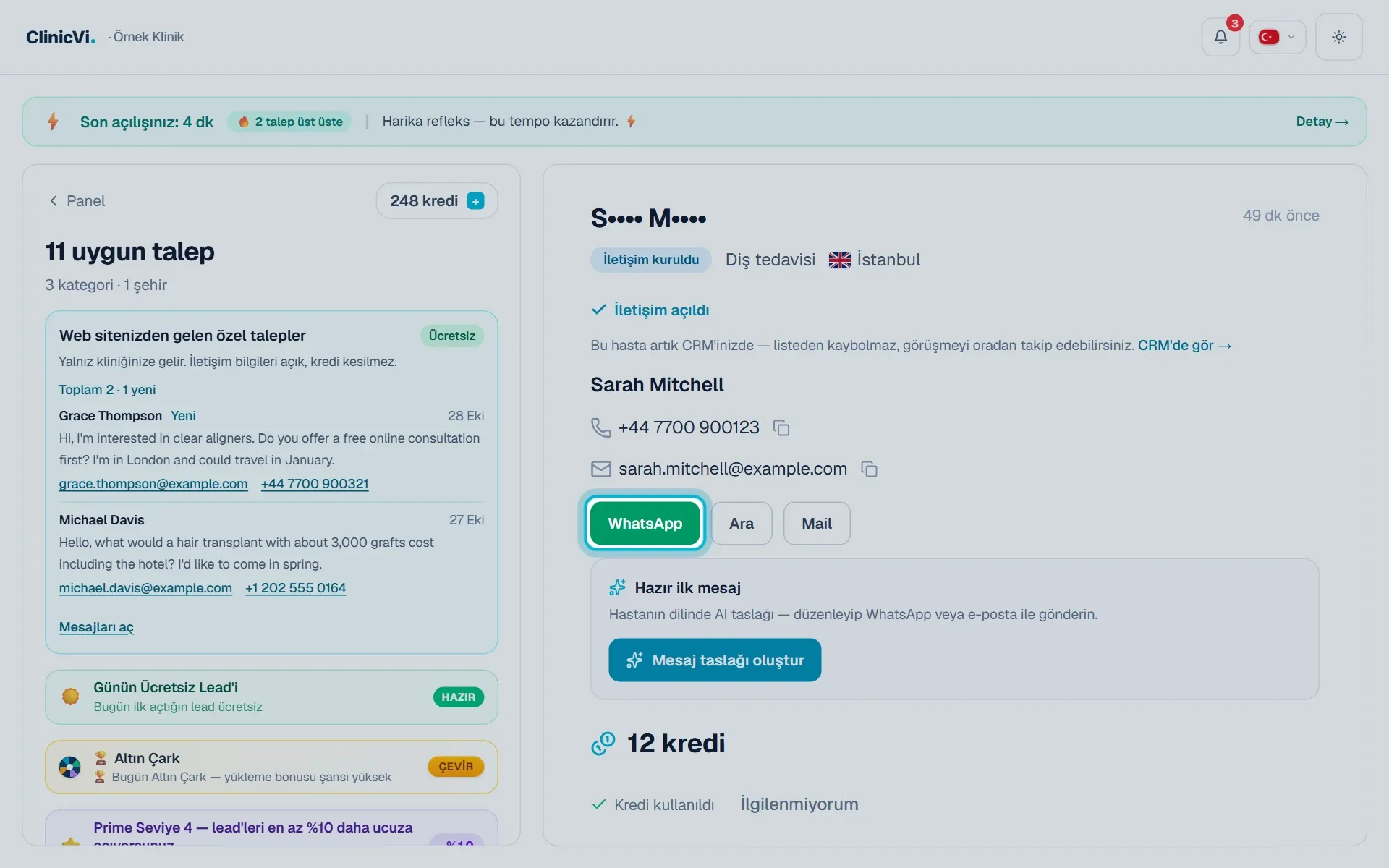
6. Açtığınız talep listede **✓ Açıldı** etiketiyle kalır. Kartta artık kullandığınız kredi yazar.

7. Görüşmeyi takip etmek için **CRM’de gör** bağlantısına tıklayın. Hasta CRM’inize kendiliğinden eklenir.

## Bilmeniz gerekenler
[Bölüm başlığı “Bilmeniz gerekenler”](#bilmeniz-gerekenler)
* Ayrı bir onay penceresi çıkmaz. Düğmeye bastığınız anda talep açılır ve kredi düşer.
* Düğmede yazandan fazla kredi düşmez. Bedel bu arada değiştiyse işlem durur, kredi kesilmez ve yeni bedel ekranda yazar.
* Telefon ve e-posta birlikte açılır; tek bedel ödersiniz.
* Talebi açtığınız anda durumu **Yeni**’den **İletişim kuruldu**’ya geçer.
* Açtıktan sonra hastanın notu gizlenmeden, tam haliyle görünür.
* Açtığınız talebin bilgilerine daha sonra tekrar bakmak ücretsizdir.
* Kliniğinizdeki her kullanıcı talep açabilir; kredi kuruluşunuzun ortak bakiyesinden düşer.
* Prime indiriminiz varsa düğmede indirimli bedel yazar.
* Günün ücretsiz hakkı yalnız bedeli 5 kredi ve üzeri olan taleplerde kullanılır. Ayrıntılar [Günün ücretsiz lead’i](/talepler/gunun-ucretsiz-leadi/) makalesinde.
* **WhatsApp** düğmesi yalnız numaranın ülke kodu anlaşılabildiğinde görünür. **Ara** ve kopyalama her zaman kullanılabilir.
* Hastanın dilinde hazır bir ilk mesaj için **Hazır ilk mesaj** kutusundaki **Mesaj taslağı oluştur** düğmesini kullanabilirsiniz.
## Sık sorulanlar
[Bölüm başlığı “Sık sorulanlar”](#sık-sorulanlar)
### Açtığım talebe tekrar girince “İletişim açık — bilgiler yükleniyor…” yazıyor.
[Bölüm başlığı “Açtığım talebe tekrar girince “İletişim açık — bilgiler yükleniyor…” yazıyor.”](#açtığım-talebe-tekrar-girince-i̇letişim-açık--bilgiler-yükleniyor-yazıyor)
Bilgiler birkaç saniye içinde gelir. “İletişim bilgileri yüklenemedi.” yazarsa **Tekrar dene**’ye basın. Bu sırada yeniden kredi düşmez.
### “Hasta iletişim bilgisi bırakmadı.” yazıyor.
[Bölüm başlığı ““Hasta iletişim bilgisi bırakmadı.” yazıyor.”](#hasta-iletişim-bilgisi-bırakmadı-yazıyor)
Hasta bu talepte telefon ya da e-posta paylaşmamış. Böyle bir talep için yapabilecekleriniz İade bölümünde anlatılır.
### Düğme soluk görünüyor, basamıyorum.
[Bölüm başlığı “Düğme soluk görünüyor, basamıyorum.”](#düğme-soluk-görünüyor-basamıyorum)
Bakiyeniz talebin bedeline yetmiyor demektir. Altında “Kredi bakiyeniz yetersiz.” yazar. [Kredi bakiyeniz yetersiz uyarısı](/talepler/kredi-yetersiz-uyarisi/) makalesindeki adımları izleyin.
### Açtığım talep için iade isteyebilir miyim?
[Bölüm başlığı “Açtığım talep için iade isteyebilir miyim?”](#açtığım-talep-için-iade-isteyebilir-miyim)
Açtığınız talepte **İade talep et** bağlantısı bulunur. Adımlar [Nasıl iade alırım?](/iade/nasil-iade-alirim/) makalesinde.
### Mobil uygulamadan da açabilir miyim?
[Bölüm başlığı “Mobil uygulamadan da açabilir miyim?”](#mobil-uygulamadan-da-açabilir-miyim)
Evet. ClinicVi uygulamasında talebin ayrıntısındaki **… kredi ile aç** düğmesini kullanın.
## İlgili makaleler
[Bölüm başlığı “İlgili makaleler”](#i̇lgili-makaleler)
* [Bir talep kaç kredi?](/kredi-ve-odeme/bir-talep-kac-kredi/)
* [Günün ücretsiz lead’i nedir, nasıl kullanırım?](/talepler/gunun-ucretsiz-leadi/)
* [Hastaya nasıl ulaşırım?](/hasta-iletisimi/hastaya-nasil-ulasirim/)
* [WhatsApp düğmesi görünmüyor](/hasta-iletisimi/whatsapp-butonu-gorunmuyor/)
* [Hazır ilk mesaj taslağı](/hasta-iletisimi/hazir-ilk-mesaj-taslagi/)
* [Açtığım talep nereye gitti?](/talepler/acilan-talep-nerede/)
* [Mobil uygulamada talep açma](/mobil-uygulama/mobil-uygulamada-talep-acma/)
# Talep kartlarındaki rozetler ne anlama geliyor?
> Sizi seçti, Az önce, Hedef, Tahmini değer, Bütçe belirtilmiş, Yüksek niyet ve Detay mevcut rozetlerinin anlamı.
Kısa cevap
Rozetler talebin öne çıkan yönlerini gösterir: hastanın sizi seçmesi, talebin ne kadar yeni olduğu, hastanın gitmek istediği şehir, tahmini değer, bütçe ve ayrıntılı not gibi. Rozetler yalnız bilgi verir; açma bedelini değiştirmez.
## Adım adım
[Bölüm başlığı “Adım adım”](#adım-adım)
1. Talep kartında en fazla üç rozet görürsünüz.
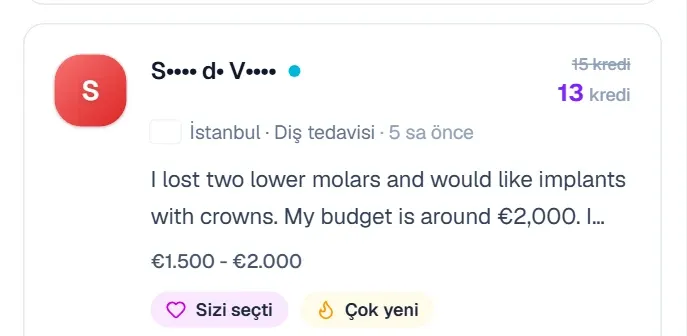
2. Bütün rozetleri görmek için talebe tıklayın ve ayrıntıdaki **Öne çıkanlar** bölümüne bakın.

3. Bilgisayarda bir rozetin üzerine geldiğinizde kısa açıklaması açılır. Telefonda açıklamalar rozetlerin altında yazar.
## Bilmeniz gerekenler
[Bölüm başlığı “Bilmeniz gerekenler”](#bilmeniz-gerekenler)
| Rozet | Anlamı |
| --------------------- | -------------------------------------------------------------------------------------------- |
| **Sizi seçti** | Hasta bu talebi doğrudan kliniğinizin sayfasından oluşturdu. Bu rozet her zaman en baştadır. |
| **Az önce** | Talep size 1 saatten kısa süre önce geldi. |
| **Çok yeni** | Talep size son 6 saat içinde geldi. |
| **Hedef: …** | Hastanın tedavi için gitmek istediği şehir. |
| **Tahmini değer: …** | Yapay zekânın bu işlem için tahmin ettiği Türkiye piyasa aralığı. Kesin fiyat değildir. |
| **Klinik tahmini: …** | Bu talep için bildirilen tahmini paket bedeli. Kesin teklif değildir. |
| **Bütçe belirtilmiş** | Hasta bütçesini paylaştı. |
| **Yüksek niyet** | Talep, hasta bir sorusuna yanıt ararken oluştu. |
| **Detay mevcut** | Hasta ne istediğini ayrıntılı yazdı; görünen notu en az 40 karakter. |
* Rozetler açma bedelini değiştirmez. Bedel kartta ayrıca yazar ve talep size geldiğinde belirlenir.
* **Az önce** ve **Çok yeni** rozetleri, talebin size geldiği zamana göre kendiliğinden kalkar.
* Talepte öne çıkan bir bilgi yoksa rozet gösterilmez.
## Sık sorulanlar
[Bölüm başlığı “Sık sorulanlar”](#sık-sorulanlar)
### Rozetler açma bedelini etkiler mi?
[Bölüm başlığı “Rozetler açma bedelini etkiler mi?”](#rozetler-açma-bedelini-etkiler-mi)
Hayır. Rozetler yalnız bilgi verir. Açma bedeli kartın sağ üstünde ve açma düğmesinde yazar.
### “Tahmini değer” yanlışsa ne yapmalıyım?
[Bölüm başlığı ““Tahmini değer” yanlışsa ne yapmalıyım?”](#tahmini-değer-yanlışsa-ne-yapmalıyım)
Talebin ayrıntısında, rozetin altında bir soru çıkıyorsa **Yanlış**’a basıp kendi tahmininizi gönderebilirsiniz. Ayrıntılar [Tahmini değer nedir?](/talepler/tahmini-deger-nedir/) makalesinde.
## İlgili makaleler
[Bölüm başlığı “İlgili makaleler”](#i̇lgili-makaleler)
* [Talep kartındaki bilgiler ne anlama geliyor?](/talepler/talep-karti-bilgileri/)
* [‘Tahmini değer’ nedir, yanlışsa nasıl bildiririm?](/talepler/tahmini-deger-nedir/)
* [Talep ayrıntısında hangi bilgiler var?](/talepler/talep-detayi-bilgileri/)
* [Hangi talepler kliniğime gelir?](/talepler/hangi-talepler-gelir/)
# Talepleri nasıl sıralarım?
> Filtreler panelindeki Sıralama bölümüyle talepleri en yeni, en eski, artan ya da azalan krediye göre sıralama.
Kısa cevap
**Filtreler** panelindeki **Sıralama** bölümünden **En yeni**, **En eski**, **Artan kredi** ya da **Azalan kredi**’yi seçin. Seçim yapmazsanız en yeni talep en üstte durur.
## Adım adım
[Bölüm başlığı “Adım adım”](#adım-adım)
1. Talepler sayfasında **Filtreler** düğmesine basın.
2. **Sıralama** altında bir seçenek seçin. Seçili seçeneğin yanında onay işareti görünür.
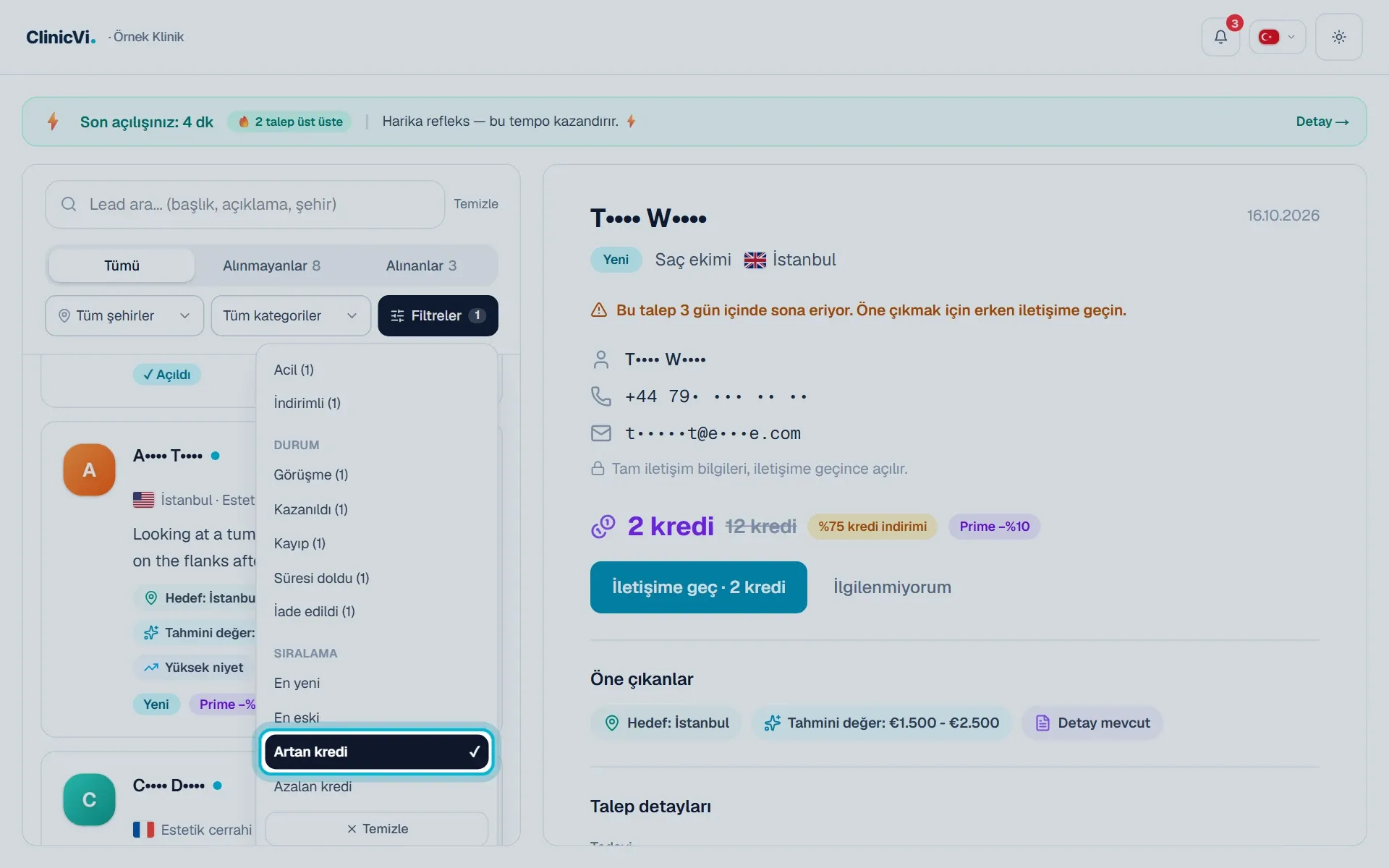
3. Sıralamayı kaldırmak için seçili seçeneğe tekrar basın.
## Bilmeniz gerekenler
[Bölüm başlığı “Bilmeniz gerekenler”](#bilmeniz-gerekenler)
* Varsayılan sıra, talebin size ulaştığı zamana göre en yeniden en eskiyedir.
* Kredi sıralaması kartta gördüğünüz bedele göre yapılır. Açtığınız taleplerde kullandığınız kredi esas alınır.
* Sıralama ekrandaki talepler içinde yapılır. Daha eski talepler, listeyi aşağı kaydırdıkça eklenir.
* Sıralama seçiminiz de filtreleriniz gibi bu tarayıcıda hatırlanır.
* Sıralama talep gizlemez; “Filtreler … talebi gizliyor” uyarısına neden olmaz.
## Sık sorulanlar
[Bölüm başlığı “Sık sorulanlar”](#sık-sorulanlar)
### En düşük bedelli talepleri nasıl görürüm?
[Bölüm başlığı “En düşük bedelli talepleri nasıl görürüm?”](#en-düşük-bedelli-talepleri-nasıl-görürüm)
**Sıralama** altında **Artan kredi**’yi seçin.
### Sıralama ile filtreler birlikte çalışır mı?
[Bölüm başlığı “Sıralama ile filtreler birlikte çalışır mı?”](#sıralama-ile-filtreler-birlikte-çalışır-mı)
Evet. Filtrelerinizi ve sıralamayı birlikte seçebilirsiniz; liste ikisine göre düzenlenir.
## İlgili makaleler
[Bölüm başlığı “İlgili makaleler”](#i̇lgili-makaleler)
* [Talepleri nasıl filtrelerim?](/talepler/talep-filtreleme/)
* [Talepler arasında nasıl arama yaparım?](/talepler/talep-arama/)
* [Eski talepleri nasıl görürüm?](/talepler/eski-talepleri-gorme/)
* [Bazı taleplerde kredi indirimi yazıyor, bu nedir?](/talepler/indirimli-talepler/)
# Talebin süresi ne zaman dolar, 'Süresi doldu' ne demek?
> Açılmayan taleplerin 14 gün sonra kapanması, süresi yaklaşan talepleri bulma ve Süresi doldu durumunun anlamı.
Kısa cevap
Açmadığınız bir talep, size ulaştıktan 14 gün sonra kapanır ve durumu **Süresi doldu** olur. Süresi dolan talep açılamaz ve kredi düşmez. Açtığınız talepler bundan etkilenmez.
## Adım adım
[Bölüm başlığı “Adım adım”](#adım-adım)
1. Süresinin dolmasına 3 günden az kalan kartlarda kırmızı **Son 2 gün** gibi bir uyarı ya da **Bugün doluyor** yazar.

2. Bu talepleri birlikte görmek için **Filtreler** düğmesine tıklayın ve **Acil** seçeneğine basın.

3. Süresi dolan talepleri görmek için **Filtreler** > **Durum** altında **Süresi doldu**’yu seçin.
4. Süresi dolan talepte açma düğmesinin yerinde “Bu talebin süresi doldu, iletişim bilgileri artık açılamaz.” yazar.
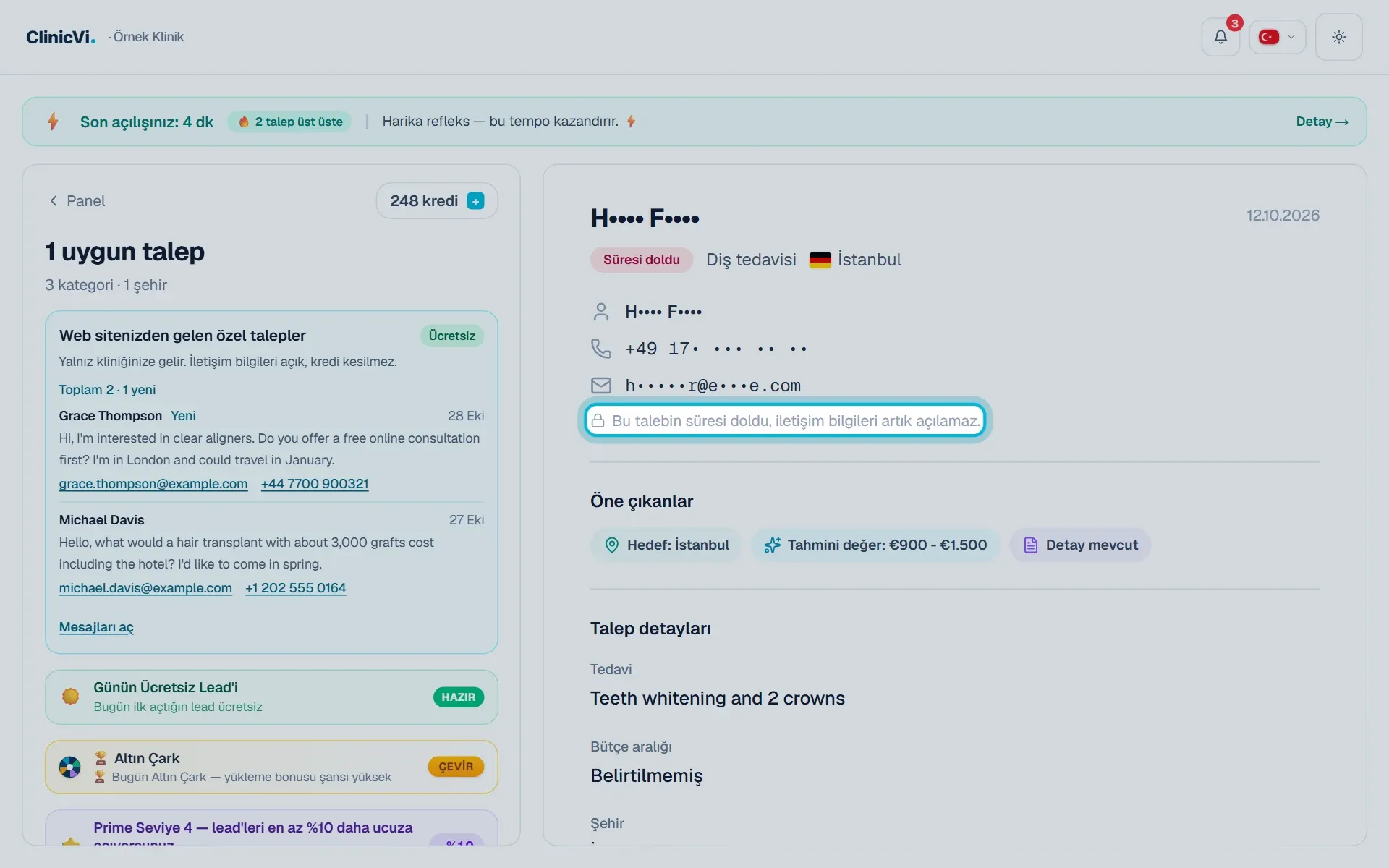
## Bilmeniz gerekenler
[Bölüm başlığı “Bilmeniz gerekenler”](#bilmeniz-gerekenler)
* Süre yalnız açmadığınız (**Yeni**) taleplerde işler. Açtığınız taleplerin iletişim bilgileri açık kalır.
* Süresi dolan talep açılamaz ve kredi düşmez.
* **Acil** seçeneği, süresinin dolmasına 3 günden az kalan talepleri gösterir ve yalnız böyle bir talep varken görünür.
* Kalan gün aşağı yuvarlanır. 24 saatten az kalınca **Bugün doluyor** yazar.
* Süresi yaklaşan talebin ayrıntısında da kalan süreyi gösteren sarı bir uyarı satırı çıkar.
* Süresi dolan talepler soluk görünür ve varsayılan listede yer almaz.
## Sık sorulanlar
[Bölüm başlığı “Sık sorulanlar”](#sık-sorulanlar)
### Talep, süresi dolmadan kapandı.
[Bölüm başlığı “Talep, süresi dolmadan kapandı.”](#talep-süresi-dolmadan-kapandı)
Bazı talepler süresinden önce de kapanabilir. Bu durumda “Bu lead artık aktif değil.” ya da **Süresi doldu** görürsünüz. Kredi düşmez; listedeki diğer taleplere bakabilirsiniz.
### Açtığım talepte “sona eriyor” yazısı görüyorum, bilgiler kaybolur mu?
[Bölüm başlığı “Açtığım talepte “sona eriyor” yazısı görüyorum, bilgiler kaybolur mu?”](#açtığım-talepte-sona-eriyor-yazısı-görüyorum-bilgiler-kaybolur-mu)
Hayır. Açtığınız talebin iletişim bilgileri açık kalır; bu yazı açtığınız talepler için bir şey değiştirmez.
## İlgili makaleler
[Bölüm başlığı “İlgili makaleler”](#i̇lgili-makaleler)
* [Talep durumları ne anlama geliyor?](/talepler/talep-durumlari/)
* [Talepleri nasıl filtrelerim?](/talepler/talep-filtreleme/)
* [Bazı taleplerde kredi indirimi yazıyor, bu nedir?](/talepler/indirimli-talepler/)
* [Talebi açarken uyarı görüyorum](/talepler/talep-acarken-uyari/)
* [Eski talepleri nasıl görürüm?](/talepler/eski-talepleri-gorme/)
# Talepler sayfasında sol menü neden görünmüyor?
> Talepler sayfası odaklı görünümde açılır; Panel bağlantısı, logo ya da telefondaki menü düğmesiyle diğer sayfalara geçme.
Kısa cevap
Talepler sayfası, daha geniş çalışabilmeniz için sol menüyü gizler. Listenin üstündeki **Panel** bağlantısıyla ya da üst çubuktaki ClinicVi logosuyla Genel sayfasına dönebilirsiniz.
## Adım adım
[Bölüm başlığı “Adım adım”](#adım-adım)
1. Talep listesinin üstündeki **Panel** bağlantısına tıklayın. Genel sayfası açılır ve sol menü yeniden görünür.
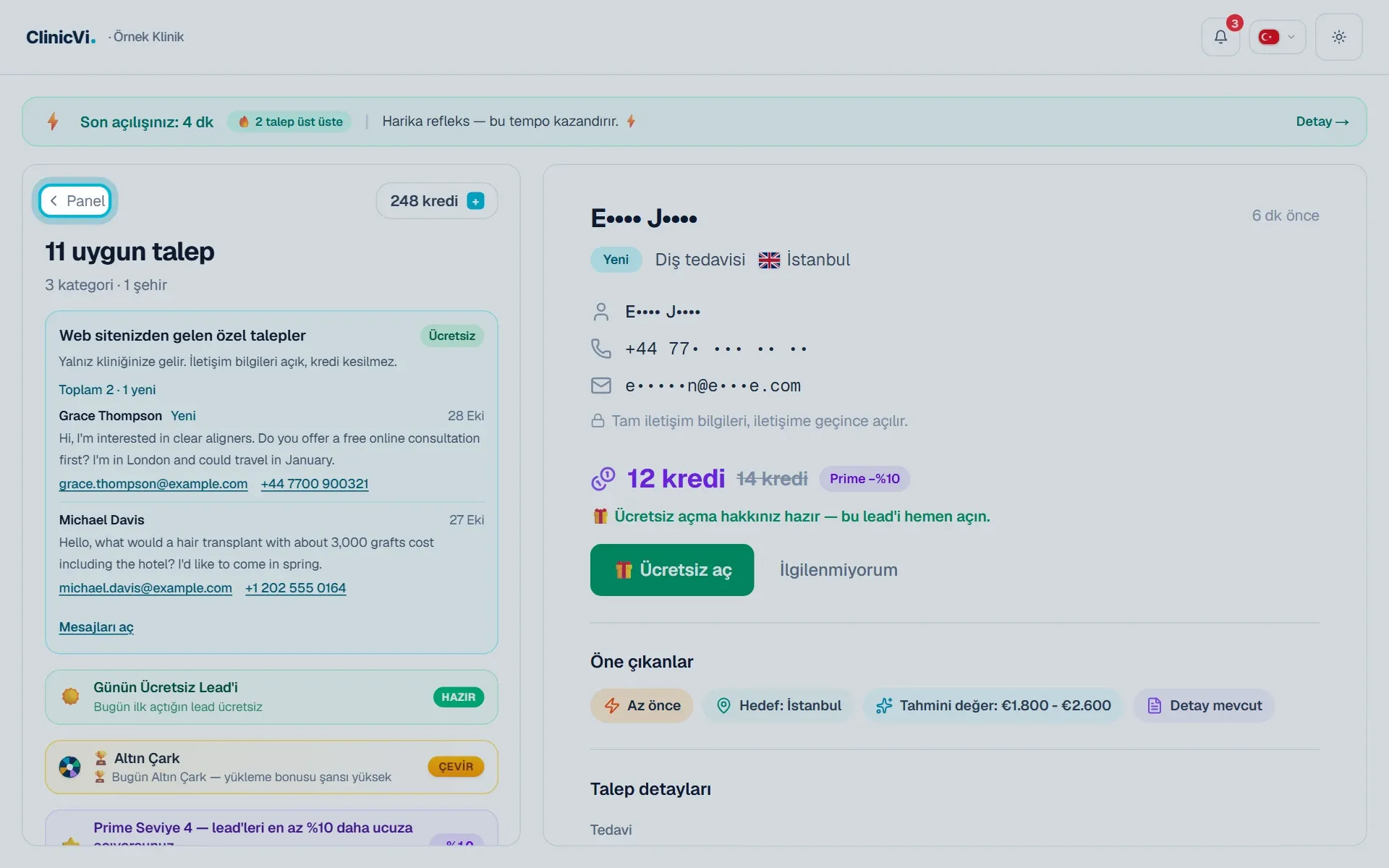
2. Dilerseniz üst çubuktaki ClinicVi logosuna ya da klinik adına tıklayarak da Genel sayfasına dönebilirsiniz.
3. Telefonda sol üstteki menü düğmesine (üç çizgi) dokunun. Menü açılır ve istediğiniz sayfayı seçebilirsiniz.
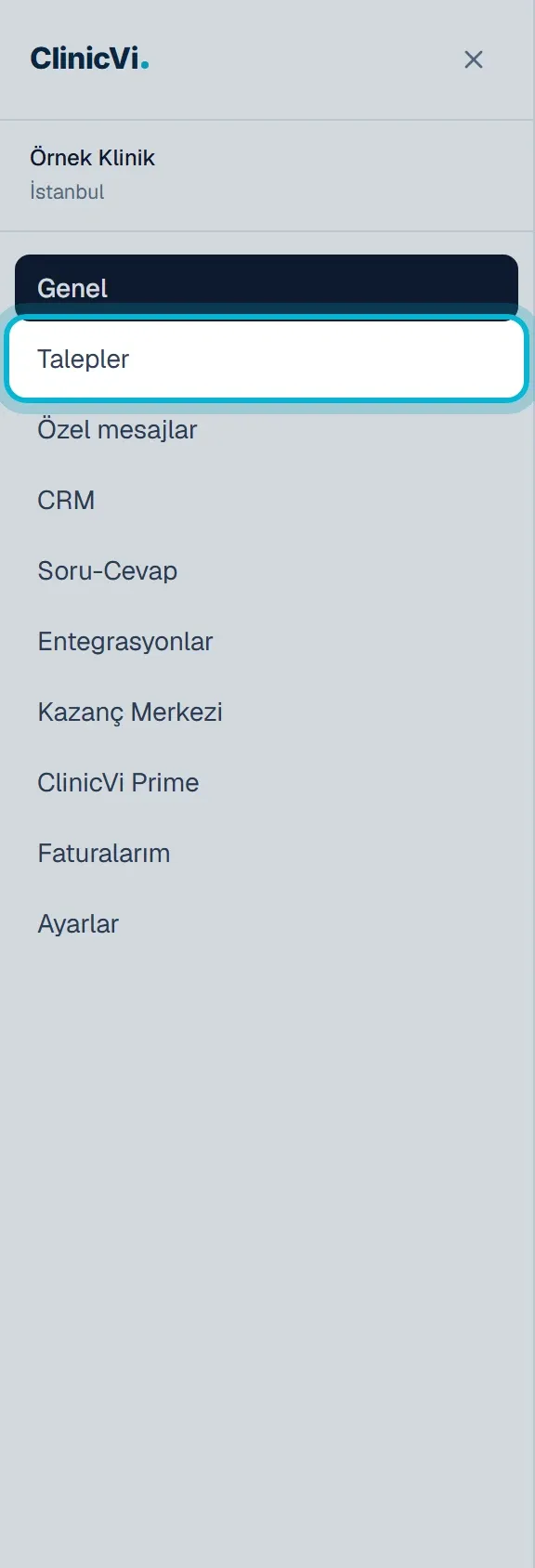
## Bilmeniz gerekenler
[Bölüm başlığı “Bilmeniz gerekenler”](#bilmeniz-gerekenler)
* Bilgisayarda sol menü yalnız Talepler sayfasında gizlenir; diğer sayfalarda görünür.
* Telefonda **Panel** bağlantısı görünmez; sol üstteki menü düğmesini kullanın.
* Bilgisayarda klavyeden önce **G**, ardından **D** tuşuna basarak da Genel sayfasına dönebilirsiniz.
## Sık sorulanlar
[Bölüm başlığı “Sık sorulanlar”](#sık-sorulanlar)
### Menüyü Talepler sayfasında açık tutabilir miyim?
[Bölüm başlığı “Menüyü Talepler sayfasında açık tutabilir miyim?”](#menüyü-talepler-sayfasında-açık-tutabilir-miyim)
Hayır. Talepler sayfası bilgisayarda her zaman bu odaklı görünümle açılır. Diğer sayfalara **Panel** bağlantısı ya da logo üzerinden geçersiniz.
## İlgili makaleler
[Bölüm başlığı “İlgili makaleler”](#i̇lgili-makaleler)
* [Talepler sayfasını nasıl açarım?](/talepler/talepler-sayfasini-acma/)
* [Panel menüsü ve butonlar](/baslarken/panel-menusu-ve-butonlar/)
* [Klavye kısayolları](/baslarken/klavye-kisayollari/)
* [Paneli telefondan nasıl kullanırım?](/baslarken/telefondan-panel-kullanimi/)
# Talepler sayfasında neler görürüm?
> Talepler sayfasındaki talep listesi, kredi bakiyesi, Günün Ücretsiz Lead'i kartı, arama, filtreler ve talep ayrıntısı kısaca.
Kısa cevap
Solda size gelen taleplerin listesi, sağda seçtiğiniz talebin ayrıntısı yer alır. Listenin başında talep sayısı, kredi bakiyeniz ve **Günün Ücretsiz Lead’i** kartı; hemen altında arama ve filtreler bulunur.
## Adım adım
[Bölüm başlığı “Adım adım”](#adım-adım)
1. Başlıkta size uygun talep sayısı yazar (ör. **11 uygun talep**). Altındaki satır, kliniğinizin tedavi kategorisi sayısını ve şehir bilgisini özetler.

2. Sağ üstteki kredi kutusu bakiyenizi gösterir. Kredi yüklemek için bu kutuya tıklayın.

3. Listenin başında **Web sitenizden gelen özel talepler** kutusu ve **Günün Ücretsiz Lead’i** kartı yer alır.

4. Arama kutusu ve filtreler listenin hemen üstündedir. Listeyi aşağı kaydırdığınızda bu alan üstte sabit kalır.

5. Bir talep kartına tıklayın; ayrıntısı sağda açılır. Sayfa ilk açıldığında listedeki ilk talep seçili gelir.

## Bilmeniz gerekenler
[Bölüm başlığı “Bilmeniz gerekenler”](#bilmeniz-gerekenler)
* Talepleri görmek ücretsizdir. Kredi yalnız bir talebi açtığınızda düşer.
* Liste, henüz açmadığınız ve açtığınız talepleri birlikte gösterir. En yeni talep en üsttedir.
* Yeni bir talep geldiğinde liste kendiliğinden yenilenir; sayfayı yenilemeniz gerekmez.
* Kredi kutusundaki bakiye, kuruluşunuzun ortak bakiyesidir.
* Listenin başında **Günlük Çark**, ClinicVi Prime ya da ilk yükleme kampanyası kartlarını da görebilirsiniz.
* Telefonda önce liste görünür. Bir talebe dokunduğunuzda ayrıntısı açılır; listeye dönmek için üstteki **Talepler** bağlantısına dokunun.
## Sık sorulanlar
[Bölüm başlığı “Sık sorulanlar”](#sık-sorulanlar)
### “Talepler yüklenemedi” yazıyor, ne yapmalıyım?
[Bölüm başlığı ““Talepler yüklenemedi” yazıyor, ne yapmalıyım?”](#talepler-yüklenemedi-yazıyor-ne-yapmalıyım)
Sayfayı yenileyin ya da kısa süre sonra tekrar deneyin. Sağ panelde aynı uyarı varsa **Tekrar dene** düğmesine basın.
### “Henüz atanmış talep yok” yazıyor.
[Bölüm başlığı ““Henüz atanmış talep yok” yazıyor.”](#henüz-atanmış-talep-yok-yazıyor)
Kliniğinize henüz talep gelmemiş demektir. Hangi taleplerin size geldiğini [Hangi talepler kliniğime gelir?](/talepler/hangi-talepler-gelir/) makalesinde bulabilirsiniz.
### Web sitemden gelen talepler nerede?
[Bölüm başlığı “Web sitemden gelen talepler nerede?”](#web-sitemden-gelen-talepler-nerede)
Listenin başındaki **Web sitenizden gelen özel talepler** kutusunda. Bu talepler yalnız kliniğinize gelir; iletişim bilgileri açıktır ve kredi düşmez. Tamamını görmek için kutudaki **Mesajları aç** bağlantısına tıklayın.
### Listenin başındaki Çark ve Prime kartları nedir?
[Bölüm başlığı “Listenin başındaki Çark ve Prime kartları nedir?”](#listenin-başındaki-çark-ve-prime-kartları-nedir)
Bunlar ödül ve kredi indirimi kartlarıdır. Ayrıntılar Prime ve ödüller bölümünde anlatılır.
## İlgili makaleler
[Bölüm başlığı “İlgili makaleler”](#i̇lgili-makaleler)
* [Talep kartındaki bilgiler ne anlama geliyor?](/talepler/talep-karti-bilgileri/)
* [Bir talebi nasıl açarım?](/talepler/talep-nasil-acilir/)
* [Günün ücretsiz lead’i nedir?](/talepler/gunun-ucretsiz-leadi/)
* [Talepleri nasıl filtrelerim?](/talepler/talep-filtreleme/)
* [Özel mesajlar nedir?](/hasta-iletisimi/ozel-mesajlar-nedir/)
* [Günlük çark nasıl çevrilir?](/prime-ve-oduller/gunluk-cark-nasil-cevrilir/)
# Talepler sayfasını nasıl açarım?
> Hasta taleplerinin listelendiği Talepler sayfasını bilgisayardan ve telefondan nasıl açacağınız.
Kısa cevap
Panelde sol menüden **Talepler**’e tıklayın. Telefondaysanız sol üstteki menü düğmesine dokunup **Talepler**’i seçin.
## Adım adım
[Bölüm başlığı “Adım adım”](#adım-adım)
1. Panelde sol menüden **Talepler**’e tıklayın. Yanındaki sayı, henüz açmadığınız yeni taleplerin sayısıdır.

2. Telefondaysanız üst çubuğun solundaki menü düğmesine (üç çizgi) dokunun ve açılan menüden **Talepler**’i seçin.

3. Talepler sayfası açılır. Solda size gelen taleplerin listesi, sağda seçtiğiniz talebin ayrıntısı yer alır.

## Bilmeniz gerekenler
[Bölüm başlığı “Bilmeniz gerekenler”](#bilmeniz-gerekenler)
* Genel sayfasındaki **Hasta taleplerini görüntüle** düğmesi de sizi Talepler sayfasına götürür.
* Zil simgesindeki bir yeni talep bildirimine tıklayarak da doğrudan o talebe gidebilirsiniz.
* Bilgisayarda klavyeden önce **G**, ardından **I** tuşuna basarak da Talepler sayfasına geçebilirsiniz. İkinci tuşa 1,5 saniye içinde basın; bir yazı alanındayken kısayollar çalışmaz.
* Talepler sayfasında daha geniş çalışabilmeniz için sol menü gizlenir. Genel sayfasına dönmek için listenin üstündeki **Panel** bağlantısını ya da üst çubuktaki ClinicVi logosunu kullanın.
## Sık sorulanlar
[Bölüm başlığı “Sık sorulanlar”](#sık-sorulanlar)
### Menüdeki sayı neyi gösteriyor?
[Bölüm başlığı “Menüdeki sayı neyi gösteriyor?”](#menüdeki-sayı-neyi-gösteriyor)
Durumu **Yeni** olan, yani henüz açmadığınız taleplerin sayısını gösterir. Bir talebi açtığınızda ya da kapattığınızda sayı azalır.
### Talepler sayfasında sol menü kayboldu, nasıl geri dönerim?
[Bölüm başlığı “Talepler sayfasında sol menü kayboldu, nasıl geri dönerim?”](#talepler-sayfasında-sol-menü-kayboldu-nasıl-geri-dönerim)
Bu sayfa odaklı görünümde açılır ve sol menü gizlenir. Listenin üstündeki **Panel** bağlantısına ya da üst çubuktaki ClinicVi logosuna tıklayın.
## İlgili makaleler
[Bölüm başlığı “İlgili makaleler”](#i̇lgili-makaleler)
* [Talepler sayfasında neler görürüm?](/talepler/talepler-sayfasinda-neler-var/)
* [Talepler sayfasında sol menü neden görünmüyor?](/talepler/talepler-sayfasinda-menu-gorunmuyor/)
* [Bir talebi nasıl açarım?](/talepler/talep-nasil-acilir/)
* [Panel menüsü ve butonlar](/baslarken/panel-menusu-ve-butonlar/)
* [Paneli telefondan nasıl kullanırım?](/baslarken/telefondan-panel-kullanimi/)
* [Klavye kısayolları](/baslarken/klavye-kisayollari/)
# 'İlk kredi yüklemenizle açılır' yazıyor, ne yapmalıyım?
> Panelden kendiniz kaydolduysanız Günün Ücretsiz Lead'i hakkı ilk ücretli kredi yüklemenizden sonra açılır; yapmanız gerekenler.
Kısa cevap
Panelden kendiniz kaydolduysanız **Günün Ücretsiz Lead’i** hakkı, ilk ücretli kredi yüklemenizden sonra açılır. Karttaki **Kredi yükle** bağlantısına tıklayıp ilk yüklemenizi yapın.
## Adım adım
[Bölüm başlığı “Adım adım”](#adım-adım)
1. Talepler sayfasının başındaki **Günün Ücretsiz Lead’i** kartında “İlk kredi yüklemenizle açılır.” yazısını görürsünüz.
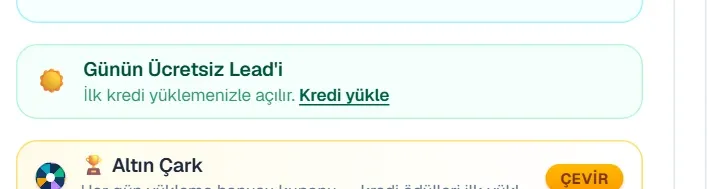
2. Karttaki **Kredi yükle** bağlantısına tıklayın; kredi sayfası açılır.
3. İlk kredi yüklemenizi tamamlayın. Adımlar [Kredi nasıl yüklenir?](/kredi-ve-odeme/kredi-nasil-yuklenir/) makalesinde.
4. Ödemeniz tamamlanınca Talepler sayfasına dönün. Kartta **HAZIR** yazar.

## Bilmeniz gerekenler
[Bölüm başlığı “Bilmeniz gerekenler”](#bilmeniz-gerekenler)
* Bu kural yalnız panelden kendisi kaydolan hesaplarda geçerlidir.
* İlk ücretli yüklemeniz hesabınıza işlendiğinde kilit kendiliğinden kalkar.
* Kilitliyken de talepleri görebilir ve kredinizle açabilirsiniz.
* Panelden kaydolan hesaplar 0 kredi bakiyeyle başlar.
* Telefonda aynı bilgi, listenin başındaki şeritte **Kredi yükle** düğmesiyle görünür.
* İlk yüklemeye özel kampanya için [İlk alım bonusu](/kredi-ve-odeme/ilk-alim-bonusu/) makalesine bakın.
## Sık sorulanlar
[Bölüm başlığı “Sık sorulanlar”](#sık-sorulanlar)
### Yükleme yaptım ama kart hâlâ kilitli görünüyor.
[Bölüm başlığı “Yükleme yaptım ama kart hâlâ kilitli görünüyor.”](#yükleme-yaptım-ama-kart-hâlâ-kilitli-görünüyor)
Sayfayı yenileyin. Ödemeniz hesabınıza işlendiğinde kilit kalkar. Krediniz de görünmüyorsa [Ödeme yaptım, kredi görünmüyor](/kredi-ve-odeme/odeme-yaptim-kredi-gorunmuyor/) makalesine bakın.
### Ödül ya da çark kredileri bu kilidi açar mı?
[Bölüm başlığı “Ödül ya da çark kredileri bu kilidi açar mı?”](#ödül-ya-da-çark-kredileri-bu-kilidi-açar-mı)
Hayır. Kilit yalnız ücretli bir kredi yüklemesiyle kalkar.
## İlgili makaleler
[Bölüm başlığı “İlgili makaleler”](#i̇lgili-makaleler)
* [Günün ücretsiz lead’i nedir, nasıl kullanırım?](/talepler/gunun-ucretsiz-leadi/)
* [Kredi nasıl yüklenir?](/kredi-ve-odeme/kredi-nasil-yuklenir/)
* [İlk alım bonusu](/kredi-ve-odeme/ilk-alim-bonusu/)
* [‘Kredi bakiyeniz yetersiz’ uyarısında ne yapmalıyım?](/talepler/kredi-yetersiz-uyarisi/)
# Yeni talep gelince sayfayı yenilemem gerekir mi?
> Talepler sayfası açıkken yeni taleplerin listeye kendiliğinden eklenmesi ve menüdeki yeni talep sayısı.
Kısa cevap
Hayır. Talepler sayfası açıkken yeni talepler birkaç saniye içinde kendiliğinden listeye eklenir. Başka bir sayfadayken sol menüdeki **Talepler** sayısı, açmadığınız yeni talepleri gösterir.
## Adım adım
[Bölüm başlığı “Adım adım”](#adım-adım)
1. Talepler sayfasını açık bırakın. Yeni bir talep geldiğinde liste kendiliğinden yenilenir.

2. Başka bir sayfadayken sol menüde **Talepler**’in yanındaki sayıya bakın.

## Bilmeniz gerekenler
[Bölüm başlığı “Bilmeniz gerekenler”](#bilmeniz-gerekenler)
* Art arda gelen talepler tek seferde eklenir; liste en fazla birkaç saniyede bir yenilenir.
* Bir talebin durumu değiştiğinde, örneğin bir ekip arkadaşınız talebi açtığında, liste yine kendiliğinden güncellenir.
* İnternet bağlantınız kopup geri geldiğinde liste bir kez yenilenir.
* Menüdeki sayı, durumu **Yeni** olan taleplerinizi sayar.
* Seçili filtreler yeni bir talebi gizliyorsa listenin üstünde “Filtreler … talebi gizliyor” uyarısı çıkar.
## Sık sorulanlar
[Bölüm başlığı “Sık sorulanlar”](#sık-sorulanlar)
### Yeni talepler için bildirim alabilir miyim?
[Bölüm başlığı “Yeni talepler için bildirim alabilir miyim?”](#yeni-talepler-için-bildirim-alabilir-miyim)
Evet. E-posta, tarayıcı, Telegram ve mobil uygulama bildirimlerini Bildirimler bölümündeki makalelere göre ayarlayabilirsiniz.
### Liste yenilenmiyor gibi görünüyor.
[Bölüm başlığı “Liste yenilenmiyor gibi görünüyor.”](#liste-yenilenmiyor-gibi-görünüyor)
Sayfayı bir kez yenileyin. Listenin üstünde “Filtreler … talebi gizliyor” uyarısı varsa **Temizle**’ye basın.
## İlgili makaleler
[Bölüm başlığı “İlgili makaleler”](#i̇lgili-makaleler)
* [Bildirim merkezi nerede?](/bildirimler/bildirim-merkezi-nerede/)
* [Tarayıcı bildirimlerini açma](/bildirimler/tarayici-bildirimlerini-acma/)
* [E-posta bildirim ayarı](/bildirimler/e-posta-bildirim-ayari/)
* [Telegram bildirimlerini bağlama](/bildirimler/telegram-bildirimlerini-baglama/)
* [Mobil uygulamada bildirim izni](/mobil-uygulama/mobil-uygulamada-bildirim-izni/)
* [‘Filtreler … talebi gizliyor’ ne demek?](/talepler/filtreler-talep-gizliyor/)
# Sohbet asistanı hastalarla nasıl konuşuyor?
> Sohbet asistanının ziyaretçilere nasıl yanıt verdiği, nelerden kaçındığı ve iletişim bilgisini hangi onayla aldığı.
Kısa cevap
Asistan ziyaretçinin dilinde kısa ve nazik yanıtlar verir, yalnız kliniğiniz hakkında konuşur ve kullandığı sayfaları **Kaynaklar** altında gösterir. İletişim bilgilerini size iletmeden önce ziyaretçiden açık onay ister.
## Adım adım
[Bölüm başlığı “Adım adım”](#adım-adım)
Asistanı kendiniz denemek için:
1. **Web sitesi sohbet widget’ı** sayfasında **Önizle ↗** bağlantısına tıklayın. Sohbet yeni sekmede açılır.
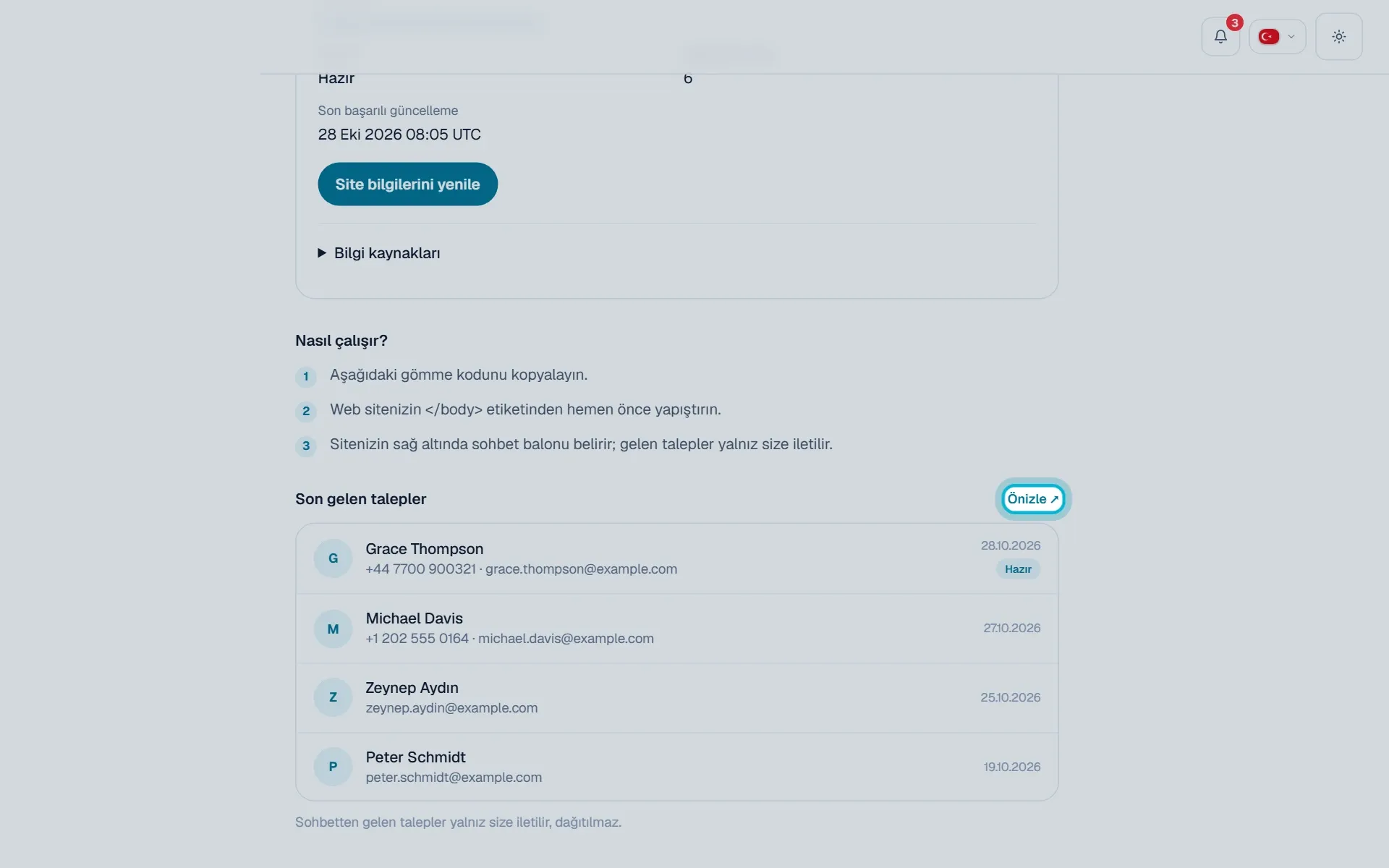
2. Bir soru yazıp gönder düğmesine basın. Asistan sitenizdeki bir sayfadan bilgi kullandıysa yanıtın altında o sayfa **Kaynaklar** başlığıyla görünür.
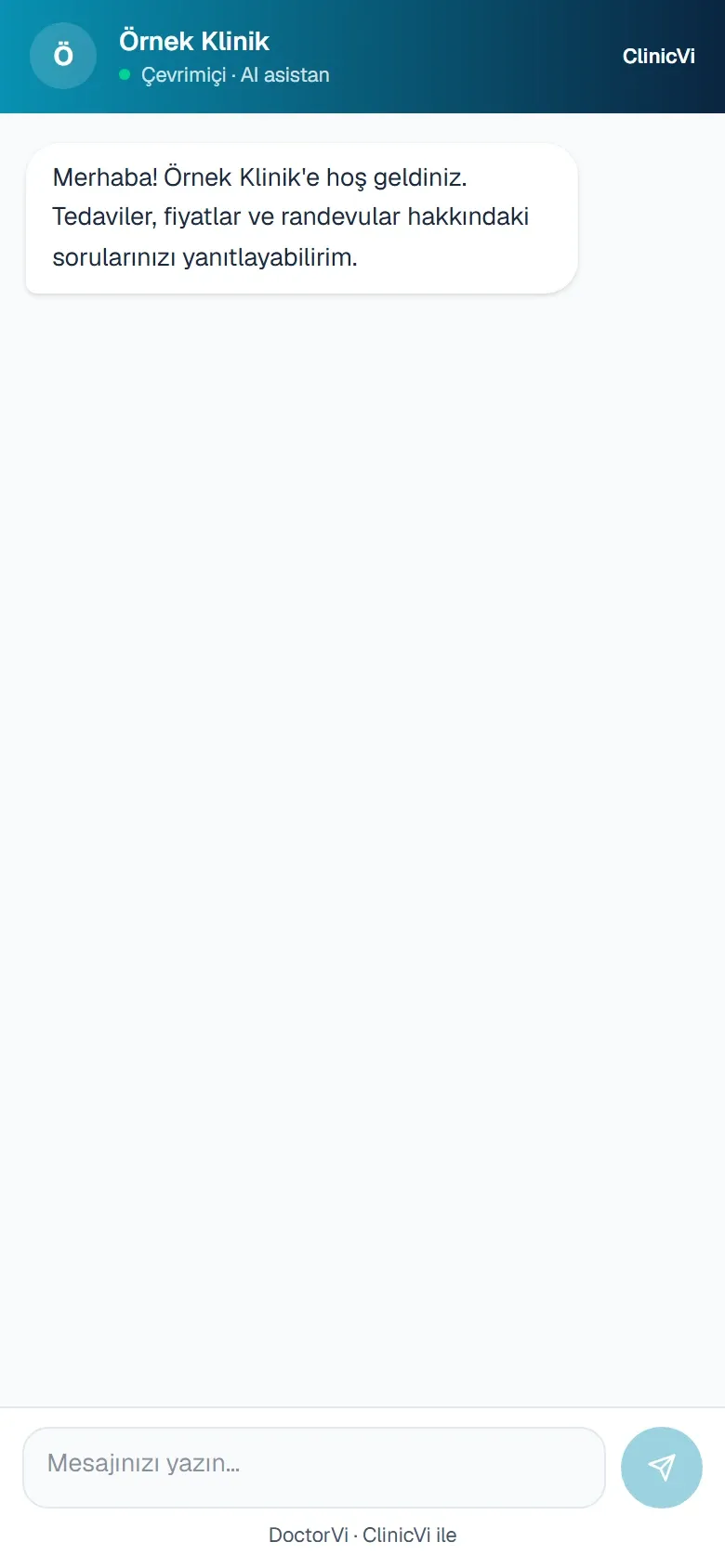
3. Ziyaretçi adını, e-postasını ve telefonunu yazınca asistan bu bilgileri gösterir ve “Bu klinikle paylaşmadan önce bilgilerinizi kontrol edip onaylayın.” der. Ziyaretçi onay kutusunu işaretleyip **Bu kliniğe gönder**’e basar.
4. Gönderimden sonra ziyaretçi “Talebiniz kliniğin gelen kutusuna kaydedildi.” mesajını görür. Talep **Özel mesajlar** sayfanıza düşer.
Dikkat
Önizlemede kendi bilgilerinizle talep gönderirseniz bu deneme talebi de **Özel mesajlar** sayfanıza kaydedilir.
## Bilmeniz gerekenler
[Bölüm başlığı “Bilmeniz gerekenler”](#bilmeniz-gerekenler)
* Asistan 2–4 cümlelik kısa yanıtlar verir ve ziyaretçinin dilinde yazar.
* Yalnız sizin kliniğiniz hakkında konuşur; başka klinik önermez.
* Teşhis koymaz, tedavi ya da ilaç önermez, doz vermez; fotoğraf ya da belirti yorumlamaz. Bu sorularda kibarca reddeder ve kliniğinizle görüşmeyi önerir. Acil durumda 112’yi hatırlatır.
* Yanıtta yine de doz ya da teşhis ifadesi çıkarsa ziyaretçiye bunun yerine şu mesaj gösterilir: “Bunu güvenle söyleyemem. Teşhis ve ilaç veya doz kararı hekimin işidir. İsterseniz iletişim bilgilerinizi bırakın; klinik ekibi danışma hakkında sizinle iletişime geçsin.”
* Fiyat, garanti ya da klinik bilgisi uydurmayacak şekilde ayarlanmıştır; emin olmadığında ziyaretçiyi klinik ekibinize yönlendirir.
* Ön görüşmenin ücretsiz olduğunu yalnız sitenizde açıkça yazıyorsa söyler.
* Talep için ad, e-posta ve telefon zorunludur ve bunları ziyaretçinin kendisi yazmış olmalıdır.
* Asistan kendi başına kayıt açamaz; talep yalnız ziyaretçinin onayıyla kaydedilir.
## Sık sorulanlar
[Bölüm başlığı “Sık sorulanlar”](#sık-sorulanlar)
### Asistanın yanıtlarını nasıl güncellerim?
[Bölüm başlığı “Asistanın yanıtlarını nasıl güncellerim?”](#asistanın-yanıtlarını-nasıl-güncellerim)
Asistan sitenizdeki bilgileri kullanır. Sitenizi güncelleyip **Site bilgilerini yenile**’ye basın. Karşılama mesajını da widget sayfasından değiştirebilirsiniz.
### Sohbet kayıtlarını görebilir miyim?
[Bölüm başlığı “Sohbet kayıtlarını görebilir miyim?”](#sohbet-kayıtlarını-görebilir-miyim)
Sohbet metinleri saklanmaz. Ziyaretçi talep gönderdiğinde adı, iletişim bilgileri ve kısa notu **Özel mesajlar** sayfanıza kaydedilir.
### Asistan yanlış bilgi verirse ne yapmalıyım?
[Bölüm başlığı “Asistan yanlış bilgi verirse ne yapmalıyım?”](#asistan-yanlış-bilgi-verirse-ne-yapmalıyım)
Yanıtlar sitenizdeki sayfalara dayanır. Yanlış ya da eski bir bilgi görürseniz sitenizdeki ilgili sayfayı düzeltip **Site bilgilerini yenile**’ye basın.
## İlgili makaleler
[Bölüm başlığı “İlgili makaleler”](#i̇lgili-makaleler)
* [Asistan sitemdeki bilgileri nasıl öğreniyor, nasıl yenilerim?](/yapay-zeka/sohbet-asistani-site-bilgileri/)
* [Web sitemdeki sohbetten gelen talepleri nerede görürüm?](/yapay-zeka/sohbet-asistani-talepleri-nerede/)
* [Sohbet asistanının rengini ve karşılama mesajını nasıl değiştiririm?](/yapay-zeka/sohbet-asistani-renk-ve-karsilama-mesaji/)
* [Web sitesi sohbet asistanı (widget) nedir?](/yapay-zeka/web-sitesi-sohbet-asistani-nedir/)
# Sohbet asistanının rengini ve karşılama mesajını nasıl değiştiririm?
> Sohbet asistanının rengini seçme, ziyaretçinin ilk göreceği karşılama mesajını yazma ve gömme kodunu güncelleme adımları.
Kısa cevap
**Web sitesi sohbet widget’ı** sayfasında bir renk seçin, isterseniz karşılama mesajını yazın ve **Kaydet**’e basın. Rengi değiştirdiyseniz güncel gömme kodunu sitenize yeniden yapıştırın.
## Adım adım
[Bölüm başlığı “Adım adım”](#adım-adım)
1. **Entegrasyonlar** > **Web sitesi sohbet widget’ı** sayfasını açın.
2. **Renk** altındaki altı renkten birine tıklayın. Seçili rengin çevresinde bir halka görünür.
3. **Karşılama mesajı (opsiyonel)** kutusuna ziyaretçinin ilk göreceği mesajı yazın.
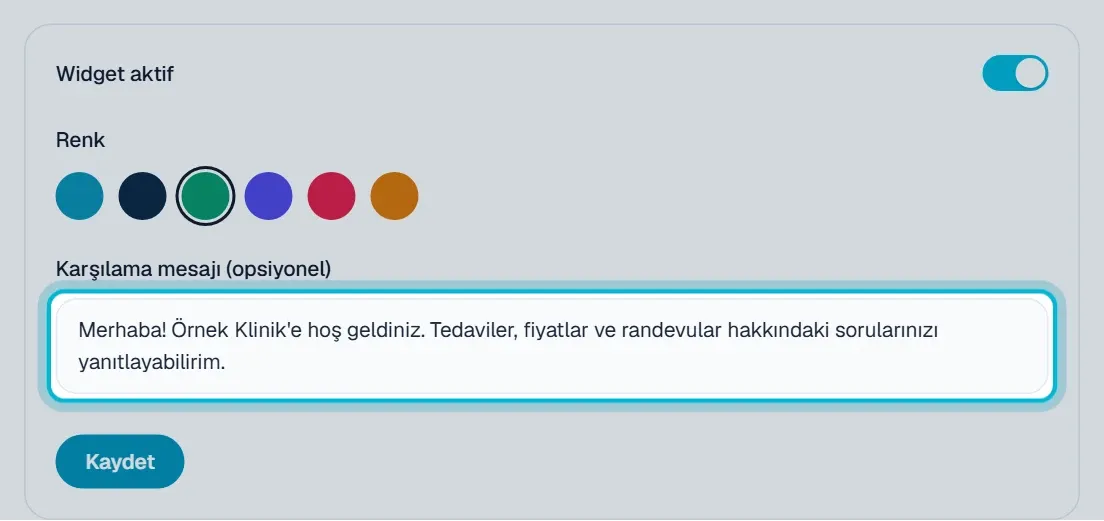
4. **Kaydet**’e tıklayın.
5. Rengi değiştirdiyseniz **Gömme kodu**’nu yeniden kopyalayıp sitenizdeki eski kodun yerine yapıştırın. Yeni kodda seçtiğiniz renk de yazar.
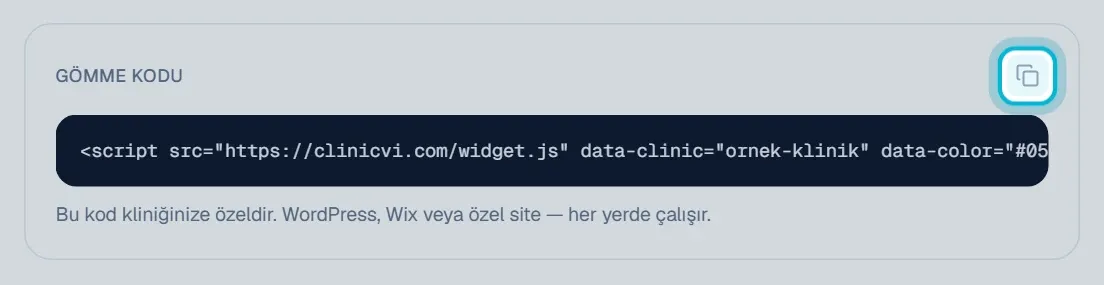
## Bilmeniz gerekenler
[Bölüm başlığı “Bilmeniz gerekenler”](#bilmeniz-gerekenler)
* Altı hazır renkten birini seçebilirsiniz.
* Karşılama mesajı en fazla 400 karakter olabilir.
* Karşılama mesajını boş bırakırsanız ziyaretçinin dilinde, klinik adınız ve şehrinizle hazır bir karşılama gösterilir. Türkçesi şöyledir: “Merhaba! Örnek Klinik · İstanbul asistanıyım. Tedavi, süreç veya randevu hakkında sorabilir, dilerseniz kliniğin size ulaşması için iletişim bilgilerinizi bırakabilirsiniz.”
* Kendi yazdığınız karşılama mesajı her dilde aynı metinle gösterilir. Yabancı ziyaretçileriniz çoksa mesajı buna göre yazın.
* Seçtiğiniz renk, kaydettiğiniz anda sohbet penceresine yansır. Sitenizdeki balonun rengi ise gömme kodundaki renkten gelir.
* Bu ayarları yalnız klinik sahibi ya da yöneticisi kaydedebilir.
## Sık sorulanlar
[Bölüm başlığı “Sık sorulanlar”](#sık-sorulanlar)
### Kaydet düğmesini göremiyorum.
[Bölüm başlığı “Kaydet düğmesini göremiyorum.”](#kaydet-düğmesini-göremiyorum)
Ayarları yalnız klinik sahibi ya da yöneticisi değiştirebilir. Düğmenin yerinde “Webhook ayarını yalnızca klinik sahibi (owner) veya yönetici (admin) değiştirebilir.” yazıyorsa ekip üyesi rolündesiniz; klinik sahibinizden yardım isteyin.
### Değişiklik sitemde hemen görünür mü?
[Bölüm başlığı “Değişiklik sitemde hemen görünür mü?”](#değişiklik-sitemde-hemen-görünür-mü)
Karşılama mesajı ve pencere rengi kaydettiğiniz anda geçerli olur; sayfayı yenileyen ziyaretçiler yeni hâlini görür. Balonun rengi için yeni gömme kodunu sitenize eklemeniz gerekir.
### Kendi marka rengimi kullanabilir miyim?
[Bölüm başlığı “Kendi marka rengimi kullanabilir miyim?”](#kendi-marka-rengimi-kullanabilir-miyim)
Panelde altı hazır renk bulunur. Markanıza en yakın olanı seçebilirsiniz.
## İlgili makaleler
[Bölüm başlığı “İlgili makaleler”](#i̇lgili-makaleler)
* [Sohbet asistanını web siteme nasıl eklerim?](/yapay-zeka/sohbet-asistanini-web-sitesine-ekleme/)
* [Sohbet asistanı hastalarla nasıl konuşuyor?](/yapay-zeka/sohbet-asistani-hastalarla-nasil-konusur/)
* [Entegrasyon ayarlarını neden değiştiremiyorum?](/entegrasyonlar/entegrasyon-ayarlarini-kimler-degistirebilir/)
# Asistan sitemdeki bilgileri nasıl öğreniyor, nasıl yenilerim?
> Sohbet asistanının web sitenizdeki sayfaları nasıl öğrendiği, ne sıklıkla yenilediği ve güncellemeyi elle nasıl başlatacağınız.
Kısa cevap
Asistan, klinik profilinizde kayıtlı web sitesini okuyup sayfalardaki bilgileri öğrenir ve 7 günde bir kendiliğinden yeniler. Sitenizi değiştirdiyseniz **Site bilgilerini yenile** ile güncellemeyi hemen sıraya alabilirsiniz.
## Adım adım
[Bölüm başlığı “Adım adım”](#adım-adım)
1. **Web sitesi sohbet widget’ı** sayfasında **Web sitesi bilgisi** bölümüne inin.
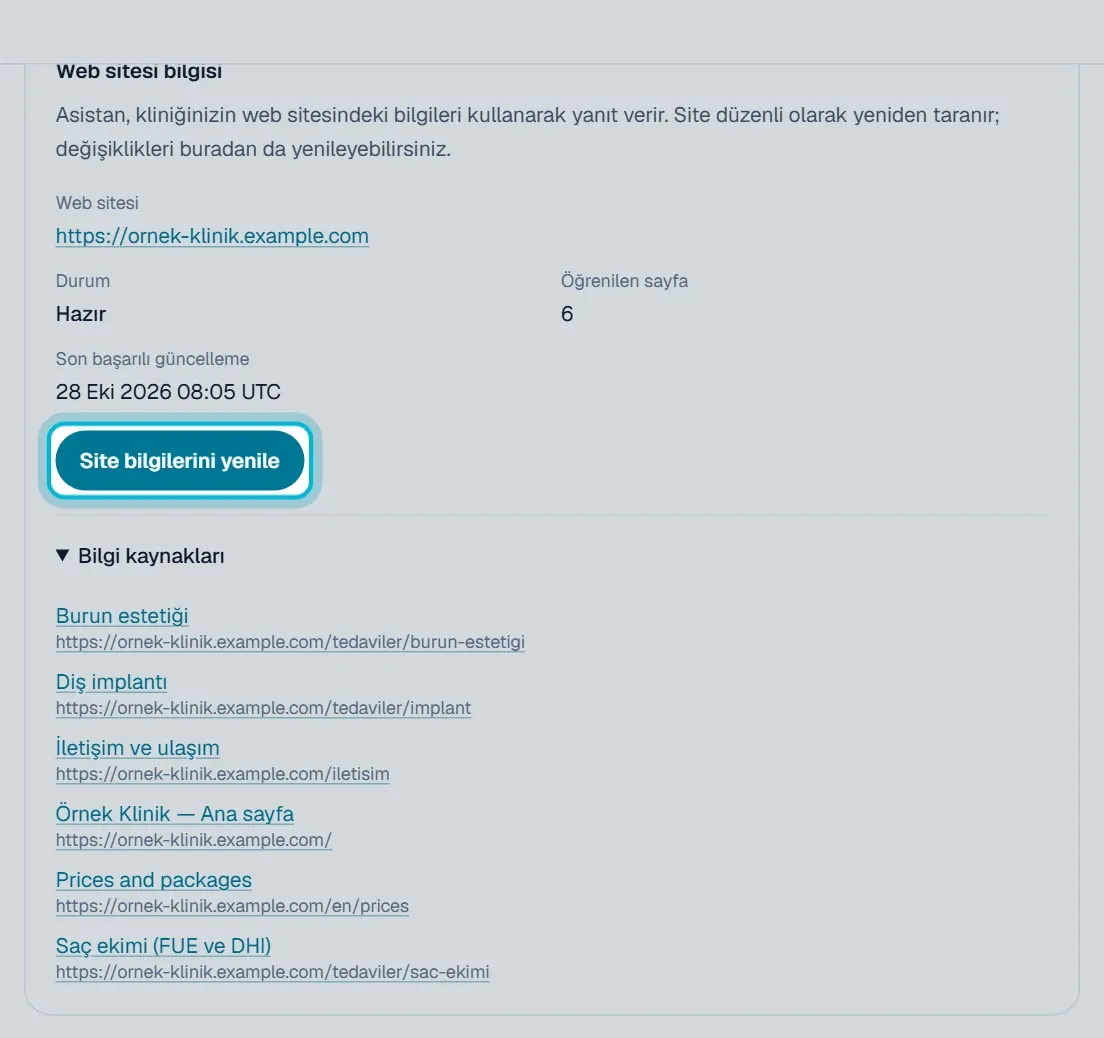
2. **Durum**, **Öğrenilen sayfa** ve **Son başarılı güncelleme** bilgilerini kontrol edin. Durum **Hazır** ise asistan sitenizin bilgilerini kullanıyor.
3. Sitenizde değişiklik yaptıysanız **Site bilgilerini yenile**’ye tıklayın.
4. “Site bilgileri yenilenmek üzere sıraya alındı.” mesajı görünür. Durum önce **Sırada**, sonra **Site okunuyor** olur; bölüm kendiliğinden güncellenir.
5. Asistanın kullandığı sayfaları görmek için **Bilgi kaynakları**’na tıklayın.
## Durumların anlamı
[Bölüm başlığı “Durumların anlamı”](#durumların-anlamı)
| Durum | Anlamı |
| ------------------------ | ------------------------------------------------ |
| Web sitesi eklenmemiş | Klinik profilinizde web sitesi adresi yok. |
| Henüz öğrenilmedi | Siteniz henüz okunmadı. |
| Sırada | Güncelleme sıraya alındı. |
| Site okunuyor | Sayfalarınız şu an okunuyor. |
| Hazır | Asistan sitenizin güncel bilgilerini kullanıyor. |
| Güncelleme tamamlanamadı | Son güncelleme bitmedi; nedeni bölümde yazar. |
## Bilmeniz gerekenler
[Bölüm başlığı “Bilmeniz gerekenler”](#bilmeniz-gerekenler)
* Site bilgileri 7 günde bir kendiliğinden yenilenir.
* Bir yenileme isteğinden sonra yeni istek için 5 dakika beklemeniz gerekir. Bu sürede “Bekleyen veya yakın zamanda gönderilmiş bir istek var.” ile başlayan bir mesaj görünür.
* Asistan en fazla 50 sayfa öğrenir.
* Siteniz `https://` ile açılabilmelidir.
* robots.txt ile engellenen ya da “noindex” işaretli sayfalar okunmaz.
* Giriş, sepet, arama ve yönetim sayfaları, blog arşivleri (etiket, kategori, yazar) ile PDF ve görsel dosyaları öğrenilmez.
* Güncelleme sürerken asistan son başarılı taramadaki bilgileri kullanmaya devam eder.
* Site yalnız kısmen okunabildiyse ya da güncelleme tamamlanamadıysa 1 saat sonra kendiliğinden yeniden denenir.
* İşlem sürerken bölüm 15 saniyede bir kendiliğinden yenilenir.
* Site bilgilerini yalnız klinik sahibi ya da yöneticisi yenileyebilir. Sohbet asistanı kapalıyken yenileme yapılamaz.
## Sık sorulanlar
[Bölüm başlığı “Sık sorulanlar”](#sık-sorulanlar)
### “Önce klinik profilinize web sitenizi ekleyin.” yazıyor.
[Bölüm başlığı ““Önce klinik profilinize web sitenizi ekleyin.” yazıyor.”](#önce-klinik-profilinize-web-sitenizi-ekleyin-yazıyor)
Asistanın öğrenebilmesi için klinik profilinizde web sitesi adresinin kayıtlı olması gerekir. Kliniğinizi oluştururken **Web sitesi** alanını boş bıraktıysanız adresinizi eklemek için **WhatsApp Destek** üzerinden bize yazın.
### “Site bilgileri yalnızca aktif ve doğrulanmış klinikler için öğrenilir.” yazıyor.
[Bölüm başlığı ““Site bilgileri yalnızca aktif ve doğrulanmış klinikler için öğrenilir.” yazıyor.”](#site-bilgileri-yalnızca-aktif-ve-doğrulanmış-klinikler-için-öğrenilir-yazıyor)
Kliniğinizin doğrulaması tamamlandığında site bilgileri öğrenilmeye başlar. Bilgi almak için **WhatsApp Destek** üzerinden bize yazabilirsiniz.
### “Web sitesi okunamadı. Sitenin erişilebilir olduğunu kontrol edip yeniden deneyin.” hatası alıyorum.
[Bölüm başlığı ““Web sitesi okunamadı. Sitenin erişilebilir olduğunu kontrol edip yeniden deneyin.” hatası alıyorum.”](#web-sitesi-okunamadı-sitenin-erişilebilir-olduğunu-kontrol-edip-yeniden-deneyin-hatası-alıyorum)
Sitenizin herkese açık olduğunu, `https://` ile açıldığını ve robots.txt dosyasının erişime açık olduğunu kontrol edin, sonra **Site bilgilerini yenile**’ye basın. Sitenizde bot koruması ya da güvenlik duvarı varsa sitenizle ilgilenen kişiye danışın.
### “Bu güncellemede tarama sınırına ulaşıldı.” yazıyor.
[Bölüm başlığı ““Bu güncellemede tarama sınırına ulaşıldı.” yazıyor.”](#bu-güncellemede-tarama-sınırına-ulaşıldı-yazıyor)
Siteniz çok sayfalıysa asistan en fazla 50 sayfa öğrenir. **Bilgi kaynakları** listesinde önemli sayfalarınızın olup olmadığını kontrol edin.
### Web sitemin adresi değişti, ne yapmalıyım?
[Bölüm başlığı “Web sitemin adresi değişti, ne yapmalıyım?”](#web-sitemin-adresi-değişti-ne-yapmalıyım)
Profilinizdeki adres değişince asistan yeni siteyi baştan öğrenir. Adresinizi güncellemek için **WhatsApp Destek** üzerinden bize yazın.
## İlgili makaleler
[Bölüm başlığı “İlgili makaleler”](#i̇lgili-makaleler)
* [Web sitesi sohbet asistanı (widget) nedir?](/yapay-zeka/web-sitesi-sohbet-asistani-nedir/)
* [Sohbet asistanı hastalarla nasıl konuşuyor?](/yapay-zeka/sohbet-asistani-hastalarla-nasil-konusur/)
* [Sohbet asistanını nasıl kapatırım veya tekrar açarım?](/yapay-zeka/sohbet-asistanini-kapatma/)
* [Destek ekibine nasıl ulaşırım?](/baslarken/destek-ekibine-ulasma/)
# Web sitemdeki sohbetten gelen talepleri nerede görürüm?
> Sohbet asistanından gelen taleplerin düştüğü Özel mesajlar sayfası, Talepler sayfasındaki kutu ve e-posta bildirimi.
Kısa cevap
Sohbetten gelen talepler **Özel mesajlar** sayfasına “Web sitesi sohbet talebi” konusuyla düşer. Son talepleri **Talepler** sayfasındaki **Web sitenizden gelen özel talepler** kutusunda da görürsünüz. E-posta bildirimleriniz açıksa kliniğinizin e-posta adresine de haber gelir.
[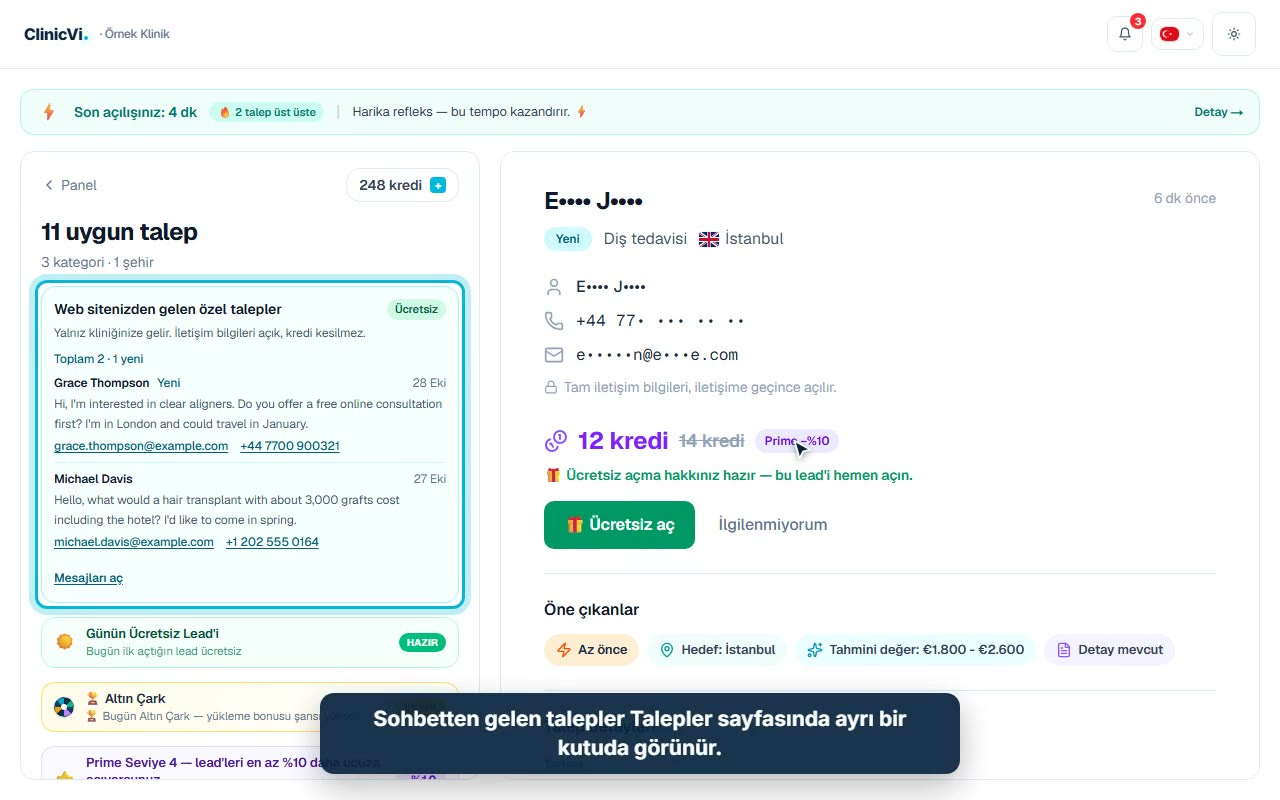](/videos/yapay-zeka-sohbet-asistani-talepleri-nerede.mp4)
VideoSohbetten gelen talepleri bulma
## Adım adım
[Bölüm başlığı “Adım adım”](#adım-adım)
1. Sol menüden **Özel mesajlar**’a tıklayın. Açılan sayfanın başlığı **Mesajlar**’dır.
2. Konusunda “Web sitesi sohbet talebi” yazan mesajları bulun. Arama kutusuna (**Ara: ad, e-posta, konu, mesaj…**) bu ifadeyi yazıp **Ara**’ya da basabilirsiniz.
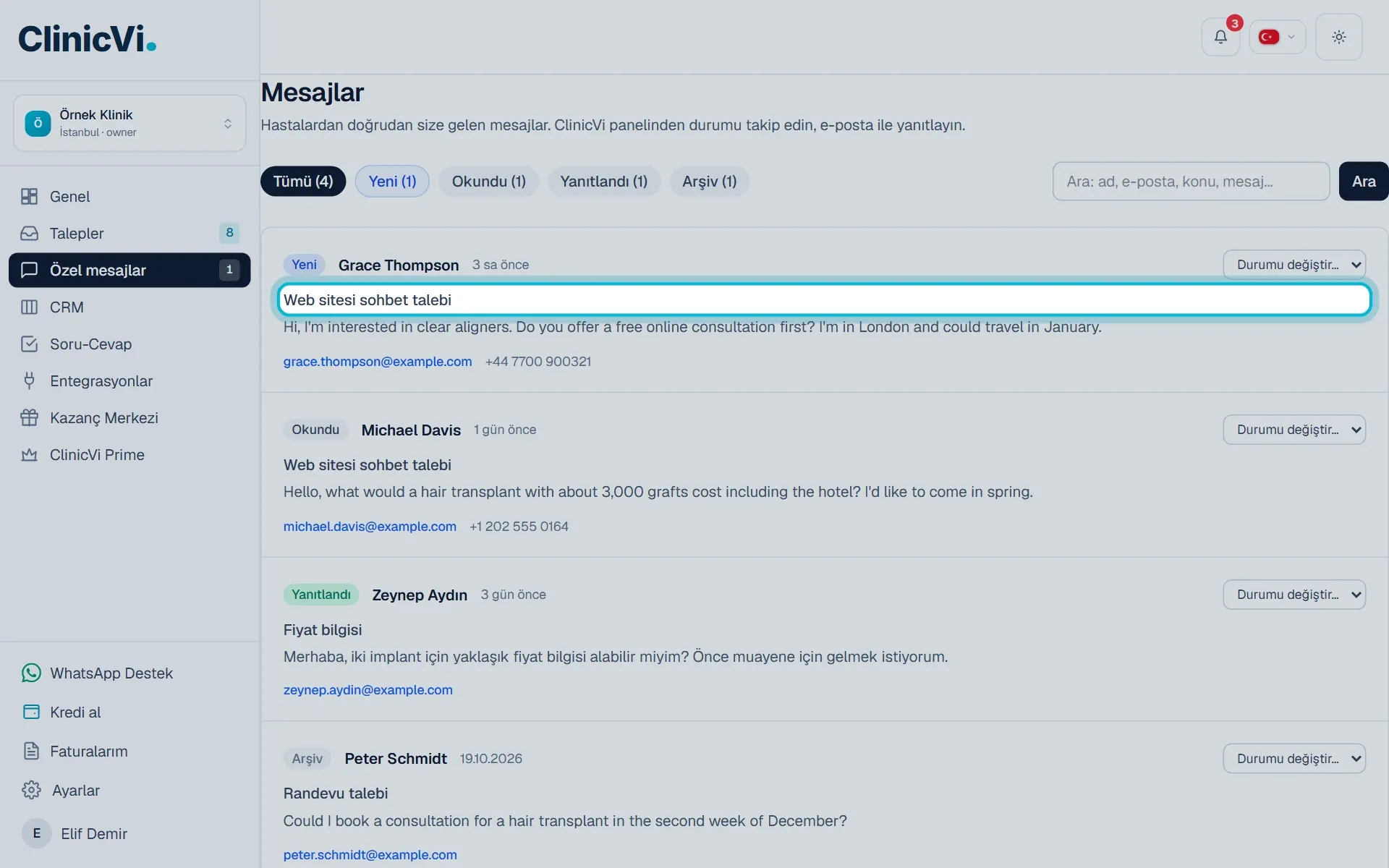
3. Hastaya yazmak için e-posta adresine, aramak için telefon numarasına tıklayın.
4. Durumu güncellemek için **Durumu değiştir…** listesinden bir durum seçin (ör. **Yanıtlandı**).
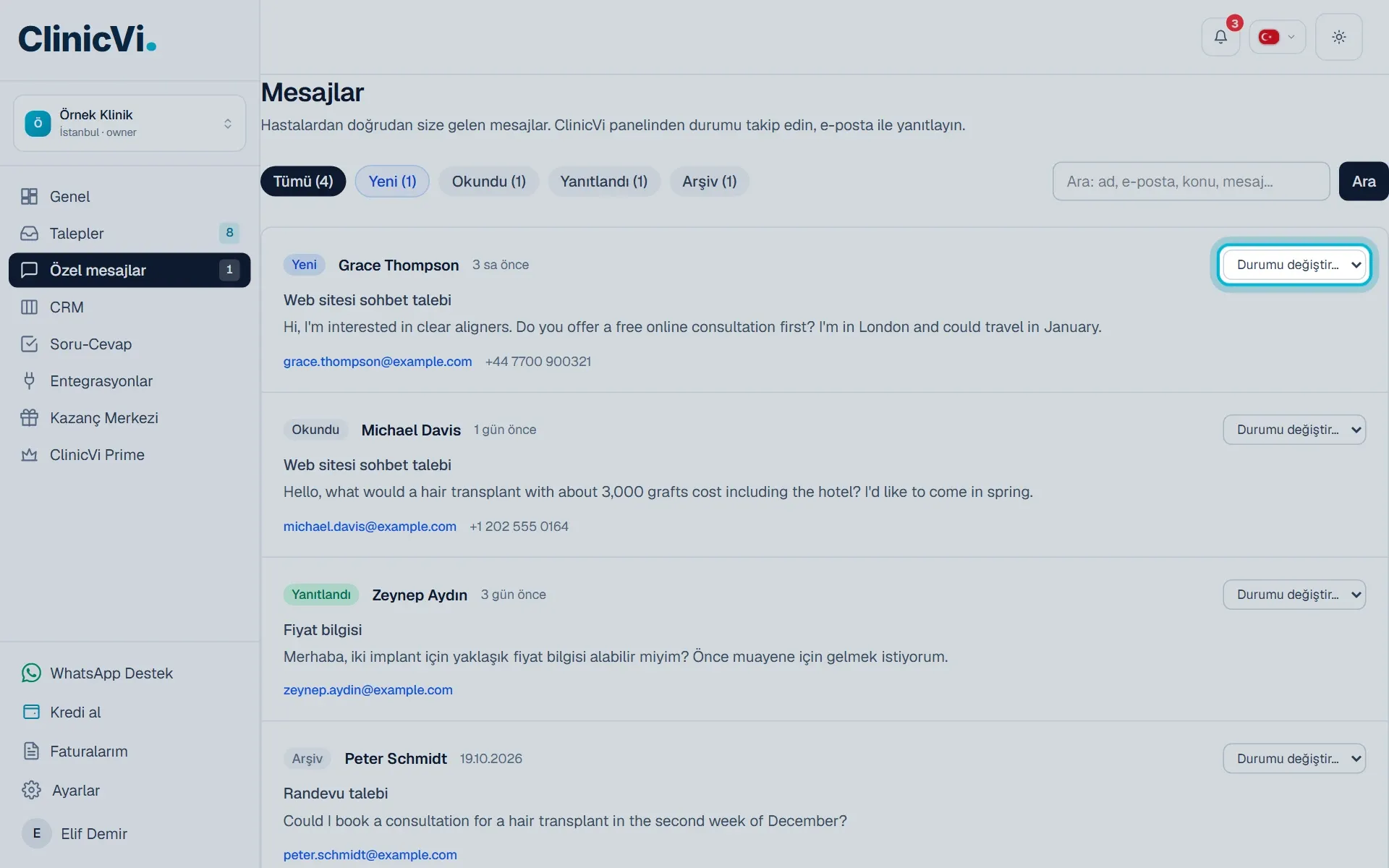
5. **Talepler** sayfasındaki **Web sitenizden gelen özel talepler** kutusunda en son iki talebi görürsünüz. Tamamı için **Mesajları aç**’a tıklayın.
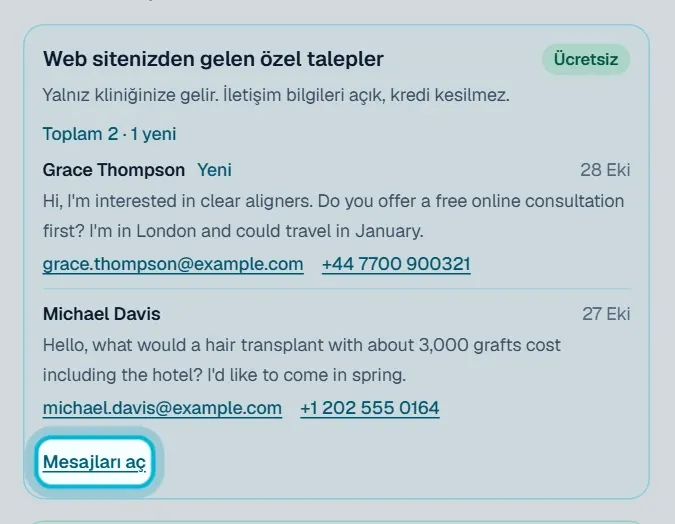
## Bilmeniz gerekenler
[Bölüm başlığı “Bilmeniz gerekenler”](#bilmeniz-gerekenler)
* Talep, ziyaretçi bilgilerini onaylayıp **Bu kliniğe gönder**’e bastığında kaydedilir.
* Talepte ziyaretçinin adı, e-postası, telefonu ve kısa notu bulunur. İlgilendiği tedavi e-posta bildiriminde yazar.
* Kliniğinizin kayıtlı e-posta adresine “Yeni web sitesi talebi” konulu, ziyaretçinin adını taşıyan bir e-posta gönderilir. **Bildirim Merkezi**’nde **E-posta bildirimi** kapalıysa bu e-posta gönderilmez.
* Bu talepler başka kliniklere dağıtılmaz ve kredi harcanmaz.
* **Talepler** sayfasındaki kutu en son 2 talebi, toplam talep sayısını ve yeni talep sayısını gösterir.
* Sol menüde **Özel mesajlar**’ın yanındaki sayı okunmamış mesajlarınızı gösterir.
* Widget sayfasındaki **Son gelen talepler** listesi, **Özel mesajlar** sayfanıza gelen son 8 mesajı gösterir; yeni olanların yanında **Hazır** etiketi bulunur. Bu listede sohbet talepleri dışındaki mesajlar da yer alır.
## Sık sorulanlar
[Bölüm başlığı “Sık sorulanlar”](#sık-sorulanlar)
### Ziyaretçi numarasını yazdı ama talep gelmedi.
[Bölüm başlığı “Ziyaretçi numarasını yazdı ama talep gelmedi.”](#ziyaretçi-numarasını-yazdı-ama-talep-gelmedi)
Talep, ziyaretçi bilgilerini kontrol edip onay kutusunu işaretleyerek **Bu kliniğe gönder**’e bastığında kaydedilir. Bu adım tamamlanmadıysa talep oluşmaz.
### E-posta bildirimi gelmiyor.
[Bölüm başlığı “E-posta bildirimi gelmiyor.”](#e-posta-bildirimi-gelmiyor)
**Bildirim Merkezi**’nde **E-posta bildirimi**’nin açık olduğundan emin olun ve gereksiz (spam) klasörünüzü kontrol edin. E-posta gelmese de talep **Özel mesajlar** sayfanıza kaydedilir.
### Bu talepleri açmak için kredi gerekir mi?
[Bölüm başlığı “Bu talepleri açmak için kredi gerekir mi?”](#bu-talepleri-açmak-için-kredi-gerekir-mi)
Hayır. Web sitenizden gelen talepler yalnız size gelir ve iletişim bilgileri doğrudan görünür.
### Sohbet talepleri CRM sayfasında ya da webhook ile gelir mi?
[Bölüm başlığı “Sohbet talepleri CRM sayfasında ya da webhook ile gelir mi?”](#sohbet-talepleri-crm-sayfasında-ya-da-webhook-ile-gelir-mi)
Hayır. Sohbet talepleri **Özel mesajlar** sayfasında takip edilir. **CRM** sayfası ve webhook yalnız açtığınız talepler içindir.
## İlgili makaleler
[Bölüm başlığı “İlgili makaleler”](#i̇lgili-makaleler)
* [Özel mesajlar nedir?](/hasta-iletisimi/ozel-mesajlar-nedir/)
* [Özel mesajın durumunu nasıl değiştiririm?](/hasta-iletisimi/ozel-mesaj-durumunu-degistirme/)
* [Özel mesaja nasıl yanıt veririm?](/hasta-iletisimi/ozel-mesaja-yanit-verme/)
* [E-posta bildirimlerini nasıl ayarlarım?](/bildirimler/e-posta-bildirim-ayari/)
* [Sohbet asistanı hastalarla nasıl konuşuyor?](/yapay-zeka/sohbet-asistani-hastalarla-nasil-konusur/)
# Sohbet asistanının kurulumunu sizin yapmanızı nasıl isterim?
> Ücretsiz kurulum iste düğmesiyle WhatsApp'ta hazır bir mesaj açıp sohbet asistanının kurulumunu ekibimize bırakma.
Kısa cevap
**Ücretsiz kurulum iste** düğmesine basın; WhatsApp’ta hazır bir mesaj açılır. Mesajı kontrol edip gönderin, kurulumu sizinle birlikte ücretsiz tamamlayalım.
## Adım adım
[Bölüm başlığı “Adım adım”](#adım-adım)
1. **Entegrasyonlar** > **Web sitesi sohbet widget’ı** sayfasında **Kurulumu bize bırakın.** bölümünü bulun.
2. **Ücretsiz kurulum iste** düğmesine tıklayın. WhatsApp yeni sekmede ya da telefonunuzdaki uygulamada açılır.
3. Açılan mesajda klinik adınızı ve web sitenizi kontrol edin. Web siteniz kayıtlı değilse mesajda “\[Web sitesi adresimizi buraya ekleyeceğim]” yazar; bu kısmı adresinizle değiştirin. Sonra mesajı gönderin.
4. Aynı düğmeyi **Genel** sayfasındaki “Web siteniz konuşsun. Talepler yalnız size gelsin.” kutusunda da bulabilirsiniz.
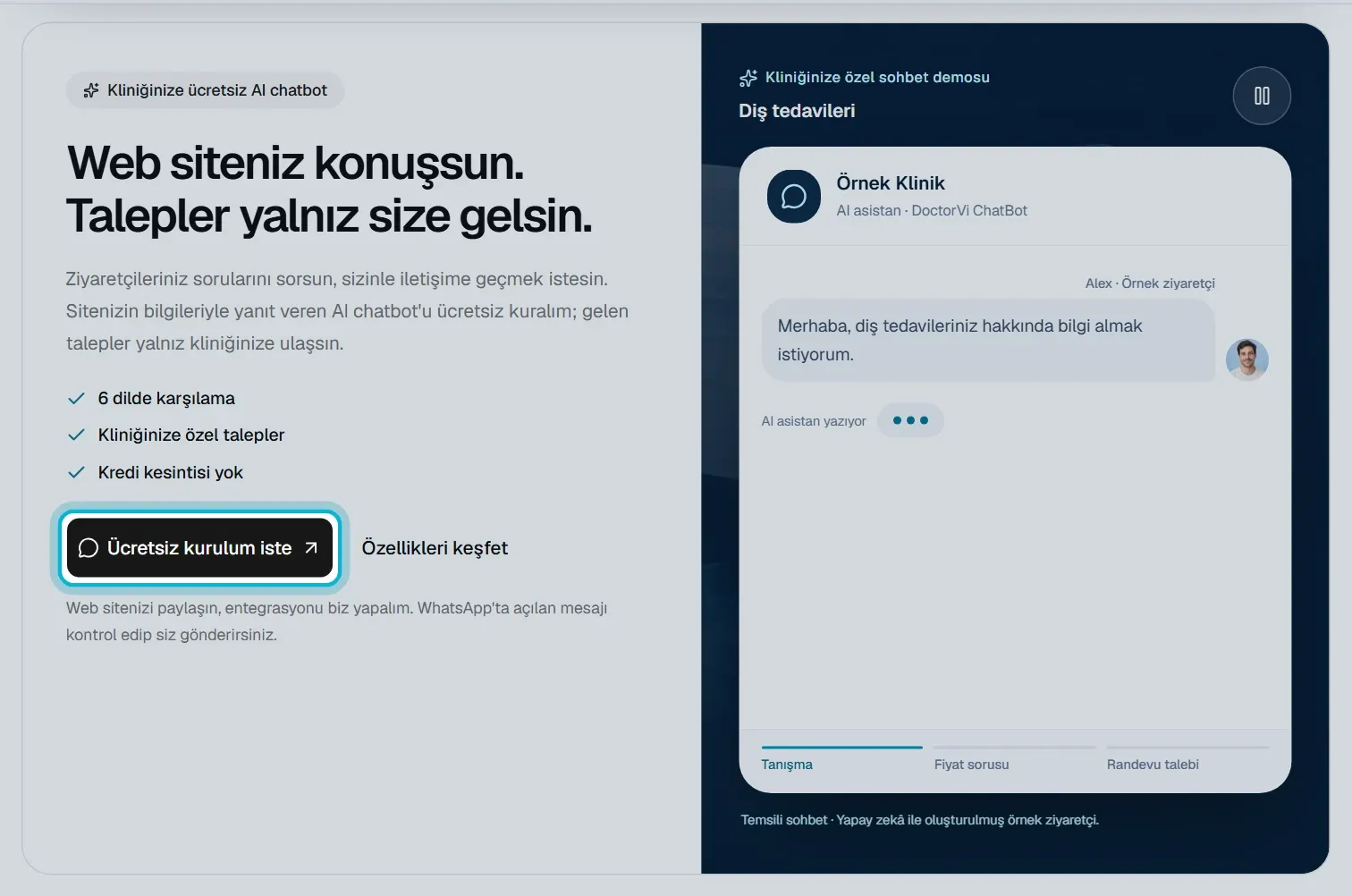
## Hazır mesaj nasıl görünür?
[Bölüm başlığı “Hazır mesaj nasıl görünür?”](#hazır-mesaj-nasıl-görünür)
Düğme, aşağıdakine benzer bir mesaj hazırlar. Klinik adınız ve kayıtlı web siteniz kendiliğinden yazılır:
> Merhaba, Örnek Klinik için ücretsiz ClinicVi AI chatbot kurulumu istiyorum.
>
> Web sitemiz: [www.kliniginiz.com](http://www.kliniginiz.com)
>
> Web sitemizle ilgilenen kişinin iletişim bilgisini paylaşabilirim. Entegrasyon için yardımcı olur musunuz?
## Bilmeniz gerekenler
[Bölüm başlığı “Bilmeniz gerekenler”](#bilmeniz-gerekenler)
* Kurulum ücretsizdir; entegrasyonu ekibimiz yapar.
* Düğme yalnız WhatsApp’ta düzenlenebilir bir mesaj açar. Mesajı siz gönderirsiniz; göndermeden bize bir şey iletilmez.
* Kurulum için web sitenizin adresi ve sitenizle ilgilenen kişinin iletişim bilgisi yeterlidir.
* Sohbet asistanından gelen talepler yalnız kliniğinize gelir ve bu talepler için kredi kesilmez.
## Sık sorulanlar
[Bölüm başlığı “Sık sorulanlar”](#sık-sorulanlar)
### Genel sayfasındaki sohbet asistanı kutusu ne?
[Bölüm başlığı “Genel sayfasındaki sohbet asistanı kutusu ne?”](#genel-sayfasındaki-sohbet-asistanı-kutusu-ne)
Sohbet asistanını tanıtan kutudur. **Ücretsiz kurulum iste** ile kurulum isteyebilir, **Özellikleri keşfet** ile tanıtım sayfasını açabilirsiniz. Kutu, asistanı kurduktan sonra da görünmeye devam eder.
### Bilgisayarımda WhatsApp yok, ne olur?
[Bölüm başlığı “Bilgisayarımda WhatsApp yok, ne olur?”](#bilgisayarımda-whatsapp-yok-ne-olur)
Bağlantı WhatsApp Web’de açılır. İsterseniz aynı düğmeye telefonunuzdan da dokunabilirsiniz.
### Kurulumu kendim yapmak istiyorum.
[Bölüm başlığı “Kurulumu kendim yapmak istiyorum.”](#kurulumu-kendim-yapmak-istiyorum)
Gömme kodunu kopyalayıp sitenize eklemeniz yeterli. Adımlar [Sohbet asistanını web siteme nasıl eklerim?](/yapay-zeka/sohbet-asistanini-web-sitesine-ekleme/) makalesinde.
## İlgili makaleler
[Bölüm başlığı “İlgili makaleler”](#i̇lgili-makaleler)
* [Web sitesi sohbet asistanı (widget) nedir?](/yapay-zeka/web-sitesi-sohbet-asistani-nedir/)
* [Sohbet asistanını web siteme nasıl eklerim?](/yapay-zeka/sohbet-asistanini-web-sitesine-ekleme/)
* [Genel sayfasında neler var?](/baslarken/genel-sayfasinda-neler-var/)
* [Destek ekibine nasıl ulaşırım?](/baslarken/destek-ekibine-ulasma/)
# Sohbet asistanını nasıl kapatırım veya tekrar açarım?
> Widget aktif anahtarıyla sohbet asistanını kapatma, tekrar açma ve balonu sitenizden tamamen kaldırma.
Kısa cevap
**Widget aktif** anahtarını kapatıp **Kaydet**’e basın; sitenizdeki sohbet yeni mesaj almaz. Tekrar açmak için anahtarı açıp yine **Kaydet**’e basın.
## Adım adım
[Bölüm başlığı “Adım adım”](#adım-adım)
1. **Entegrasyonlar** > **Web sitesi sohbet widget’ı** sayfasını açın.
2. **Widget aktif** anahtarına tıklayarak kapatın (ya da açın).
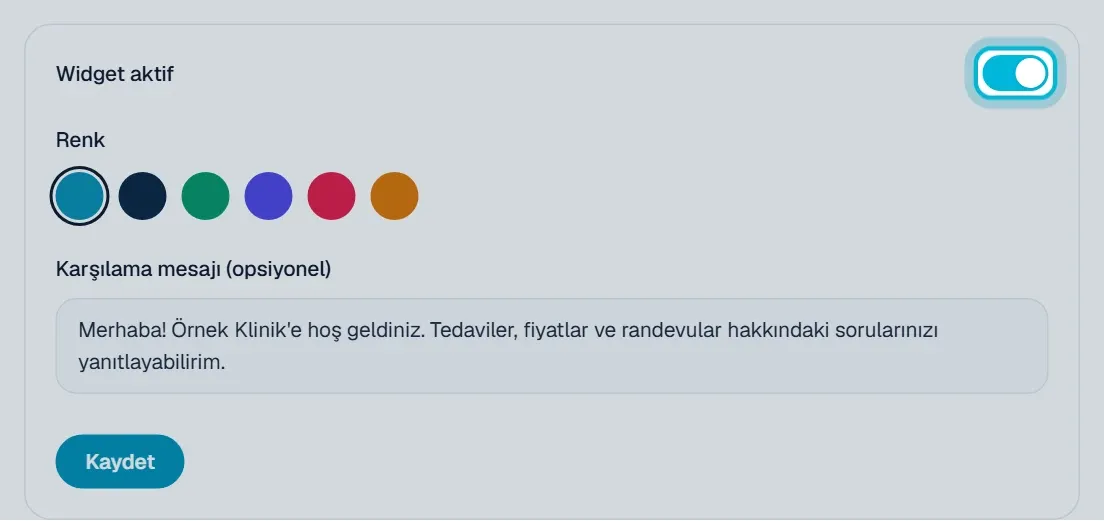
3. **Kaydet**’e tıklayın. Anahtarı değiştirip kaydetmezseniz ayar değişmez.
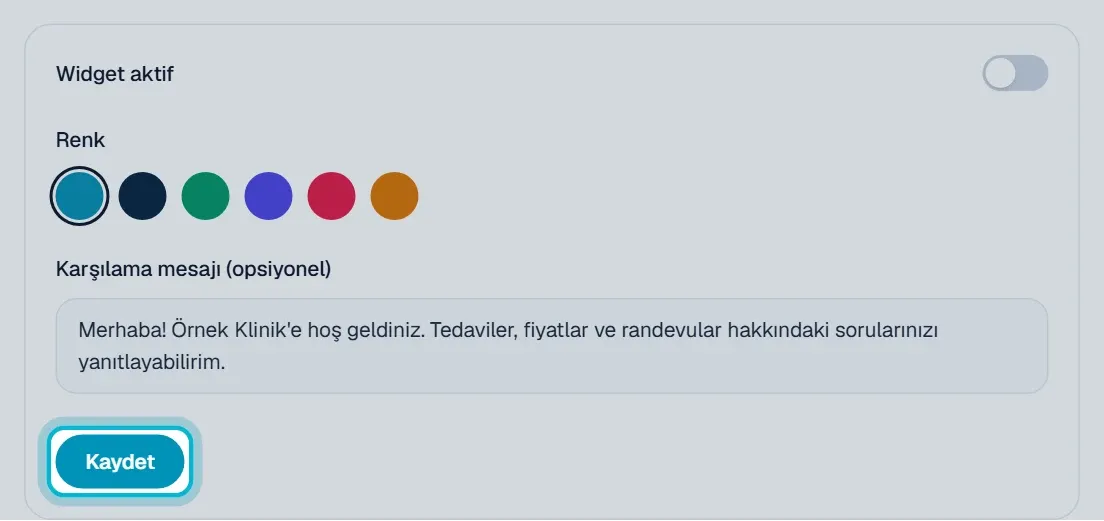
4. Balonu sitenizden tamamen kaldırmak isterseniz gömme kodunu sitenizden silin.
## Bilmeniz gerekenler
[Bölüm başlığı “Bilmeniz gerekenler”](#bilmeniz-gerekenler)
* Widget kapalıyken sitenizdeki balon görünmeye devam eder. Ziyaretçi balonu açtığında “Bu sohbet şu an kullanılamıyor.” yazar.
* Balonu tamamen kaldırmak için gömme kodunu sitenizden silmeniz gerekir.
* Daha önce gelen talepler silinmez; **Özel mesajlar** sayfanızda durur.
* Widget kapalıyken site bilgileri yenilenemez. **Web sitesi bilgisi** bölümünde “Site bilgilerini yenilemek için sohbet widget’ını etkinleştirin.” yazar.
* Bu ayarı yalnız klinik sahibi ya da yöneticisi değiştirebilir.
## Sık sorulanlar
[Bölüm başlığı “Sık sorulanlar”](#sık-sorulanlar)
### Kapatınca öğrenilen site bilgileri silinir mi?
[Bölüm başlığı “Kapatınca öğrenilen site bilgileri silinir mi?”](#kapatınca-öğrenilen-site-bilgileri-silinir-mi)
Hayır. Widget’ı tekrar açtığınızda bilgiler kaldığı yerden güncellenir.
### Kapatınca gömme kodunu sitemden silmem gerekir mi?
[Bölüm başlığı “Kapatınca gömme kodunu sitemden silmem gerekir mi?”](#kapatınca-gömme-kodunu-sitemden-silmem-gerekir-mi)
Gerekmez. Kod sitenizde kalsa da widget kapalıyken sohbet mesaj almaz. Balonun hiç görünmemesini istiyorsanız kodu silin.
## İlgili makaleler
[Bölüm başlığı “İlgili makaleler”](#i̇lgili-makaleler)
* [Sohbet asistanını web siteme nasıl eklerim?](/yapay-zeka/sohbet-asistanini-web-sitesine-ekleme/)
* [Asistan sitemdeki bilgileri nasıl öğreniyor, nasıl yenilerim?](/yapay-zeka/sohbet-asistani-site-bilgileri/)
* [Entegrasyon ayarlarını neden değiştiremiyorum?](/entegrasyonlar/entegrasyon-ayarlarini-kimler-degistirebilir/)
# Sohbet asistanını web siteme nasıl eklerim?
> Gömme kodunu kopyalayıp sitenize ekleyerek kliniğinize özel sohbet asistanını yayına alma adımları.
Kısa cevap
**Web sitesi sohbet widget’ı** sayfasındaki **Gömme kodu**’nu kopyalayıp sitenizde `` etiketinden hemen önce yapıştırın. Kod kliniğinize özeldir; sohbet balonu sitenizin sağ alt köşesinde görünür.
[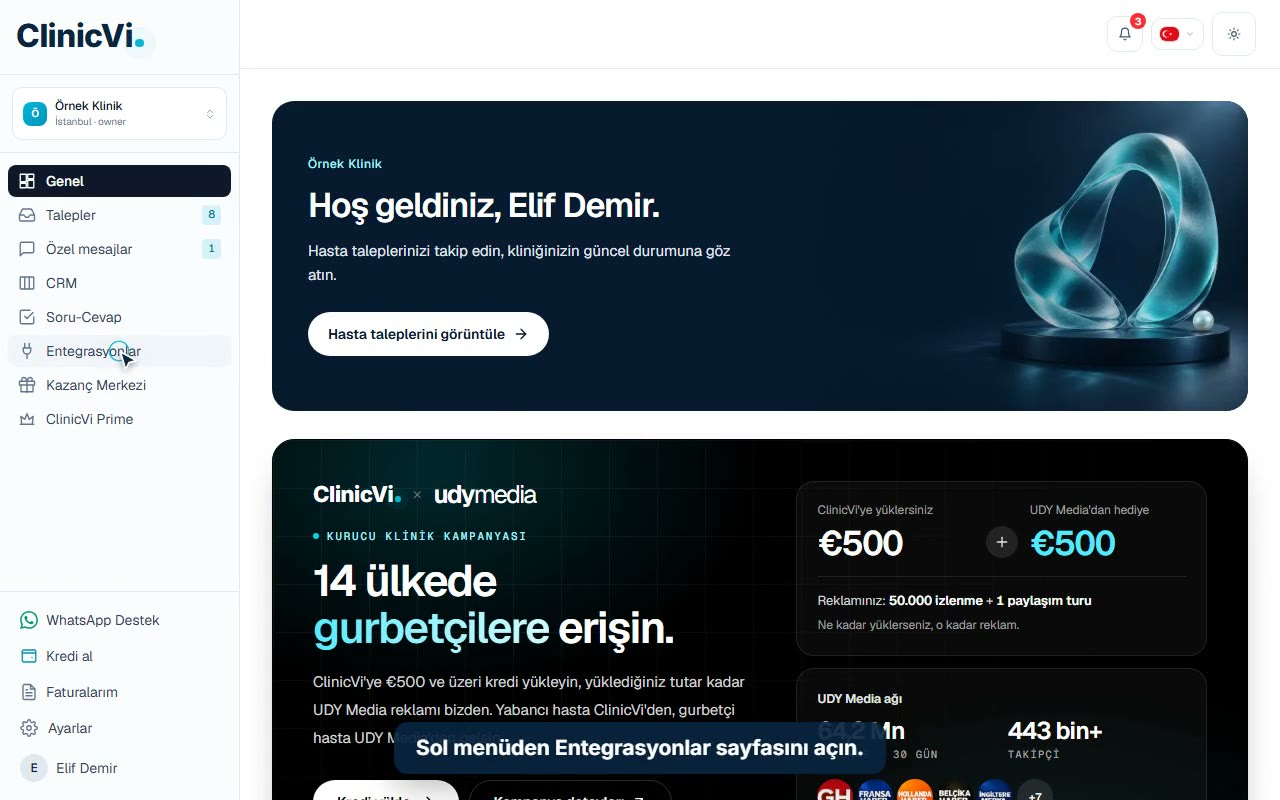](/videos/yapay-zeka-sohbet-asistanini-web-sitesine-ekleme.mp4)
VideoGömme kodunu kopyalama
Kodla uğraşmak istemiyor musunuz?
Kurulumu ücretsiz olarak birlikte yapabiliriz. [Sohbet asistanının kurulumunu sizin yapmanızı nasıl isterim?](/yapay-zeka/sohbet-asistani-ucretsiz-kurulum/)
## Adım adım
[Bölüm başlığı “Adım adım”](#adım-adım)
1. Sol menüden **Entegrasyonlar**’a, ardından **Web sitesi sohbet widget’ı** kartına tıklayın.
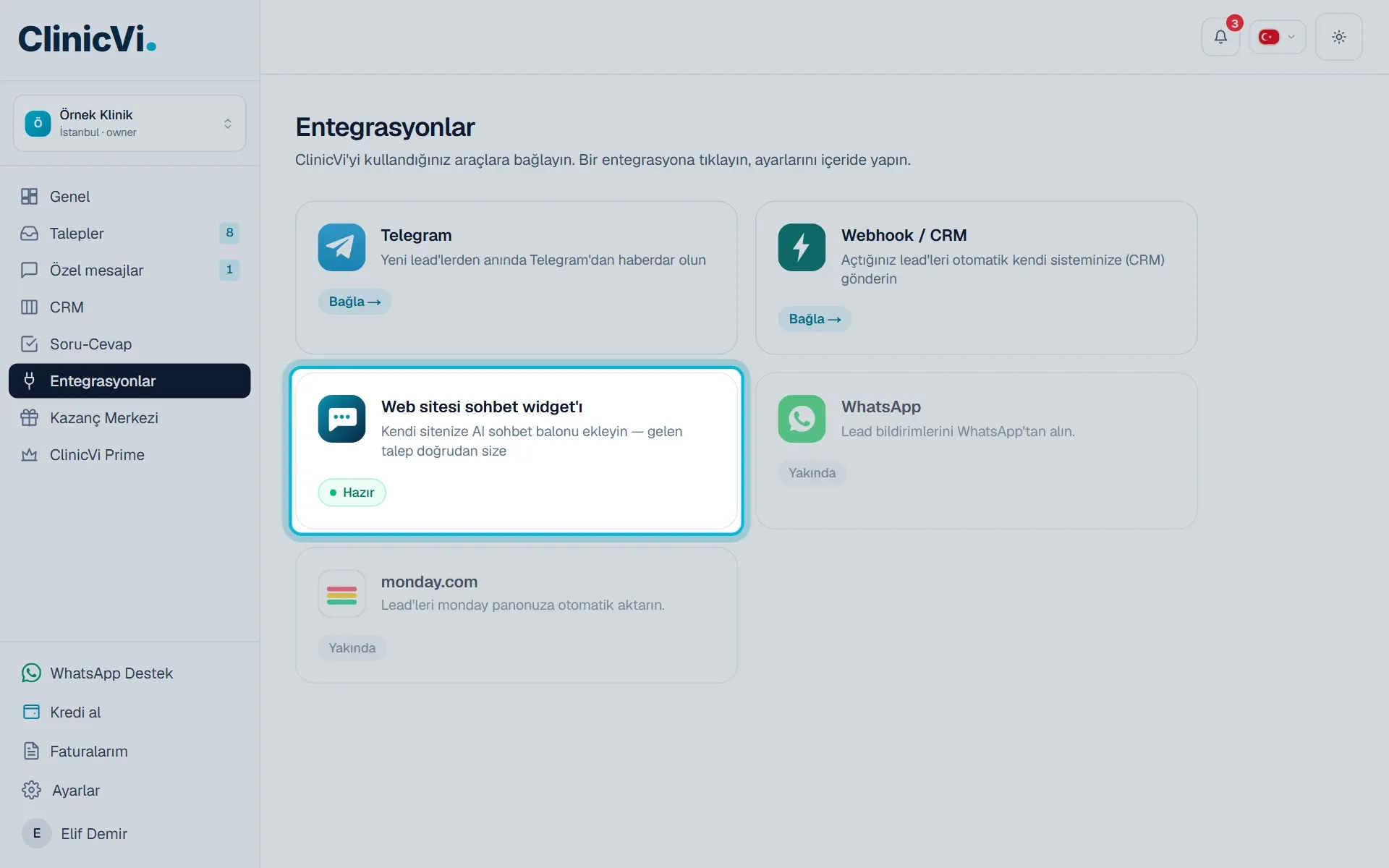
2. **Widget aktif** anahtarının açık olduğunu kontrol edin.

3. **Gömme kodu** kutusunun sağındaki kopyala simgesine tıklayın.
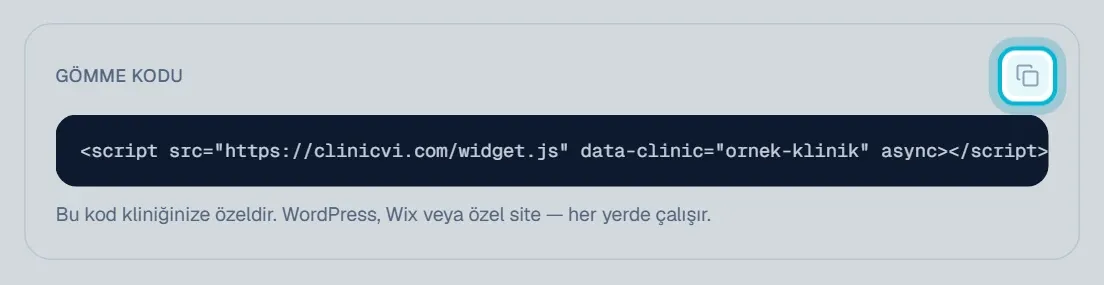
4. Kodu web sitenizde `` etiketinden hemen önce yapıştırın ve sitenizi yayınlayın. Site yönetim panelinizde tüm sayfaların sonuna kod eklemenize izin veren alanı (ör. tema altbilgisi) kullanabilirsiniz.
5. Sitenizi açın, sağ alttaki balona tıklayın ve bir deneme mesajı yazın.
## Bilmeniz gerekenler
[Bölüm başlığı “Bilmeniz gerekenler”](#bilmeniz-gerekenler)
* Gömme kodu kliniğinize özeldir; kodda kliniğinizin kısa adı (`data-clinic`) yazar. Kodu başka bir klinikle paylaşmayın.
* Kodu sitenizin tüm sayfalarında yüklenen ortak bir bölüme bir kez eklemeniz yeterlidir. Kod aynı sayfada iki kez yüklense de tek balon görünür.
* Sohbet penceresi sitenizin diline göre açılır; sayfanızın dili belirtilmemişse ziyaretçinin tarayıcı dili kullanılır. Türkçe, İngilizce, Almanca, Arapça, Rusça ve İspanyolca desteklenir; diğer dillerde pencere İngilizce açılır.
* Balonun rengi koddaki renkten gelir. Rengi değiştirdiyseniz yeni kodu sitenize yeniden yapıştırın.
* Asistan, sitenizdeki bilgileri klinik profilinizde kayıtlı web sitesinden öğrenir.
* Gömme kodunu her ekip üyesi kopyalayabilir. **Widget aktif** ayarını yalnız klinik sahibi ya da yöneticisi değiştirebilir.
## Sık sorulanlar
[Bölüm başlığı “Sık sorulanlar”](#sık-sorulanlar)
### Kodu ekledim ama balon görünmüyor.
[Bölüm başlığı “Kodu ekledim ama balon görünmüyor.”](#kodu-ekledim-ama-balon-görünmüyor)
Kodun `` etiketinden hemen önce olduğunu ve sitenizin yayınlandığını kontrol edin. Önbellek eklentisi kullanıyorsanız önbelleği temizleyip sayfayı yenileyin. Sorun sürerse **Ücretsiz kurulum iste** düğmesiyle bize yazın.
### Balon açılıyor ama “Bu sohbet şu an kullanılamıyor.” yazıyor.
[Bölüm başlığı “Balon açılıyor ama “Bu sohbet şu an kullanılamıyor.” yazıyor.”](#balon-açılıyor-ama-bu-sohbet-şu-an-kullanılamıyor-yazıyor)
**Widget aktif** anahtarı kapalı olabilir. Anahtarı açıp **Kaydet**’e basın. Sorun sürerse **WhatsApp Destek** üzerinden bize yazın.
### Kodu her sayfaya ayrı ayrı eklemem gerekir mi?
[Bölüm başlığı “Kodu her sayfaya ayrı ayrı eklemem gerekir mi?”](#kodu-her-sayfaya-ayrı-ayrı-eklemem-gerekir-mi)
Hayır. Kodu sitenizin tüm sayfalarında yüklenen ortak bölüme (ör. tema altbilgisi) bir kez eklemeniz yeterlidir.
## İlgili makaleler
[Bölüm başlığı “İlgili makaleler”](#i̇lgili-makaleler)
* [Web sitesi sohbet asistanı (widget) nedir?](/yapay-zeka/web-sitesi-sohbet-asistani-nedir/)
* [Sohbet asistanının kurulumunu sizin yapmanızı nasıl isterim?](/yapay-zeka/sohbet-asistani-ucretsiz-kurulum/)
* [Sohbet asistanının rengini ve karşılama mesajını nasıl değiştiririm?](/yapay-zeka/sohbet-asistani-renk-ve-karsilama-mesaji/)
* [Asistan sitemdeki bilgileri nasıl öğreniyor, nasıl yenilerim?](/yapay-zeka/sohbet-asistani-site-bilgileri/)
* [Sohbet asistanını nasıl kapatırım veya tekrar açarım?](/yapay-zeka/sohbet-asistanini-kapatma/)
# Web sitesi sohbet asistanı (widget) nedir?
> Kendi web sitenize eklediğiniz, kliniğinize özel yapay zekâ sohbet asistanının ne yaptığı ve talepleri size nasıl getirdiği.
Kısa cevap
Kendi web sitenize eklediğiniz, kliniğinize özel bir yapay zekâ sohbet balonudur. Ziyaretçilerin sorularını sitenizdeki bilgilerle yanıtlar. İletişim bilgisini bırakıp onaylayan ziyaretçinin talebi yalnız size, kredi harcanmadan gelir.
## Adım adım
[Bölüm başlığı “Adım adım”](#adım-adım)
1. **Entegrasyonlar** sayfasında **Web sitesi sohbet widget’ı** kartına tıklayın.

2. Sayfanın üstündeki açıklamayı ve aşağıdaki **Nasıl çalışır?** adımlarını okuyun.
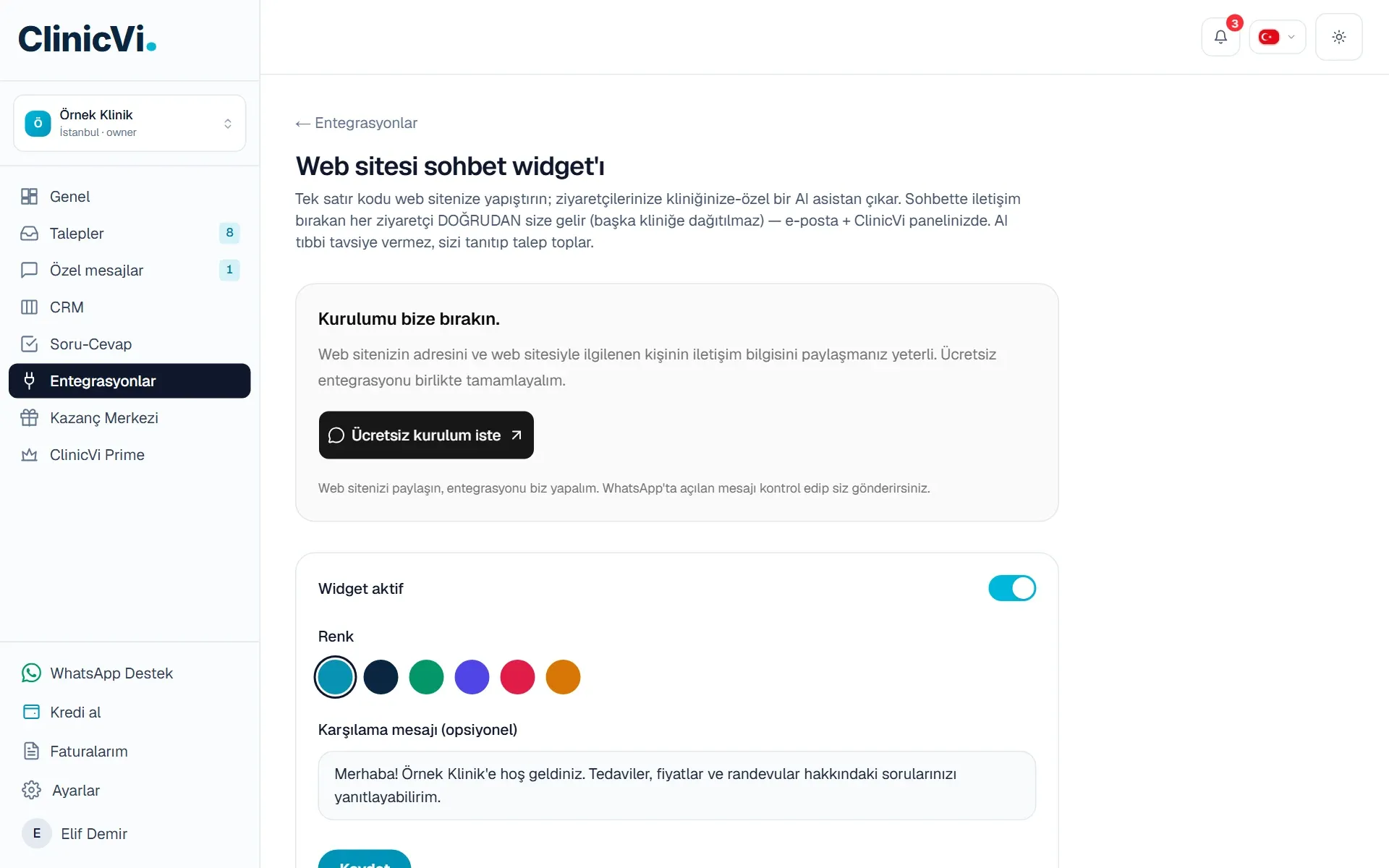
3. Ziyaretçinin göreceği sohbeti denemek için **Son gelen talepler** başlığının yanındaki **Önizle ↗** bağlantısına tıklayın. Sohbet yeni sekmede açılır.

## Ziyaretçi ne görür?
[Bölüm başlığı “Ziyaretçi ne görür?”](#ziyaretçi-ne-görür)
Ziyaretçileriniz sitenizin sağ alt köşesinde bir sohbet balonu görür. Balona tıklayınca kliniğinizin adını taşıyan sohbet penceresi açılır ve karşılama mesajı görünür.

## Bilmeniz gerekenler
[Bölüm başlığı “Bilmeniz gerekenler”](#bilmeniz-gerekenler)
* Sohbetten gelen talepler başka kliniklere dağıtılmaz; yalnız sizin kliniğinize kaydedilir.
* Bu talepler için kredi harcanmaz ve iletişim bilgileri doğrudan görünür.
* Talep, ziyaretçi bilgilerini kontrol edip onay kutusunu işaretledikten ve **Bu kliniğe gönder**’e bastıktan sonra kaydedilir.
* Asistan 6 dilde çalışır: Türkçe, İngilizce, Almanca, Arapça, Rusça ve İspanyolca. Pencere sitenizin diline göre açılır; desteklenmeyen dillerde İngilizce açılır.
* Asistan yanıtlarını sitenizdeki sayfalardan, klinik adınızdan, şehrinizden ve tedavi alanlarınızdan oluşturur. Bir sayfadan bilgi kullandığında o sayfayı yanıtın altında **Kaynaklar** başlığıyla gösterir.
* Asistan teşhis koymaz, ilaç ya da doz önermez; bu sorularda ziyaretçiyi kliniğinizle görüşmeye yönlendirir.
* Sohbet asistanı yalnız aktif ve doğrulanmış klinik hesaplarında çalışır.
## Sık sorulanlar
[Bölüm başlığı “Sık sorulanlar”](#sık-sorulanlar)
### Bu hizmet ücretli mi?
[Bölüm başlığı “Bu hizmet ücretli mi?”](#bu-hizmet-ücretli-mi)
Hayır. Sohbet asistanından gelen talepler için kredi kesilmez. Kurulum için **Ücretsiz kurulum iste** düğmesiyle ekibimizden destek isteyebilirsiniz.
### Asistan yanlış fiyat söyler mi?
[Bölüm başlığı “Asistan yanlış fiyat söyler mi?”](#asistan-yanlış-fiyat-söyler-mi)
Asistan fiyat, garanti ya da klinik bilgisi uydurmayacak şekilde ayarlanmıştır; emin olmadığı konularda ziyaretçiyi klinik ekibinize yönlendirir. Yine de yapay zekâ hata yapabilir. Sitenizdeki fiyat ve tedavi sayfalarını güncel tutun.
### Sohbet kayıtlarını görebilir miyim?
[Bölüm başlığı “Sohbet kayıtlarını görebilir miyim?”](#sohbet-kayıtlarını-görebilir-miyim)
Sohbet metinleri saklanmaz. Ziyaretçi talep gönderdiğinde adı, iletişim bilgileri ve kısa notu **Özel mesajlar** sayfanıza kaydedilir.
## İlgili makaleler
[Bölüm başlığı “İlgili makaleler”](#i̇lgili-makaleler)
* [Sohbet asistanını web siteme nasıl eklerim?](/yapay-zeka/sohbet-asistanini-web-sitesine-ekleme/)
* [Sohbet asistanının kurulumunu sizin yapmanızı nasıl isterim?](/yapay-zeka/sohbet-asistani-ucretsiz-kurulum/)
* [Sohbet asistanı hastalarla nasıl konuşuyor?](/yapay-zeka/sohbet-asistani-hastalarla-nasil-konusur/)
* [Web sitemdeki sohbetten gelen talepleri nerede görürüm?](/yapay-zeka/sohbet-asistani-talepleri-nerede/)
* [Asistan sitemdeki bilgileri nasıl öğreniyor, nasıl yenilerim?](/yapay-zeka/sohbet-asistani-site-bilgileri/)
# Yapay zekâ ajanları için
> ClinicVi dokümanlarının yapay zekâ ajanlarının okuyabileceği düz metin sürümleri ve kullanım kuralları.
Kısa cevap
Bu sitenin tamamı yapay zekâ ajanlarının okuyabileceği düz metin olarak da yayınlanır. ClinicVi’nin destek ve satış ajanları kliniklere cevap verirken bu dosyaları kaynak alır ve ilgili makalenin linkini paylaşır.
## Dosyalar
[Bölüm başlığı “Dosyalar”](#dosyalar)
| Dosya | İçinde ne var |
| --------------------------------- | ---------------------------------------------- |
| [llms.txt](/llms.txt) | Bütün makalelerin listesi ve kısa açıklamaları |
| [llms-full.txt](/llms-full.txt) | Bütün makalelerin tam metni |
| [llms-small.txt](/llms-small.txt) | Tam metnin kısaltılmış hâli |
Dosyalar site her güncellendiğinde kendiliğinden yenilenir. Ajanlar her zaman en güncel kuralı okur.
## Ajanlar bu dosyaları nasıl kullanır
[Bölüm başlığı “Ajanlar bu dosyaları nasıl kullanır”](#ajanlar-bu-dosyaları-nasıl-kullanır)
* Kliniğe cevabı yalnız bu dokümanlardaki bilgiye dayanarak verir.
* Cevabın sonuna ilgili makalenin linkini ekler.
* Süre, kredi ve iade gibi kuralları makalede yazdığı gibi aktarır.
* Hesaba özel bir konu ya da burada olmayan bir soru gelirse kliniği ekibimize yönlendirir.
## Kendi yapay zekâ asistanınızla kullanmak
[Bölüm başlığı “Kendi yapay zekâ asistanınızla kullanmak”](#kendi-yapay-zekâ-asistanınızla-kullanmak)
ChatGPT, Claude ya da başka bir asistana ClinicVi hakkında soru soracaksanız ona şu adresi verin: `https://docs.clinicvi.com/llms-full.txt`. Asistan cevabını güncel dokümana göre verir.
# ClinicVi'de hangi yapay zekâ özellikleri var?
> Panelde ve mobil uygulamada bugün kullanabileceğiniz yapay zekâ özellikleri, her birinin yeri ve ayrıntılı makaleleri.
Kısa cevap
Bugün dört yapay zekâ özelliğini kullanabilirsiniz: web siteniz için sohbet asistanı, hastaya hazır ilk mesaj, Soru-Cevap’ta yanıt taslağı ve taleplerdeki “Tahmini değer”. Hazır ilk mesaj ve yanıt taslağı birer taslaktır; siz göndermeden hastaya gitmez.
## Özellikler
[Bölüm başlığı “Özellikler”](#özellikler)
### Web sitesi sohbet asistanı
[Bölüm başlığı “Web sitesi sohbet asistanı”](#web-sitesi-sohbet-asistanı)
Kendi web sitenize eklediğiniz, kliniğinize özel bir sohbet balonudur. Ziyaretçilerin sorularını sitenizdeki bilgilerle anında yanıtlar. İletişim bilgisini bırakıp onaylayan ziyaretçinin talebi yalnız size, kredi harcanmadan gelir.
* **Nerede:** **Entegrasyonlar** > **Web sitesi sohbet widget’ı**
* **Ayrıntı:** [Web sitesi sohbet asistanı (widget) nedir?](/yapay-zeka/web-sitesi-sohbet-asistani-nedir/)

### Hazır ilk mesaj
[Bölüm başlığı “Hazır ilk mesaj”](#hazır-ilk-mesaj)
Açtığınız bir talepte hastaya yazacağınız ilk mesajı hastanın dilinde hazırlar. Metni düzenleyip WhatsApp ya da e-postayla siz gönderirsiniz. Mobil uygulamada hastanın detayında **WhatsApp**’a dokunduğunuzda da hastanın dilinde hazır bir taslak gelir.
* **Nerede:** açtığınız talebin detayında **Hazır ilk mesaj** > **Mesaj taslağı oluştur**
* **Ayrıntı:** [Hastaya hazır ilk mesajı nasıl oluştururum?](/hasta-iletisimi/hazir-ilk-mesaj-taslagi/) ve [Mobil uygulamadan hastaya nasıl ulaşırım?](/mobil-uygulama/mobil-uygulamadan-hastaya-ulasma/)
### Soru-Cevap yanıt taslağı
[Bölüm başlığı “Soru-Cevap yanıt taslağı”](#soru-cevap-yanıt-taslağı)
Hastaların sorduğu sorulara, seçtiğiniz doktor adına ve seçtiğiniz dilde yanıt taslağı yazar. Taslağı okuyup düzenledikten sonra **Yanıtı gönder** ile siz kaydedersiniz.
* **Nerede:** **Soru-Cevap** > bir soru > **AI ile taslak oluştur**
* **Ayrıntı:** [Soru-Cevap’ta yapay zekâ ile yanıt taslağı nasıl hazırlanır?](/hasta-iletisimi/soru-cevap-yapay-zeka-taslak/)
### Tahmini değer
[Bölüm başlığı “Tahmini değer”](#tahmini-değer)
Talep kartlarında, tedavinin Türkiye’deki yaklaşık piyasa aralığını gösteren bir yapay zekâ tahminidir. Kesin fiyat değildir ve talebi açmadan önce de görünür.
* **Nerede:** **Talepler** sayfasındaki kartlarda ve talep detayının **Öne çıkanlar** bölümünde “Tahmini değer: …” etiketi
* **Ayrıntı:** [Taleplerdeki “Tahmini değer” nedir?](/talepler/tahmini-deger-nedir/)
## Bilmeniz gerekenler
[Bölüm başlığı “Bilmeniz gerekenler”](#bilmeniz-gerekenler)
* Bu özellikler için ayrıca kredi harcanmaz. Hazır ilk mesaj yalnız açtığınız taleplerde kullanılabilir; talebi açarken her zamanki kredi kuralları geçerlidir.
* Hazır ilk mesaj ve Soru-Cevap taslağı siz göndermeden kimseye gitmez. Web sitesi sohbet asistanı ise ziyaretçilerinize sizin adınıza anında yanıt verir.
* Sohbet asistanı teşhis koymaz, ilaç ya da doz önermez; bu sorularda ziyaretçiyi kliniğinizle görüşmeye yönlendirir.
* Yapay zekâ hata yapabilir. Fiyat ve tıbbi konularda her zaman kendi bilginizi esas alın.
* Eski “AI ajanı” sayfası artık kullanılmıyor. Adresini açarsanız **Genel** sayfasına yönlenirsiniz.
## Sık sorulanlar
[Bölüm başlığı “Sık sorulanlar”](#sık-sorulanlar)
### AI ajanı sayfası nereye gitti?
[Bölüm başlığı “AI ajanı sayfası nereye gitti?”](#ai-ajanı-sayfası-nereye-gitti)
Eski AI ajanı sayfası kaldırıldı ve adresi **Genel** sayfasına yönlenir. Web sitenizdeki yapay zekâ asistanını **Entegrasyonlar** > **Web sitesi sohbet widget’ı** sayfasından yönetirsiniz.
### Yapay zekâ özellikleri ücretli mi?
[Bölüm başlığı “Yapay zekâ özellikleri ücretli mi?”](#yapay-zekâ-özellikleri-ücretli-mi)
Hayır. Bu özellikler için ayrıca ücret ya da kredi kesilmez. Sohbet asistanının kurulumunu da isterseniz ücretsiz olarak birlikte yaparız.
## İlgili makaleler
[Bölüm başlığı “İlgili makaleler”](#i̇lgili-makaleler)
* [Web sitesi sohbet asistanı (widget) nedir?](/yapay-zeka/web-sitesi-sohbet-asistani-nedir/)
* [Sohbet asistanının kurulumunu sizin yapmanızı nasıl isterim?](/yapay-zeka/sohbet-asistani-ucretsiz-kurulum/)
* [Hastaya hazır ilk mesajı nasıl oluştururum?](/hasta-iletisimi/hazir-ilk-mesaj-taslagi/)
* [Soru-Cevap’ta yapay zekâ ile yanıt taslağı nasıl hazırlanır?](/hasta-iletisimi/soru-cevap-yapay-zeka-taslak/)
* [Taleplerdeki “Tahmini değer” nedir?](/talepler/tahmini-deger-nedir/)