Talepleri kendi CRM'ime nasıl gönderirim? (Webhook kurulumu)
Adım adım
Bölüm başlığı “Adım adım”-
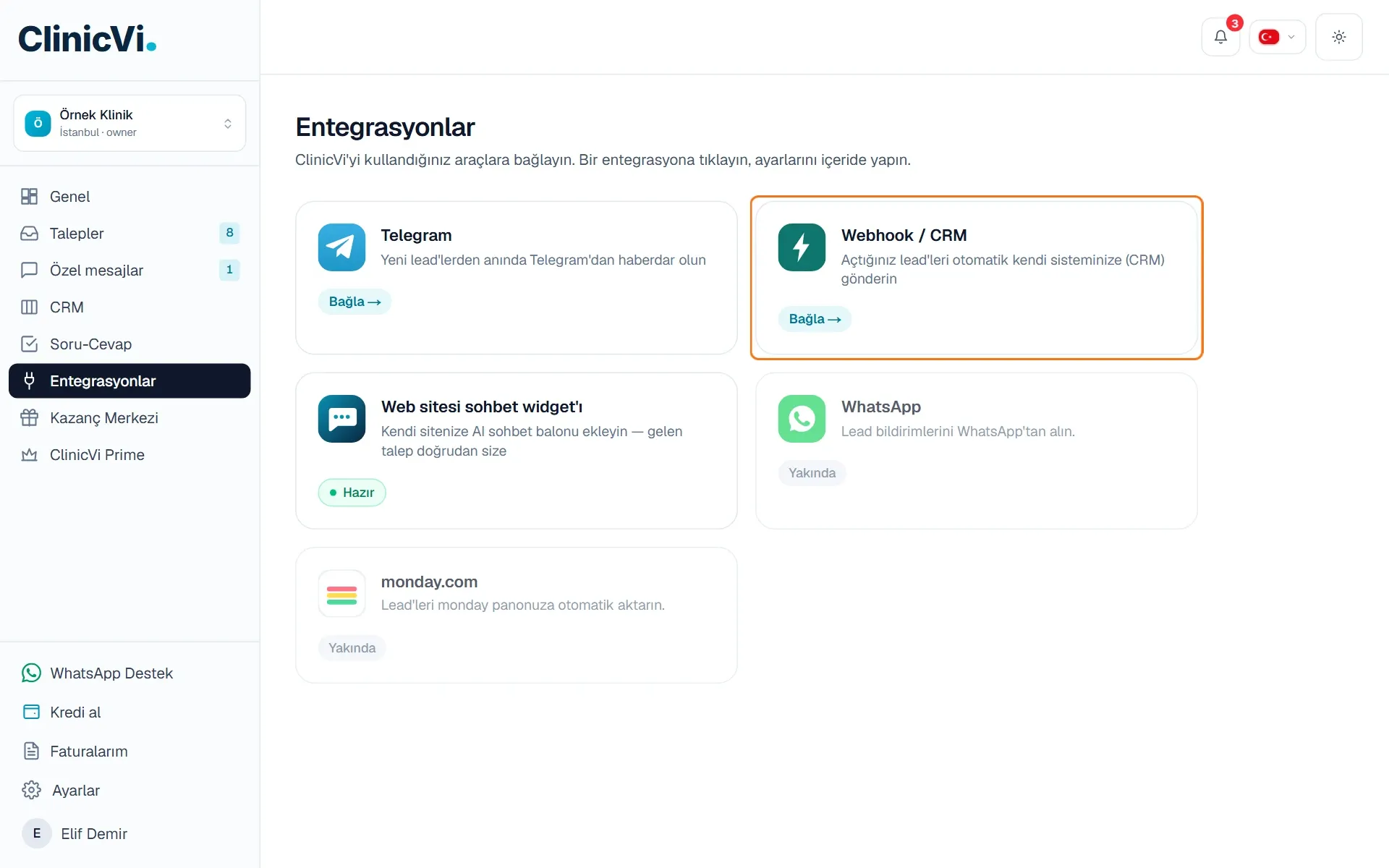
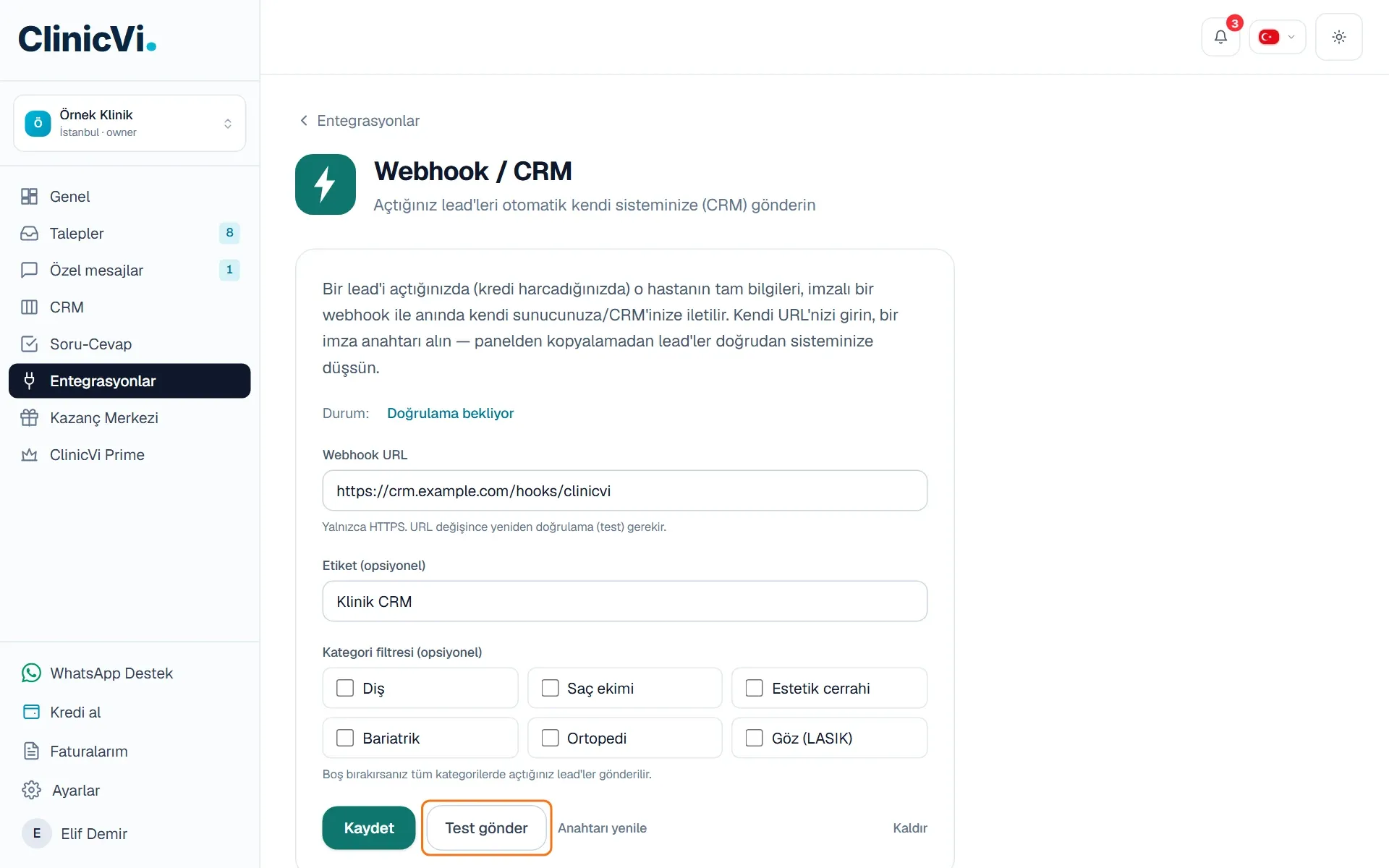
Entegrasyonlar sayfasında Webhook / CRM kartına tıklayın.
-
Webhook URL alanına talepleri almak istediğiniz adresi yazın. Adres
https://ile başlamalıdır.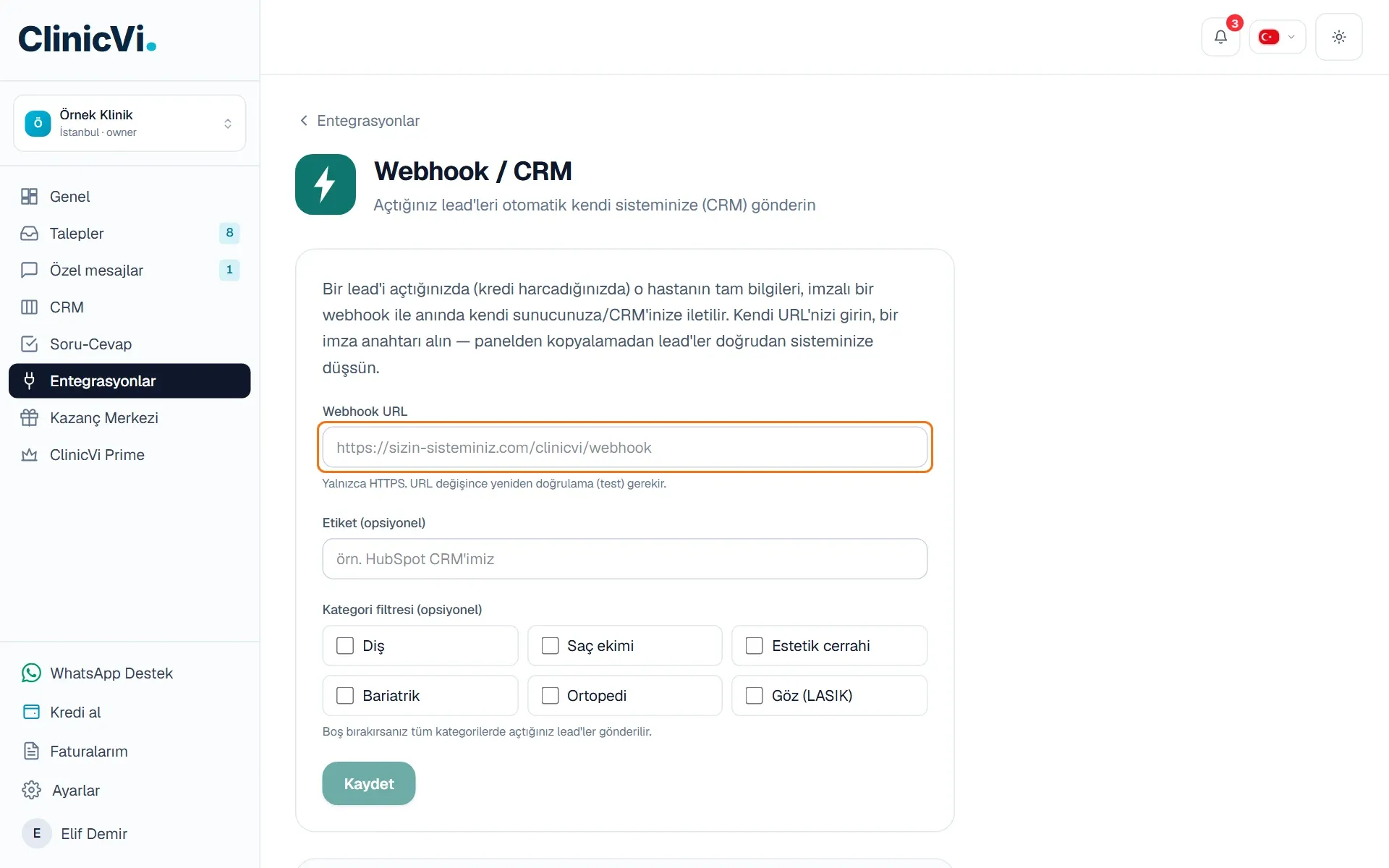
-
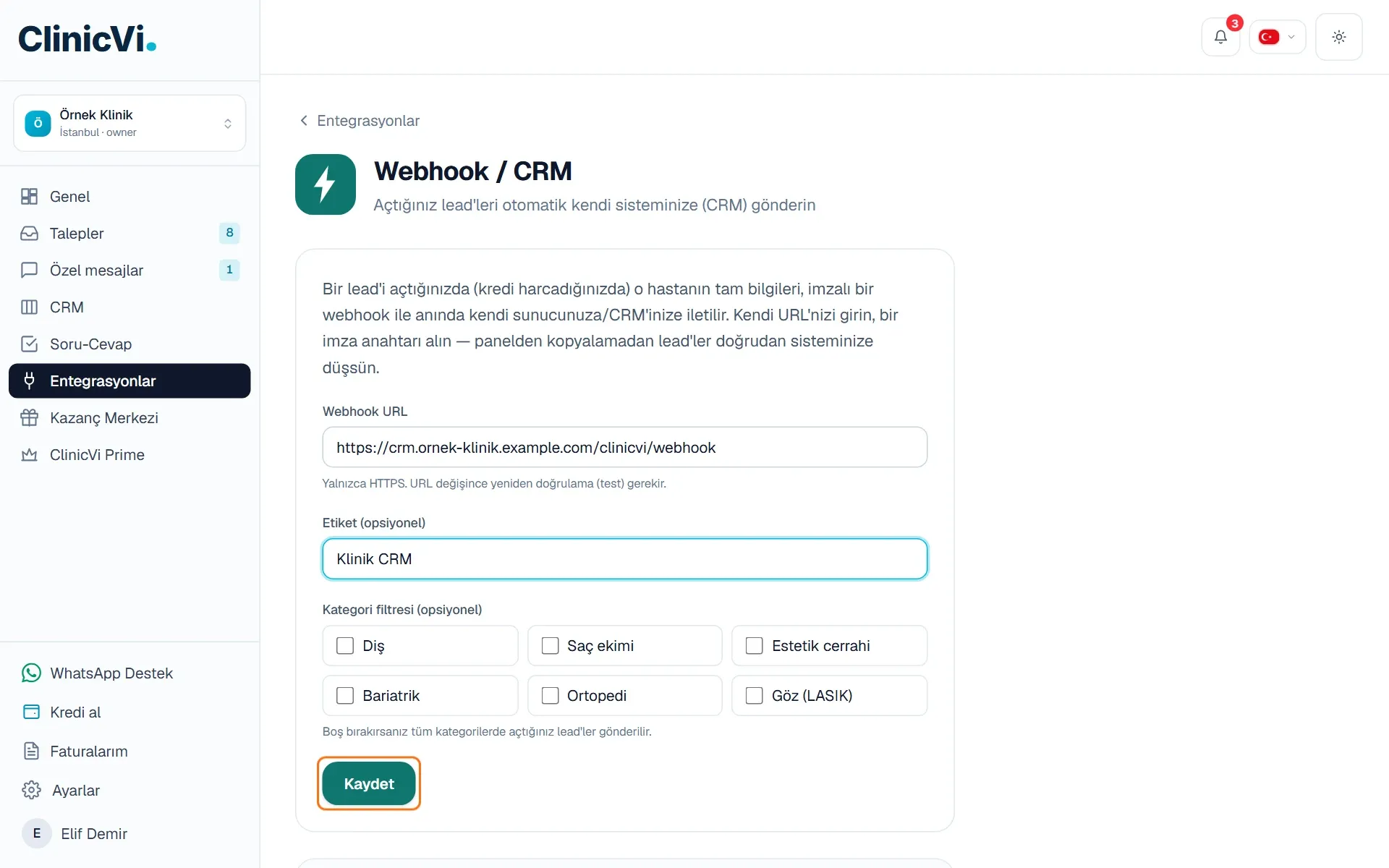
İsterseniz Etiket (opsiyonel) alanına bir ad yazın (ör. Klinik CRM). Yalnız bazı tedavileri göndermek istiyorsanız Kategori filtresi (opsiyonel) bölümünden kategorileri işaretleyin.
-
Kaydet’e tıklayın. “Kaydedildi. Aktifleştirmek için ’Test gönder’e basın.” mesajı görünür.
-
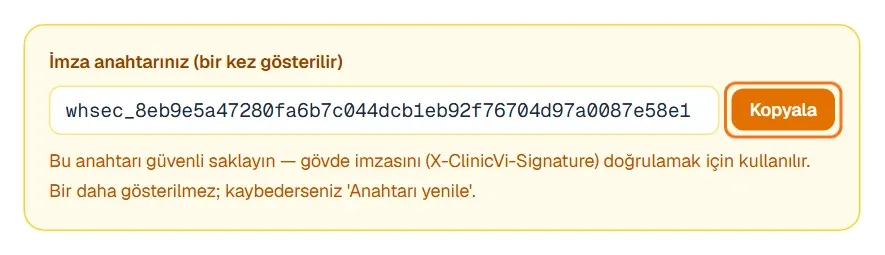
İmza anahtarınız (bir kez gösterilir) kutusundaki anahtarı Kopyala ile kopyalayın ve güvenli bir yere kaydedin. Bu anahtar bir daha gösterilmez.
-
Test gönder’e tıklayın ve “Test başarılı — entegrasyon aktif.” mesajını bekleyin.
-
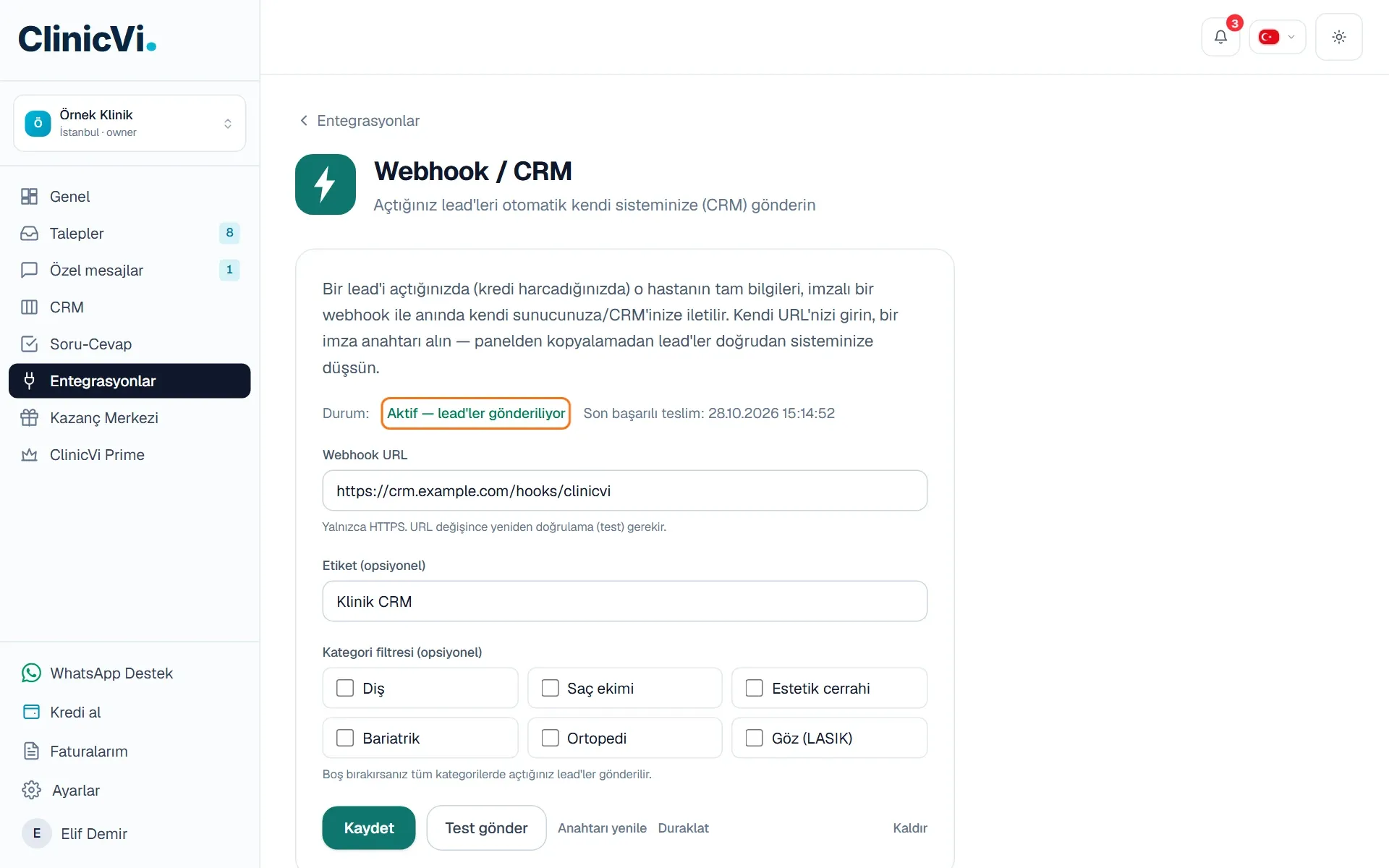
Durum satırında “Aktif — lead’ler gönderiliyor” yazdığını kontrol edin. Bundan sonra açtığınız talepler sisteminize gönderilir.
Bilmeniz gerekenler
Bölüm başlığı “Bilmeniz gerekenler”- Yalnız herkese açık HTTPS adresleri kabul edilir. Adreste farklı bir port (ör.
:8443), kullanıcı adı ya da şifre olamaz; iç ağ ve özel IP adresleri engellenir. - Test başarılı olana kadar durum Doğrulama bekliyor kalır ve talep gönderilmez. Bu sürede açtığınız talepler sonradan da gönderilmez.
- Sunucunuz isteğe 8 saniye içinde 2xx (200–299) yanıtı vermelidir. Yönlendirmeler (301, 302) izlenmez.
- Test isteği gerçek bir talep değildir. Gerçek taleple aynı alanları örnek verilerle taşır;
eventdeğeriwebhook.testolur. - Adresi değiştirirseniz yeniden Test gönder gerekir. Etiketi ya da kategorileri değiştirmek yeniden test gerektirmez.
- İmza anahtarı yalnız ilk kayıtta bir kez gösterilir. Adresi sonradan değiştirseniz de anahtar aynı kalır.
- Etiket en fazla 120 karakter olabilir.
Sık sorulanlar
Bölüm başlığı “Sık sorulanlar”Kaydet düğmesine basamıyorum.
Bölüm başlığı “Kaydet düğmesine basamıyorum.”Önce Webhook URL alanına bir adres yazın; düğme adres girilince etkinleşir. Form yerine sarı bir uyarı görüyorsanız ayarları yalnız klinik sahibi ya da yöneticisi değiştirebilir.
“Geçersiz URL” uyarısı aldım.
Bölüm başlığı ““Geçersiz URL” uyarısı aldım.”Adres herkese açık bir HTTPS adresi olmalıdır. http:// ile başlayan, farklı bir port kullanan ya da iç ağdaki bir adrese çıkan adresler kaydedilmez. Ayrıntılar için webhook testi başarısız makalesine bakın.
Zapier, Make ya da n8n ile nasıl bağlarım?
Bölüm başlığı “Zapier, Make ya da n8n ile nasıl bağlarım?”Bu araçlardan birinde webhook ile başlayan yeni bir akış oluşturun. Aracın verdiği adresi Webhook URL alanına yapıştırıp kaydedin, sonra Test gönder’e basın. Örnek veri araca düşer; alanları CRM’inizle bu örnek üzerinden eşleştirin.
Test isteğinde hangi veri gelir?
Bölüm başlığı “Test isteğinde hangi veri gelir?”Gerçek talep yapısı örnek verilerle gelir: event değeri webhook.test, test alanı true olur. Hasta adı “Örnek Hasta”, telefon “+44 7700 900000” gibi bilgiler örnektir.
İlgili makaleler
Bölüm başlığı “İlgili makaleler”Hâlâ takıldınız mı? Ekibimize WhatsApp'tan yazın. Ekranın görüntüsünü gönderirseniz daha hızlı çözeriz.