Sohbet asistanının rengini ve karşılama mesajını nasıl değiştiririm?
Adım adım
Bölüm başlığı “Adım adım”-
Entegrasyonlar > Web sitesi sohbet widget’ı sayfasını açın.
-
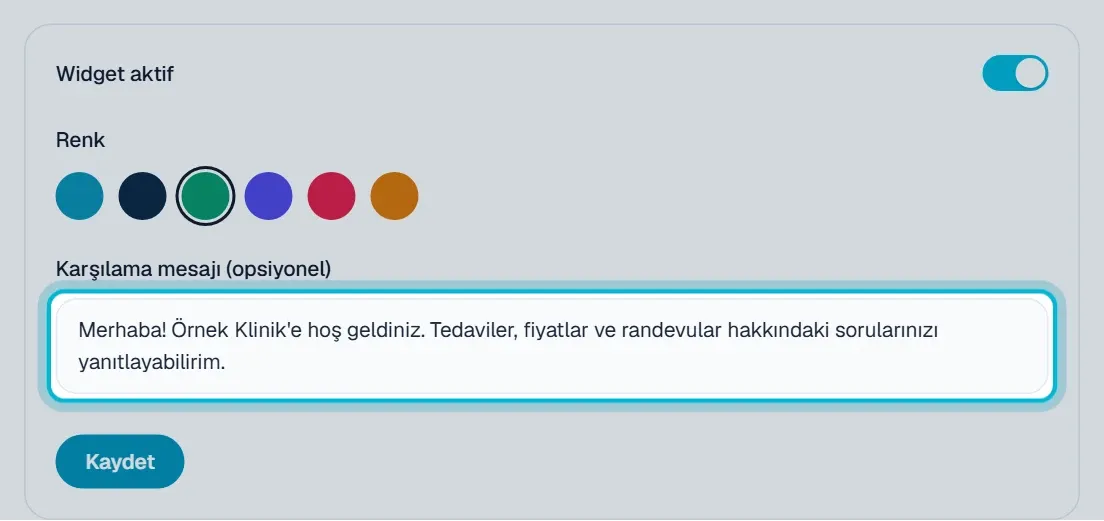
Renk altındaki altı renkten birine tıklayın. Seçili rengin çevresinde bir halka görünür.
-
Karşılama mesajı (opsiyonel) kutusuna ziyaretçinin ilk göreceği mesajı yazın.
-
Kaydet’e tıklayın.
-
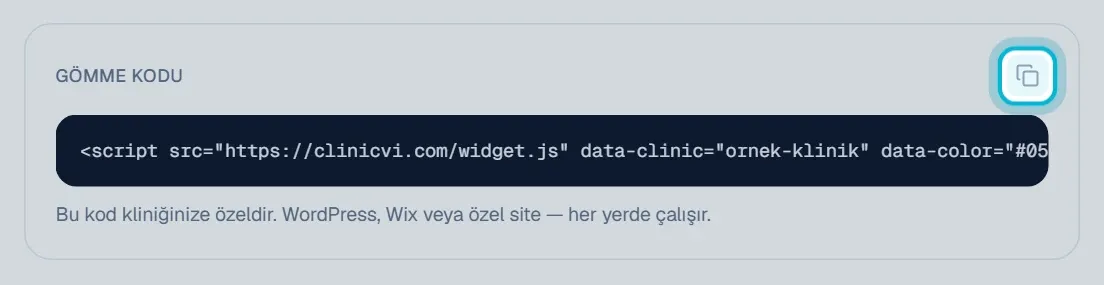
Rengi değiştirdiyseniz Gömme kodu’nu yeniden kopyalayıp sitenizdeki eski kodun yerine yapıştırın. Yeni kodda seçtiğiniz renk de yazar.
Bilmeniz gerekenler
Bölüm başlığı “Bilmeniz gerekenler”- Altı hazır renkten birini seçebilirsiniz.
- Karşılama mesajı en fazla 400 karakter olabilir.
- Karşılama mesajını boş bırakırsanız ziyaretçinin dilinde, klinik adınız ve şehrinizle hazır bir karşılama gösterilir. Türkçesi şöyledir: “Merhaba! Örnek Klinik · İstanbul asistanıyım. Tedavi, süreç veya randevu hakkında sorabilir, dilerseniz kliniğin size ulaşması için iletişim bilgilerinizi bırakabilirsiniz.”
- Kendi yazdığınız karşılama mesajı her dilde aynı metinle gösterilir. Yabancı ziyaretçileriniz çoksa mesajı buna göre yazın.
- Seçtiğiniz renk, kaydettiğiniz anda sohbet penceresine yansır. Sitenizdeki balonun rengi ise gömme kodundaki renkten gelir.
- Bu ayarları yalnız klinik sahibi ya da yöneticisi kaydedebilir.
Sık sorulanlar
Bölüm başlığı “Sık sorulanlar”Kaydet düğmesini göremiyorum.
Bölüm başlığı “Kaydet düğmesini göremiyorum.”Ayarları yalnız klinik sahibi ya da yöneticisi değiştirebilir. Düğmenin yerinde “Webhook ayarını yalnızca klinik sahibi (owner) veya yönetici (admin) değiştirebilir.” yazıyorsa ekip üyesi rolündesiniz; klinik sahibinizden yardım isteyin.
Değişiklik sitemde hemen görünür mü?
Bölüm başlığı “Değişiklik sitemde hemen görünür mü?”Karşılama mesajı ve pencere rengi kaydettiğiniz anda geçerli olur; sayfayı yenileyen ziyaretçiler yeni hâlini görür. Balonun rengi için yeni gömme kodunu sitenize eklemeniz gerekir.
Kendi marka rengimi kullanabilir miyim?
Bölüm başlığı “Kendi marka rengimi kullanabilir miyim?”Panelde altı hazır renk bulunur. Markanıza en yakın olanı seçebilirsiniz.
İlgili makaleler
Bölüm başlığı “İlgili makaleler”Hâlâ takıldınız mı? Ekibimize WhatsApp'tan yazın. Ekranın görüntüsünü gönderirseniz daha hızlı çözeriz.